


您可以在「Cost Explorer」頁面中,監控及瞭解 Google Cloud 專案或 App Hub 應用程式的資源成本和使用情況。Cost Explorer 會以圖表呈現目前的費用資料和使用率指標,以及這些資料的歷史記錄,協助您做出明智決策,找出最佳化機會。
舉例來說,貴機構的開發人員和平台管理員可能需要使用費用總管,才能執行下列操作:
判斷過去兩週內,App Hub 工作負載
cymbal的費用增加幅度。找出專案中費用高昂但使用率低的資源。 Google Cloud
找出應用程式中用量偏低的高成本 Compute Engine 代管執行個體群組 (MIG)。
Gemini 也能協助您節省費用並提高使用率。詳情請參閱「透過 Gemini 輔助功能最佳化成本」。
如果您在 Cloud Billing 中管理帳單帳戶或預算,請參閱下列資訊,瞭解如何最佳化成本:
- Cloud Billing 成本最佳化說明文件,包括在 Cloud Billing 中使用 FinOps Hub 和 Gemini Cloud Assist 的相關資訊
- 將 Cloud Billing 資料匯出至 BigQuery,即可在 BigQuery 中進行更詳細的費用分析,或在 [數據分析][looker] 等工具中以圖表呈現費用資料。
限制與已知問題
Compute Engine VM、Compute Engine MIG 和 GKE 叢集的費用不包含資料輸出或 Persistent Disk 用量的網路費用。這類費用會分開列出。
如果查看 App Hub 應用程式的資料,請注意下列限制:
- 只有在所有應用程式資源的費用都以相同幣別計算時,您才能查看應用程式的費用。如果應用程式的資源與不同帳單帳戶相關聯,則必須為所有帳單帳戶設定相同的幣別,才能查看應用程式費用資料。
- 您無法依據位置查看或篩選資源。
事前準備
費用探索工具會使用 Cloud Billing 擷取費用資料,並使用 Cloud Monitoring 擷取用量指標。如要使用 Cost Explorer,您必須有權存取監控資料和設定資訊,以及查看 Cloud Billing 資料。
如要依 App Hub 應用程式查看費用資料,請確認您已設定 App Hub 並建立應用程式。
如果只查看專案的費用資料,請在專案中啟用 App Optimize API。
Cost Explorer 僅支援在設定為應用程式管理的資料夾中管理的應用程式。不支援主專案或單一專案界線中的應用程式。
必要的角色
使用 Cost Explorer 時,視您是依專案還是依應用程式查看,所需權限會有所不同。
依專案查看
如要取得查看專案費用和用量資料所需的權限,請要求管理員授予您專案的下列 IAM 角色:
-
啟用 API:
服務使用情形管理員 (
roles/serviceusage.serviceUsageAdmin) -
查看用量資料:Monitoring 檢視者 (
roles/monitoring.viewer) -
查看費用:
Cloud Hub 操作人員 (
roles/cloudhub.operator) 或具有billing.resourceCosts.get權限的自訂角色
如果管理員已授予您 Cloud Hub 操作人員 (roles/cloudhub.operator) 角色,則該角色已包含 Monitoring 檢視者權限。
按應用程式查看
如要取得查看應用程式費用和用量資料所需的權限,請要求管理員在資料夾的管理專案中,授予您下列 IAM 角色:
-
查看用量資料:Monitoring 檢視者 (
roles/monitoring.viewer) -
查看應用程式資料:App Hub 檢視者 (
roles/apphub.viewer) -
查看資料夾中的資料:
資料夾檢視者 (
roles/resourcemanager.folderViewer)
查看費用探索工具
如要查看 Cost Explorer,請按照下列步驟操作:
-
前往 Google Cloud 控制台的「Cost Explorer」頁面:
如果是使用搜尋列尋找這個頁面,請選取子標題為「Monitoring」的結果。
選取要查看的專案或應用程式:
如要查看專案資料,請在頁面頂端的專案挑選器中選取專案。
如要查看應用程式的資料,請在Google Cloud 控制台的工具列中,選取資料夾的管理專案。接著前往 Cost Explorer 的工具列,將檢視畫面設為「Application」。如果不確定要選取哪個專案,請洽詢管理員。
您也可以在 Cloud Hub 的「最佳化」頁面中查看費用和用量資料。「最佳化」頁面會顯示 Cost Explorer 中的資料總覽,讓您一目瞭然地掌握趨勢。您可以查看所選專案或應用程式的總費用趨勢、費用變化最大的前 5 項資源,以及 5 項最未充分利用的資源。在「Resources by cost and utilization」(依費用和使用率劃分的資源) 專區中,按一下「View details in Cost Explorer」(在 Cost Explorer 中查看詳細資料),即可進一步探索費用和使用率資料。
瞭解費用和用量
您可以使用 Cost Explorer 僅查看費用資料,也可以同時查看費用資料和使用率指標。
你可以調整時間範圍選取器,篩選顯示的資料,選取「1 天」、「7 天」、「14 天」或「30 天」。
Cloud Billing 和費用探索工具會以不同方式分類產品相關費用。
費用探索工具會依產品邏輯分類費用。 Cloud Billing 會將資源用量的 SKU 分組為服務。Cloud Billing 中的服務可能是產品的子集,也可能包含多項產品的 SKU。 Google CloudGoogle Cloud 這些 Cloud Billing 服務與 App Hub 服務無關。
舉例來說,Compute Engine 和 GKE 產品的費用等同於多項 Cloud Billing 服務。
| 費用探索工具中的產品 | Cloud Billing 中的服務 |
|---|---|
| Compute Engine | Compute Engine 和 VM 管理員 |
| GKE | Compute Engine 和 GKE |
| Persistent Disk | Compute Engine |
網路服務包含許多網路產品的 SKU,例如 Cloud Load Balancing、Cloud NAT、Cloud VPN、Private Service Connect 和效能資訊主頁。費用探索工具會依產品分類這些費用,但 Cloud Billing 只提供單一網路服務,且未針對各項網路產品定義服務。
您可以搜尋 Google Cloud SKU 清單,進一步瞭解 Cloud Billing 中 SKU 的分類方式。
依費用分析
Cost Explorer 的「所選範圍的費用摘要」部分會顯示總費用、總費用變化和資源總費用變化等資料。
總費用是根據所選專案或應用程式的使用量,依據合約價格計算,未套用任何承諾使用折扣 (CUD) 或其他抵免額。應用程式的總費用包含應用程式完整使用的所有資源。這個總費用不含應用程式間共用資源的費用。
總費用表會列出支援產品和資源的費用明細。 不支援的產品會歸類為「其他」,並顯示在「產品」欄中;不支援的資源會歸類為「其他」,並顯示在「資源類型」欄中。如要查看支援的資源清單,請參閱「支援的產品」。
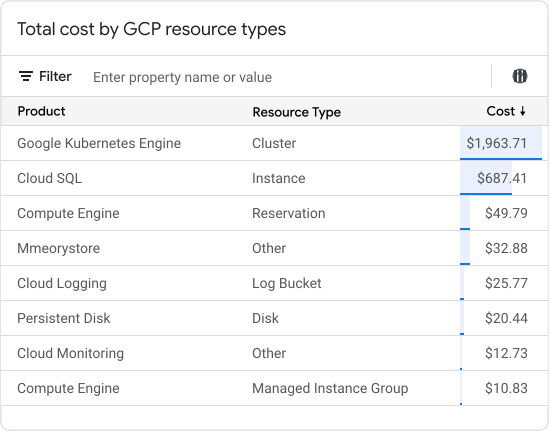
依費用和使用率分析
如果是支援的 Google Cloud 產品,您可以在「探索已分析的資源」部分,進一步瞭解與資源相關的費用。
您可以在這個部分選取匯總費用和使用率的指標,並查看以大小表示費用、顏色表示使用率的樹狀圖。舉例來說,這個部分有助於找出過去 30 天內 CPU 使用率偏低,但費用最高的資源。
支援的產品
Cost Explorer 中的「產品」篩選器會列出與 Cost Explorer 整合的產品。
下表列出支援資源層級費用資料的產品。
| 產品名稱 | 支援的資源類型 |
|---|---|
| AlloyDB for PostgreSQL | 備份 叢集 執行個體 |
| Bigtable | 應用程式設定檔 執行個體 |
| Cloud Deploy | 推送 pipeline |
| Cloud Run functions | 函式 |
| Compute Engine | 位址 磁碟 轉送規則 全域位址 全域轉送規則 映像檔 執行個體 即時快照 VLAN 連結 機器映像檔 機器執行個體群組 網路連結 預留項目 路由器 快照 儲存集區 目標 VPN 閘道 VPN 閘道 VPN 通道 |
| Google Kubernetes Engine | 叢集 |
| Dataflow | 工作 快照 |
| Cloud Data Fusion | 執行個體 |
| Dataproc Metastore | 服務 |
| Firestore | 資料庫 |
| GKE 備份 | 備份方案 |
| Cloud Logging | 記錄檔 bucket |
| Managed Service for Microsoft Active Directory | 網域 |
| Memorystore for Redis | 執行個體 |
| Cloud Run | Job Service |
| Secret Manager | 密鑰 |
| Spanner | 執行個體 資料庫 |
| Cloud SQL Admin API | 執行個體 |
| Cloud Storage | 值區 |
後續步驟
- 在 FinOps 中心中,尋找節省成本和最佳化的機會。
- 使用 Cloud Billing 報表深入分析費用。
- 如要瞭解成本最佳化的最佳做法,請參閱「Google Cloud 架構架構:成本最佳化」一文。