


בדף הזה מוסבר איך להשתמש בלוח הבקרה System Insights של Cloud SQL. בלוח הבקרה System insights מוצגים מדדים של המשאבים שבהם המכונה משתמשת, והוא עוזר לזהות ולנתח בעיות בביצועי המערכת.
אתם יכולים להיעזר ב-Gemini במסדי נתונים כדי לעקוב אחרי המשאבים של Cloud SQL ל-PostgreSQL ולפתור בהם בעיות. מידע נוסף זמין במאמר מעקב ופתרון בעיות בעזרת Gemini.הצגת לוח הבקרה System insights
כדי לפתוח את לוח הבקרה System insights:
-
נכנסים לדף Cloud SQL Instances במסוף Google Cloud .
- לוחצים על השם של המכונה.
בוחרים בכרטיסייה System insights בחלונית הניווט של SQL שמימין.
מרכז הבקרה System insights נפתח.
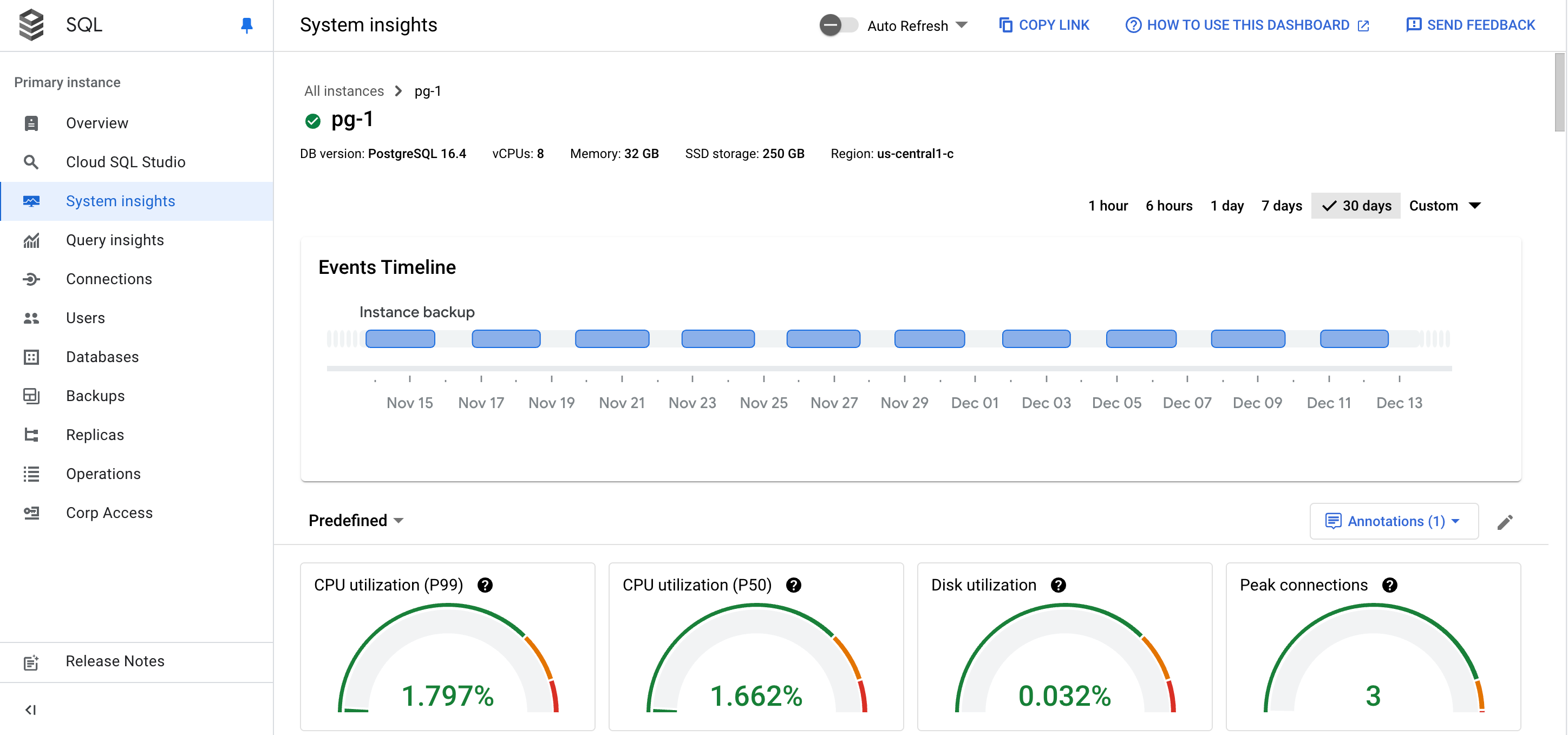
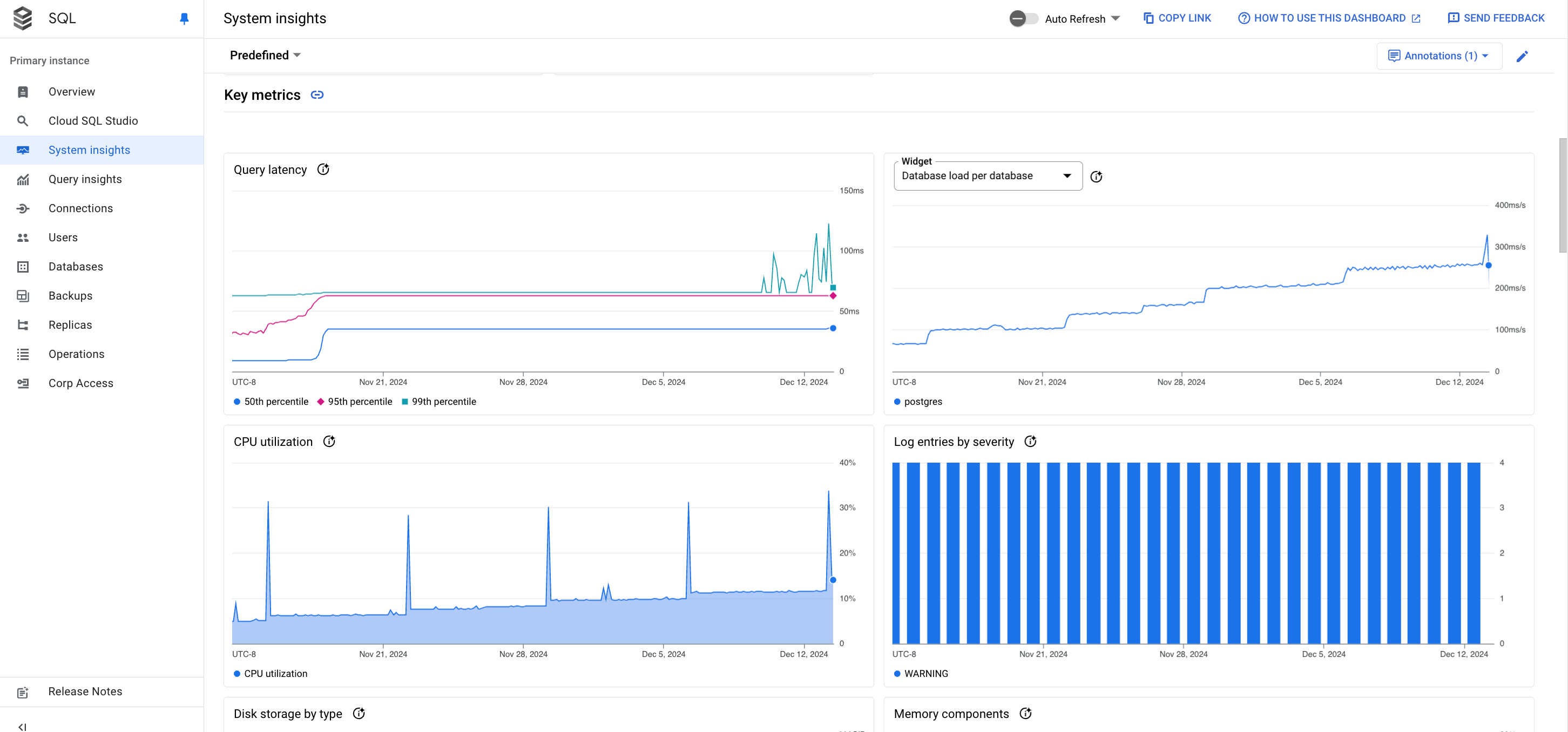
בלוח הבקרה "תובנות לגבי המערכת" מוצג המידע הבא:
פרטי המכונה שלכם
ציר הזמן של האירועים: מציג את אירועי המערכת בסדר כרונולוגי. המידע הזה עוזר לכם להעריך את ההשפעה של אירועי המערכת על התקינות והביצועים של המכונה.
כרטיסי סיכום: סקירה כללית של תקינות המכונה והביצועים שלה, על ידי הצגת הערכים האחרונים והמצטברים של המדדים: שימוש ב-CPU, שימוש בדיסק ושגיאות ביומן.
תרשימי מדדים: מציגים מידע על מדדי מערכת ההפעלה ומסד הנתונים, שעוזרים לכם לקבל תובנות לגבי כמה בעיות, כמו קצב העברת נתונים, זמן אחזור ועלות.
בלוח הבקרה יש את האפשרויות הכלליות הבאות:
- כדי להציג תרשים אחד או שניים בכל שורה. לוחצים על התאמה אישית של התצוגה כדי לבחור איך התרשימים האלה יוצגו. אתם יכולים גם להשתמש באפשרות הזו כדי לבחור את המדדים שיוצגו בלוח הבקרה.
כדי שהמרכז בקרה יהיה מעודכן, מפעילים את האפשרות Auto Refresh
 . כשמפעילים את האפשרות Auto Refresh, הנתונים במרכז הבקרה מתעדכנים כל דקה. התכונה הזו לא תואמת לתקופות בהתאמה אישית.
בורר הזמן מציג את
1 dayכברירת מחדל. כדי לשנות את התקופה, בוחרים באחת מהתקופות האחרות שהוגדרו מראש או לוחצים על Custom ומגדירים את שעת ההתחלה והסיום. הנתונים זמינים ל-30 הימים האחרונים.כדי ליצור קישור מוחלט למרכז הבקרה, לוחצים על הלחצן Copy Link. אתם יכולים לשתף את הקישור הזה עם משתמשי Cloud SQL אחרים שיש להם את אותן הרשאות.
כדי ליצור התראה לאירוע ספציפי, לוחצים על התראה.
כדי להציג התראות ספציפיות, לוחצים על הערות.
כרטיסי סיכום
בטבלה הבאה מתוארים כרטיסי הסיכום שמוצגים בחלק העליון של לוח הבקרה של System Insights. הכרטיסים האלה מספקים סקירה כללית קצרה על התקינות והביצועים של המכונה בתקופת הזמן שנבחרה.
| כרטיס סיכום | תיאור |
|---|---|
| ניצול המעבד (CPU) – אחוזון 99 | אחוזון 50 | ערכי ניצול המעבד (CPU) של P99 ו-P50 במהלך התקופה שנבחרה. |
| מספר שיא של חיבורים | היחס בין מספר החיבורים בשיא לבין מספר החיבורים המקסימלי בתקופה שנבחרה.
מספר החיבורים בשיא יכול להיות גבוה מהמספר המקסימלי, אם המספר המקסימלי השתנה לאחרונה, למשל בגלל שינוי קנה המידה של המכונה או שינוי ידני של ההגדרה max_connections. |
| שימוש במזהה עסקה | ערך הניצול האחרון של מזהה העסקה בתקופה שנבחרה. |
| ניצול הדיסק | ערך ניצול הדיסק האחרון. |
| שגיאות ביומן | מספר השגיאות שהמשתמשים מתעדים. |
תרשימי מדדים
כרטיס תרשים של מדד לדוגמה נראה כך.
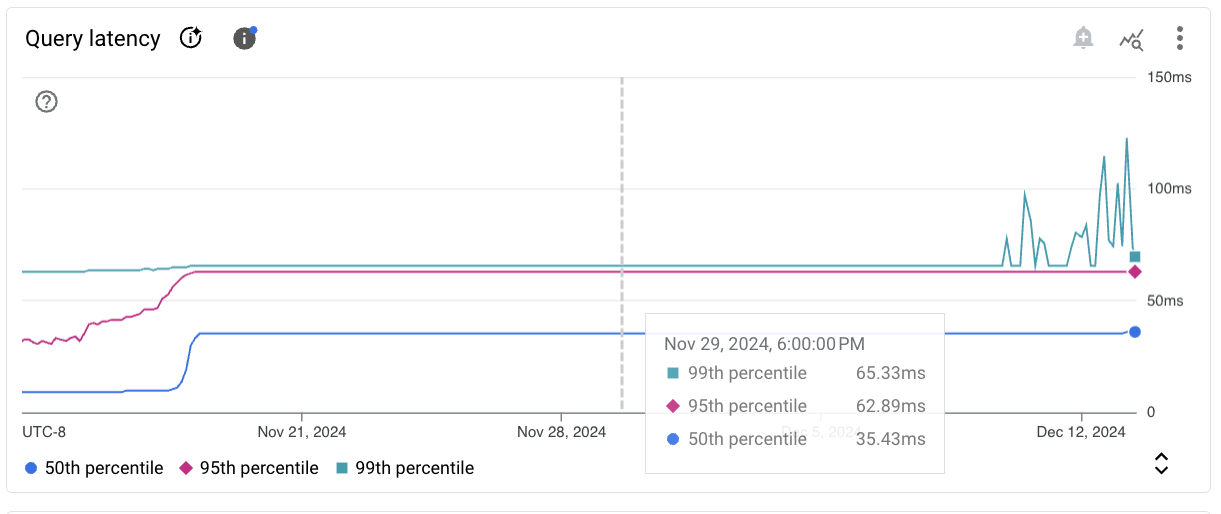
בסרגל הכלים של כל כרטיס תרשים יש את האפשרויות הרגילות הבאות:
כדי לראות את ערכי המדדים ברגע מסוים בתקופה שנבחרה, מעבירים את הסמן מעל התרשים.
כדי להגדיל את התצוגה של תרשים, לוחצים על התרשים וגוררים אופקית לאורך ציר ה-X או אנכית לאורך ציר ה-Y. כדי לבטל את פעולת הזום, לוחצים על איפוס הזום. אפשר גם ללחוץ על אחת מהתקופות המוגדרות מראש בחלק העליון של מרכז הבקרה. פעולות הזום חלות בו-זמנית על כל התרשימים במרכז הבקרה.
כדי לראות אפשרויות נוספות, לוחצים על more_vert אפשרויות נוספות של תרשימים. ברוב התרשימים יש את האפשרויות הבאות:
כדי להציג תרשים במסך מלא, לוחצים על View in full screen. כדי לצאת ממצב מסך מלא, לוחצים על Cancel.
להסתיר או לכווץ את המקרא.
להוריד קובץ PNG או CSV של התרשים.
View in Metrics Explorer. צפייה במדד ב-Metrics Explorer. אפשר לראות מדדים אחרים של Cloud SQL ב-Metrics Explorer אחרי שבוחרים את סוג המשאב Cloud SQL Database.
כדי ליצור מרכז בקרה בהתאמה אישית, לוחצים על edit Customize dashboard ונותנים לו שם. אפשר גם להרחיב את התפריט Predefined ולבחור מרכז בקרה קיים בהתאמה אישית.
כדי לראות את הנתונים של תרשים המדדים בפירוט, לוחצים על query_stats Explore data. כאן אפשר לסנן מדדים ספציפיים ולבחור איך התרשים יוצג:
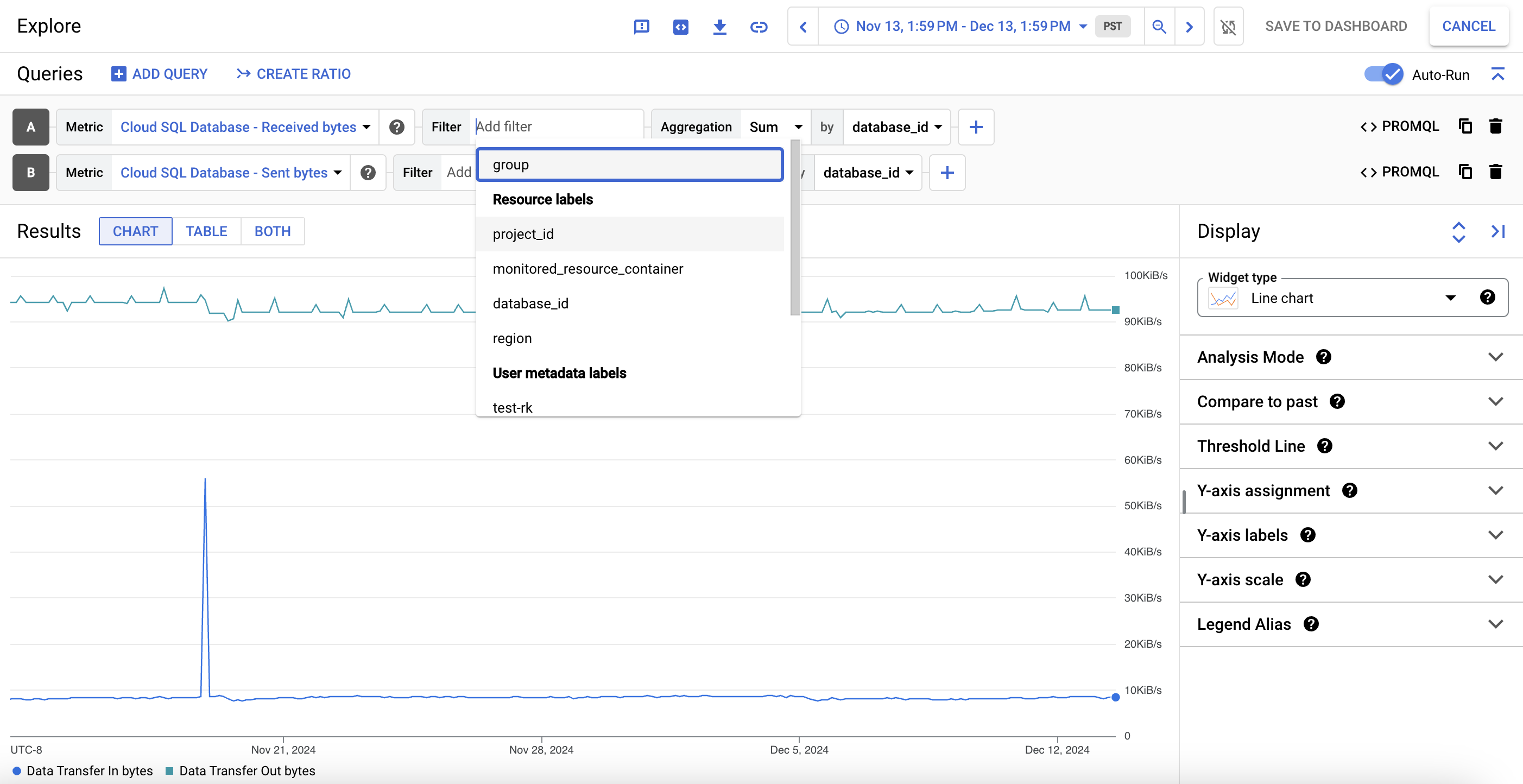
כדי לשמור את התצוגה המותאמת אישית הזו כתרשים מדדים, לוחצים על שמירה במרכז הבקרה.
מדדי ברירת מחדל
בטבלה הבאה מתוארים המדדים של Cloud SQL שמופיעים כברירת מחדל בלוח הבקרה System Insights של Cloud SQL.
המחרוזות של סוגי המדדים מופיעות אחרי הקידומת הזו: cloudsql.googleapis.com/database/.
כדי לראות את שלב ההשקה העדכני של המדדים הבאים, עיינו במדדיGoogle Cloud .
| השם והסוג של המדד | תיאור |
|---|---|
חיבורים חדשים לשנייהpostgresql/new_connection_count
|
קצב החיבורים החדשים שנוצרים במכונה של Cloud SQL ל-PostgreSQL, בשנייה. Cloud SQL מחשב ומציג את המדד הזה לכל מסד נתונים. המדד הזה זמין ל-PostgreSQL בגרסה 14 ואילך. |
סוגי אירועי המתנה
postgresql/backends_in_wait
|
מספר החיבורים לכל סוג של אירוע המתנה במכונה של Cloud SQL ל-PostgreSQL. |
אירועי המתנהpostgresql/backends_in_wait
|
מספר אירועי ההמתנה במכונה של Cloud SQL ל-PostgreSQL. בלוח הבקרה, המדד הזה מוצג בתור שם אירוע ההמתנה:סוג אירוע ההמתנה. |
מספר העסקאותpostgresql/transaction_count
|
מספר הטרנזקציות במצבים |
רכיבי הזיכרוןmemory/components
|
רכיבי הזיכרון שזמינים למסד הנתונים. הערך של כל רכיב זיכרון מחושב כאחוז מסך הזיכרון שזמין למסד הנתונים. |
פיגור מקסימלי בבייטים של הרפליקהpostgresql/external_sync/max_replica_byte_lag
|
העיכוב המקסימלי ברפליקציה (בבייטים) בין כל מסדי הנתונים ברפליקה של השרת החיצוני (ES). |
זמן האחזור של השאילתהpostgresql/insights/aggregate/latencies |
התפלגות זמן האחזור של השאילתות המצטברות לפי P99, P95 ו-P50 לכל משתמש ומסד נתונים. האפשרות הזו זמינה רק למכונות שמופעלת בהן התכונה תובנות לגבי שאילתות. |
עומס על מסד הנתונים לפי מסד נתונים/משתמש/כתובת לקוחpostgresql/insights/aggregate/execution_time |
זמן הביצוע המצטבר של שאילתות לכל מסד נתונים, משתמש או כתובת לקוח. זהו הסכום של זמן המעבד (CPU), זמן ההמתנה של קלט/פלט, זמן ההמתנה לנעילה, החלפת הקשר של תהליך ותזמון לכל התהליכים שמעורבים בהרצת השאילתה. האפשרות הזו זמינה רק למכונות שמופעלת בהן התכונה תובנות לגבי שאילתות. |
ניצול המעבד (CPU)cpu/utilization |
השימוש הנוכחי ב-CPU, מיוצג כאחוז מה-CPU השמור שנמצא כרגע בשימוש. |
אחסון בדיסק לפי סוגdisk/bytes_used_by_data_type
|
פירוט השימוש בנפח האחסון של המכונה לפי סוגי נתונים, כולל המדד הזה עוזר להבין את עלויות האחסון. למידע נוסף על חיובים על שימוש בנפח אחסון נדרש, קראו את המאמר תמחור של אחסון ורשתות. שחזור מערכת מנקודה מסוימת בזמן (PITR) משתמש בארכיון כתיבה מראש ביומן (WAL). במכונות חדשות של Cloud SQL שמופעל בהן שחזור מערכת מנקודה מסוימת בזמן (PITR), או במכונות קיימות שמופעל בהן שחזור מערכת מנקודה מסוימת בזמן (PITR) אחרי שהתכונה הזו לאחסון יומני WAL ב-Cloud Storage זמינה, היומנים לא יאוחסנו יותר בדיסק. במקום זאת, הם יאוחסנו ב-Cloud Storage באותו אזור שבו נמצאות המכונות. כדי לבדוק אם היומנים של מכונה מסוימת מאוחסנים ב-Cloud Storage, בודקים את המדד bytes_used_by_data_type של המכונה. אם הערך של סוג הנתונים בכל המכונות הקיימות האחרות שבהן מופעל שחזור מערכת מנקודה מסוימת בזמן (PITR), היומנים ממשיכים להישמר בדיסק. השינוי באחסון היומנים ב-Cloud Storage יהיה זמין במועד מאוחר יותר. יומני הכתיבה מראש שמשמשים לשחזור מערכת מנקודה מסוימת בזמן נמחקים באופן אוטומטי יחד עם הגיבוי האוטומטי שמשויך אליהם, בדרך כלל אחרי שהערך שמוגדר ל-transactionLogRetentionDays מתקיים. זה מספר הימים של יומני העסקאות ש-Cloud SQL שומר לצורך שחזור מערכת מנקודה מסוימת בזמן (PITR), מ-1 עד 7. במכונות שבהן יומני הכתיבה מראש מאוחסנים ב-Cloud Storage, היומנים מאוחסנים באותו אזור שבו נמצאת המכונה הראשית. אחסון היומנים הזה (עד שבעה ימים, משך הזמן המקסימלי לשחזור מערכת מנקודה מסוימת בזמן) לא כרוך בעלות נוספת לכל מכונה. אם במכונה מופעל שחזור מערכת מנקודה מסוימת בזמן (PITR), ואם הגודל של יומני הכתיבה מראש בדיסק גורם לבעיה במכונה, צריך להשבית את שחזור המערכת מנקודה מסוימת בזמן ולהפעיל אותו מחדש כדי לוודא שהיומנים החדשים מאוחסנים ב-Cloud Storage באותו אזור של המכונה. הפעולה הזו מוחקת את יומני הכתיבה מראש הקיימים, כך שלא תוכלו לבצע שחזור מנקודה בזמן שמוקדם יותר מהזמן שבו הפעלתם מחדש את שחזור מערכת מנקודה מסוימת בזמן (PITR). עם זאת, למרות שהיומנים הקיימים נמחקים, גודל הדיסק נשאר ללא שינוי. כדי למנוע בעיות אחסון לא צפויות, מומלץ להפעיל הגדלה אוטומטית של נפח האחסון בכל המכונות כשמשתמשים בשחזור מערכת מנקודה מסוימת בזמן (PITR). ההמלצה הזו רלוונטית רק אם במכונה שלכם מופעל שחזור מערכת מנקודה מסוימת בזמן (PITR) והיומנים מאוחסנים בדיסק. כדי למחוק את היומנים ולפנות נפח אחסון, אתם יכולים להשבית את האפשרות "שחזור מערכת מנקודה מסוימת בזמן". עם זאת, חשוב לזכור שהקטנת מספר יומני הכתיבה מראש לא מקטינה את נפח הדיסק שהוקצה למכונה. הנתונים הזמניים נכללים במדד של נפח האחסון הנדרש. נתונים זמניים נמחקים כחלק מהתחזוקה, ויכולים לחרוג ממגבלות הקיבולת שהמשתמש הגדיר כדי למנוע אירוע של דיסק מלא, ללא חיוב של המשתמש. מסד נתונים חדש שנוצר משתמש בכ-100MB לטבלאות ולקבצים של המערכת. |
פעולות קריאה/כתיבה בדיסקdisk/read_ops_count, disk/write_ops_count |
המדד "מספר פעולות הקריאה" מציין את מספר פעולות הקריאה שבוצעו מהדיסק ולא מהמטמון. אתם יכולים להשתמש במדד הזה כדי להבין אם גודל המכונה מתאים לסביבה שלכם. במקרה הצורך, אפשר לעבור למכונה מסוג גדול יותר כדי לטפל ביותר בקשות מהמטמון ולהפחית את זמן האחזור. המדד "מספר פעולות הכתיבה" מציין את מספר פעולות הכתיבה בדיסק. פעילות כתיבה נוצרת גם אם האפליקציה לא פעילה, כי מכונות Cloud SQL, למעט רפליקות, כותבות לטבלת מערכת בערך כל שנייה. |
חיבורים לפי סטטוסpostgresql/num_backends_by_state |
מספר החיבורים מקובץ לפי הסטטוסים הבאים: למידע על הסטטוסים האלה, עיינו בשורה |
חיבורים לכל מסד נתוניםpostgresql/num_backends |
מספר החיבורים שמוחזקים על ידי המכונה של מסד הנתונים. |
בייטים של תעבורת נתונים נכנסת/יוצאתnetwork/received_bytes_count, network/sent_bytes_count |
התנועה ברשת במונחים של מספר הבייטים הנכנסים (בייטים שהתקבלו) והבייטים היוצאים (בייטים שנשלחו) אל המכונה וממנה, בהתאמה. |
פירוט ההמתנה לקלט/פלט לפי סוגpostgresql/insights/aggregate/io_time |
פירוט של זמן ההמתנה לקלט/פלט של הצהרות SQL לפי סוגי קריאה וכתיבה. האפשרות הזו זמינה רק למכונות שמופעלת בהן התכונה תובנות לגבי שאילתות. |
מספר מבויים סתומים לפי מסד נתוניםpostgresql/deadlock_count |
מספר מבוי סתום לכל מסד נתונים. |
מספר קריאות החסימהpostgresql/blocks_read_count |
מספר הבלוקים שנקראים בשנייה מהדיסק וממטמון המאגר. |
שורות שעובדו לפי פעולהpostgresql/tuples_processed_count |
מספר השורות שעובדו בכל פעולה לשנייה. |
שורות במסד הנתונים לפי מדינהpostgresql/tuple_size |
מספר השורות בכל מצב של מסד הנתונים. Cloud SQL מדווח על המדד הזה אם מספר מסדי הנתונים במכונה קטן מ-50. |
העסקה הכי ישנה לפי גילpostgresql/vacuum/oldest_transaction_age |
הגיל של העסקה הישנה ביותר שחוסמת את פעולת ה-vacuum. |
אחסון WALreplication/log_archive_success_count, replication/log_archive_failure_count |
מספר קובצי יומן הכתיבה מראש שהועברו או לא הועברו לארכיון לדקה. |
שימוש במזהה עסקהpostgresql/transaction_id_utilization |
אחוז מזהי העסקאות שנעשה בהם שימוש במופע. |
מספר החיבורים לפי שם האפליקציהpostgresql/num_backends_by_application |
מספר החיבורים למכונה של Cloud SQL, מקובצים לפי אפליקציות. |
שורות שנשלפו לעומת שורות שהוחזרו לעומת שורות שנכתבו
|
אם ההבדל בין השורות שהוחזרו לשורות שנשלפו הוא כל כך גדול שהערכים שלהן לא מוצגים באותו קנה מידה, הערך של השורות שנשלפו מוצג כ-0 כי הוא זניח בהשוואה לערך של השורות שהוחזרו. |
גודל הנתונים הזמנייםpostgresql/temp_bytes_written_count |
כמות הנתונים הכוללת (בבייטים) שמשמשת להרצת שאילתות ולביצוע אלגוריתמים כמו איחוד ומיון. |
קבצים זמנייםpostgresql/temp_files_written_count |
מספר הקבצים הזמניים שמשמשים להרצת שאילתות ולביצוע אלגוריתמים כמו איחוד ומיון. |
בנוסף, במדד מבוסס-יומן רשומות ביומן לפי חומרה (logging.googleapis.com/log_entry_count) ב-Cloud Logging מוצג המספר הכולל של רשומות ביומן של שגיאות ואזהרות.
האירועים האלה נשלפים מ-postgres.log, שהוא יומן מסד הנתונים, ומ-pgaudit.log, שמכיל מידע על הגישה לנתונים.
מידע נוסף זמין במאמר מדדים של Cloud SQL.
ציר הזמן של האירועים
בלוח הבקרה מוצגים פרטים על האירועים הבאים:
| שם האירוע | תיאור | סוג הפעולה |
|---|---|---|
Instance restart |
הפעלה מחדש של המכונה של Cloud SQL | RESTART |
Instance failover |
הפעלת מעבר ידני לגיבוי בעת כשל של מכונה ראשית בזמינות גבוהה (HA) למכונה במצב המתנה, שהופכת למכונה הראשית. | FAILOVER |
Instance maintenance |
מציין שהמכונה נמצאת כרגע בתחזוקה. בדרך כלל, פעולות התחזוקה גורמות לכך שהמכונה לא תהיה זמינה למשך דקה עד 3 דקות. | MAINTENANCE |
Instance backup |
מבצע גיבוי של מכונה. | BACKUP_VOLUME |
Instance update |
עדכון ההגדרות של מכונה ב-Cloud SQL. | UPDATE |
Promote replica |
קידום של מכונת רפליקה ב-Cloud SQL. | PROMOTE_REPLICA |
Start replica |
התחלת רפליקציה במכונה של רפליקה לקריאה בלבד ב-Cloud SQL. | START_REPLICA |
Stop replica |
הפסקת הרפליקציה במכונה של רפליקה לקריאה בלבד ב-Cloud SQL. | STOP_REPLICA |
Recreate replica |
יצירה מחדש של משאבים למכונת רפליקה של Cloud SQL. | RECREATE_REPLICA |
Create replica |
יצירת מכונת רפליקה של Cloud SQL. | CREATE_REPLICA |
Data import |
ייבוא נתונים למכונה של Cloud SQL. | IMPORT |
Instance export |
ייצוא נתונים ממכונה של Cloud SQL לקטגוריה של Cloud Storage. | EXPORT |
Restore backup |
שחזור גיבוי של מכונה ב-Cloud SQL. הפעולה הזו עלולה לגרום להפעלה מחדש של המכונה. | RESTORE_VOLUME |