


בדף הזה מוסבר איך להשתמש בלוח הבקרה System Insights של Cloud SQL. בלוח הבקרה System insights מוצגים מדדים של המשאבים שבהם המכונה משתמשת, והוא עוזר לזהות ולנתח בעיות בביצועי המערכת.
אתם יכולים להיעזר ב-Gemini במסדי נתונים כדי לעקוב אחרי המשאבים של Cloud SQL ל-MySQL ולפתור בעיות שקשורות אליהם. מידע נוסף זמין במאמר מעקב ופתרון בעיות בעזרת Gemini.הצגת לוח הבקרה System insights
כדי לפתוח את לוח הבקרה System insights:
-
נכנסים לדף Cloud SQL Instances במסוף Google Cloud .
- לוחצים על השם של המכונה.
בוחרים בכרטיסייה System insights בחלונית הניווט של SQL שמימין.
מרכז הבקרה System insights נפתח.
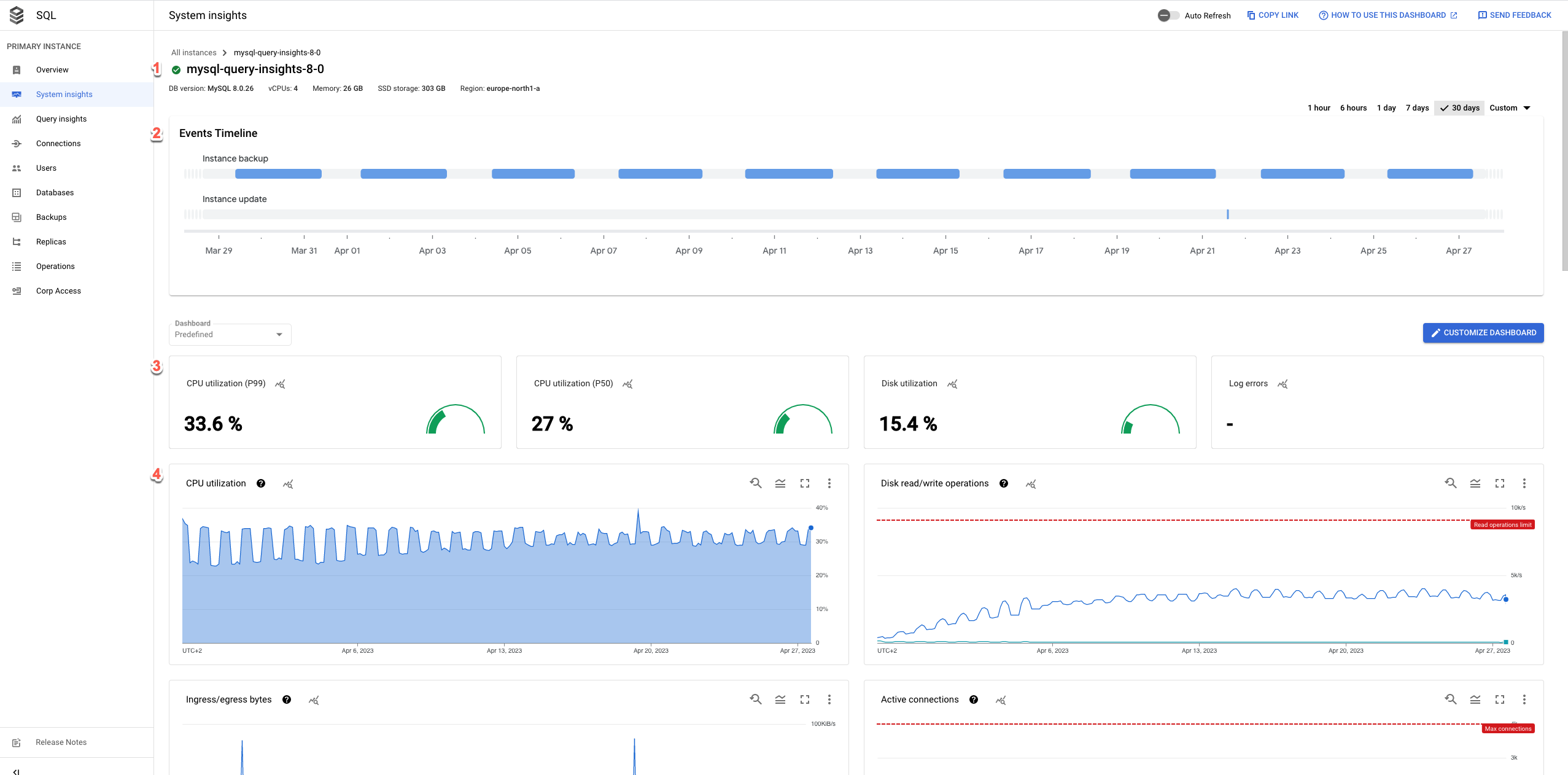
בלוח הבקרה "תובנות לגבי המערכת" מוצג המידע הבא:
פרטי המכונה שלכם
ציר הזמן של האירועים: מציג את אירועי המערכת בסדר כרונולוגי. המידע הזה עוזר לכם להעריך את ההשפעה של אירועי המערכת על התקינות והביצועים של המכונה.
כרטיסי סיכום: סקירה כללית של תקינות המכונה והביצועים שלה, על ידי הצגת הערכים האחרונים והמצטברים של המדדים: שימוש ב-CPU, שימוש בדיסק ושגיאות ביומן.
תרשימי מדדים: מציגים מידע על מדדי מערכת ההפעלה ומסד הנתונים, שעוזרים לכם לקבל תובנות לגבי כמה בעיות, כמו קצב העברת נתונים, זמן אחזור ועלות.
בלוח הבקרה יש את האפשרויות הכלליות הבאות:
- כדי ליצור מרכז בקרה בהתאמה אישית, לוחצים על התאמה אישית של מרכז הבקרה.
כדי שהמרכז בקרה יהיה מעודכן, מפעילים את האפשרות Auto Refresh
 . כשמפעילים את האפשרות Auto Refresh, הנתונים במרכז הבקרה מתעדכנים כל דקה. התכונה הזו לא תואמת לתקופות בהתאמה אישית.
בורר הזמן מציג את
1 dayכברירת מחדל. כדי לשנות את התקופה, בוחרים באחת מהתקופות האחרות שהוגדרו מראש או לוחצים על Custom ומגדירים את שעת ההתחלה והסיום. הנתונים זמינים ל-30 הימים האחרונים.כדי ליצור קישור מוחלט למרכז הבקרה, לוחצים על הלחצן Copy Link. אתם יכולים לשתף את הקישור הזה עם משתמשי Cloud SQL אחרים שיש להם את אותן הרשאות.
כדי ליצור התראה לאירוע ספציפי, לוחצים על התראה.
כדי להציג התראות ספציפיות, לוחצים על הערות.
כרטיסי סיכום
בטבלה הבאה מתוארים כרטיסי הסיכום שמוצגים בחלק העליון של לוח הבקרה של System Insights. הכרטיסים האלה מספקים סקירה כללית קצרה על התקינות והביצועים של המכונה בתקופת הזמן שנבחרה.
| כרטיס סיכום | תיאור |
|---|---|
| ניצול המעבד (CPU) – אחוזון 50 | ערכי ניצול המעבד (CPU) באחוזון ה-50. |
| ניצול המעבד (CPU) – אחוזון 99 | ערכי ניצול המעבד (CPU) באחוזון ה-99. |
| ניצול הדיסק | ערך ניצול הדיסק האחרון. |
| שגיאות ביומן | מספר השגיאות שנרשמו ביומן. |
תרשימי מדדים
בסרגל הכלים של כל כרטיס תרשים יש את האפשרויות הרגילות הבאות:
כדי לראות את ערכי המדדים ברגע מסוים בתקופה שנבחרה, מעבירים את הסמן מעל התרשים.
כדי להגדיל את התצוגה של תרשים, לוחצים על התרשים וגוררים אופקית לאורך ציר ה-X או אנכית לאורך ציר ה-Y. כדי לבטל את פעולת הזום, לוחצים על איפוס הזום. אפשר גם ללחוץ על אחת מהתקופות המוגדרות מראש בחלק העליון של מרכז הבקרה. פעולות הזום חלות בו-זמנית על כל התרשימים במרכז הבקרה.
כדי לראות אפשרויות נוספות, לוחצים על more_vert אפשרויות נוספות של תרשימים. ברוב התרשימים יש את האפשרויות הבאות:
כדי להציג תרשים במסך מלא, לוחצים על View in full screen. כדי לצאת ממצב מסך מלא, לוחצים על Cancel.
להסתיר או לכווץ את המקרא.
להוריד קובץ PNG או CSV של התרשים.
View in Metrics Explorer. צפייה במדד ב-Metrics Explorer. אפשר לראות מדדים אחרים של Cloud SQL ב-Metrics Explorer אחרי שבוחרים את סוג המשאב Cloud SQL Database.
כדי ליצור מרכז בקרה בהתאמה אישית, לוחצים על edit Customize dashboard ונותנים לו שם. אפשר גם להרחיב את התפריט Predefined ולבחור מרכז בקרה קיים בהתאמה אישית.
כדי לראות את הנתונים של תרשים המדדים בפירוט, לוחצים על query_stats Explore data. כאן אפשר לסנן מדדים ספציפיים ולבחור איך התרשים יוצג:
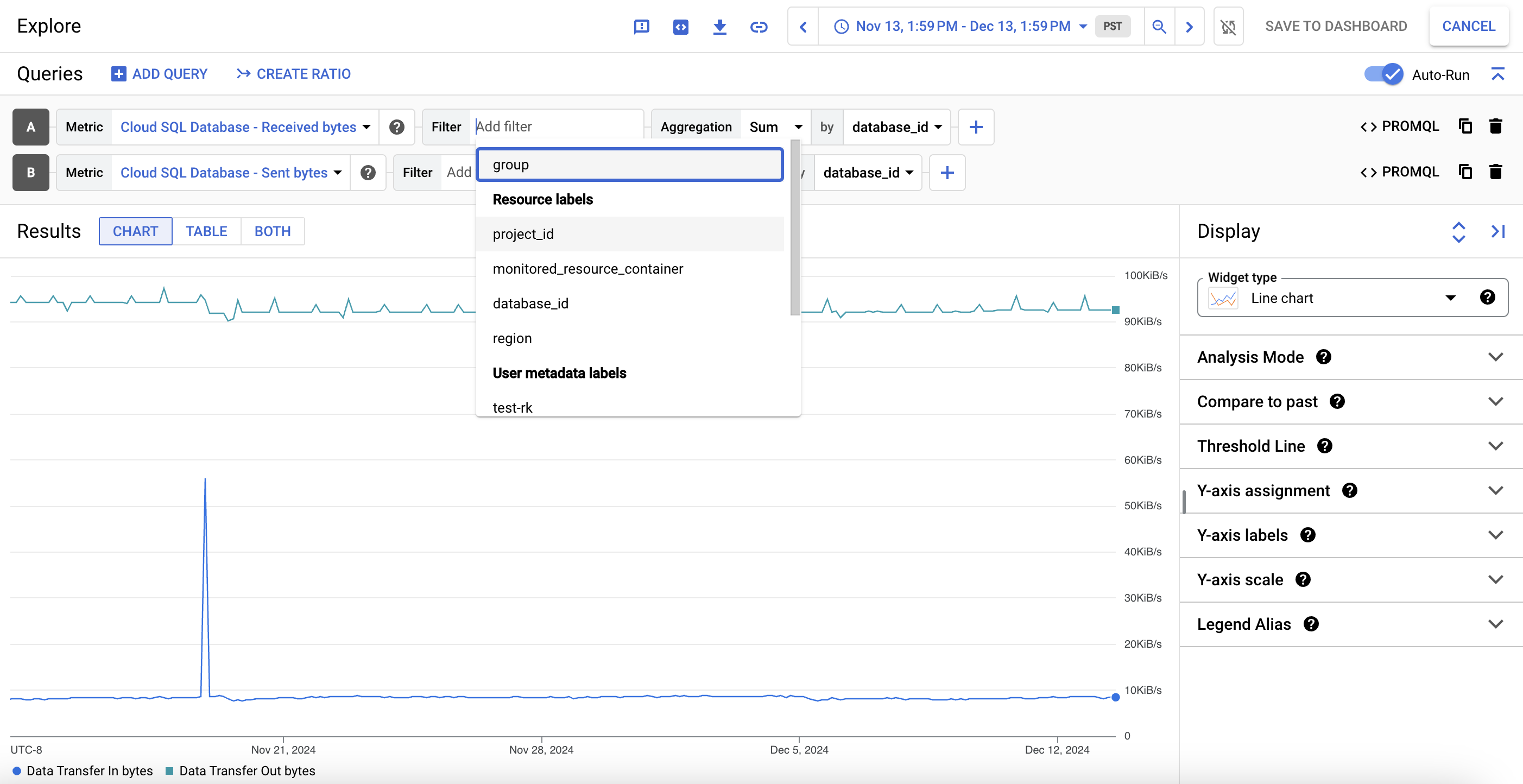
כדי לשמור את התצוגה המותאמת אישית הזו כתרשים מדדים, לוחצים על שמירה במרכז הבקרה.
מדדי ברירת מחדל
בטבלה הבאה מתוארים המדדים של Cloud SQL שמופיעים כברירת מחדל בלוח הבקרה System Insights של Cloud SQL.
| השם והסוג של המדד | תיאור |
|---|---|
זמן האחזור של השאילתהdbinsights.googleapis.com/ |
התפלגות זמן האחזור של השאילתות המצטברות לפי P99, P95 ו-P50 לכל משתמש ומסד נתונים. האפשרות הזו זמינה רק למכונות שמופעלת בהן התכונה תובנות לגבי שאילתות. |
עומס על מסד הנתונים לפי מסד נתונים/משתמש/כתובת לקוחdbinsights.googleapis.com/ |
זמן הביצוע המצטבר של שאילתות לכל מסד נתונים, משתמש או כתובת לקוח. זהו הסכום של זמן המעבד (CPU), זמן ההמתנה של קלט/פלט (I/O), זמן ההמתנה לנעילה, החלפת הקשר של תהליך ותזמון לכל התהליכים שמעורבים בהרצת השאילתה. האפשרות הזו זמינה רק למכונות שמופעלת בהן התכונה תובנות לגבי שאילתות. |
ניצול המעבד (CPU)cloudsql.googleapis.com/ |
השימוש הנוכחי ב-CPU, מיוצג כאחוז מה-CPU השמור שנמצא כרגע בשימוש. |
חיבורי MySQLcloudsql.googleapis.com/ |
מספר החיבורים שמוחזקים על ידי המכונה של מסד הנתונים. |
בייטים של תעבורת נתונים נכנסת/יוצאתcloudsql.googleapis.com/cloudsql.googleapis.com/ |
התנועה ברשת במונחים של מספר הבייטים הנכנסים (בייטים שהתקבלו) והבייטים היוצאים (בייטים שנשלחו) אל המכונה וממנה, בהתאמה. |
| רכיבי הזיכרון
|
רכיבי הזיכרון שזמינים למסד הנתונים כשימוש, מטמון וזיכרון פנוי. הערך של כל רכיב זיכרון מחושב כאחוז מסך הזיכרון שזמין למסד הנתונים. |
שאילתות MySQLcloudsql.googleapis.com/
|
מספר ההצהרות שהשרת ביצע. זה כולל הצהרות שבוצעו בתוך תוכניות מאוחסנות, כמו פרוצדורות ופונקציות מאוחסנות. |
שאלות בנושא MySQLcloudsql.googleapis.com/
|
מספר ההצהרות שהשרת ביצע. הנתון הזה כולל רק את ההצהרות שנשלחו לשרת על ידי הלקוחות, ולא את ההצהרות שבוצעו בתוך תוכניות מאוחסנות. |
תנועה ברשת של MySQLcloudsql.googleapis.com/cloudsql.googleapis.com/
|
מספר הבייטים שהתקבלו מהלקוחות ונשלחו אליהם. |
דפי InnoDB
|
מספר הדפים המלוכלכים, החופשיים והכוללים במאגר המאגרים של InnoDB. דף מלוכלך במאגר המאגרים של InnoDB הוא דף ששונה בזיכרון אבל לא נכתב בחזרה לדיסק. דף פנוי במאגר מאגר הנתונים של InnoDB הוא דף שלא מכיל נתונים ולא נמצא בשימוש. |
| קריאות fsync של InnoDB
|
מספר פעולות ה-fsync של InnoDB. |
| קריאות fsync ביומן InnoDB
|
מספר פעולות ה-fsync שבוצעו בקובצי יומן ה-Redo של InnoDB. |
דפי InnoDB שנקראו/נכתבוcloudsql.googleapis.com/cloudsql.googleapis.com/
|
מספר הדפים של InnoDB שנקראו ונכתבו. |
מטמון פתוח של טבלת MySQLcloudsql.googleapis.com/cloudsql.googleapis.com/
|
open_tables הוא מספר הטבלאות שפתוחות כרגע. opened_table_count הוא מספר הטבלאות שמסד הנתונים פתח מאז הדגימה האחרונה.אם הערך של opened_table_count גבוה באופן עקבי, מומלץ להגדיל את הערך של table_open_cache.
|
מטמון הגדרות הטבלה של MySQLcloudsql.googleapis.com/database/cloudsql.googleapis.com/database/
|
open_table_definitions הוא מספר הגדרות הטבלה שפתוחות כרגע.
opened_table_definitions_count הוא מספר הפעמים שמסד הנתונים פתח הגדרת טבלה מאז הדגימה האחרונה. אם הערך של opened_table_definitions_count גבוה באופן עקבי, מומלץ להגדיל את הערך של table_definition_cache.
|
| שימוש בזיכרון של מילון הנתונים של InnoDB
|
השימוש בזיכרון של המטמון של מילון הנתונים של InnoDB. ל-InnoDB יש מטמון משלו לאחסון מידע על אובייקטים של מסד נתונים, כמו טבלאות, עמודות, אינדקסים ומפתחות זרים.
table_definition_cache מגדיר מגבלה גמישה על מספר הטבלאות במטמון הזה. עם זאת, טבלאות עם קשרי מפתח זר נשמרות במטמון עד שמסד הנתונים נסגר או מופעל מחדש. המטמון הזה יכול לצרוך כמות משמעותית של זיכרון אם למכונה יש הרבה טבלאות עם קשרי מפתח זר.
|
אחסון בדיסק לפי סוגcloudsql.googleapis.com/
|
פירוט השימוש בדיסק של המכונה לפי סוגי נתונים, כמו data, binlog ו-tmp_data.
המדד הזה עוזר להבין את עלויות האחסון. למידע נוסף על חיובים על שימוש בנפח אחסון נדרש, קראו את המאמר תמחור של אחסון ורשתות.שחזור מערכת מנקודה מסוימת בזמן (PITR) משתמש ביומנים בינאריים. Cloud SQL יוצר יומנים חדשים באופן קבוע, והיומנים האלה תופסים נפח אחסון. Cloud SQL מוחק באופן אוטומטי את היומנים הבינאריים ואת הגיבויים האוטומטיים שמשויכים אליהם. בדרך כלל זה קורה אחרי שערך השמירה שהוגדר ל- transactionLogRetentionDays מתקיים.
transactionLogRetentionDays הוא מספר הימים שבהם Cloud SQL שומר את יומני הטרנזקציות. הערך שלו נע בין 1 ל-7.כדי למנוע בעיות אחסון לא צפויות בזמן השימוש ב-PITR, מומלץ להפעיל את האפשרות הגדלה אוטומטית של נפח האחסון. |
פעולות קריאה/כתיבה בדיסקcloudsql.googleapis.com/cloudsql.googleapis.com/
|
read_ops_count מציין את מספר השינויים בפעולות הקלט/פלט של קריאת הדיסק.
אתם יכולים להשתמש במדד הזה כדי להבין אם המכונה שלכם בגודל שמתאים לסביבה.
אם צריך, אפשר לעבור למכונה מסוג גדול יותר כדי להציג יותר בקשות מהמטמון ולהפחית את זמן האחזור.write_ops_count מציין את מספר השינויים בפעולות קלט/פלט של כתיבה בדיסק. מכונות של Cloud SQL, למעט רפליקות, כותבות לטבלת מערכת בערך כל שנייה.
|
Cloud Logginglogging.googleapis.com/
|
מציג את המספר הכולל של רשומות ביומן של שגיאות ואזהרות. |
מידע נוסף זמין במאמר מדדים של Cloud SQL.
ציר הזמן של האירועים
בלוח הבקרה מוצגים פרטים על האירועים הבאים:
| שם האירוע | תיאור | סוג הפעולה |
|---|---|---|
Instance restart |
הפעלה מחדש של המכונה של Cloud SQL | RESTART |
Instance failover |
הפעלת מעבר ידני לגיבוי בעת כשל של מכונה ראשית בזמינות גבוהה (HA) למכונה במצב המתנה, שהופכת למכונה הראשית. | FAILOVER |
Instance maintenance |
מציין שהמכונה נמצאת כרגע בתחזוקה. בדרך כלל, פעולות התחזוקה גורמות לכך שהמכונה לא תהיה זמינה למשך דקה עד 3 דקות. | MAINTENANCE |
Instance backup |
מבצע גיבוי של מכונה. | BACKUP_VOLUME |
Instance update |
עדכון ההגדרות של מכונה ב-Cloud SQL. | UPDATE |
Promote replica |
קידום של מכונת רפליקה ב-Cloud SQL. | PROMOTE_REPLICA |
Start replica |
התחלת רפליקציה במכונה של רפליקה לקריאה בלבד ב-Cloud SQL. | START_REPLICA |
Stop replica |
הפסקת הרפליקציה במכונה של רפליקה לקריאה בלבד ב-Cloud SQL. | STOP_REPLICA |
Recreate replica |
יצירה מחדש של משאבים למכונת רפליקה של Cloud SQL. | RECREATE_REPLICA |
Create replica |
יצירת מכונת רפליקה של Cloud SQL. | CREATE_REPLICA |
Data import |
ייבוא נתונים למכונה של Cloud SQL. | IMPORT |
Instance export |
ייצוא נתונים ממכונה של Cloud SQL לקטגוריה של Cloud Storage. | EXPORT |
Restore backup |
שחזור גיבוי של מכונה ב-Cloud SQL. הפעולה הזו עלולה לגרום להפעלה מחדש של המכונה. | RESTORE_VOLUME |