


在自訂資訊主頁上顯示追蹤記錄資料,即可將 span 延遲時間和速率與系統指標和應用程式記錄建立關聯。您可以插入 Trace 小工具、儲存「Trace Explorer」頁面的檢視畫面,或使用 Cloud Monitoring API,新增追蹤記錄熱視圖、圖表和 Span 表格。
以圖表呈現追蹤記錄資料
「Trace Explorer」頁面提供預先設定的視覺化圖表套件,可用於疑難排解。根據預設,這個頁面會顯示 span 延遲時間熱視圖,以及個別或分組 span 的清單。詳情請參閱「尋找及探索追蹤記錄」。
自訂資訊主頁採用模組化設計,因此您可以結合個別追蹤記錄小工具,建構這個完整檢視畫面的永久版本。舉例來說,您可以新增熱視圖小工具,並在旁邊加入分組和個別 Span 的資料表。在資訊主頁上重新建立這個版面配置,即可在單一共用檢視畫面中,監控追蹤記錄資料的所有面向,以及其他遙測資料:
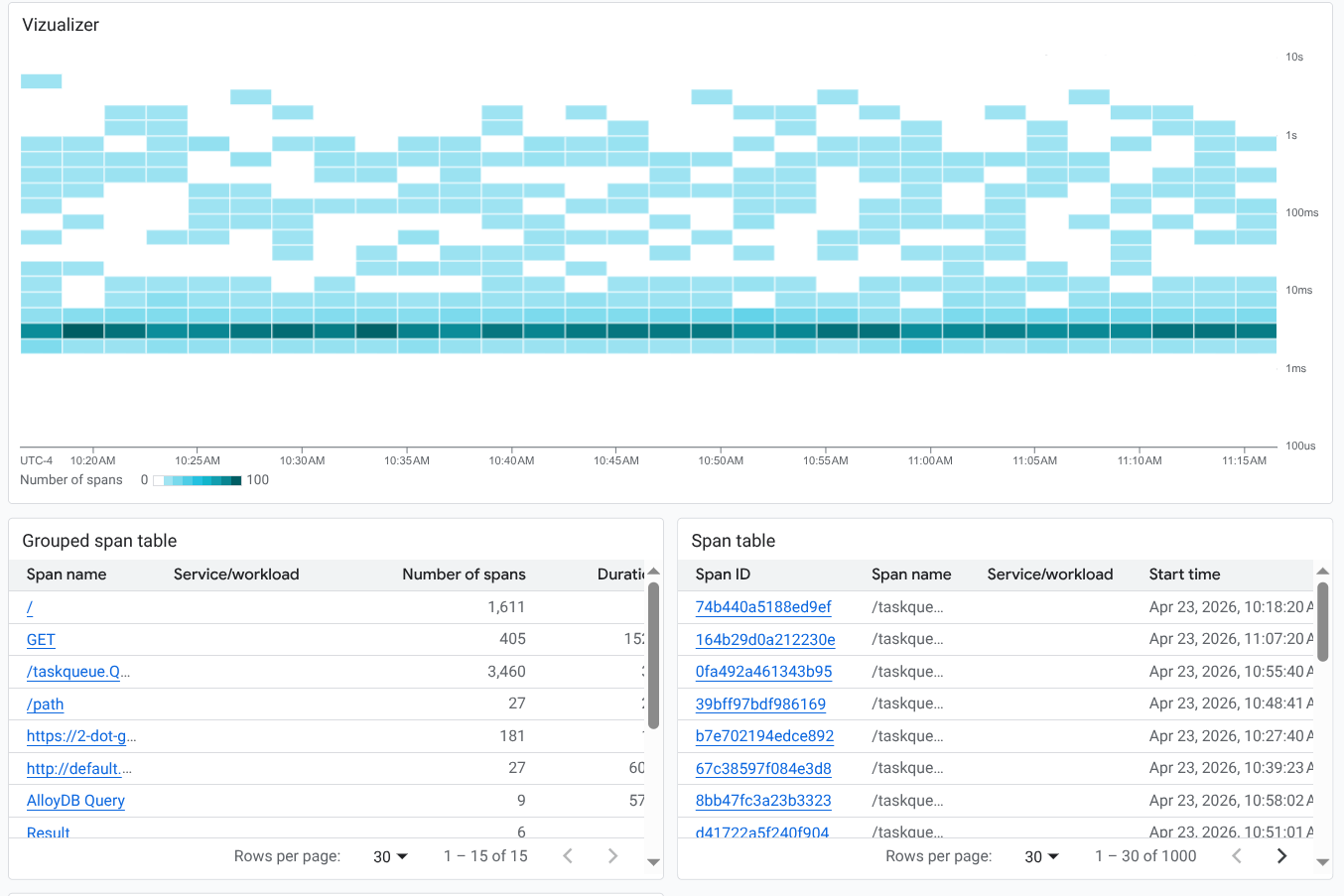
根據預設,追蹤記錄小工具會顯示預設追蹤記錄範圍內資源的資料。不過,您可以修改個別小工具的範圍,搜尋不同專案或著重於特定資源群組。
編輯追蹤記錄小工具時,系統會開啟整合版 Trace Explorer。這個編輯器可讓您新增篩選器及修改設定選項,就像執行調查時一樣,然後再將永久變更套用至資訊主頁圖塊。
事前準備
如要取得在自訂資訊主頁顯示追蹤記錄資料所需的權限,請要求管理員授予您下列 IAM 角色:
- 專案的 Monitoring 編輯者 (
roles/monitoring.editor)。 - 在您要查看追蹤記錄項目的各項專案中,具備 Cloud Trace 使用者 (
roles/cloudtrace.user) 角色。
如要進一步瞭解如何授予角色,請參閱「管理專案、資料夾和組織的存取權」。
一個資訊主頁最多可放置 100 個小工具。
使用「Trace Explorer」頁面上的儲存選項
Trace Explorer 提供多種追蹤記錄資料圖表。您可以將這些圖表新增至資訊主頁,建立類似的檢視畫面。
如要將 Trace Explorer 的資料儲存至自訂資訊主頁,請按照下列步驟操作:
-
前往 Google Cloud 控制台的
 「Trace Explorer」頁面:
前往「Trace explorer」(Trace 探索工具)
您也可以透過搜尋列找到這個頁面。
在工具列中,選取「儲存至資訊主頁」。
選取顯示樣式。您可以採取下列做法︰
- Visualizer:在資訊主頁中新增熱視圖。
- Span table:在資訊主頁中新增個別 Span 的表格。
- 已分組時距表格:在資訊主頁中新增已分組時距表格。
選取或建立資訊主頁。
點按「儲存至資訊主頁」。
將追蹤記錄小工具新增至自訂資訊主頁
本節說明如何在自訂資訊主頁上顯示追蹤記錄資料。這些操作說明使用 Google Cloud 控制台,並假設您正在編輯資訊主頁。如要瞭解如何使用 Cloud Monitoring API,請參閱「顯示追蹤記錄資料的資訊主頁」。
如要在自訂資訊主頁上顯示追蹤記錄資料,請按照下列步驟操作:
開啟自訂資訊主頁:
在工具列中,按一下「add 新增小工具」。
在「Add widget」(新增小工具) 對話方塊中,前往「Data」(資料) 區段,然後選取「Trace」(追蹤記錄)。
設定「Trace」小工具。您可以變更預設檢視畫面和標題,以及新增篩選器。
如要變更檢視畫面,請在工具列中展開「Chart view」(圖表檢視畫面) 選單,然後選取檢視畫面:
- 如要新增熱視圖 (預設),請選取「時距長度 (熱視圖)」。
- 如要顯示 Span 頻率,請選取「Span rate (line chart)」(Span 頻率 (折線圖))。
- 如要顯示延遲時間資料,請選取「Span duration (percentile)」(時距長度 (百分位數))。
- 如要以表格格式列出 Span,請選取「Span rate (line chart)」(Span 速率 (折線圖)) 或「Span duration (percentile)」(Span 時間長度 (百分位數)),然後使用「Widget type」(小工具類型) 選單顯示表格。選取器可讓您顯示分組或未分組的資料。
如要限制顯示的追蹤記錄,請新增篩選器。
如要更新標題,請在「Widget title」(小工具標題) 欄位中輸入新標題。
如要將變更套用至資訊主頁,請按一下工具列中的「Apply」(套用)。如要捨棄變更,請按一下「取消」。
如要儲存修改後的資訊主頁,請按一下工具列中的「Save」(儲存)。
修改或編輯顯示追蹤記錄資料的小工具
如要修改小工具,請將滑鼠游標懸停在小工具上,啟用工具列,然後按一下 edit「Edit widget」(編輯小工具)。
編輯器隨即開啟。在這個檢視畫面中,您可以新增或移除篩選器,以及修改任何設定選項。接著,您可以將變更儲存至資訊主頁,或捨棄變更。
限制
- 資訊主頁層級篩選器不適用於追蹤記錄小工具。
- 追蹤記錄小工具的查詢無法套用變數。