


Puoi aggiungere grafici criterio di avviso e widget di avviso alle dashboard personalizzate di Cloud Monitoring per monitorare le soglie dei criteri e tenere traccia degli avvisi aperti insieme ai dati delle metriche. Un grafico criterio di avviso mostra la serie temporale monitorata, la soglia e il numero di avvisi aperti. Un widget di avviso fornisce una visualizzazione tabellare degli avvisi, consentendoti di esaminare le condizioni dei criteri e i dettagli degli avvisi direttamente dalla dashboard.
Le informazioni contenute in questo documento riguardano la console Google Cloud . Per informazioni sull'utilizzo dell'API Cloud Monitoring, consulta i seguenti documenti:
- Crea e gestisci le dashboard tramite API.
- Dashboard con un widget
AlertChart. - Dashboard con un widget
IncidentList.
Questa funzionalità è supportata solo per i progetti Google Cloud . Per le configurazioni di App Hub, seleziona il progetto host di App Hub o il progetto di gestione.
Prima di iniziare
Completa quanto segue nel progetto Google Cloud in cui vuoi creare e gestire i dashboard:
-
Per ottenere le autorizzazioni necessarie per creare e modificare dashboard personalizzate utilizzando la console Google Cloud , chiedi all'amministratore di concederti il ruolo IAM Editor Monitoring (
roles/monitoring.editor) sul progetto. Per saperne di più sulla concessione dei ruoli, consulta Gestisci l'accesso a progetti, cartelle e organizzazioni.Potresti anche riuscire a ottenere le autorizzazioni richieste tramite i ruoli personalizzati o altri ruoli predefiniti.
Per saperne di più sui ruoli, consulta Controllare l'accesso con Identity and Access Management.
Puoi inserire fino a 100 widget in una dashboard.
Aggiungere criteri di avviso a una dashboard
Per visualizzare i dati monitorati da una criterio di avviso insieme ai dati di log, delle metriche e delle tracce, aggiungi il grafico dellacriterio di avvisoo alla dashboard. Il grafico mostra le serie temporali monitorate, la soglia associata, il numero di avvisi aperti e se la policy è disattivata. Puoi anche utilizzare le opzioni del grafico per ottenere maggiori informazioni sulla criterio di avviso.
Lo screenshot seguente mostra un grafico per una criterio di avviso:
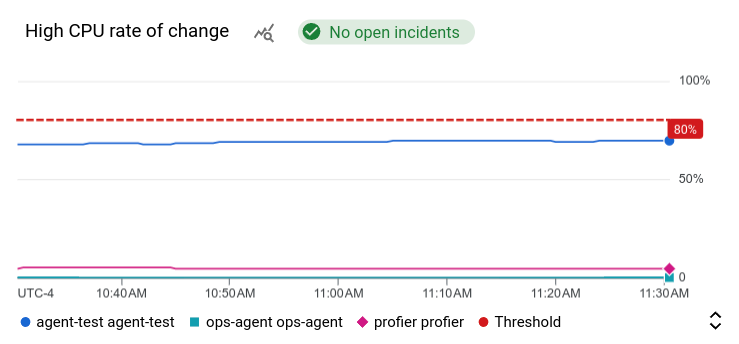
Per visualizzare il grafico di una criterio di avviso in una dashboard:
-
Nella console Google Cloud , vai alla pagina Dashboard:
Se utilizzi la barra di ricerca per trovare questa pagina, seleziona il risultato con il sottotitolo Monitoring.
- Nella barra degli strumenti della console Google Cloud , seleziona il tuo progetto Google Cloud . Per le configurazioni di App Hub, seleziona il progetto host di App Hub o il progetto di gestione.
- Seleziona una dashboard o fai clic su Crea dashboard.
- Nella barra degli strumenti, fai clic su add Aggiungi widget.
- Nella finestra di dialogo Aggiungi widget, seleziona
 Criterio di avviso.
 - Fai clic su arrow_drop_down Policy di avviso, quindi seleziona una criterio di avviso.
- Per applicare le modifiche alla dashboard, fai clic su Applica nella barra degli strumenti. Per ignorare le modifiche, fai clic su Annulla.
Esaminare una criterio di avviso o esplorare le metriche del grafico
Quando visualizzi un grafico per una criterio di avviso, potresti voler saperne di più sulla criterio di avviso. Ad esempio, potresti voler esaminare i canali di notifica selezionati o la documentazione personalizzata inclusa in una notifica. Per ottenere informazioni sulla criterio di avviso, prova a procedere nel seguente modo:
Per accedere alla criterio di avviso, fai clic sul chip degli avvisi nel grafico, quindi seleziona Visualizza policy di avviso.
Per visualizzare i dettagli del grafico, posiziona il puntatore sul grafico, fai clic su more_vert Altre opzioni del grafico e poi seleziona Visualizza in Esplora metriche.
Metrics Explorer mostra una copia del grafico presente nella dashboard.
Grafici per i criteri di avviso eliminati
Se elimini una criterio di avviso, i grafici associati a questa policy non mostrano più i dati. Per saperne di più, consulta Il widget delle policy di avviso non mostra alcun dato.
Visualizzare gli avvisi su una dashboard
Per visualizzare una tabella di avvisi nello stesso contesto dei dati delle metriche, aggiungi un widget Avvisi, che elenca le informazioni sugli avvisi utilizzando un formato tabellare. Per ogni avviso, il widget mostra i nomi dellacriterio di avvisoo e della condizione, nonché la data di apertura dell'avviso. Il widget include opzioni che ti consentono di visualizzare la criterio di avvisoo associata e i dettagli dell'avviso.
Lo screenshot seguente mostra un widget Avvisi:
Widget Avvisi." class="screenshot">
Le informazioni rimanenti in questa sezione riguardano la console Google Cloud . Per informazioni sull'utilizzo dell'API Cloud Monitoring, consulta Dashboard con un widget Avvisi.
Un widget Avvisi può elencare al massimo 20 policy di avviso o al massimo 20 risorse. Un widget Avvisi non può elencare sia le policy di avviso sia le risorse.
Per visualizzare gli avvisi in una dashboard:
-
Nella console Google Cloud , vai alla pagina Dashboard:
Se utilizzi la barra di ricerca per trovare questa pagina, seleziona il risultato con il sottotitolo Monitoring.
- Nella barra degli strumenti della console Google Cloud , seleziona il tuo progetto Google Cloud . Per le configurazioni di App Hub, seleziona il progetto host di App Hub o il progetto di gestione.
- Seleziona una dashboard o fai clic su Crea dashboard.
- Nella barra degli strumenti, fai clic su add Aggiungi widget.
- Nella finestra di dialogo Aggiungi widget, seleziona
 Avvisi.
 - (Facoltativo) Aggiungi un titolo.
(Facoltativo) Seleziona i criteri che definiscono quali avvisi vengono mostrati. Per impostazione predefinita, vengono elencati tutti gli avvisi nel progetto Google Cloud . Tuttavia, puoi limitare il widget in modo che mostri avvisi per criteri di avviso o tipi di risorse specifici:
Per visualizzare tutti gli avvisi, utilizza le impostazioni predefinite.
Per visualizzare solo gli avvisi per criteri di avviso specifici, seleziona Criterio di avviso e poi effettua le selezioni dal menu Criteri di avviso.
Esiste un limite di 20 norme di avviso per widget Avvisi. Se superi questo limite, la console Google Cloud mostra il messaggio di errore
"You must choose no more than 20 policies".Per visualizzare solo gli avvisi per tipi di risorse specifici, seleziona Tipo di risorsa e poi effettua selezioni dal menu Tipi di risorse.
Esiste un limite di 20 risorse per widget Avvisi. Se superi questo limite, il salvataggio della dashboard non va a buon fine.
Non puoi selezionare policy di avviso e tipi di risorse specifici.
Per applicare le modifiche alla dashboard, fai clic su Applica nella barra degli strumenti. Per ignorare le modifiche, fai clic su Annulla.
Per impostazione predefinita, vengono mostrati solo gli avvisi aperti. Per mostrare tutti gli avvisi,
inclusi quelli chiusi nell'intervallo di tempo specificato dal
selettore dell'intervallo di tempo, posiziona il puntatore sul
widget Avvisi per attivare la barra degli strumenti, quindi attiva il
pulsante di attivazione/disattivazione  Mostra avvisi chiusi.
Puoi ordinare l'elenco degli avvisi in base alla data di apertura o chiusura. Puoi anche cercare nell'elenco utilizzando il campo filter_list Filtra.
Esaminare un avviso o esplorare i dettagli del criterio di avviso
Quando visualizzi un widget Avvisi, potresti voler informazioni sull'avviso o sullacriterio di avvisoo:
Per visualizzare i dettagli di un avviso, trovalo nel widget Avvisi e fai clic su Visualizza.
Per visualizzare i dettagli della criterio di avviso associata all'avviso, trova l'avviso nel widget Avvisi e seleziona il nome della policy.
Passaggi successivi
Puoi anche aggiungere widget alle dashboard personalizzate che mostrano quanto segue:
- Dati delle metriche
- Voci di log
- Dati di tracciamento
- Testo descrittivo
- Obiettivi del livello di servizio (SLO) per un insieme di servizi
Per informazioni sull'esplorazione dei dati dei grafici e sul filtraggio delle dashboard, consulta i seguenti documenti:
- Esplorare i dati dei grafici
- Aggiungere filtri temporanei alla dashboard
- Creare e gestire variabili e filtri bloccati