


מטרות
במדריך הזה נסביר איך להתקין את רכיב Jupyter של Managed Service for Apache Spark באשכול חדש, ואז להתחבר לממשק המשתמש של מחברת Jupyter שפועלת באשכול מהדפדפן המקומי באמצעות Component Gateway של Managed Service for Apache Spark.
עלויות
במסמך הזה משתמשים ברכיבים הבאים של Google Cloud, והשימוש בהם כרוך בתשלום:
כדי להעריך את ההוצאות בהתאם לתחזית השימוש שלכם, אתם יכולים להיעזר במחשבון העלויות.
לפני שמתחילים
אם עדיין לא עשיתם זאת, יוצרים Google Cloud פרויקט וקטגוריה ב-Cloud Storage.
הגדרת הפרויקט
- נכנסים לחשבון Google Cloud . אם אתם משתמשים חדשים ב- Google Cloud, צרו חשבון כדי שתוכלו להעריך את הביצועים של המוצרים שלנו בתרחישים מהעולם האמיתי. לקוחות חדשים מקבלים בחינם גם קרדיט בשווי 300$ להרצה, לבדיקה ולפריסה של עומסי העבודה.
-
In the Google Cloud console, on the project selector page, select or create a Google Cloud project.
Roles required to select or create a project
- Select a project: Selecting a project doesn't require a specific IAM role—you can select any project that you've been granted a role on.
-
Create a project: To create a project, you need the Project Creator role
(
roles/resourcemanager.projectCreator), which contains theresourcemanager.projects.createpermission. Learn how to grant roles.
-
Verify that billing is enabled for your Google Cloud project.
Enable the Dataproc, Compute Engine, and Cloud Storage APIs, if any are not already enabled.
Roles required to enable APIs
To enable APIs, you need the
serviceusage.services.enablepermission. If you created the project, then you likely already have this permission through the Owner role (roles/owner). Otherwise, you can get this permission through the Service Usage Admin role (roles/serviceusage.serviceUsageAdmin). Learn how to grant roles.-
התקינו את ה-CLI של Google Cloud.
-
אם אתם משתמשים בספק זהויות חיצוני (IdP), קודם אתם צריכים להיכנס ל-CLI של gcloud באמצעות המאגר המאוחד לניהול זהויות.
-
כדי לאתחל את ה-CLI של gcloud, הריצו את הפקודה הבאה:
gcloud init -
In the Google Cloud console, on the project selector page, select or create a Google Cloud project.
Roles required to select or create a project
- Select a project: Selecting a project doesn't require a specific IAM role—you can select any project that you've been granted a role on.
-
Create a project: To create a project, you need the Project Creator role
(
roles/resourcemanager.projectCreator), which contains theresourcemanager.projects.createpermission. Learn how to grant roles.
-
Verify that billing is enabled for your Google Cloud project.
Enable the Dataproc, Compute Engine, and Cloud Storage APIs, if any are not already enabled.
Roles required to enable APIs
To enable APIs, you need the
serviceusage.services.enablepermission. If you created the project, then you likely already have this permission through the Owner role (roles/owner). Otherwise, you can get this permission through the Service Usage Admin role (roles/serviceusage.serviceUsageAdmin). Learn how to grant roles.-
התקינו את ה-CLI של Google Cloud.
-
אם אתם משתמשים בספק זהויות חיצוני (IdP), קודם אתם צריכים להיכנס ל-CLI של gcloud באמצעות המאגר המאוחד לניהול זהויות.
-
כדי לאתחל את ה-CLI של gcloud, הריצו את הפקודה הבאה:
gcloud init
יצירת קטגוריה של Cloud Storage בפרויקט כדי לאחסן מחברות שיוצרים במדריך הזה.
- במסוף Google Cloud , נכנסים לדף Buckets של Cloud Storage.
- לוחצים על יצירה.
- ממלאים את פרטי הקטגוריה בדף Create a bucket. כדי לעבור לשלב הבא לוחצים על Continue.
-
בקטע Get started (תחילת העבודה), מבצעים את הפעולות הבאות:
- מזינים שם ייחודי בהיקף גלובלי שעומד בקריטריונים לשמות של קטגוריות.
- כדי להוסיף תווית של דלי, מרחיבים את הקטע Labels (תוויות) (), לוחצים על add_box
Add label (הוספת תווית) ומציינים
keyו-valueבשביל התווית.
-
בקטע Choose where to store your data, מבצעים את הפעולות הבאות:
- בוחרים סוג מיקום.
- בתפריט הנפתח Location type, בוחרים מיקום שבו יישמרו נתוני הקטגוריה באופן קבוע.
- אם בוחרים את סוג המיקום בשני אזורים, אפשר גם להפעיל רפליקציה בקצב טורבו באמצעות תיבת הסימון הרלוונטית.
- כדי להגדיר שכפול בין מאגרי מידע, בוחרים באפשרות הוספת שכפול בין מאגרי מידע באמצעות Storage Transfer Service ופועלים לפי השלבים הבאים:
הגדרה של רפליקציה בין מאגרי מידע
- בתפריט Bucket, בוחרים באפשרות הרצויה.
בקטע הגדרות השכפול, לוחצים על הגדרה כדי להגדיר את ההגדרות של משימת השכפול.
מופיעה החלונית Configure cross-bucket replication.
- כדי לסנן אובייקטים לשכפול לפי קידומת של שם האובייקט, מזינים קידומת שרוצים לכלול או להחריג אובייקטים ממנה, ואז לוחצים על הוספת קידומת.
- כדי להגדיר סוג אחסון לאובייקטים המשוכפלים, בוחרים סוג אחסון בתפריט סוג אחסון. אם מדלגים על השלב הזה, האובייקטים המשוכפלים ישתמשו בסוג האחסון של קטגוריית היעד כברירת מחדל.
- לוחצים על סיום.
-
בקטע Choose how to store your data, מבצעים את הפעולות הבאות:
- בוחרים default storage class לקטגוריה או Autoclass לניהול אוטומטי של סוג האחסון (storage class) של נתוני הקטגוריה.
- כדי להפעיל מרחב שמות היררכי, בקטע Optimize storage for data-intensive workloads, בוחרים באפשרות Enable hierarchical namespace on this bucket.
- בקטע Choose how to control access to objects, בוחרים אם הקטגוריה אוכפת public access prevention או לא, ואז בוחרים שיטת בקרת גישה לאובייקטים של הקטגוריה.
-
בקטע Choose how to protect object data, מבצעים את הפעולות הבאות:
- בוחרים באחת מהאפשרויות בקטע הגנה על נתונים שרוצים להגדיר לקטגוריה.
- כדי להפעיל מחיקה עם יכולת שחזור, מסמנים את התיבה מדיניות מחיקה עם יכולת שחזור (לשחזור נתונים) ומציינים את מספר הימים שבהם רוצים לשמור אובייקטים אחרי המחיקה.
- כדי להגדיר ניהול גרסאות של אובייקטים, מסמנים את התיבה ניהול גרסאות של אובייקטים (לניהול גרסאות) ומציינים את מספר הגרסאות המקסימלי לכל אובייקט ואת מספר הימים שאחריהם הגרסאות הלא עדכניות יפוגו.
- כדי להפעיל את מדיניות שמירת הנתונים על אובייקטים וקטגוריות, לוחצים על תיבת הסימון שמירת נתונים (לצורך תאימות) ומבצעים את הפעולות הבאות:
- כדי להפעיל את הנעילה של שמירת אובייקטים, מסמנים את התיבה הפעלת שמירת אובייקטים.
- כדי להפעיל את נעילת הקטגוריה, מסמנים את תיבת הסימון הגדרת מדיניות שמירת נתונים בקטגוריה ובוחרים יחידת זמן ואת משך הזמן של תקופת השמירה.
- כדי לבחור איך להצפין את נתוני האובייקט, מרחיבים את הקטע Data encryption () ובוחרים Data encryption method.
- בוחרים באחת מהאפשרויות בקטע הגנה על נתונים שרוצים להגדיר לקטגוריה.
-
בקטע Get started (תחילת העבודה), מבצעים את הפעולות הבאות:
- לוחצים על יצירה. מחברות ה-Notebook שלכם יאוחסנו ב-Cloud Storage בתיקייה
gs://bucket-name/notebooks/jupyter.
יצירת אשכול והתקנת רכיב Jupyter
יוצרים אשכול עם רכיב Jupyter המותקן.
פתיחת ממשקי המשתמש של Jupyter ו-JupyterLab
לוחצים על Google Cloud הקישורים של Component Gateway במסוף במסוף Google Cloud כדי לפתוח את ממשקי המשתמש של מחברת Jupyter או של JupyterLab שפועלים באשכול
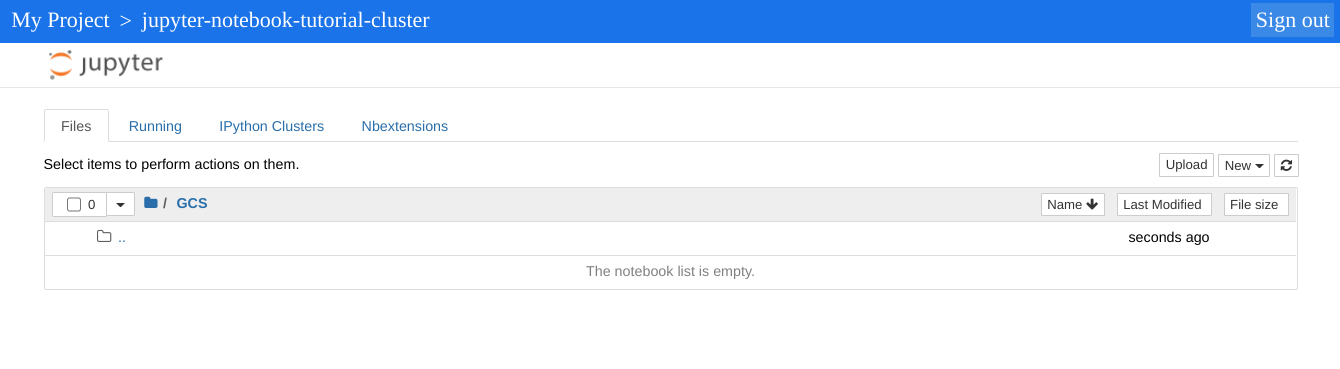
הספרייה ברמה העליונה שמוצגת במופע Jupyter היא ספרייה וירטואלית שמאפשרת לכם לראות את התוכן של קטגוריית Cloud Storage או של מערכת הקבצים המקומית. אפשר לבחור את המיקום הרצוי על ידי לחיצה על הקישור GCS ל-Cloud Storage או על Local Disk למערכת הקבצים המקומית של צומת הראשי באשכול.
- לוחצים על הקישור GCS. ממשק המשתמש האינטרנטי של Jupyter notebook מציג את קובצי ה-notebook שמאוחסנים בקטגוריה של Cloud Storage, כולל קובצי ה-notebook שיוצרים במדריך הזה.
הסרת המשאבים
אחרי שמסיימים את המדריך, אפשר למחוק את המשאבים שנוצרו, כדי שהם יפסיקו להשתמש במכסה ולצבור חיובים. בסעיפים הבאים מוסבר איך למחוק או להשבית את המשאבים האלו.
מחיקת הפרויקט
הדרך הקלה ביותר לבטל את החיוב היא למחוק את הפרויקט שיצרתם בשביל המדריך הזה.
כדי למחוק את הפרויקט:
- במסוף Google Cloud , נכנסים לדף Manage resources.
- ברשימת הפרויקטים, בוחרים את הפרויקט שרוצים למחוק ולוחצים על Delete.
- כדי למחוק את הפרויקט, כותבים את מזהה הפרויקט בתיבת הדו-שיח ולוחצים על Shut down.
מחיקת האשכול
- כדי למחוק את האשכול:
gcloud dataproc clusters delete cluster-name \
    --region=${REGION}
מחיקת הקטגוריה
- כדי למחוק את הקטגוריה של Cloud Storage שיצרתם בשלב 2 בקטע לפני שמתחילים, כולל מחברות ה-Notebook שמאוחסנות בקטגוריה:
gcloud storage rm gs://${BUCKET_NAME} --recursive
המאמרים הבאים
- ניהול מחזור החיים של עומס העבודה של הנתונים בסביבת הסוכן באמצעות Google Cloud Data Agent Kit
- יצירת צינורות עיבוד נתונים באמצעות Data Agent Kit
- מדריך למתחילים בנושא Jupyter/IPython Notebook