


Le connecteur BigQuery pour Apache Spark permet aux data scientists de combiner la puissance du moteur SQL évolutif et fluide avec les fonctionnalités de machine learning Apache Spark. Dans ce tutoriel, nous allons vous montrer comment utiliser Managed Service pour Apache Spark, BigQuery et Apache Spark ML pour effectuer du machine learning sur un ensemble de données.
Objectifs
Utilisez la régression linéaire pour créer un modèle de poids de naissance en fonction des cinq facteurs suivants :- Semaines de gestation
- l'âge de la mère
- âge du père
- la prise de poids de la mère pendant la grossesse ;
- Score d'Apgar
Utilisez les outils suivants :
- BigQuery, pour préparer la table d'entrée de régression linéaire, qui est écrite dans votre projet Google Cloud
- Python, pour interroger et gérer les données dans BigQuery
- Apache Spark, pour accéder à la table de régression linéaire résultante
- Spark ML, pour créer et évaluer le modèle
- Job PySpark Managed Service pour Apache Spark, pour appeler les fonctions Spark ML
Coûts
Dans ce document, vous utilisez les composants facturables suivants de Google Cloud :
- Compute Engine
- Managed Service for Apache Spark
- BigQuery
Pour obtenir une estimation des coûts en fonction de votre utilisation prévue,
utilisez le simulateur de coût.
Avant de commencer
Un cluster Managed Service pour Apache Spark comporte les composants Spark, y compris Spark ML. Pour configurer un cluster Managed Service pour Apache Spark et exécuter le code de cet exemple, vous devez effectuer (ou avoir effectué) les opérations suivantes :
- Connectez-vous à votre compte Google Cloud . Si vous débutez sur Google Cloud, créez un compte pour évaluer les performances de nos produits en conditions réelles. Les nouveaux clients bénéficient également de 300 $ de crédits sans frais pour exécuter, tester et déployer des charges de travail.
-
In the Google Cloud console, on the project selector page, select or create a Google Cloud project.
Roles required to select or create a project
- Select a project: Selecting a project doesn't require a specific IAM role—you can select any project that you've been granted a role on.
-
Create a project: To create a project, you need the Project Creator role
(
roles/resourcemanager.projectCreator), which contains theresourcemanager.projects.createpermission. Learn how to grant roles.
Enable the Dataproc, BigQuery, Compute Engine APIs, if any are not already enabled.
Roles required to enable APIs
To enable APIs, you need the
serviceusage.services.enablepermission. If you created the project, then you likely already have this permission through the Owner role (roles/owner). Otherwise, you can get this permission through the Service Usage Admin role (roles/serviceusage.serviceUsageAdmin). Learn how to grant roles.-
Install the Google Cloud CLI.
-
If you're using an external identity provider (IdP), you must first sign in to the gcloud CLI with your federated identity.
-
To initialize the gcloud CLI, run the following command:
gcloud init -
In the Google Cloud console, on the project selector page, select or create a Google Cloud project.
Roles required to select or create a project
- Select a project: Selecting a project doesn't require a specific IAM role—you can select any project that you've been granted a role on.
-
Create a project: To create a project, you need the Project Creator role
(
roles/resourcemanager.projectCreator), which contains theresourcemanager.projects.createpermission. Learn how to grant roles.
Enable the Dataproc, BigQuery, Compute Engine APIs, if any are not already enabled.
Roles required to enable APIs
To enable APIs, you need the
serviceusage.services.enablepermission. If you created the project, then you likely already have this permission through the Owner role (roles/owner). Otherwise, you can get this permission through the Service Usage Admin role (roles/serviceusage.serviceUsageAdmin). Learn how to grant roles.-
Install the Google Cloud CLI.
-
If you're using an external identity provider (IdP), you must first sign in to the gcloud CLI with your federated identity.
-
To initialize the gcloud CLI, run the following command:
gcloud init - Créez un cluster Managed Service pour Apache Spark dans votre projet. Votre cluster doit exécuter une version Managed Service pour Apache Spark avec Spark 2.0 ou version ultérieure (y compris les bibliothèques de machine learning).
Créer un sous-ensemble de données BigQuery sur la natalité
Dans cette section, vous créez un ensemble de données dans votre projet, puis une table dans cet ensemble de données. Copiez un sous-ensemble de données dans la table regroupant des données de taux de natalité, issues de l'ensemble de données publiques natality BigQuery. Dans la suite de ce tutoriel, vous utiliserez les données du sous-ensemble de cette table pour prédire le poids de naissance en fonction de l'âge de la mère, de l'âge du père et du nombre de semaines de gestation.
Vous pouvez créer le sous-ensemble de données à l'aide de la console Google Cloud ou en exécutant un script Python sur votre machine locale.
Console
Créez un ensemble de données dans votre projet.
- Accédez à l'interface utilisateur Web de BigQuery.
- Dans le volet de navigation de gauche, cliquez sur le nom de votre projet, puis sur CREATE DATASET (Créer un ensemble de données).
- Dans la boîte de dialogue Create Dataset (Créer un ensemble de données) :
- Dans le champ Dataset ID (ID de l'ensemble de données), saisissez "natality_regression".
- Pour Emplacement des données, vous pouvez choisir un emplacement pour l'ensemble de données. La valeur par défaut est
US multi-region. Une fois l'ensemble de données créé, l'emplacement ne peut plus être modifié. - Pour indiquer le délai d'expiration par défaut de la table, choisissez l'une des options suivantes :
- Jamais (par défaut) : vous devez supprimer la table manuellement.
- Nombre de jours : la table est supprimée une fois le nombre de jours spécifié écoulé, à compter de sa date de création.
- Dans le champ Chiffrement, choisissez l'une des options suivantes :
- Google-owned and Google-managed encryption key (par défaut)
- Clé gérée par le client : consultez la page Protéger des données avec des clés Cloud KMS
- Cliquez sur Créer un ensemble de données.
Exécutez une requête sur l'ensemble de données public "natality", puis enregistrez les résultats de la requête dans une nouvelle table de l'ensemble de données.
- Copiez et collez la requête suivante dans l'éditeur de requête, puis cliquez sur "Exécuter".
CREATE OR REPLACE TABLE natality_regression.regression_input as
SELECT
weight_pounds,
mother_age,
father_age,
gestation_weeks,
weight_gain_pounds,
apgar_5min
FROM
`bigquery-public-data.samples.natality`
WHERE
weight_pounds IS NOT NULL
AND mother_age IS NOT NULL
AND father_age IS NOT NULL
AND gestation_weeks IS NOT NULL
AND weight_gain_pounds IS NOT NULL
AND apgar_5min IS NOT NULL
- Une fois la requête terminée (en une minute environ), les résultats sont enregistrés en tant que table BigQuery "regression_input" dans l'ensemble de données
natality_regressionde votre projet.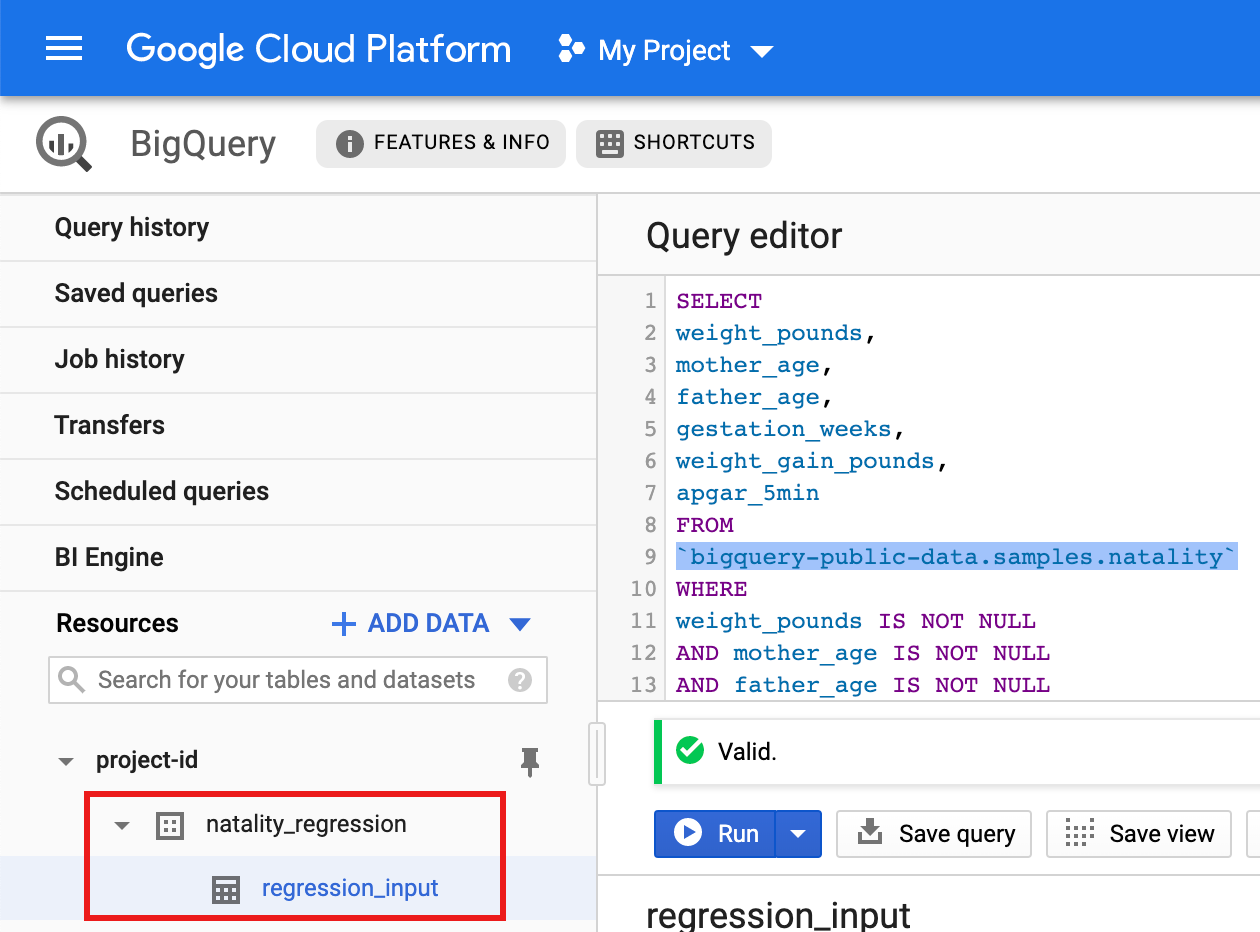
- Copiez et collez la requête suivante dans l'éditeur de requête, puis cliquez sur "Exécuter".
Python
Avant d'essayer cet exemple, suivez les instructions de configuration pour Python décrites dans le guide de démarrage rapide de Managed Service pour Apache Spark à l'aide des bibliothèques clientes. Pour en savoir plus, consultez la documentation de référence de l'API Python Managed Service pour Apache Spark.
Pour vous authentifier auprès de Managed Service pour Apache Spark, configurez les Identifiants par défaut de l'application. Pour en savoir plus, consultez Configurer l'authentification pour un environnement de développement local.
Pour savoir comment installer Python et la bibliothèque cliente Google Cloud pour Python (nécessaire pour exécuter le code), consultez Configurer un environnement de développement Python. Il est recommandé d'installer et d'utiliser un environnement
virtualenvPython.Copiez et collez le code
natality_tutorial.pyci-dessous dans une interface systèmepythonsur votre machine locale. Appuyez sur la touche<return>dans le shell pour exécuter le code permettant de créer un ensemble de données BigQuery "natality_regression" dans votre projetGoogle Cloud par défaut, avec une table "regression_input" qui est renseignée avec un sous-ensemble des données publiquesnatality.Confirmez la création de l'ensemble de données
natality_regressionet de la tableregression_input.
Exécuter une régression linéaire
Dans cette section, vous allez exécuter une régression linéaire PySpark en envoyant le job à Managed Service pour Apache Spark à l'aide de la console Google Cloud ou en exécutant la commande gcloud à partir d'un terminal local.
Console
Copiez et collez le code suivant dans un nouveau fichier
natality_sparkml.pysur votre machine locale."""Run a linear regression using Apache Spark ML. In the following PySpark (Spark Python API) code, we take the following actions: * Load a previously created linear regression (BigQuery) input table into our Cloud Dataproc Spark cluster as an RDD (Resilient Distributed Dataset) * Transform the RDD into a Spark Dataframe * Vectorize the features on which the model will be trained * Compute a linear regression using Spark ML """ from pyspark.context import SparkContext from pyspark.ml.linalg import Vectors from pyspark.ml.regression import LinearRegression from pyspark.sql.session import SparkSession # The imports, above, allow us to access SparkML features specific to linear # regression as well as the Vectors types. # Define a function that collects the features of interest # (mother_age, father_age, and gestation_weeks) into a vector. # Package the vector in a tuple containing the label (`weight_pounds`) for that # row. def vector_from_inputs(r): return (r["weight_pounds"], Vectors.dense(float(r["mother_age"]), float(r["father_age"]), float(r["gestation_weeks"]), float(r["weight_gain_pounds"]), float(r["apgar_5min"]))) sc = SparkContext() spark = SparkSession(sc) # Read the data from BigQuery as a Spark Dataframe. natality_data = spark.read.format("bigquery").option( "table", "natality_regression.regression_input").load() # Create a view so that Spark SQL queries can be run against the data. natality_data.createOrReplaceTempView("natality") # As a precaution, run a query in Spark SQL to ensure no NULL values exist. sql_query = """ SELECT * from natality where weight_pounds is not null and mother_age is not null and father_age is not null and gestation_weeks is not null """ clean_data = spark.sql(sql_query) # Create an input DataFrame for Spark ML using the above function. training_data = clean_data.rdd.map(vector_from_inputs).toDF(["label", "features"]) training_data.cache() # Construct a new LinearRegression object and fit the training data. lr = LinearRegression(maxIter=5, regParam=0.2, solver="normal") model = lr.fit(training_data) # Print the model summary. print("Coefficients:" + str(model.coefficients)) print("Intercept:" + str(model.intercept)) print("R^2:" + str(model.summary.r2)) model.summary.residuals.show()
Copiez le fichier
natality_sparkml.pylocal dans un bucket Cloud Storage de votre projet.gcloud storage cp natality_sparkml.py gs://bucket-name
Exécutez la régression à partir de la page Envoyer un job de Managed Service pour Apache Spark.
Dans le champ Fichier Python principal, insérez l'URI
gs://du bucket Cloud Storage dans lequel se trouve votre copie du fichiernatality_sparkml.py.Sélectionnez
PySparkcomme type de tâche.Insérez
gs://spark-lib/bigquery/spark-bigquery-latest_2.12.jardans le champ Fichiers JAR. Le connecteur spark-bigquery-connector est ainsi disponible pour l'application PySpark au moment de l'exécution, ce qui lui permet de lire les données BigQuery dans un DataFrame Spark.Renseignez les champs ID du job, Région et Cluster.
Cliquez sur Envoyer pour exécuter la tâche sur votre cluster.
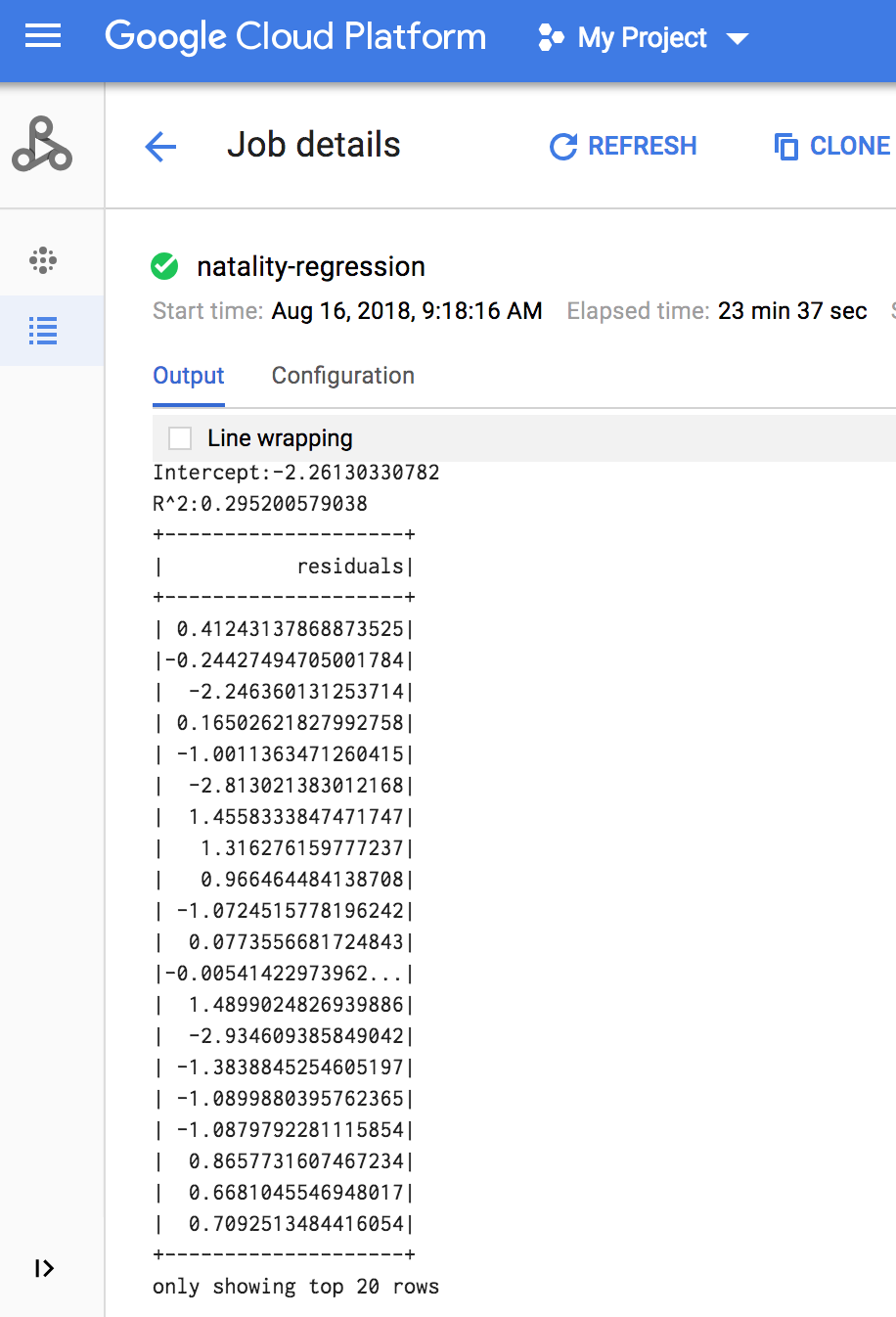
Une fois le job terminé, le récapitulatif du modèle de sortie de régression linéaire s'affiche dans la fenêtre "Détails du job Managed Service pour Apache Spark".
gcloud
Copiez et collez le code suivant dans un nouveau fichier
natality_sparkml.pysur votre machine locale."""Run a linear regression using Apache Spark ML. In the following PySpark (Spark Python API) code, we take the following actions: * Load a previously created linear regression (BigQuery) input table into our Cloud Dataproc Spark cluster as an RDD (Resilient Distributed Dataset) * Transform the RDD into a Spark Dataframe * Vectorize the features on which the model will be trained * Compute a linear regression using Spark ML """ from pyspark.context import SparkContext from pyspark.ml.linalg import Vectors from pyspark.ml.regression import LinearRegression from pyspark.sql.session import SparkSession # The imports, above, allow us to access SparkML features specific to linear # regression as well as the Vectors types. # Define a function that collects the features of interest # (mother_age, father_age, and gestation_weeks) into a vector. # Package the vector in a tuple containing the label (`weight_pounds`) for that # row. def vector_from_inputs(r): return (r["weight_pounds"], Vectors.dense(float(r["mother_age"]), float(r["father_age"]), float(r["gestation_weeks"]), float(r["weight_gain_pounds"]), float(r["apgar_5min"]))) sc = SparkContext() spark = SparkSession(sc) # Read the data from BigQuery as a Spark Dataframe. natality_data = spark.read.format("bigquery").option( "table", "natality_regression.regression_input").load() # Create a view so that Spark SQL queries can be run against the data. natality_data.createOrReplaceTempView("natality") # As a precaution, run a query in Spark SQL to ensure no NULL values exist. sql_query = """ SELECT * from natality where weight_pounds is not null and mother_age is not null and father_age is not null and gestation_weeks is not null """ clean_data = spark.sql(sql_query) # Create an input DataFrame for Spark ML using the above function. training_data = clean_data.rdd.map(vector_from_inputs).toDF(["label", "features"]) training_data.cache() # Construct a new LinearRegression object and fit the training data. lr = LinearRegression(maxIter=5, regParam=0.2, solver="normal") model = lr.fit(training_data) # Print the model summary. print("Coefficients:" + str(model.coefficients)) print("Intercept:" + str(model.intercept)) print("R^2:" + str(model.summary.r2)) model.summary.residuals.show()
Copiez le fichier
natality_sparkml.pylocal dans un bucket Cloud Storage de votre projet.gcloud storage cp natality_sparkml.py gs://bucket-name
Envoyez le job Pyspark à Managed Service pour Apache Spark en exécutant la commande
gcloudci-dessous à partir d'une fenêtre de terminal sur votre machine locale.- La valeur du flag --jars rend le spark-bigquery-connector disponible pour le job PySpark au moment de l'exécution, ce qui lui permet de lire les données BigQuery dans un DataFrame Spark.
gcloud dataproc jobs submit pyspark \
    gs://your-bucket/natality_sparkml.py \
    --cluster=cluster-name \
    --region=region \
    --jars=gs://spark-lib/bigquery/spark-bigquery-with-dependencies_SCALA_VERSION-CONNECTOR_VERSION.jar
- La valeur du flag --jars rend le spark-bigquery-connector disponible pour le job PySpark au moment de l'exécution, ce qui lui permet de lire les données BigQuery dans un DataFrame Spark.
Le résultat de la régression linéaire (résumé du modèle) s'affiche dans la fenêtre du terminal une fois le job terminé.
<<< # Print the model summary.
... print "Coefficients:" + str(model.coefficients)
Coefficients:[0.0166657454602,-0.00296751984046,0.235714392936,0.00213002070133,-0.00048577251587]
<<< print "Intercept:" + str(model.intercept)
Intercept:-2.26130330748
<<< print "R^2:" + str(model.summary.r2)
R^2:0.295200579035
<<< model.summary.residuals.show()
+--------------------+
|           residuals|
+--------------------+
| -0.7234737533344147|
|  -0.985466980630501|
| -0.6669710598385468|
|  1.4162434829714794|
|-0.09373154375186754|
|-0.15461747949235072|
| 0.32659061654192545|
|  1.5053877697929803|
|  -0.640142797263989|
|   1.229530260294963|
|-0.03776160295256...|
| -0.5160734239126814|
| -1.5165972740062887|
|  1.3269085258245008|
|  1.7604670124710626|
|  1.2348130901905972|
|   2.318660276655887|
|  1.0936947030883175|
|  1.0169768511417363|
| -1.7744915698181583|
+--------------------+
only showing top 20 rows.
Effectuer un nettoyage
Une fois le tutoriel terminé, vous pouvez procéder au nettoyage des ressources que vous avez créées afin qu'elles ne soient plus comptabilisées dans votre quota et qu'elles ne vous soient plus facturées. Dans les sections suivantes, nous allons voir comment supprimer ou désactiver ces ressources.
Supprimer le projet
Le moyen le plus simple d'empêcher la facturation est de supprimer le projet que vous avez créé pour ce tutoriel.
Pour supprimer le projet :
- Dans la console Google Cloud , accédez à la page Gérer les ressources.
- Dans la liste des projets, sélectionnez le projet que vous souhaitez supprimer, puis cliquez sur Supprimer.
- Dans la boîte de dialogue, saisissez l'ID du projet, puis cliquez sur Arrêter pour supprimer le projet.
Supprimer le cluster Managed Service pour Apache Spark
Consultez la section Supprimer un cluster.
Étape suivante
- Consultez Conseils pour optimiser les jobs Spark.