


如要將工作提交至現有的 Managed Service for Apache Spark 叢集,您可以發出 jobs.submit API HTTP 或程式輔助要求、在本機終端機視窗或 Cloud Shell 使用 Google Cloud CLI gcloud 指令列工具,或是透過本機瀏覽器開啟的 Google Cloud 控制台操作。您也可以使用 SSH 連結叢集中的主要執行個體,然後直接從執行個體執行工作,無需使用 Managed Service for Apache Spark。
工作並行:
建立叢集時,您可以使用 dataproc:dataproc.scheduler.max-concurrent-jobs 叢集屬性,設定並行 Managed Service for Apache Spark 工作數量上限。如果未設定這個屬性值,並行工作的上限會計算為 max((masterMemoryMb - 3584) / masterMemoryMbPerJob, 5)。masterMemoryMb 取決於主要 VM 的機型。masterMemoryMbPerJob 預設為 1024,但可在建立叢集時,使用 dataproc:dataproc.scheduler.driver-size-mb 叢集屬性設定。
如何提交工作
類別路徑隔離和自訂 JAR:請勿將自訂「胖 JAR」或套裝組合 JAR (例如 Apache Iceberg 執行階段或 Google Cloud 套裝組合) 直接複製到叢集系統目錄 (例如 /usr/lib/spark/jars/)。將自訂 JAR 放在系統目錄中,會導致 Managed Service for Apache Spark 代理程式的類別路徑受到遞移依附元件 (例如 Guava 或 Hadoop 程式庫) 污染,進而與代理程式的內建程式庫發生衝突。執行作業管理作業 (例如取消作業) 時,這項衝突可能會導致類別解析錯誤 (例如 ClassNotFoundException 或 NoClassDefFoundError),進而導致代理程式當機,並讓 YARN 應用程式成為孤立應用程式。
請改用下列其中一種支援的做法:
- 工作專屬依附元件:使用 Google Cloud CLI CLI 中的
--jars旗標、 Google Cloud 控制台中的「Jar 檔案」欄位,或 API 中的jarFileUris欄位提交工作時,請指定 JAR 的 Cloud Storage 路徑。Spark 會將依附元件分配給工作驅動程式和執行器,不會汙染代理程式的類別路徑。 - 叢集範圍的依附元件:建立叢集時,請使用
spark:spark.jars叢集屬性指定依附元件:--properties="spark:spark.jars=gs://YOUR_BUCKET/jar-1.jar,gs://YOUR_BUCKET/jar-2.jar"
/etc/spark/conf/spark-defaults.conf,自動將依附元件分配至所有工作的 Spark 驅動程式和執行器類別路徑,同時讓節點本機的 Managed Service for Apache Spark 代理程式保持乾淨隔離。
控制台
在瀏覽器中開啟 Google Cloud 控制台,然後前往 Managed Service for Apache Spark「Submit a job」(提交工作) 頁面。
Spark 工作範例
如要提交範例 Spark 工作,請依照下列說明填寫「Submit a job」(提交工作) 頁面中的欄位:
- 從叢集清單選取您的「Cluster」(叢集) 名稱。
- 將「Job type」(工作類型) 設為
Spark。 - 將「Main class or jar」(主要類別或 jar) 設為
org.apache.spark.examples.SparkPi。 - 將「Arguments」(引數) 設為單一引數
1000。 - 在「Jar files」(Jar 檔案) (或 API
jarFileUris欄位) 中加入file:///usr/lib/spark/examples/jars/spark-examples.jar:file:///表示 Hadoop LocalFileSystem 配置。Managed Service for Apache Spark 會在建立叢集時,將/usr/lib/spark/examples/jars/spark-examples.jar安裝在叢集的主要節點上。這個路徑僅用於 Managed Service for Apache Spark 提供的預先安裝範例。請勿將自訂 JAR 複製到系統目錄 (請參閱「如何提交工作」一文中的注意事項)。- 或者,您也可以指定其中一個 JAR 的 Cloud Storage 路徑 (
gs://your-bucket/your-jarfile.jar) 或 Hadoop 分散式檔案系統路徑 (hdfs://path-to-jar.jar)。(如果使用 API 提交工作,請在jarFileUris欄位中指定這個路徑)。
按一下 [Submit] (提交) 以啟動工作。工作啟動後,即會加入「Jobs」[工作] 清單中。
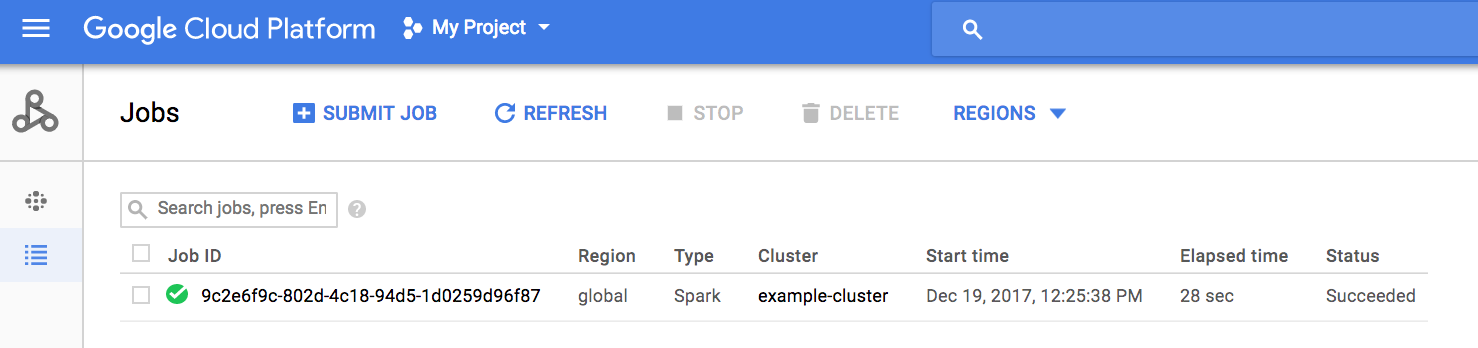
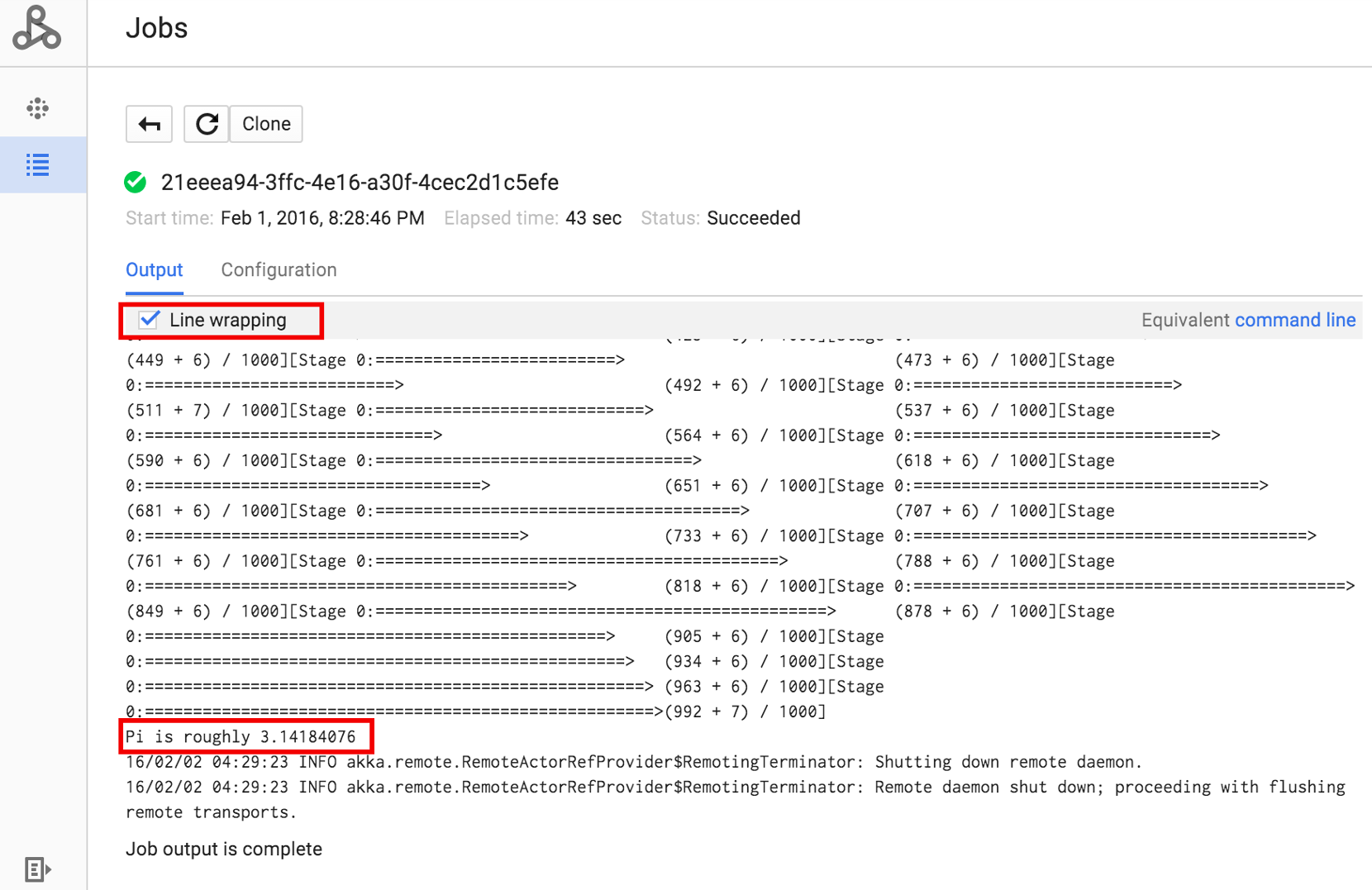
按一下工作 ID 以開啟「Jobs」(工作) 頁面,您可以在此頁面查看工作的驅動程式輸出。因為這項工作產生的輸出行長度超過瀏覽器視窗的寬度,您可以勾選「Line wrapping」(換行) 方塊,在視圖中顯示所有輸出文字,就可以顯示計算後的 pi 結果。
您可以使用下方顯示的 gcloud dataproc jobs wait 指令,從指令列查看工作的驅動程式輸出 (詳情請參閱查看工作輸出內容 - GCLOUD 指令)。複製專案 ID 並貼上做為 --project 標記的值;複製工作 ID (顯示在工作清單上) 並貼上做為最後一個引數的值。
gcloud dataproc jobs wait job-id \
    --project=project-id \
    --region=region
下列程式碼片段取自範例 SparkPi 工作的驅動程式輸出:
...
2015-06-25 23:27:23,810 INFO [dag-scheduler-event-loop]
scheduler.DAGScheduler (Logging.scala:logInfo(59)) - Stage 0 (reduce at
SparkPi.scala:35) finished in 21.169 s

2015-06-25 23:27:23,810 INFO [task-result-getter-3] cluster.YarnScheduler
(Logging.scala:logInfo(59)) - Removed TaskSet 0.0, whose tasks have all
completed, from pool

2015-06-25 23:27:23,819 INFO [main] scheduler.DAGScheduler
(Logging.scala:logInfo(59)) - Job 0 finished: reduce at SparkPi.scala:35,
took 21.674931 s

Pi is roughly 3.14189648
...
Job [c556b47a-4b46-4a94-9ba2-2dcee31167b2] finished successfully.

driverOutputUri:
gs://sample-staging-bucket/google-cloud-dataproc-metainfo/cfeaa033-749e-48b9-...
...
gcloud
如要將工作提交至 Managed Service for Apache Spark 叢集,請在本機的終端機視窗或 Cloud Shell 中執行 gcloud CLI gcloud dataproc jobs submit 指令。
gcloud dataproc jobs submit job-command \
    --cluster=cluster-name \
    --region=region \
    other dataproc-flags \
    -- job-args
- 列出位於 Cloud Storage 中可公開存取的
hello-world.py。gcloud storage cat gs://dataproc-examples/pyspark/hello-world/hello-world.py
#!/usr/bin/python
import pyspark
sc = pyspark.SparkContext()
rdd = sc.parallelize(['Hello,', 'world!'])
words = sorted(rdd.collect())
print(words)
- 將 PySpark 工作提交至 Managed Service for Apache Spark。
gcloud dataproc jobs submit pyspark \
    gs://dataproc-examples/pyspark/hello-world/hello-world.py \
    --cluster=cluster-name  \
    --region=region
Waiting for job output...
…
['Hello,', 'world!']
Job finished successfully.
- 執行預先安裝在 Managed Service for Apache Spark 叢集主要節點上的 SparkPi 範例。(
file:///usr/lib/spark/examples/jars/spark-examples.jar路徑僅適用於預先安裝的範例;如需自訂 JAR 依附元件,請參閱「如何提交工作」一文中的注意事項)。gcloud dataproc jobs submit spark \ --cluster=cluster-name \ --region=region \ --class=org.apache.spark.examples.SparkPi \ --jars=file:///usr/lib/spark/examples/jars/spark-examples.jar \ -- 1000
Job [54825071-ae28-4c5b-85a5-58fae6a597d6] submitted.
Waiting for job output…
…
Pi is roughly 3.14177148
…
Job finished successfully.
…
REST
本節說明如何使用 Managed Service for Apache Spark jobs.submit API,提交 Spark 工作來計算 pi 的近似值。
使用任何要求資料之前,請先修改下列項目的值:
- project-id: Google Cloud 專案 ID
- region:叢集區域
- clusterName:叢集名稱
HTTP 方法和網址:
POST https://dataproc.googleapis.com/v1/projects/project-id/regions/region/jobs:submit
JSON 要求主體:
{
  "job": {
    "placement": {
      "clusterName": "cluster-name"
    },
    "sparkJob": {
      "args": [
        "1000"
      ],
      "mainClass": "org.apache.spark.examples.SparkPi",
      "jarFileUris": [
        "file:///usr/lib/spark/examples/jars/spark-examples.jar"
      ]
    }
  }
}
請展開以下其中一個選項,以傳送要求:
您應該會收到如下的 JSON 回覆:
{
  "reference": {
    "projectId": "project-id",
    "jobId": "job-id"
  },
  "placement": {
    "clusterName": "cluster-name",
    "clusterUuid": "cluster-Uuid"
  },
  "sparkJob": {
    "mainClass": "org.apache.spark.examples.SparkPi",
    "args": [
      "1000"
    ],
    "jarFileUris": [
      "file:///usr/lib/spark/examples/jars/spark-examples.jar"
    ]
  },
  "status": {
    "state": "PENDING",
    "stateStartTime": "2020-10-07T20:16:21.759Z"
  },
  "jobUuid": "job-Uuid"
}
Java
- 安裝用戶端程式庫
- 設定應用程式預設憑證
- 執行程式碼
Python
- 安裝用戶端程式庫
- 設定應用程式預設憑證
- 執行程式碼
Go
- 安裝用戶端程式庫
- 設定應用程式預設憑證
- 執行程式碼
Node.js
- 安裝用戶端程式庫
- 設定應用程式預設憑證
- 執行程式碼
直接在叢集中提交工作
如果您想在叢集中直接執行工作而不使用 Managed Service for Apache Spark,請使用 SSH 連結叢集的主要節點,然後在主要節點上執行工作。
建立連結 VM 主要執行個體的 SSH 連線後,請在叢集主要節點的終端機視窗中執行指令以完成下列步驟:
- 開啟 Spark 殼層。
- 執行 Spark 工作,計算位於可公開存取的 Cloud Storage 檔案中,Python「hello-world」檔案的行數 (共七行)。
結束殼層。
user@cluster-name-m:~$ spark-shell
...
scala> sc.textFile("gs://dataproc-examples"
+ "/pyspark/hello-world/hello-world.py").count
...
res0: Long = 7
scala> :quit
在 Managed Service for Apache Spark 上執行 Bash 工作
您可能想將 Bash 指令碼做為 Managed Service for Apache Spark 工作執行,原因可能是您使用的引擎不支援做為頂層 Managed Service for Apache Spark 工作類型,或是您需要先完成其他設定或計算引數,再從指令碼使用 hadoop 或 spark-submit 啟動工作。
Pig 範例
假設您已將 hello.sh bash 指令碼複製到 Cloud Storage:
gcloud storage cp hello.sh gs://${BUCKET}/hello.sh由於 pig fs 指令使用 Hadoop 路徑,請將指令碼從 Cloud Storage 複製到指定為 file:/// 的目的地,確保指令碼位於本機檔案系統而非 HDFS。後續的 sh 指令會自動參照本機檔案系統,不需要 file:/// 前置字串。
gcloud dataproc jobs submit pig --cluster=${CLUSTER} --region=${REGION} \
    -e='fs -cp -f gs://${BUCKET}/hello.sh file:///tmp/hello.sh; sh chmod 750 /tmp/hello.sh; sh /tmp/hello.sh'
或者,由於 Managed Service for Apache Spark 工作提交 --jars 引數會將檔案暫存到為工作生命週期建立的暫時目錄,因此您可以將 Cloud Storage 殼層指令碼指定為 --jars 引數:
gcloud dataproc jobs submit pig --cluster=${CLUSTER} --region=${REGION} \
    --jars=gs://${BUCKET}/hello.sh \
-e='sh chmod 750 ${PWD}/hello.sh; sh ${PWD}/hello.sh'請注意,--jars 引數也可以參照本機指令碼:
gcloud dataproc jobs submit pig --cluster=${CLUSTER} --region=${REGION} \
    --jars=hello.sh \
    -e='sh chmod 750 ${PWD}/hello.sh; sh ${PWD}/hello.sh'