


Questo documento descrive gli strumenti e i file che puoi utilizzare per monitorare e risolvere i problemi dei carichi di lavoro batch di Managed Service for Apache Spark.
Risolvere i problemi relativi ai workload dalla Google Cloud console
Quando un job batch non riesce o ha un rendimento scarso, il primo passaggio consigliato è aprire la pagina Dettagli batch dalla pagina Batch nella console Google Cloud .
Utilizzare la scheda Riepilogo: il tuo hub per la risoluzione dei problemi
La scheda Riepilogo, selezionata per impostazione predefinita all'apertura della pagina Dettagli batch, mostra metriche critiche e log filtrati per aiutarti a eseguire una valutazione iniziale rapida dello stato del batch. Dopo questa valutazione iniziale, puoi eseguire un'analisi più approfondita utilizzando strumenti più specializzati disponibili nella pagina Dettagli batch, come la UI Spark, Esplora log e Gemini Cloud Assist.
Metriche batch in evidenza
La scheda Riepilogo nella pagina Dettagli batch include grafici che mostrano i valori importanti delle metriche dei workload batch. I grafici delle metriche vengono compilati al termine e offrono un'indicazione visiva di potenziali problemi come contesa delle risorse, distorsione dei dati o pressione sulla memoria.
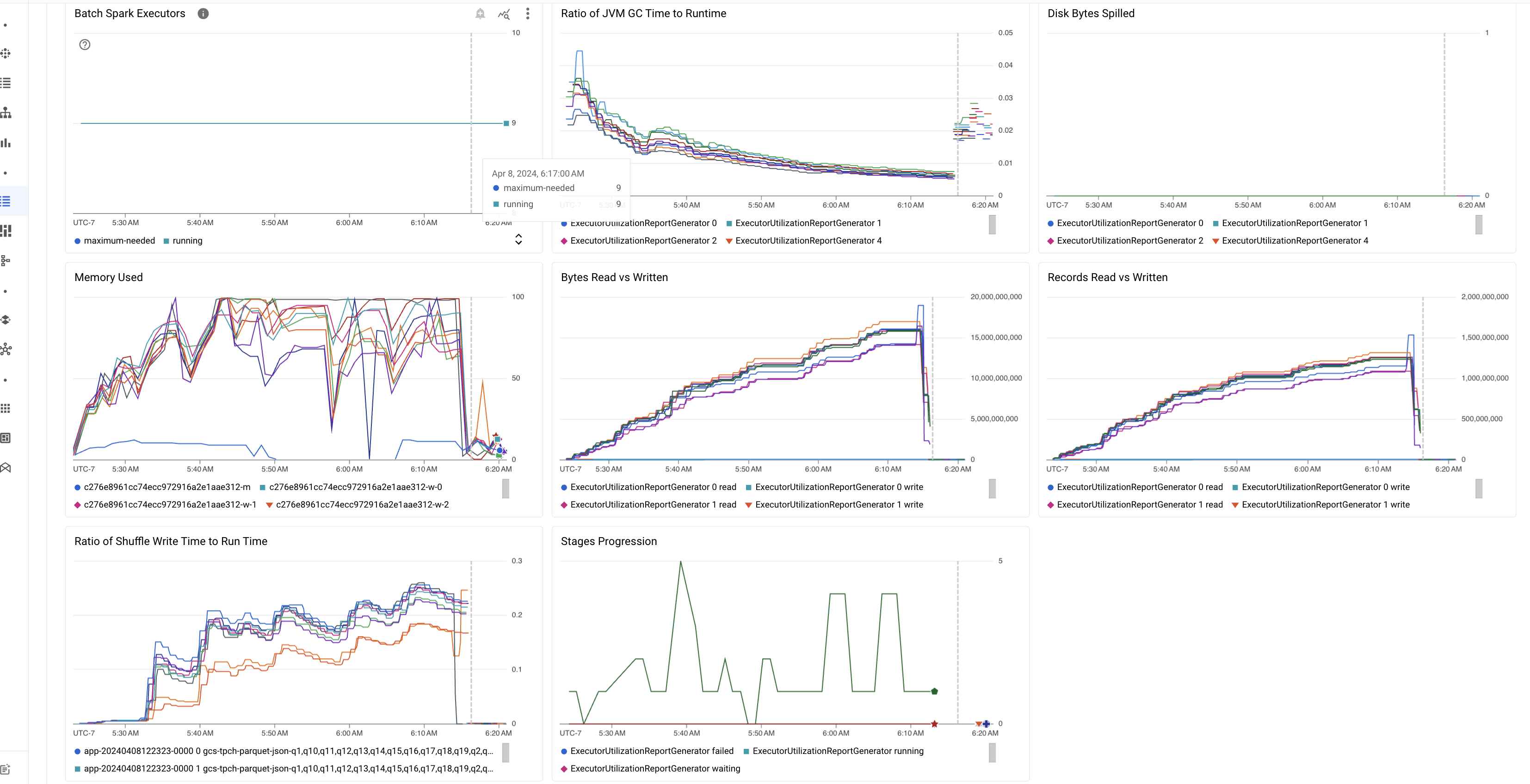
La seguente tabella elenca le metriche dei carichi di lavoro Spark visualizzate nella pagina Dettagli batch della console Google Cloud e descrive in che modo i valori delle metriche possono fornire informazioni sullo stato e sulle prestazioni del carico di lavoro.
| Metrica | Che cosa mostra? |
|---|---|
| Metriche a livello di esecutore | |
| Rapporto tra tempo GC JVM e runtime | Questa metrica mostra il rapporto tra il tempo di GC (garbage collection) della JVM e il tempo di esecuzione per esecutore. Rapporti elevati possono indicare perdite di memoria all'interno delle attività in esecuzione su determinati executor o strutture di dati inefficienti, che possono portare a un elevato churn di oggetti. |
| Byte con overflow su disco | Questa metrica mostra il numero totale di byte del disco distribuiti tra i diversi executor. Se un executor mostra un numero elevato di byte di disco spillati, ciò può indicare una distorsione dei dati. Se la metrica aumenta nel tempo, ciò può indicare che ci sono fasi con pressione sulla memoria o perdite di memoria. |
| Byte letti e scritti | Questa metrica mostra i byte scritti rispetto ai byte letti per executor. Grandi discrepanze nei byte letti o scritti possono indicare scenari in cui i join replicati portano all'amplificazione dei dati su executor specifici. |
| Record letti e scritti | Questa metrica mostra i record letti e scritti per esecutore. Un numero elevato di record letti con un numero ridotto di record scritti può indicare un collo di bottiglia nella logica di elaborazione di executor specifici, il che comporta la lettura dei record durante l'attesa. I programmi di esecuzione che registrano costantemente ritardi nelle letture e nelle scritture possono indicare contesa di risorse su questi nodi o inefficienze del codice specifiche del programma di esecuzione. |
| Rapporto tra tempo di scrittura shuffling e tempo di esecuzione | La metrica mostra la quantità di tempo che l'executor ha trascorso nel runtime di rimescolamento rispetto al runtime complessivo. Se questo valore è elevato per alcuni executor, può indicare una distorsione dei dati o una serializzazione inefficiente dei dati. Puoi identificare le fasi con tempi di scrittura shuffle lunghi nell'interfaccia utente di Spark. Cerca le attività anomale all'interno di queste fasi che richiedono più tempo del tempo medio per essere completate. Controlla se gli executor con tempi di scrittura shuffle elevati mostrano anche un'attività I/O del disco elevata. Una serializzazione più efficiente e passaggi di partizionamento aggiuntivi potrebbero essere utili. Scritture di record molto grandi rispetto alle letture di record possono indicare una duplicazione involontaria dei dati dovuta a join inefficienti o trasformazioni errate. |
| Metriche a livello di applicazione | |
| Avanzamento delle fasi | Questa metrica mostra il numero di fasi in stato Non riuscito, In attesa e In esecuzione. Un numero elevato di fasi non riuscite o in attesa può indicare una distorsione dei dati. Controlla le partizioni di dati e esegui il debug del motivo dell'errore della fase utilizzando la scheda Fasi nella UI di Spark. |
| Esecutori batch Spark | Questa metrica mostra il numero di esecutori che potrebbero essere necessari rispetto al numero di esecutori in esecuzione. Una grande differenza tra gli executor richiesti e quelli in esecuzione può indicare problemi di scalabilità automatica. |
| Metriche a livello di VM | |
| Memoria utilizzata | Questa metrica mostra la percentuale di memoria della VM in uso. Se la percentuale master è elevata, può indicare che il driver è sotto pressione della memoria. Per gli altri nodi VM, una percentuale elevata può indicare che gli executor stanno esaurendo la memoria, il che può comportare un elevato spillage del disco e un runtime del carico di lavoro più lento. Utilizza la UI di Spark per analizzare gli executor e verificare la presenza di tempi GC elevati e un numero elevato di errori delle attività. Esegui anche il debug del codice Spark per la memorizzazione nella cache di set di dati di grandi dimensioni e la trasmissione non necessaria di variabili. |
Log job
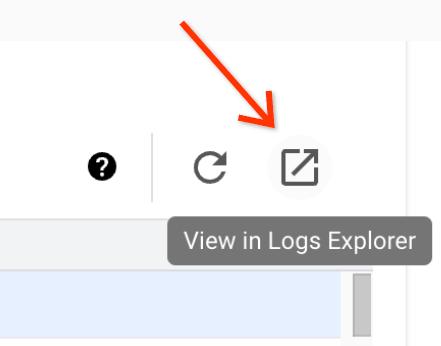
La pagina Dettagli batch include una sezione Log dei job che elenca gli avvisi e gli errori filtrati dai log dei job (carichi di lavoro batch). Questa funzionalità consente di identificare rapidamente i problemi critici senza dover analizzare manualmente file di log estesi. Puoi selezionare una gravità del log (ad esempio Error) dal menu a discesa e aggiungere un filtro di testo per restringere i risultati. Per eseguire un'analisi più approfondita, fai clic sull'icona Visualizza in Esplora log
per aprire i log batch selezionati in Esplora log.
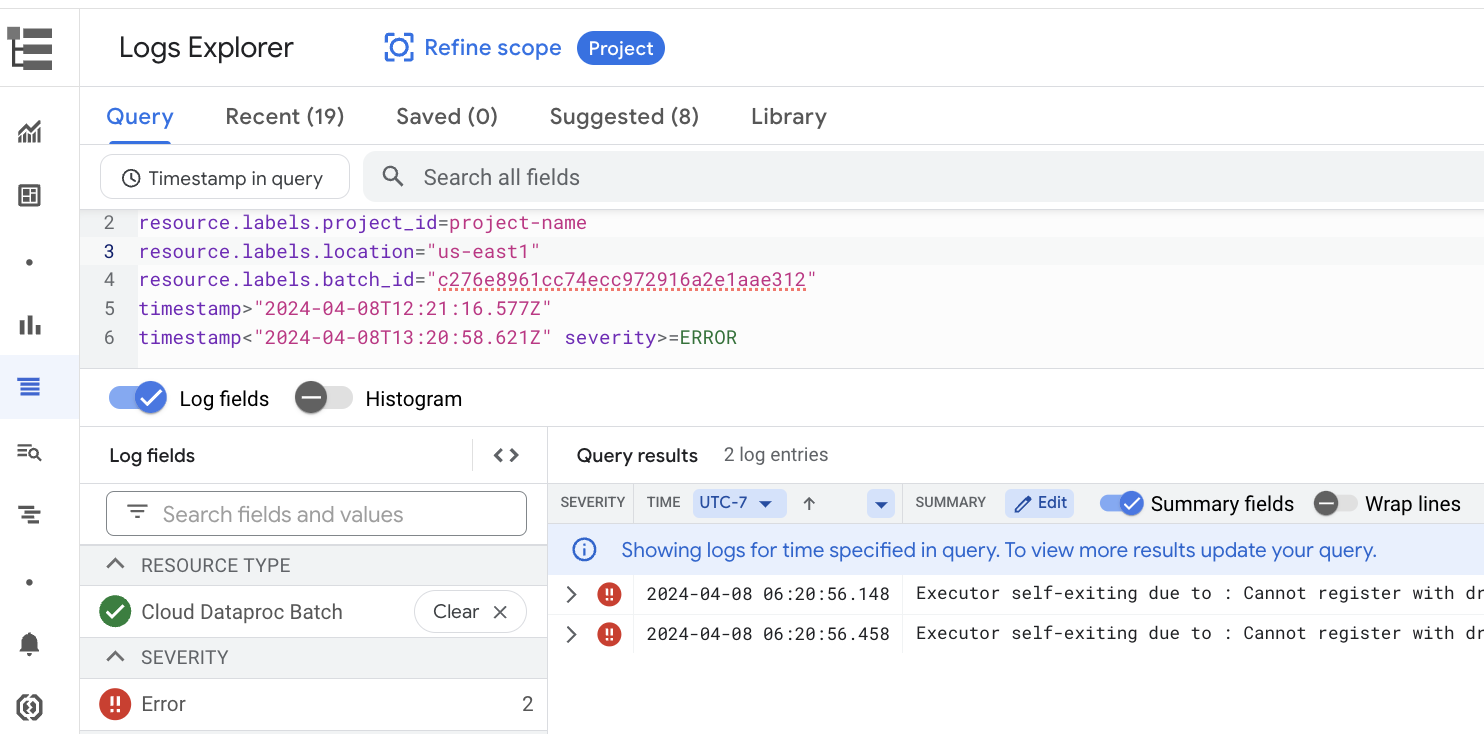
Esempio: Esplora log si apre dopo aver scelto Errors dal selettore Gravità nella pagina Dettagli batch della console Google Cloud .
UI Spark
L'interfaccia utente di Spark raccoglie i dettagli di esecuzione di Apache Spark dai workload batch Managed Service for Apache Spark. Non è previsto alcun costo per la funzionalità UI di Spark, che è attivata per impostazione predefinita.
I dati raccolti dalla funzionalità UI di Spark vengono conservati per 90 giorni. Puoi utilizzare questa interfaccia web per monitorare ed eseguire il debug dei carichi di lavoro Spark senza dover creare un server di cronologia permanente.
Autorizzazioni e ruoli Identity and Access Management richiesti
Per utilizzare la funzionalità UI di Spark con i carichi di lavoro batch sono necessarie le seguenti autorizzazioni.
Autorizzazione per la raccolta dei dati:
dataproc.batches.sparkApplicationWrite. Questa autorizzazione deve essere concessa al account di servizio che esegue i carichi di lavoro batch. Questa autorizzazione è inclusa nel ruoloManaged Service for Apache Spark Worker, che viene concesso automaticamente al account di servizio predefinito di Compute Engine utilizzato per impostazione predefinita da Managed Service for Apache Spark (vedi Service account Managed Service for Apache Spark). Tuttavia, se specifichi un service account personalizzato per il tuo carico di lavoro batch, devi aggiungere l'autorizzazionedataproc.batches.sparkApplicationWritea questo account di servizio (in genere, concedendo al account di servizio il ruolo Managed Service for Apache SparkWorker).Autorizzazione di accesso alla UI Spark:
dataproc.batches.sparkApplicationRead. Questa autorizzazione deve essere concessa a un utente per accedere alla UI di Spark nella consoleGoogle Cloud . Questa autorizzazione è inclusa nei ruoliDataproc Viewer,Dataproc EditoreDataproc Administrator. Per aprire la UI di Spark nella console Google Cloud , devi disporre di uno di questi ruoli o di un ruolo personalizzato che includa questa autorizzazione.
Apri la UI Spark
La pagina della UI di Spark è disponibile nei carichi di lavoro batch della console Google Cloud .
Vai alla pagina Sessioni interattive di Managed Service for Apache Spark.
Fai clic su un ID batch per aprire la pagina Dettagli batch.
Fai clic su Visualizza UI Spark nel menu in alto.
Il pulsante Visualizza UI di Spark è disattivato nei seguenti casi:
- Se un'autorizzazione obbligatoria non viene concessa
- Se deselezioni la casella di controllo Abilita UI Spark nella pagina Dettagli batch
- Se imposti la proprietà
spark.dataproc.appContext.enabledsufalsequando invii un carico di lavoro batch
Log di Managed Service for Apache Spark
La registrazione è attivata per impostazione predefinita in Managed Service for Apache Spark e i log dei workload vengono conservati al termine di un workload. Managed Service for Apache Spark raccoglie i log dei workload in Cloud Logging.
Puoi accedere ai log di Managed Service for Apache Spark nella risorsa
Cloud Dataproc Batch in Esplora log.
Esegui query sui log di Managed Service for Apache Spark
Esplora log nella console Google Cloud fornisce un riquadro delle query per aiutarti a creare una query per esaminare i log dei carichi di lavoro batch. Ecco i passaggi da seguire per creare una query per esaminare i log del carico di lavoro batch:
- Il progetto attuale è selezionato. Puoi fare clic su Perfeziona ambito progetto per selezionare un altro progetto.
Definisci una query sui log batch.
Utilizza i menu dei filtri per filtrare un carico di lavoro batch.
In Tutte le risorse, seleziona la risorsa Batch di Cloud Managed Service for Apache Spark.
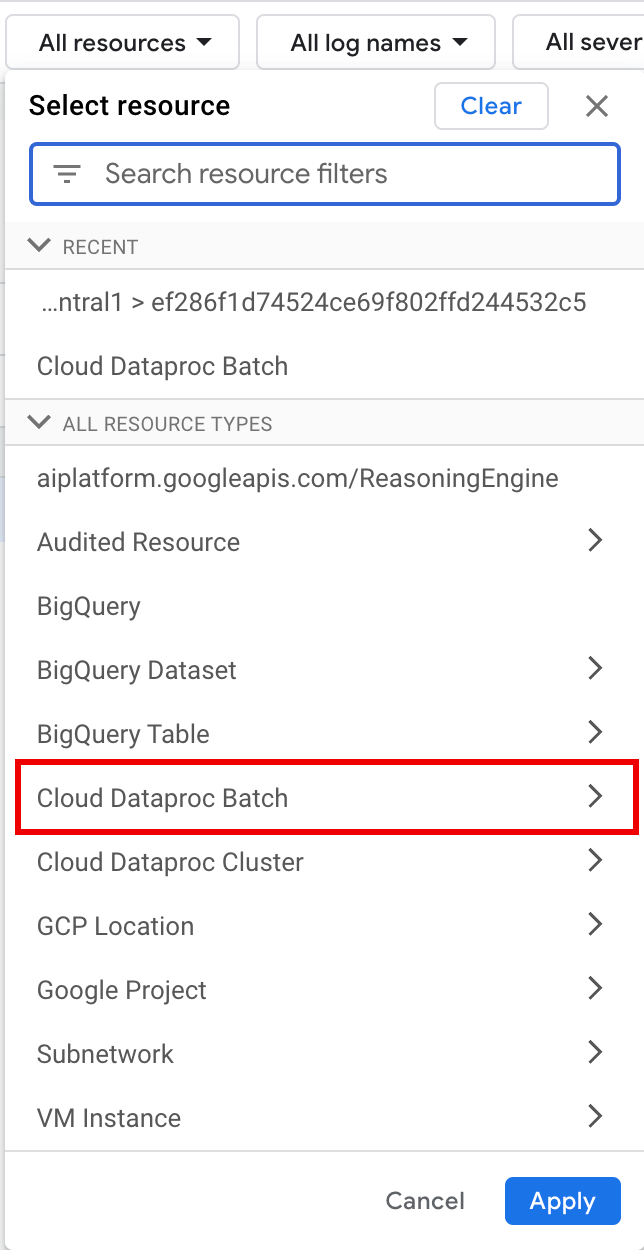
Nel riquadro Seleziona risorsa, seleziona il batch LOCATION, quindi l'ID BATCH. Questi parametri batch sono elencati nella pagina Batch di Managed Service for Apache Spark nella console Google Cloud .
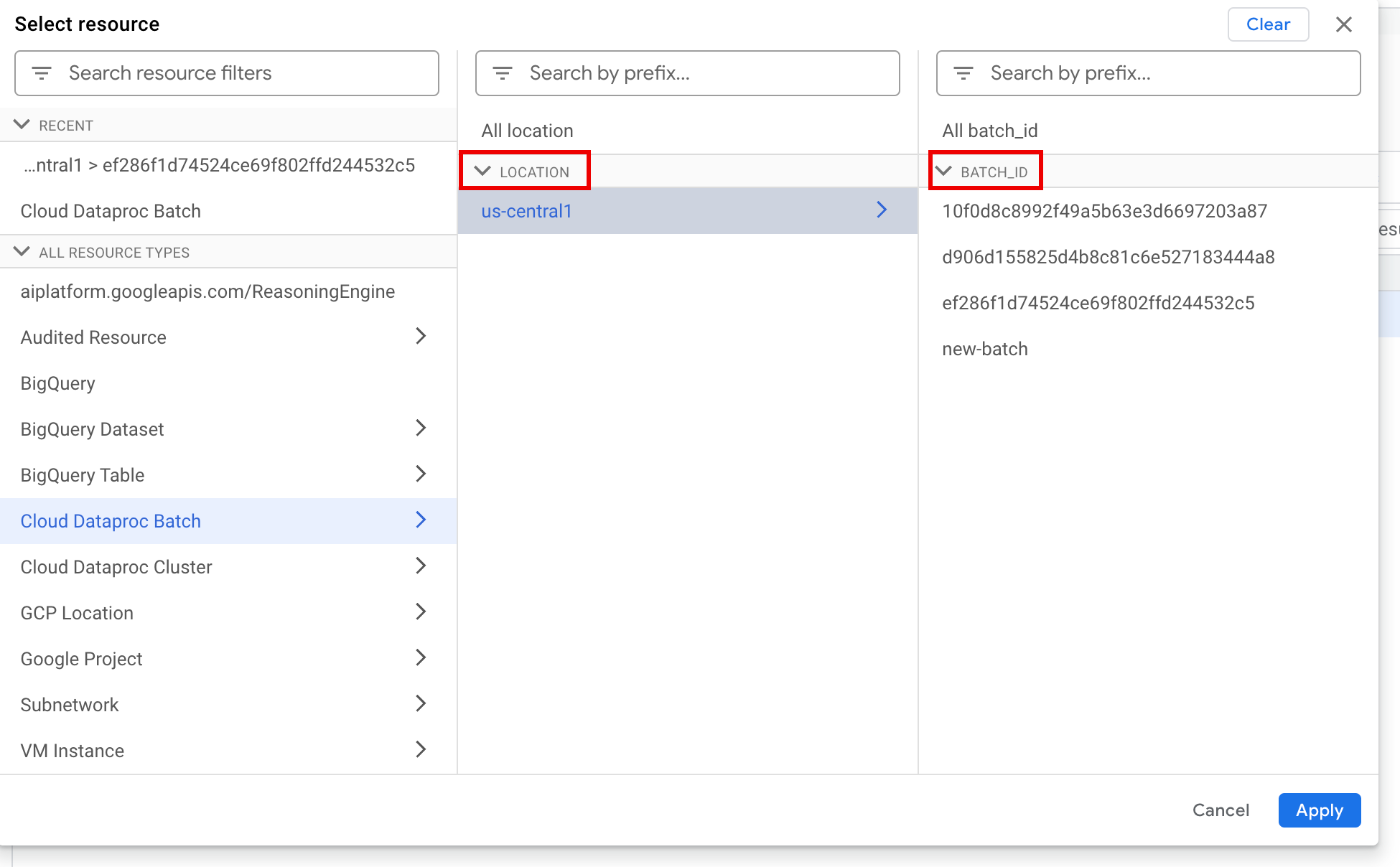
Fai clic su Applica.
Nella sezione Seleziona nomi log, inserisci
dataproc.googleapis.comnella casella Cerca nomi log per limitare i tipi di log da interrogare. Seleziona uno o più nomi di file di log elencati.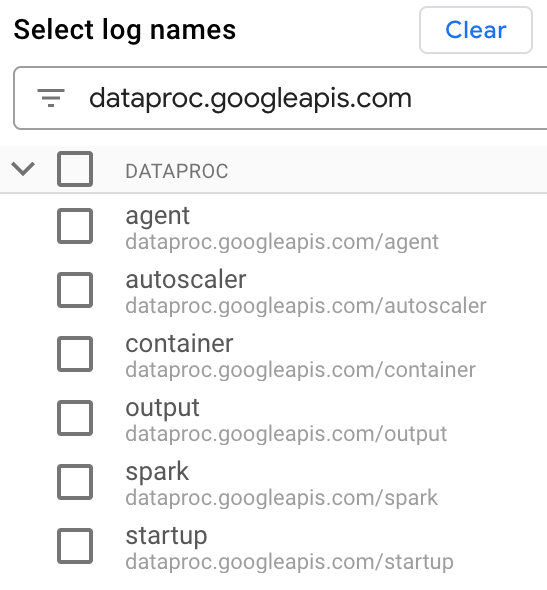
Utilizza l'editor di query per filtrare i log specifici della VM.
Specifica il tipo di risorsa e il nome della risorsa VM come mostrato nell'esempio seguente:
resource.type="cloud_dataproc_batch"
labels."dataproc.googleapis.com/resource_name"="VM_NAME_PREFIX-BATCH_UUID-VM_SUFFIX"
- VM_NAME_PREFIX: utilizza
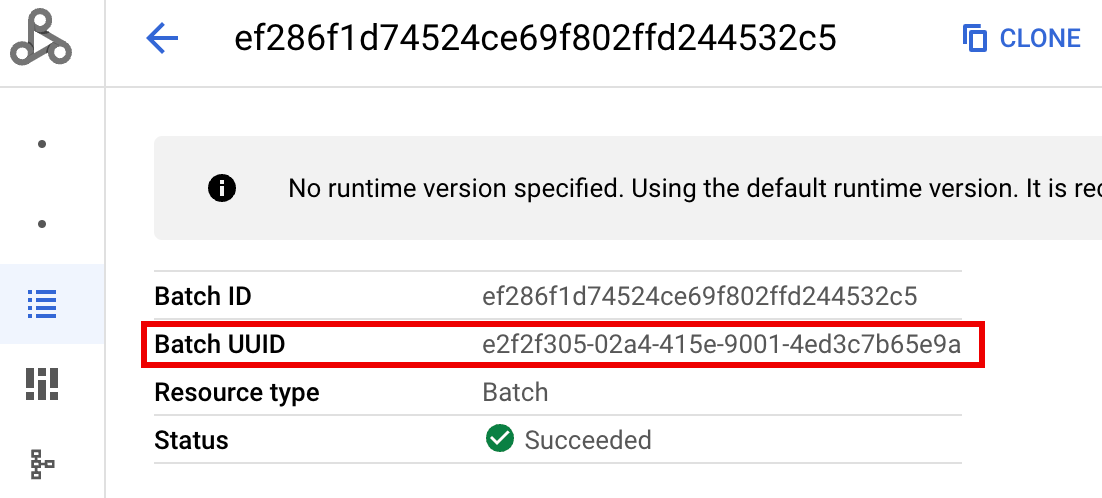
gdpic-rmper i workload batch eseguiti su Managed Service for Apache Spark3.0e versioni del runtime successive; utilizzagdpic-srvls-batchper i workload batch eseguiti su versioni del runtime precedenti. - BATCH_UUID:l'UUID del batch è elencato nella pagina Dettagli batch
della console Google Cloud , che si apre quando fai clic sull'ID batch nella pagina Batch.
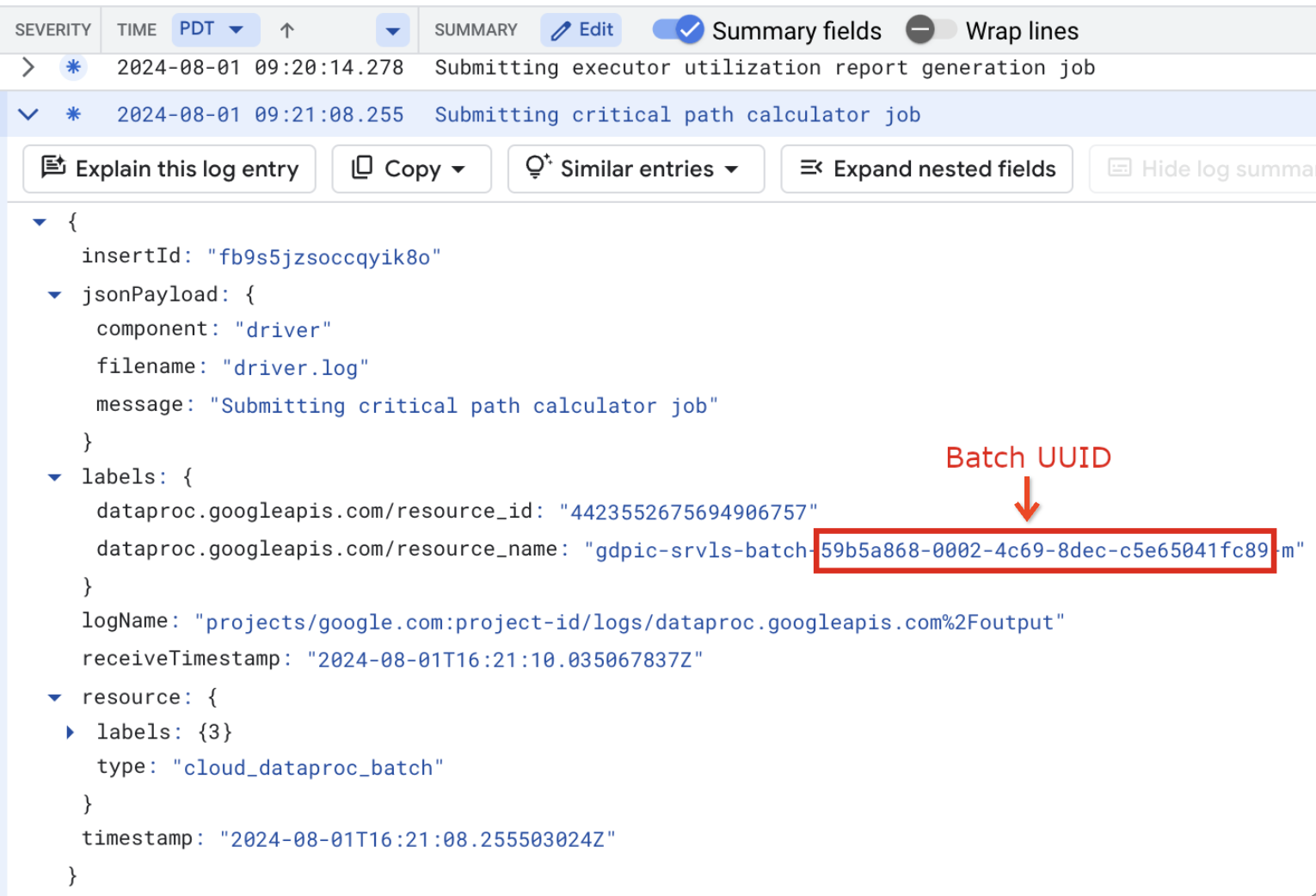
I log batch elencano anche l'UUID del batch nel nome della risorsa VM. Ecco un esempio di batch driver.log:
- VM_NAME_PREFIX: utilizza
Fai clic su Esegui query.
Tipi di log e query di esempio di Managed Service for Apache Spark
L'elenco seguente descrive i diversi tipi di log di Managed Service for Apache Spark e fornisce query di esempio di Esplora log per ogni tipo di log.
dataproc.googleapis.com/output: Questo file di log contiene l'output del workload batch. Managed Service for Apache Spark trasmette l'output batch allo spazio dei nomioutpute imposta il nome file suJOB_ID.driver.log.Query di esempio di Esplora log per i log di output:
resource.type="cloud_dataproc_batch"
resource.labels.location="REGION"
resource.labels.batch_id="BATCH_ID"
logName="projects/PROJECT_ID/logs/dataproc.googleapis.com%2Foutput"
dataproc.googleapis.com/spark: lo spazio dei nomisparkaggrega i log di Spark per i daemon e gli executor in esecuzione sulle VM master e worker del cluster Managed Service for Apache Spark. Ogni voce di log include un'etichetta del componentemaster,workeroexecutorper identificare la sorgente log, come segue:executor: Log degli esecutori di codice utente. In genere, si tratta di log distribuiti.master: log del master di Spark standalone Resource Manager, simili ai log di Managed Service for Apache Spark YARNResourceManager.worker: log del worker di Spark standalone Resource Manager, simili ai log di Managed Service for Apache Spark YARNNodeManager.
Query di esempio di Esplora log per tutti i log nello spazio dei nomi
spark:resource.type="cloud_dataproc_batch" resource.labels.location="REGION" resource.labels.batch_id="BATCH_ID" logName="projects/PROJECT_ID/logs/dataproc.googleapis.com%2Fspark"
Query di esempio di Esplora log per i log dei componenti autonomi di Spark nello spazio dei nomi
spark:resource.type="cloud_dataproc_batch" resource.labels.location="REGION" resource.labels.batch_id="BATCH_ID" logName="projects/PROJECT_ID/logs/dataproc.googleapis.com%2Fspark" jsonPayload.component="COMPONENT"
dataproc.googleapis.com/startup: lo spazio dei nomistartupinclude i log di avvio batch (cluster). Sono inclusi tutti i log degli script di inizializzazione. I componenti sono identificati dall'etichetta, ad esempio:startup-script[855]: ... activate-component-spark[3050]: ... enable spark-worker
resource.type="cloud_dataproc_batch"
resource.labels.location="REGION"
resource.labels.batch_id="BATCH_ID"
logName="projects/PROJECT_ID/logs/dataproc.googleapis.com%2Fstartup"
labels."dataproc.googleapis.com/resource_name"="VM_NAME_PREFIX-BATCH_UUID-VM_SUFFIX"
dataproc.googleapis.com/agent: lo spazio dei nomiagentaggrega i log dell'agente Managed Service for Apache Spark. Ogni voce di log include l'etichetta del nome file che identifica la sorgente log.Query di esempio di Esplora log per i log dell'agente generati da una VM worker specificata:
resource.type="cloud_dataproc_batch"
resource.labels.location="REGION"
resource.labels.batch_id="BATCH_ID"
logName="projects/PROJECT_ID/logs/dataproc.googleapis.com%2Fagent"
labels."dataproc.googleapis.com/resource_name"="VM_NAME_PREFIX-BATCHUUID-wWORKER#"
dataproc.googleapis.com/autoscaler: lo spazio dei nomiautoscaleraggrega i log del gestore della scalabilità automatica di Managed Service for Apache Spark.Query di esempio di Esplora log per i log del gestore della scalabilità automatica generati da una VM worker specificata:
resource.type="cloud_dataproc_batch"
resource.labels.location="REGION"
resource.labels.batch_id="BATCH_ID"
logName="projects/PROJECT_ID/logs/dataproc.googleapis.com%2Fautoscaler"
labels."dataproc.googleapis.com/resource_name"="VM_NAME_PREFIX-BATCHUUID-wWORKER#"
Per ulteriori informazioni, consulta Log di Managed Service for Apache Spark.
Per informazioni sui log di controllo di Managed Service for Apache Spark, consulta Audit logging di Managed Service for Apache Spark.
Metriche dei carichi di lavoro
Managed Service for Apache Spark fornisce metriche batch e Spark che puoi visualizzare da Esplora metriche o dalla pagina Dettagli batch nella console Google Cloud .
Metriche batch
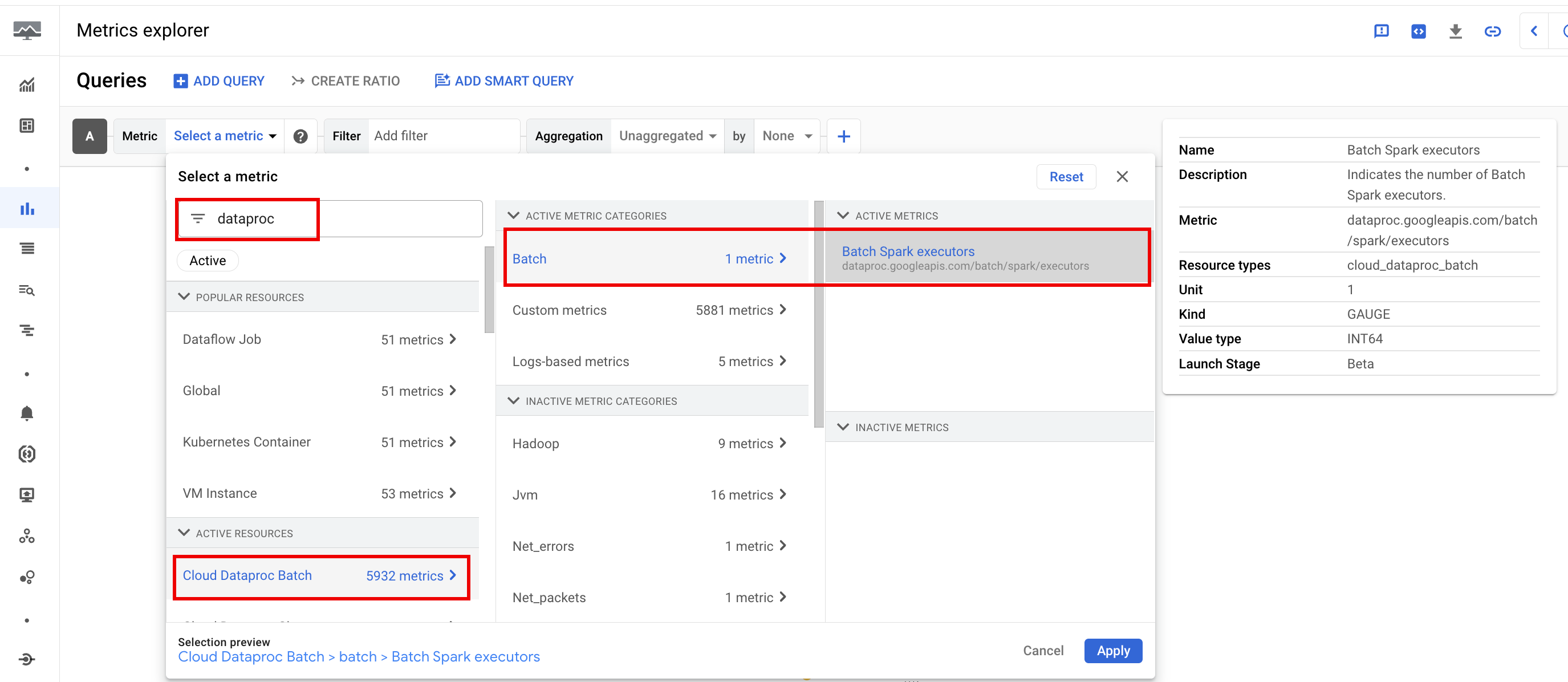
Le metriche delle risorse di Managed Service for Apache Spark batch forniscono informazioni sulle risorse batch,
come il numero di esecutori batch. Le metriche batch sono precedute da
dataproc.googleapis.com/batch.
Metriche Spark
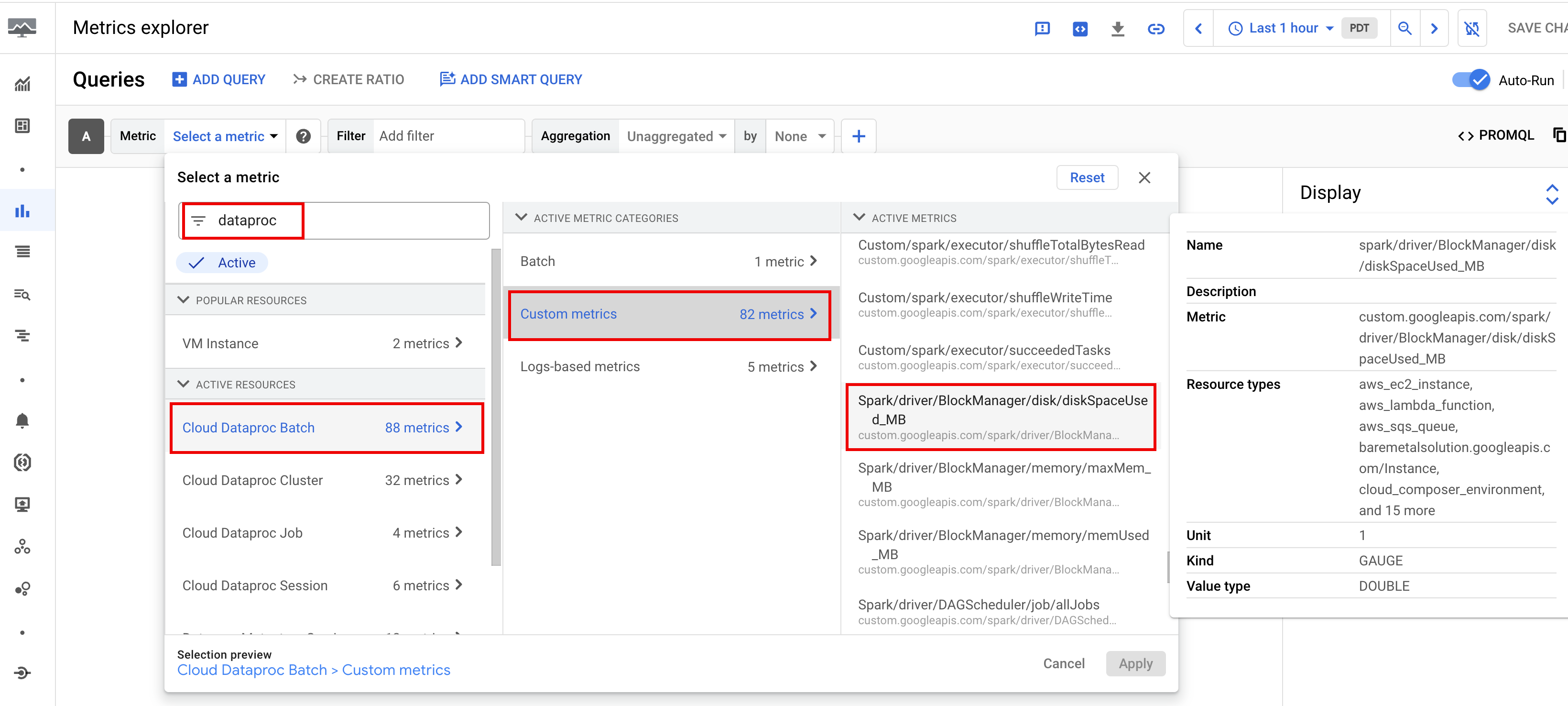
Per impostazione predefinita, Managed Service for Apache Spark attiva la raccolta delle metriche Spark disponibili, a meno che tu non utilizzi le proprietà di raccolta delle metriche Spark per disattivare o sostituire la raccolta di una o più metriche Spark.
Le metriche Spark disponibili
includono le metriche del driver e dell'executor Spark e le metriche di sistema. Le metriche Spark disponibili hanno il prefisso
custom.googleapis.com/.
Configurare avvisi sulle metriche
Puoi creare avvisi basati sulle metriche di Managed Service for Apache Spark per ricevere una notifica dei problemi relativi ai workload.
Creare grafici
Puoi creare grafici che visualizzano le metriche del workload utilizzando
Esplora metriche nella
consoleGoogle Cloud . Ad esempio, puoi
creare un grafico per visualizzare disk:bytes_used e poi filtrare per batch_id.
Cloud Monitoring
Il monitoraggio utilizza i metadati e le metriche dei workload per fornire informazioni dettagliate sull'integrità e sulle prestazioni dei workload di Managed Service for Apache Spark. Le metriche del workload includono le metriche Spark, batch e delle operazioni.
Puoi utilizzare Cloud Monitoring nella console Google Cloud per esplorare le metriche, aggiungere grafici, creare dashboard e creare avvisi.
Creare dashboard
Puoi creare una dashboard per monitorare i workload utilizzando le metriche di più progetti e di diversi prodotti Google Cloud . Per saperne di più, consulta Crea e gestisci dashboard personalizzate.
Server di cronologia permanente
Managed Service for Apache Spark crea le risorse di calcolo necessarie per eseguire un workload, esegue il workload su queste risorse e poi le elimina al termine del workload. Le metriche e gli eventi del workload non vengono conservati dopo il completamento di un workload. Tuttavia, puoi utilizzare un Persistent History Server (PHS) per conservare la cronologia delle applicazioni del carico di lavoro (log degli eventi) in Cloud Storage.
Per utilizzare un PHS con un carico di lavoro batch:
Crea un server di cronologia permanente (PHS) Managed Service for Apache Spark.
Specifica il tuo PHS quando invii un carico di lavoro.
Utilizza il gateway dei componenti per connetterti a PHS e visualizzare i dettagli dell'applicazione, le fasi dello scheduler, i dettagli a livello di attività e le informazioni su ambiente ed esecutore.
Ottimizzazione automatica
- Attiva l'ottimizzazione automatica per Managed Service for Apache Spark: puoi attivare l'ottimizzazione automatica per Managed Service for Apache Spark quando invii ogni workload batch Spark ricorrente utilizzando la console Google Cloud , gcloud CLI o l'API Managed Service for Apache Spark.
Console
Per abilitare l'ottimizzazione automatica su ogni carico di lavoro batch Spark ricorrente, segui questi passaggi:
Nella console Google Cloud , vai alla pagina Batch di Managed Service for Apache Spark.
Per creare un workload batch, fai clic su Crea.
Nella sezione Container, compila il nome del Cohort, che identifica il batch come parte di una serie di carichi di lavoro ricorrenti. L'analisi assistita da Gemini viene applicata al secondo e ai successivi workload inviati con questo nome di coorte. Ad esempio, specifica
TPCH-Query1come nome del gruppo per un carico di lavoro pianificato che esegue una query TPC-H giornaliera.Compila le altre sezioni della pagina Crea batch in base alle tue esigenze, poi fai clic su Invia. Per ulteriori informazioni, consulta Inviare un carico di lavoro batch.
gcloud
Esegui il seguente comando gcloud CLI
gcloud dataproc batches submit
localmente in una finestra del terminale o in Cloud Shell
per attivare l'ottimizzazione automatica su ogni workload batch Spark ricorrente:
gcloud dataproc batches submit COMMAND \
    --region=REGION \
    --cohort=COHORT \
    other arguments ...
Sostituisci quanto segue:
- COMMAND: il tipo di workload Spark, ad esempio
Spark,PySpark,Spark-SqloSpark-R. - REGION: la regione in cui verrà eseguito il tuo workload.
- COHORT: il nome della coorte, che
identifica il batch come parte di una serie di workload ricorrenti.
L'analisi assistita da Gemini viene applicata al secondo e ai successivi workload inviati
con questo nome di coorte. Ad esempio, specifica
TPCH Query 1come nome della coorte per un workload pianificato che esegue una query TPC-H giornaliera.
API
Includi il nome RuntimeConfig.cohort in una richiesta batches.create per attivare l'ottimizzazione automatica su ogni workload batch Spark ricorrente. L'ottimizzazione automatica viene applicata al secondo e ai successivi carichi di lavoro inviati con questo nome di coorte. Ad esempio, specifica TPCH-Query1 come nome del gruppo per un workload pianificato che esegue una query TPC-H giornaliera.
Esempio:
...
runtimeConfig:
  cohort: TPCH-Query1
...