


Panoramica
La funzionalità in anteprima di Indagini di Gemini Cloud Assist utilizza le funzionalità avanzate di Gemini per aiutarti a creare ed eseguire workload batch di Managed Service for Apache Spark. Questa funzionalità analizza i workload lenti e con errori per identificare le cause principali e consigliare le correzioni. Crea un'analisi persistente che puoi esaminare, salvare e condividere con l'assistenza Google Cloud per facilitare la collaborazione e accelerare la risoluzione dei problemi.
Funzionalità
Utilizza questa funzionalità per creare indagini dalla console Google Cloud :
- Aggiungi una descrizione del contesto in linguaggio naturale a un problema prima di creare un'indagine.
- Analizza i workload batch lenti e non riusciti.
- Ottieni informazioni sulle cause principali dei problemi con le correzioni consigliate.
- Crea Google Cloud richieste di assistenza con il contesto completo dell'indagine allegato.
Prima di iniziare
Abilita l'API Gemini Cloud Assist, se non è già abilitata.
Ruoli richiesti per abilitare le API
Per abilitare le API, devi disporre dell'autorizzazione serviceusage.services.enable. Se hai creato il progetto, probabilmente disponi già di questa autorizzazione tramite il ruolo Proprietario (roles/owner). In caso contrario, puoi ottenere questa autorizzazione tramite il ruolo Amministratore Service Usage (roles/serviceusage.serviceUsageAdmin).
Scopri come concedere i ruoli.
Avviare un'indagine
Per avviare un'indagine, esegui una delle seguenti operazioni:
Opzione 1: nella console Google Cloud , vai alla pagina Job e seleziona la scheda Spark serverless. Per qualsiasi batch con stato
Failed, se nella colonna Insight di Gemini viene visualizzato un pulsante INDAGA, fai clic sul pulsante per avviare un'indagine.
Opzione 2: nella scheda Spark serverless della pagina Job, fai clic sull'ID job del workload batch per aprire la pagina Dettagli job. Per i workload batch
SucceededeFailed, nella scheda Riepilogo, nel riquadro Insight di Gemini viene visualizzato il pulsante ANALIZZA. Fai clic sul pulsante per avviare un'indagine.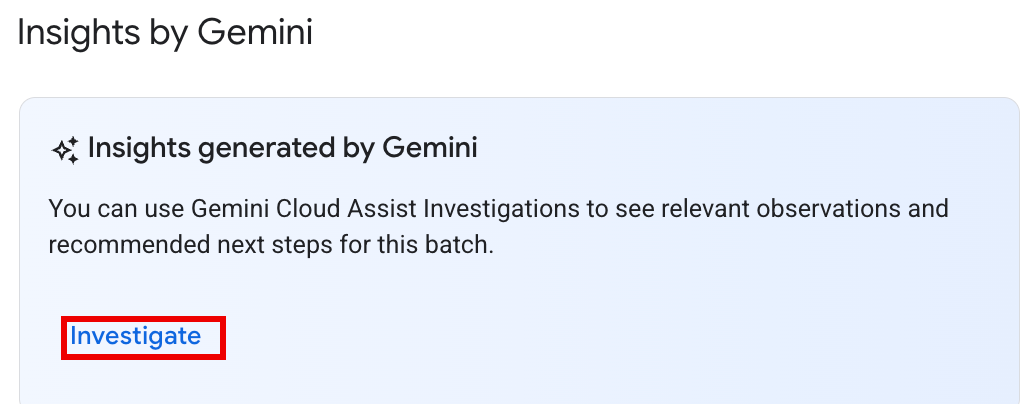
Il testo del pulsante di indagine indica lo stato dell'indagine:
- INDAGA: non è stata eseguita alcuna indagine per questo batch. Fai clic sul pulsante per avviare un'indagine.
- VISUALIZZA INDAGINE: un'indagine è stata completata. Fai clic sul pulsante per visualizzare i risultati.
- IN CORSO DI ACCERTAMENTO: è in corso un'indagine.
Visualizza i risultati dell'indagine
Una volta completata l'indagine, si apre la pagina Dettagli indagine. Questa pagina contiene l'analisi completa di Gemini, organizzata nelle seguenti sezioni:
- Problema: una sezione compressa contenente i dettagli compilati automaticamente del workload batch in fase di analisi
- Osservazioni pertinenti: una sezione compressa che elenca i punti dati chiave e le anomalie rilevate da Gemini durante l'analisi di log e metriche.
- Ipotesi: questa è la sezione principale, che viene espansa per impostazione predefinita.
Presenta un elenco di potenziali cause principali del problema osservato. Ogni ipotesi include:
- Panoramica: una descrizione della possibile causa, ad esempio "Tempo di scrittura shuffle elevato e potenziale asimmetria delle attività".
- Correzioni consigliate: un elenco di passaggi pratici per risolvere il potenziale problema.
Intervieni
Dopo aver esaminato le ipotesi e i suggerimenti, puoi intraprendere le seguenti azioni:
Applica una o più correzioni suggerite alla configurazione o al codice del job, quindi esegui nuovamente il job.
Fornisci un feedback sull'utilità dell'indagine facendo clic sulle icone Mi piace o Non mi piace nella parte superiore del riquadro.
Esaminare e riassegnare le indagini
I risultati di un'indagine eseguita in precedenza possono essere esaminati facendo clic sul nome dell'indagine nella pagina Indagini di Cloud Assist per aprire la pagina Dettagli indagine.
Se hai bisogno di ulteriore assistenza, puoi aprire una richiesta di assistenza Google Cloud . Questa procedura fornisce al tecnico del servizio di assistenza il contesto completo dell'indagine eseguita in precedenza, incluse le osservazioni e le ipotesi generate da Gemini. Questa condivisione del contesto riduce notevolmente la necessità di comunicazioni di chiarimento con il team di assistenza e porta a una risoluzione più rapida delle richieste.
Per creare una richiesta di assistenza da un'indagine, nella pagina Dettagli indagine, fai clic su Richiedi assistenza.
Stato e prezzi dell'anteprima
Non è previsto alcun costo per le indagini di Gemini Cloud Assist durante l'anteprima pubblica. Gli addebiti verranno applicati alla funzionalità quando diventerà disponibilità generale (GA).
Per ulteriori informazioni sui prezzi dopo la disponibilità generale, consulta Prezzi di Gemini Cloud Assist.