


Dokumen ini menunjukkan cara mengaktifkan dan menggunakan silsilah data untuk tugas Hive Managed Service untuk Apache Spark.
Anda dapat mengaktifkan Silsilah data untuk tugas Hive Managed Service untuk Apache Spark menggunakan tindakan inisialisasi saat membuat cluster.
Saat Anda mengaktifkan Hive Data lineage di cluster, tugas Hive yang Anda kirimkan ke cluster akan menangkap peristiwa silsilah data dan memublikasikannya ke Knowledge Catalog.
Memvisualisasikan informasi silsilah
Grafik silsilah data menampilkan hubungan antara resource project Anda dan proses yang membuatnya. Anda dapat mengakses grafik silsilah menggunakan Knowledge Catalog, BigQuery Studio, dan Vertex AI di konsol Google Cloud .
Harga
Silsilah data Hive Managed Service untuk Apache Spark ditawarkan selama Pratinjau tanpa biaya tambahan. Harga Managed Service untuk Apache Spark standar berlaku.
Sebelum memulai
Di konsol Google Cloud , pada halaman pemilih project, pilih project yang berisi cluster Managed Service untuk Apache Spark yang ingin Anda lacak silsilah (data)nya.
Aktifkan Data Lineage API dan Dataplex API.
Peran yang diperlukan
Untuk mendapatkan izin yang Anda perlukan untuk menggunakan silsilah data di Managed Service for Apache Spark, minta administrator untuk memberi Anda peran IAM berikut di akun layanan VM cluster Managed Service for Apache Spark:
-
Melihat silsilah data di Knowledge Catalog atau menggunakan Data Lineage API:
Data Lineage Viewer (
roles/datalineage.viewer) -
Membuat silsilah data secara manual menggunakan API:
Data Lineage Events Producer (
roles/datalineage.producer) -
Mengedit silsilah data menggunakan API:
Data Lineage Editor (
roles/datalineage.editor) -
Melakukan semua operasi pada silsilah data:
Administrator Silsilah Data (
roles/datalineage.admin)
Untuk mengetahui informasi selengkapnya tentang pemberian peran, lihat Mengelola akses ke project, folder, dan organisasi.
Anda mungkin juga bisa mendapatkan izin yang diperlukan melalui peran khusus atau peran bawaan lainnya.
Mengaktifkan silsilah data Hive
Untuk mengaktifkan silsilah data Hive di cluster, tentukan tindakan inisialisasi hive-lineage.sh saat Anda membuat cluster Managed Service untuk Apache Spark.
Tindakan inisialisasi ini disimpan di bucket regional di Cloud Storage.
Contoh pembuatan cluster gcloud CLI:
gcloud dataproc clusters create CLUSTER_NAME \
    --project PROJECT_ID \
    --region REGION \
    --image-version IMAGE_VERSION \
    --initialization-actions gs://goog-dataproc-initialization-actions-REGION/hive-lineage/hive-lineage.sh
Ganti kode berikut:
- CLUSTER_NAME: Nama cluster.
- PROJECT_ID: Project ID Google Cloud Anda. Project ID tercantum di bagian Project info di Dashboard konsol Google Cloud .
- REGION: Region Compute Engine tempat cluster berada.
- IMAGE_VERSION Versi image yang diinginkan untuk cluster.
--initialization-actions: Menentukan tindakan penginstalan yang terletak di lokasi regional Cloud Storage, yang mengaktifkan silsilah data Hive.- Tambahkan tindakan inisialisasi konektor Hive-BigQuery jika perlu. Jika ingin mengintegrasikan tabel BigQuery dengan workload Hive, Anda harus menginstal konektor Hive-BigQuery di cluster. Lihat contoh silsilah data Hive dengan BigQuery, yang menjalankan tindakan inisialisasi konektor untuk menginstal konektor Hive-BigQuery di cluster.
Mengirim tugas Hive
Saat Anda mengirimkan tugas Hive ke cluster Managed Service untuk Apache Spark yang dibuat dengan silsilah data Hive diaktifkan, Managed Service untuk Apache Spark akan menangkap dan melaporkan informasi silsilah data ke Knowledge Catalog.
Contoh pengiriman tugas Hive gcloud CLI:
gcloud dataproc jobs submit hive \
    --cluster=CLUSTER_NAME \
    --project PROJECT_ID \
    --region REGION \
    --properties=hive.openlineage.namespace=CUSTOM_NAMESPACE \
    --execute HIVE_QUERY
Ganti kode berikut:
- CLUSTER_NAME: Nama cluster.
- PROJECT_ID: Project ID Google Cloud Anda. Project ID tercantum di bagian Project info di Dashboard konsol Google Cloud .
- REGION: Region Compute Engine tempat cluster Anda berada.
- CUSTOM_NAMESPACE: Namespace Hive kustom opsional yang dapat Anda tentukan untuk mengidentifikasi tugas Hive.
- HIVE_QUERY: Kueri Hive yang akan dikirim ke cluster.
Alih-alih menentukan kueri, Anda dapat mengganti flag
--execute HIVE_QUERYdengan flag--file SQL_FILEuntuk menentukan lokasi file yang berisi kueri.
Melihat silsilah di Knowledge Catalog
Grafik silsilah menampilkan hubungan antara resource project Anda dan proses yang membuatnya. Anda dapat melihat informasi silsilah data di konsol Google Cloud , atau mengambilnya dari Data Lineage API dalam bentuk data JSON.
Contoh silsilah data Hive dengan BigQuery
Contoh di bagian ini terdiri dari langkah-langkah berikut:
- Buat cluster Managed Service untuk Apache Spark yang mengaktifkan silsilah data Hive dan menginstal konektor Hive-BigQuery di cluster.
- Jalankan kueri Hive di cluster untuk menyalin data antar-tabel Hive.
- Melihat grafik silsilah data yang dihasilkan di BigQuery Studio.
Membuat cluster Managed Service untuk Apache Spark
Jalankan perintah berikut di jendela terminal lokal atau di Cloud Shell untuk membuat cluster Managed Service untuk Apache Spark.
gcloud dataproc clusters create CLUSTER_NAME \
    --project PROJECT_ID \
    --region REGION \
    --image-version IMAGE_VERSION \
    --initialization-actions gs://goog-dataproc-initialization-actions-REGION/connectors/connectors.sh, gs://goog-dataproc-initialization-actions-REGION/hive-lineage/hive-lineage.sh \
    --metadata hive-bigquery-connector-version=HIVE_BQ_VERSION
Catatan:
- CLUSTER_NAME: Nama cluster.
- PROJECT_ID: Project ID Google Cloud Anda. Project ID tercantum di bagian Project info di Dashboard konsol Google Cloud .
- REGION: Region Compute Engine tempat cluster berada.
- IMAGE_VERSION Versi image yang diinginkan untuk cluster.
--initialization-actions: Tindakan penginstalan ini, yang terletak di Cloud Storage, menginstal konektor Hive-BigQuery dan mengaktifkan silsilah data Hive.- HIVE_BQ_VERSION: Menentukan
versi konektor Hive-BigQuery.
Flag
--metadatameneruskan versi ke tindakan inisialisasiconnectors.shuntuk menginstal konektor Hive-BigQuery di cluster.
Menjalankan kueri Hive
Jalankan kueri Hive untuk melakukan tindakan berikut:
- Buat tabel eksternal
us_statesdengan input data sampel darigs://cloud-samples-data/bigquery/hive-partitioning-samples/autolayout. - Membuat tabel terkelola
us_states_copydi set data BigQuery yang ditentukan. - Salin seluruh data dari
us_stateskeus_states_copy.
Untuk menjalankan kueri:
- Di jendela terminal lokal atau di Cloud Shell,
gunakan editor teks, seperti
viataunano, untuk menyalin pernyataan kueri Hive berikut ke dalam filehive-example.sql, lalu simpan file di direktori saat ini. - Kirim file
hive-example.sqlke cluster Managed Service untuk Apache Spark yang dibuat sebelumnya dengan mengganti flag--execute HIVE_QUERYdengan flag--file SQL_FILEuntuk menentukan lokasi filehive-example.sqlyang disimpan. Perhatikan bahwa variabel PROJECT dan BQ_DATASET harus diisi.
Hive BigQueryStorageHandler
CREATE EXTERNAL TABLE us_states (
    name STRING,
    post_abbr STRING
)
STORED AS PARQUET
LOCATION 'gs://cloud-samples-data/bigquery/hive-partitioning-samples/autolayout';

CREATE TABLE us_states_copy (
    name STRING,
    post_abbr STRING
)
STORED BY 'com.google.cloud.hive.bigquery.connector.BigQueryStorageHandler'
TBLPROPERTIES (
  'bq.table'='PROJECT.BQ_DATASET.us_states_copy'
);

INSERT INTO us_states_copy SELECT * FROM us_states;
Melihat grafik silsilah data
Setelah tugas Hive berhasil diselesaikan, lihat silsilah data di BigQuery Studio di konsol Google Cloud :
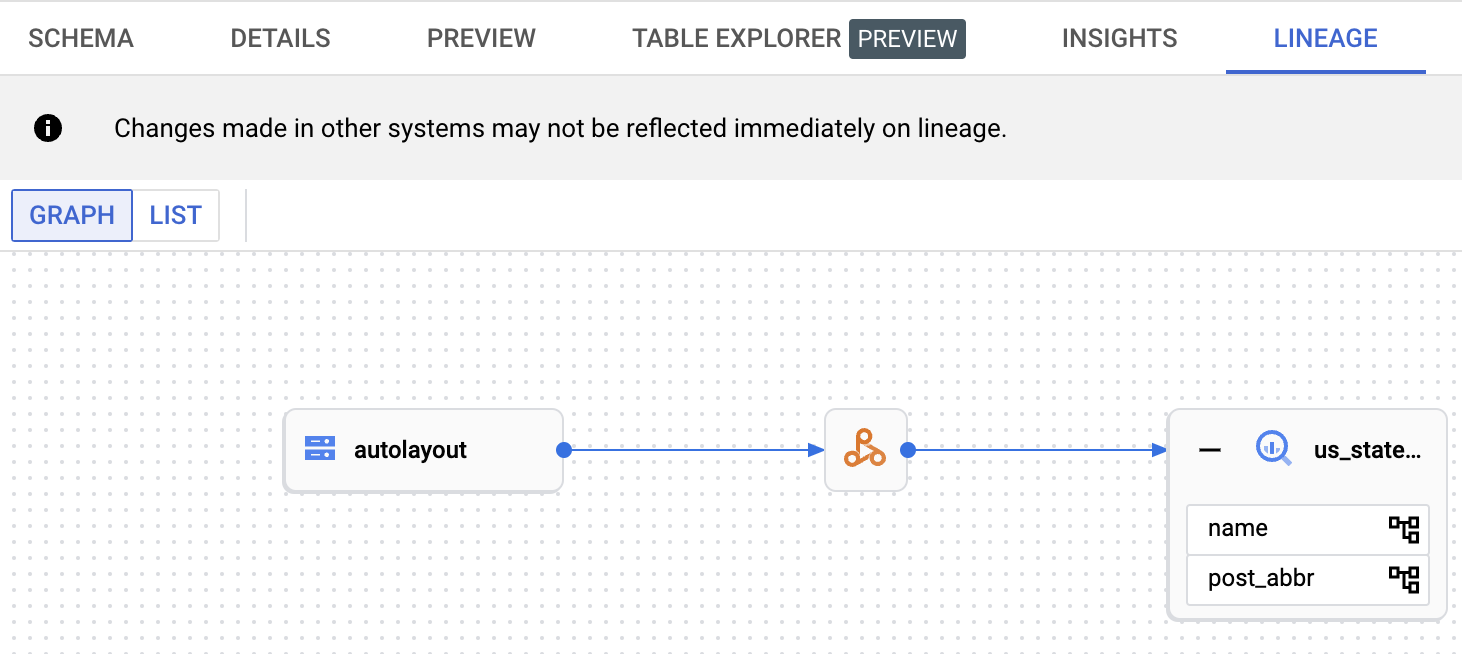
Untuk mengetahui informasi tentang cara menampilkan grafik di BigQuery Studio, lihat Melihat silsilah di BigQuery. Untuk mengetahui informasi tentang cara memahami grafik, lihat Model informasi silsilah data.
Langkah berikutnya
- Pelajari silsilah data lebih lanjut.