


Looker 管理员和已获得 see_system_activity 权限的用户可以访问 Explore 菜单中的 Looker 系统活动探索。
系统活动 Explore 会连接到 Looker 的底层应用数据库。它们会显示有关 Looker 实例的信息,包括保存在实例中的 Look 和信息中心、用户信息、历史查询信息以及实例性能统计信息。系统活动数据的粒度和保留期限均受系统限制。系统活动旨在收集大量数据,对其进行汇总可用于补充您的业务日志。
默认情况下,系统活动数据存储在 Looker 的内部数据库中。大多数表都会定期截断,以符合存储空间限制。例如,历史记录表会截断为过去 90 天的数据,而事件表会精简为 100 万行。部分表格的数据保留政策更为严格。如需延长数据保留期限,请考虑使用精英版系统活动。
由于 Looker 内部数据库的权限有限,因此无法使用 SQL Runner 查询系统活动数据。
“系统活动”探索
以下是“系统活动”探索:
| 探索名称 | 说明 | 缓存时长 | 更多信息 |
|---|---|---|---|
| API 用量 | 有关 API 使用情况的数据,包括调用频率、延迟时间和调用的端点。 | ||
| 1 小时 | |||
| API 使用情况(每小时) | 详细的每小时摘要,其中包含对 Looker 实例进行的 API 调用的数量和效果。 | ||
| 1 小时 | |||
| 内容使用情况 | 有关 Look 和信息中心使用情况的数据,包括查看、收藏、安排、嵌入和通过 API 访问的频次。还包括有关各个 Look 和信息中心的详细信息。 | 12 小时 | |
| 数据库连接 | 有关数据库连接的详细信息。包含有权访问数据库连接的用户的相关信息。 | 1 小时 | |
| 信息中心 | 有关所有信息中心和信息中心元素的详细信息。包含与信息中心关联的 Look、标签页(从 Looker 26.8 开始)、查询、角色、用户和文件夹的相关信息。 | 12 小时 | |
| 信息中心性能 | 有关信息中心的性能和历史数据。 | 1 小时 | |
| 事件 | Looker 中有关历史事件的信息,包括每个事件的名称、类型和频次。包含与活动相关联的群组和用户的信息。 | 1 小时 | |
| 活动属性 | 有关构成事件的属性的信息。包含“事件”探索中的数据,并添加了属性信息。 | 12 小时 | |
| 字段使用情况 | LookML 字段及其使用次数。 | 1 小时 | |
| 文件夹 | 有关所有文件夹、每个文件夹中存储的内容以及每个文件夹的创建者的信息。 | 1 小时 | |
| 群组 | 列出群组以及有关这些群组的详细信息,包括父群组和子群组,以及属于每个群组的用户和角色。 | 1 小时 | |
| 历史记录 | 过去 90 天内运行的所有查询的详细信息。 | 12 小时 | |
| Look | 所有 Look 的详细信息。包含与 Look 相关联的信息中心、查询、用户和文件夹的相关信息。 | 12 小时 | |
| 合并查询 | 有关合并查询的信息,包括源查询和合并查询的字段及其他元素。 | 1 小时 | |
| PDT build | 有关 PDT build 的详细信息,包括完成 build 所需的时间,以及 PDT 所属的连接和模型。 | 1 小时 | |
| PDT 事件日志 | 与 PDT 相关的历史事件的信息,包括 PDT 重建和错误。如需详细了解如何查看和理解 PDT 日志操作及其相应操作数据,请参阅了解 PDT 日志操作文档页面。 | 12 小时 | |
| 查询并发数 | 对实例上查询并发性的详细分析。 | 12 小时 | |
| 查询效果指标 | 从 Looker 实例运行的查询的详细细分。 | 1 小时 | |
| 角色 | Looker 角色以及构成这些角色的模型和权限集。 | 1 小时 | |
| SQL 查询 | 已运行的 SQL 查询,包括最近运行时间和运行频率,以及运行这些查询的用户的详细信息。 | 1 小时 | |
| 计划方案 | 有关所有已安排的数据传送的信息,包括之前安排的作业和当前安排的作业。包含与预定数据传送相关的以下数据:信息中心、Look、查询、文件夹和用户。 | 12 小时 | |
| 用户 | 每位用户的详细信息,包括其运行的历史查询,以及他们有权访问的内容和文件夹。 | 12 小时 |
如需了解内容使用情况、信息中心、事件、事件属性、历史记录、Look、合并查询、PDT build、SQL 查询、预定方案和用户 Explore 的一些常见用途,请参阅本页上的使用“系统活动”Explore 部分。
使用“系统活动”探索
以下是一些示例,展示了如何使用“系统活动”中的部分探索,以及一些常见问题的解答。您可以通过将示例网址中的 <instance_name.looker.com> 替换为 Looker 实例的地址,访问本部分中的示例探索。
API 用量
API 使用情况探索会提供对 Looker 实例进行的 API 调用量的摘要。
您可以使用 API 用量探索来回答以下问题:
如何获取每日 API 调用审核信息?
您可以使用 API 使用情况探索来检索在任意给定时间段内对您的实例进行的所有 API 调用的列表。如需查看在指定日期拨打的电话,请按以下步骤操作:
- 从 API 使用情况中选择端点。
- 从 API 用量中选择总用量。
- 根据所选日期,在 API 用量中按创建日期进行过滤。
https://<instance_name.looker.com>/explore/system__activity/api_usage?fields=api_usage.endpoint,api_usage.total_usage&f[api_usage.created_date]=yesterday&sorts=api_usage.total_usage+desc&limit=500&column_limit=50&vis=%7B%7D&filter_config=%7B%22api_usage.created_date%22%3A%5B%7B%22type%22%3A%22advanced%22%2C%22values%22%3A%5B%7B%22constant%22%3A%22yesterday%22%2C%22unit%22%3A%22day%22%7D%2C%7B%7D%5D%2C%22id%22%3A5%2C%22error%22%3Afalse%7D%5D%7D&origin=share-expanded
如需详细了解每项 API 调用的作用,请参阅 Looker API 参考文档或 Looker API Explorer。
我的实例今年已进行了多少次 API 调用?
您可以使用 API 使用情况探索来汇总任意时间范围内的 API 调用量。例如,您可以创建一个年度报告,其中显示每个月进行的 API 调用次数:
- 从 API 使用情况中选择创建月份。
- 从 API 用量中选择总用量。
- 根据所选年份,过滤 API 用量中的创建年份。
https://<instance_name.looker.com>/explore/system__activity/api_usage?fields=api_usage.total_usage,api_usage.created_month&fill_fields=api_usage.created_month&f[api_usage.created_year]=last+year&sorts=api_usage.created_month+desc&limit=500&column_limit=50&vis=%7B%7D&filter_config=%7B%22api_usage.created_year%22%3A%5B%7B%22type%22%3A%22advanced%22%2C%22values%22%3A%5B%7B%22constant%22%3A%22last+year%22%2C%22unit%22%3A%22yr%22%7D%2C%7B%7D%5D%2C%22id%22%3A6%2C%22error%22%3Afalse%7D%5D%7D&origin=share-expanded
API 用量(每小时)
每小时 API 使用情况探索可提供详细的每小时摘要,其中包含对 Looker 实例进行的 API 调用的数量和性能。此探索的精细程度高于 API 使用情况探索,可用于深入分析 API 延迟时间和随时间变化的使用模式。
快速应用分析
每小时 API 使用情况探索包含快速应用分析,您可以使用这些分析快速解答问题,也可以将其作为其他查询的起点:
- 按端点划分的 API 使用情况:每个 API 端点路径的总 API 请求数,按从最频繁到最不频繁的顺序排序。
- API 延迟时间直方图:一个直方图,显示 API 请求时长在各个延迟时间区间的分布情况。
- 缓慢的 API 端点:查找请求次数最多且耗时 5 秒或更长时间的 API 端点。
- API 使用趋势:显示 API 请求随时间变化的趋势,按延迟时间段细分。
如何查找最常用的 API 端点?
您可以使用按端点划分的 API 使用情况快速应用来确定最常用的 API 端点,并分析这些端点在不同延迟时间段内的性能。此分析有助于您了解哪些端点被调用的频率最高以及它们的响应速度,这对于监控和优化性能非常有用。
内容使用情况
“系统活动”中的内容使用情况探索可提供有关 Look 和信息中心使用情况的信息,包括查看、收藏、安排和通过 API 访问的频率。还包括有关各个 Look 和信息中心的详细信息。
快速应用分析
内容使用情况探索包含快速应用分析,您可以使用这些分析快速回答问题,也可以将其作为其他查询的起点。
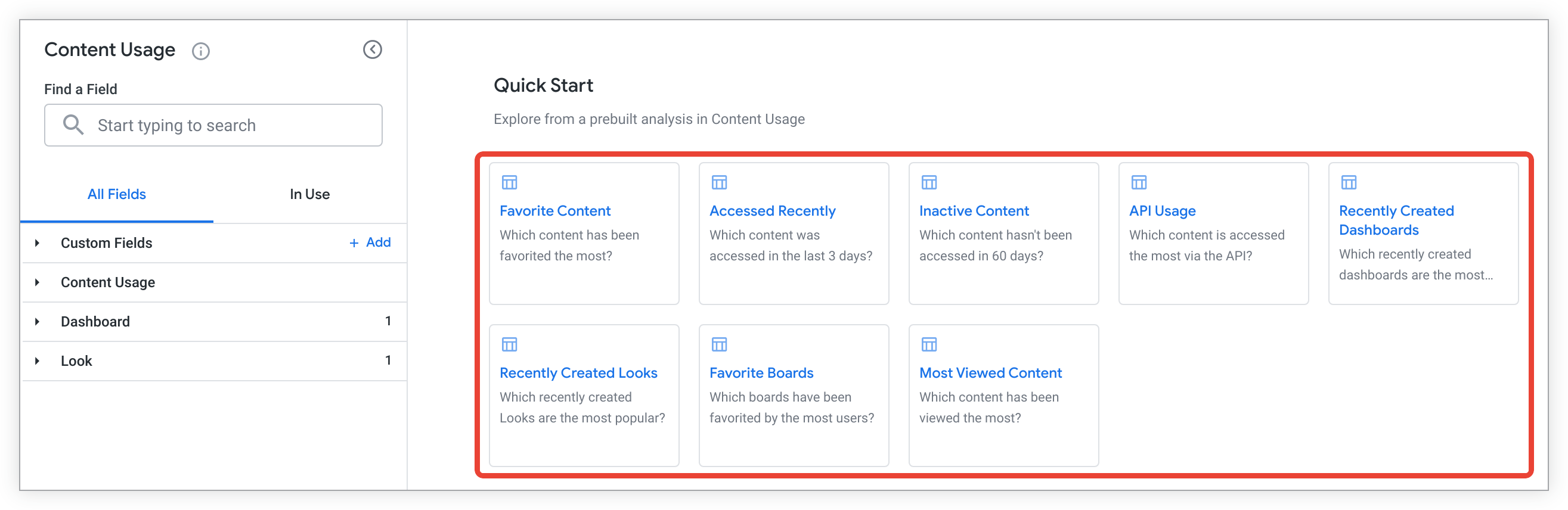
在空白探索中选择一个“快速入门”分析块,或在已运行的探索中选择闪电图标 快速入门 菜单,Looker 随即会显示一个查询,其中包含预先选择并排序的字段,以回答以下问题之一:
哪些内容的收藏次数最多?
哪些内容在过去 3 天内被访问过?
哪些内容在过去 60 天内未被访问过?
哪些内容最常通过 Looker API 进行访问?
过去 7 天内创建的哪些信息中心的使用次数最多?
过去 7 天内创建的哪些外观的使用次数最多?
哪些看板被收藏的次数最多?
哪些内容的观看次数最多?
热门 Look 和信息中心使用了哪些过滤条件?
您可以使用内容使用情况探索来查找实例中最受欢迎的 Look 或信息中心。然后,您可以使用历史记录探索来确定热门 Look 或信息中心使用的过滤条件。
如需查找最热门的 Look 或信息中心,请按以下步骤操作:
- 在内容使用情况探索中,从内容使用情况视图中选择 Content ID、内容标题和内容类型。
- 在内容使用情况视图中添加内容类型过滤条件,并将过滤条件值设置为
dashboard OR look。接下来,如果您想查找特定 Look 或信息中心内使用的过滤条件,请前往查找特定 Look 或信息中心内使用的过滤条件。 - 在内容使用情况中,选择查看总数。您还可以从内容使用情况视图中选择收藏总数、安排总数、API 总数和嵌入总数等字段。
- 按总观看次数降序对结果进行排序,以便先列出最受欢迎的内容。
- 您还可以从内容使用情况视图中添加自上次访问以来的天数字段的过滤条件,以将数据限定在特定时间范围内。例如,您可以将过滤条件值设置为
is less than 30,从而将您查看的数据限制为过去 30 天的数据。
查找特定 Look 或信息中心内使用的过滤条件
如需查找特定 Look 或信息中心中使用的过滤条件,请使用历史记录探索,然后按以下步骤操作:
- 在历史记录探索中,从信息中心视图或 Look 视图中过滤 ID 字段,然后输入您使用内容使用情况探索功能确定的信息中心或 Look 的 ID。
- 从查询视图中选择过滤条件,以返回您要过滤的信息中心或 Look 所使用的过滤条件列表。
信息中心
信息中心探索包含有关信息中心和信息中心元素的详细信息,包括与信息中心关联的 Look、标签页(从 Looker 26.8 开始)、查询、角色、用户和文件夹。
快速应用分析
信息中心探索包含快速应用分析,您可以使用这些分析快速回答问题,也可以将其作为其他查询的起点。
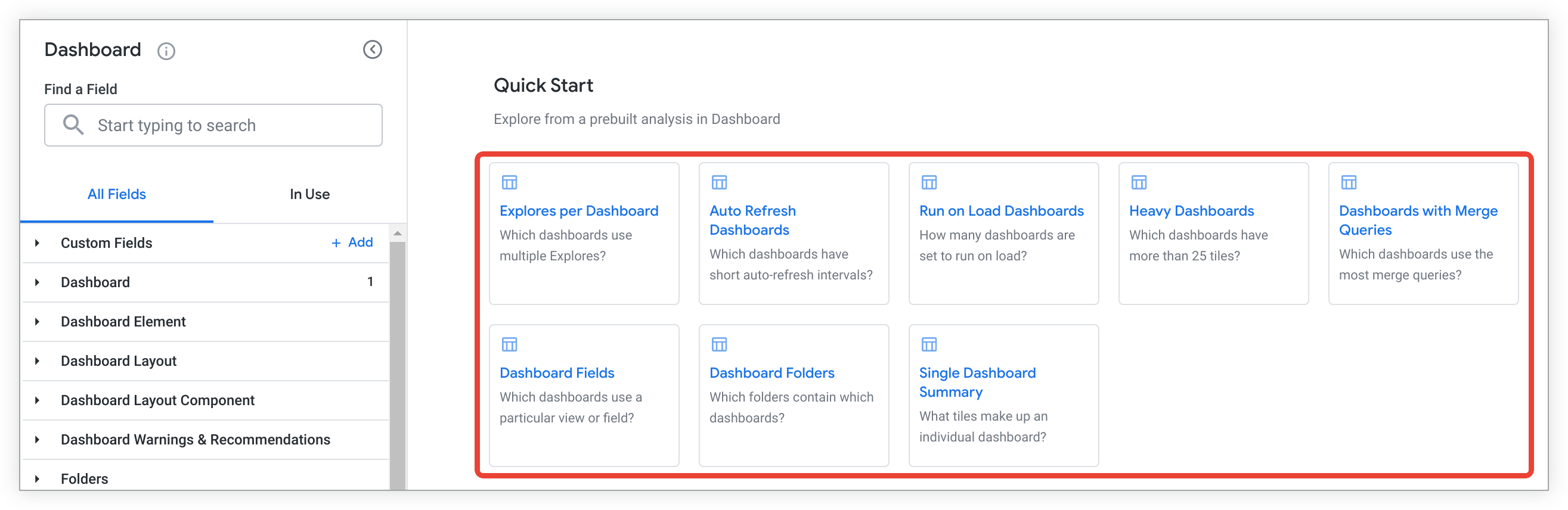
在空白探索中选择一个“快速入门”分析块,或在已运行的探索中选择闪电图标 快速入门 菜单,Looker 随即会显示一个查询,其中包含预先选择并排序的字段,以回答以下问题之一:
- 哪些信息中心使用了多个 Explore?
- 哪些信息中心的自动刷新间隔较短?
- 有多少信息中心设置为在加载时运行?
- 哪些信息中心的图块数量超过 25 个?
- 哪些信息中心使用了最多的合并查询?
- 哪些信息中心使用了特定视图或字段?
- 哪些文件夹包含哪些信息中心?
- 单个信息中心由哪些板块组成?
事件
“事件”探索包含 Looker 中的历史事件信息,包括每个事件的名称、类型和频次。此“探索”还包含与活动相关的群组和用户的信息。
以下是活动探索的一些常见用途:
如需详细了解如何查看事件和常见事件属性,以及查看事件类型列表,请参阅 Looker 事件文档页面。
截断事件表和事件属性表
为遵守存储空间限制,Looker 会自动剪裁事件和事件属性表:
- 事件表会删除记录,直至剩余 100 万行。
- 事件属性表会删除在事件表中不再有相应
event.id的记录。
由于存在这些截断限制,一旦旧记录被剪除,历史事件(例如信息中心和内容更新历史记录、登录历史记录或权限更改)可能就无法在事件或事件属性探索中显示。
如需延长数据保留期限,请考虑使用精英版系统活动。
如何查找和归类 API 请求?
您可以使用事件探索来查找已发出的所有 API 请求并对其进行分类:
- 从事件视图中选择名称和类别字段。
- 添加针对 Is API Call (Yes / No) 的过滤条件,并将过滤条件值设置为
Yes。 - 您还可以从事件中选择创建日期等字段,从用户中选择名称等字段,以获取有关特定 API 请求的信息。
https://<instance_name.looker.com>/explore/system__activity/event?fields=event.created_date,event.name,event.category,user.name&f[event.is_api_call]=Yes&sorts=event.name&limit=500
有没有办法调查内容更新?
您可以使用活动探索功能,通过过滤包含 update 一词的事件来调查内容更新:
- 从事件视图中选择名称。
- 在事件视图中,针对名称字段添加过滤条件,并将过滤条件值设置为
contains update。 - 您还可以选择其他字段来提供有关每次内容更新的更多信息,例如事件中的创建时间和用户中的 ID。
https://<instance_name.looker.com>/explore/system__activity/event?fields=event.name,user.id,event.created_time&f[event.name]=%25update%25&sorts=event.created_time+desc&limit=500
如何查看登录事件?
您可以使用事件探索来确定哪些用户通过登录事件登录了系统。例如:
- 在事件视图中,针对名称字段添加过滤条件,并将过滤条件值设置为
login。 - 在用户视图中,选择 ID 和名称。
- 从活动视图中选择创建时间。
活动属性
事件属性探索包含事件探索中的数据,并提供有关构成事件的属性的更多信息。
以下是事件属性探索功能的一些常见用途:
- 如何查看权限更改?
- 如何跟踪预览版功能何时开启?
- 项目名称何时更改?
- 如何查看登录时使用的身份验证方法?
- Looker 管理的 MCP 服务器已启动哪些 API 调用?
- 哪些事件与 Looker 管理的 MCP 服务器的请求相关?
- Looker 管理员对 Looker 管理的 MCP 服务器工具设置进行了哪些更新?
如需详细了解如何查看事件、常见事件属性以及事件类型列表,请参阅 Looker 事件文档页面。
如何查看权限变更?
您可以使用事件属性探索来查看权限变更。例如,您可以了解权限的更改时间以及更改者:
- 从事件视图中选择创建时间和名称,以查看更改时间和事件类型。
- 从事件属性中选择名称和值,以返回有关所做更改的类型以及权限发生更改的用户或发生更改的具体权限的信息。
- 从用户中选择 ID 和任何其他字段,以获取有关进行更改的用户的相关信息。
- 在事件视图中,按名称过滤,并将值设置为
user_permission_elevation。
https://<instance_name.looker.com>/explore/system__activity/event_attribute?fields=event.created_time,user.id,user.name,event_attribute.name,event_attribute.value&f[event.name]=%22user_permission_elevation%22&sorts=event.created_time+desc&limit=500
如何跟踪预览版功能何时处于开启状态?
您可以使用事件属性探索来跟踪预览版功能的开启时间。例如,选择以下字段:
- 从事件字段中选择创建时间。
- 从事件属性字段中选择名称和值。
- 从事件中添加有关名称的过滤条件,并将过滤条件值设置为
update_labs_feature。 - 您还可以从用户中添加 ID 或名称等字段,以查看有关启用预览版功能的用户的信息。
在此示例中,当事件属性中的名称具有值 labs_feature_id 时,事件属性的值字段中会显示已开启或关闭的预览版功能的名称。当事件属性中的名称具有值 labs_feature_value 时,值 true 和 false 表示预览功能是开启还是关闭。
https://<instance_name.looker.com>/explore/system__activity/event_attribute?fields=event.created_time,event_attribute.name,event_attribute.value,user.id&f[event.name]=%22update_labs_feature%22&sorts=event.created_time+desc&limit=500
项目名称是在何时更改的?
您可以使用活动属性探索来查看项目名称的更改时间:
- 从事件视图中选择创建时间和名称。
- 从事件属性中选择名称和值。
- 在事件视图中,添加针对名称的过滤条件,并将过滤条件值设置为
rename_project_file。
https://<instance_name.looker.com>/explore/system__activity/event_attribute?fields=event.created_time,event.name,event_attribute.name,event_attribute.value&f[event.name]=%22rename_project_file%22&sorts=event.created_time+desc&limit=500&query_timezone=America%2FLos_Angeles&vis=%7B%7D&filter_config=%7B%22event.name%22%3A%5B%7B%22type%22%3A%22%3D%22%2C%22values%22%3A%5B%7B%22constant%22%3A%22rename_project_file%22%7D%2C%7B%7D%5D%2C%22id%22%3A0%2C%22error%22%3Afalse%7D%5D%7D&origin=share-expanded
如何查看登录时使用的身份验证方法?
虽然标准事件探索会显示谁在何时登录,但不会直接显示所用的具体身份验证方法(例如 SAML、OIDC 或标准电子邮件地址和密码)。
由于 Looker 将身份验证详细信息存储为动态配对的元数据,因此您必须使用事件属性探索来查询这些日志。
如需构建一份用于确定用户登录方法的报告,请按以下步骤操作:
- 依次前往探索 > 系统活动 > 事件属性。
- 为报告选择以下字段:
- 用户视图中的 ID 和名称
- 事件视图中的创建日期(或创建时间)
- 事件属性视图中的名称和值
- 在事件视图中,针对名称字段添加过滤条件,并将过滤条件值设置为
login。 - (可选)在事件属性视图中,对名称字段添加过滤条件,以隔离特定凭据参数,例如:
typeauth_typecredentials_type
- 选择运行以执行查询。
在结果中,“值”列会显示每个会话所用的身份验证方法:
saml:用户通过已配置的 SAML 单点登录 (SSO) 进行身份验证。email:用户绕过了外部 SSO(通过使用备用登录方式,如果已启用),并使用标准的 Looker 电子邮件地址和密码凭据进行了身份验证。api:会话是使用 API 身份验证密钥启动的。
如需生成全面的合规性信息中心,您可以使用合并结果功能,将此查询与标准用户探索中的维度(例如群组成员身份或账号创建日期)联接起来。
Looker 管理的 MCP 服务器已启动哪些 API 调用?
您可以使用事件属性探索来查看由 Looker 管理的 MCP 服务器发起的所有 API 调用:
- 从事件视图中选择类别、名称和 ID。
- 在创建日期组下,从事件视图中选择时间。
- 在用户视图中选择名称。
- 从事件属性视图中选择名称,并以此字段为透视依据。
- 在事件属性视图中,选择值字段的 更多菜单。接下来,选择汇总,然后选择唯一值列表。
- 在事件视图中,添加一个针对类别的过滤条件,并将值设置为
api。 - 在活动视图中,针对名称添加过滤条件,并将值设置为
api_call。 添加自定义字段并创建以下表计算:
if(
  contains(
    to_string(pivot_where(${event_attribute.name}="source", ${list_of_value})),
    "Managed MCP Server"
  ),
  yes,
  no
)
在自定义字段 更多 菜单中,选择在可视化图表中隐藏编号。
点击运行和打开可视化图表,即可查看过滤后的列表。
https://<instance_name.looker.com>/explore/system__activity/event_attribute?fields=event.category,event.name,event.id,event.created_time,user.name,event_attribute.name,event_attribute.list_of_value&pivots=event_attribute.name&f[event.category]=api&f[event.name]=api_call
哪些事件与 Looker 管理的 MCP 服务器的请求相关?
您可以使用事件属性探索来列出映射到特定请求 ID 的所有事件。然后,您可以使用此事件列表来深入了解来自 Looker 管理的 MCP 服务器的请求。
- 在事件属性视图中,添加针对值的过滤条件,并将过滤条件值设置为您感兴趣的 MCP 服务器调用的请求 ID。请求 ID 将是一个字母数字哈希值。
- 从活动视图中选择 ID、名称和类别。
- 在用户视图中选择名称。
- 从事件属性视图中选择名称和值。
- 点击 Run 以返回特定请求的所有事件 ID。
点击更多菜单,然后点击结果中事件 ID 字段的复制值选项,复制所有事件 ID。
移除所有现有过滤条件。
在活动视图中添加有关 ID 的过滤条件,并将值设置为复制的活动 ID 值。
移除事件属性 值字段。
透视事件属性视图中的名称字段。
在事件属性视图中,选择值字段的 更多菜单。然后,依次选择汇总和唯一值列表。
https://<instance_name.looker.com>/explore/system__activity/event_attribute?fields=event.id,event.name,event.category,user.name,event_attribute.name,event_attribute.list_of_value&pivots=event_attribute.name&f[event_attribute.value]=REQUEST_ID_HASH
Looker 管理员对 Looker 管理的 MCP 服务器工具设置进行了哪些更新?
您可以使用事件属性探索来显示 Looker 管理员在管理菜单的 Model Context Protocol (MCP) 页面上对 MCP 工具设置所做的更新列表。
- 从事件属性视图中选择名称和值。
- 从事件视图中选择类别、名称和 ID。
- 在创建日期组下,从事件视图中选择时间。
- 在用户视图中选择名称。
- 在事件视图中,添加一个针对类别的过滤条件,并将值设置为
setting。 - 在活动视图中,针对名称添加过滤条件,并将值设置为
set_setting。 - 在事件属性视图中,添加一个关于价值的过滤条件,并将该值设置为
mcp_tools。
https://<instance_name.looker.com>/explore/system__activity/event_attribute?fields=event_attribute.name,event_attribute.value,event.category,event.name,event.id,event.created_time,user.name&f[event.category]=setting&f[event.name]=set_setting&f[event_attribute.value]=mcp_tools
历史记录
历史记录探索功能可提供各个查询的记录。此视图可提供过去 90 天内在实例上运行的所有查询的详细信息,因此有助于进行问题排查。
以下是有关使用历史记录探索功能的一些常见问题:
- 信息中心使用的所有模型是什么?
- 如何识别长时间运行的查询?
- 上次有人使用 SQL Runner 是什么时候?
- 如何查找被数据库终止的查询?
- 按查询次数统计,哪个信息中心最受欢迎?
- 哪些探索最受不同角色的欢迎?
- 过去 90 天内是否查询过某个特定的探索?
- 过去 90 天内是否使用了特定视图中的任何字段?
- 哪些查询是从 Google 表格内发起的?
- Conversational Analytics 用户与哪些探索进行了对话?
- Looker 管理的 MCP 服务器的用户运行了哪些查询?
- MCP Toolbox 用户使用了哪些探索?
- 如何隔离真实的 Explorer 界面活动,以便审核许可使用情况?
截断历史记录表
由于历史记录表的大小可能会快速增加,因此 Looker 会自动删除符合以下任一条件的记录:
history.created_time是 90 天以前的时间。history.created_time是 7 天前,history.source是scheduled_task。
部分字段的说明
历史记录探索中的每个字段都有说明,可帮助您了解其用途。下表更详细地介绍了客户经常咨询的某些字段:
| 字段名称 | 说明 | 可能的值 |
|---|---|---|
| 来源 | 查询的来源,例如 Look、探索、预定任务、提醒、信息中心等。 |
|
| API 客户端名称 | 发起查询的 API 客户端。 |
|
| 发卡机构来源 | 查询的来源(已分组)。 |
|
| 状态 | 历史记录事件的当前状态。 |
|
| 查询运行次数 | 此字段通过过滤掉 Status 字段值为 cache_only_miss 的历史记录条目来统计查询运行次数。换句话说,此字段仅包含状态字段值为 complete、error 或 killed 的历史记录条目。 |
一个正整数。 |
| 信息中心标题 | 发起查询的信息中心的标题。由于 LookML 信息中心(例如默认的“系统活动”信息中心)是在 LookML 项目的代码中定义的,而不是完全存储在 Looker 的内部数据库中,因此对于 LookML 信息中心,此字段将显示空白值或 null 值。使用信息中心视图中的 LookML 链接 ID 字段,通过模型和信息中心 ID 识别查询的 LookML 信息中心。 | 用户定义的信息中心的名称;对于 LookML 信息中心,则为 null/空白。 |
| 信息中心 ID | 发起查询的 dashboard 的 ID。此字段用作单一可信来源,可在一个位置捕获用户定义的信息中心和 LookML 信息中心。 | 一个数字 ID(对于用户定义的信息中心)或一个 model::dashboard_name 字符串(对于 LookML 信息中心)。 |
快速应用分析
历史记录探索包含快速应用分析,您可以使用这些分析快速回答问题,也可以将其作为其他查询的起点。
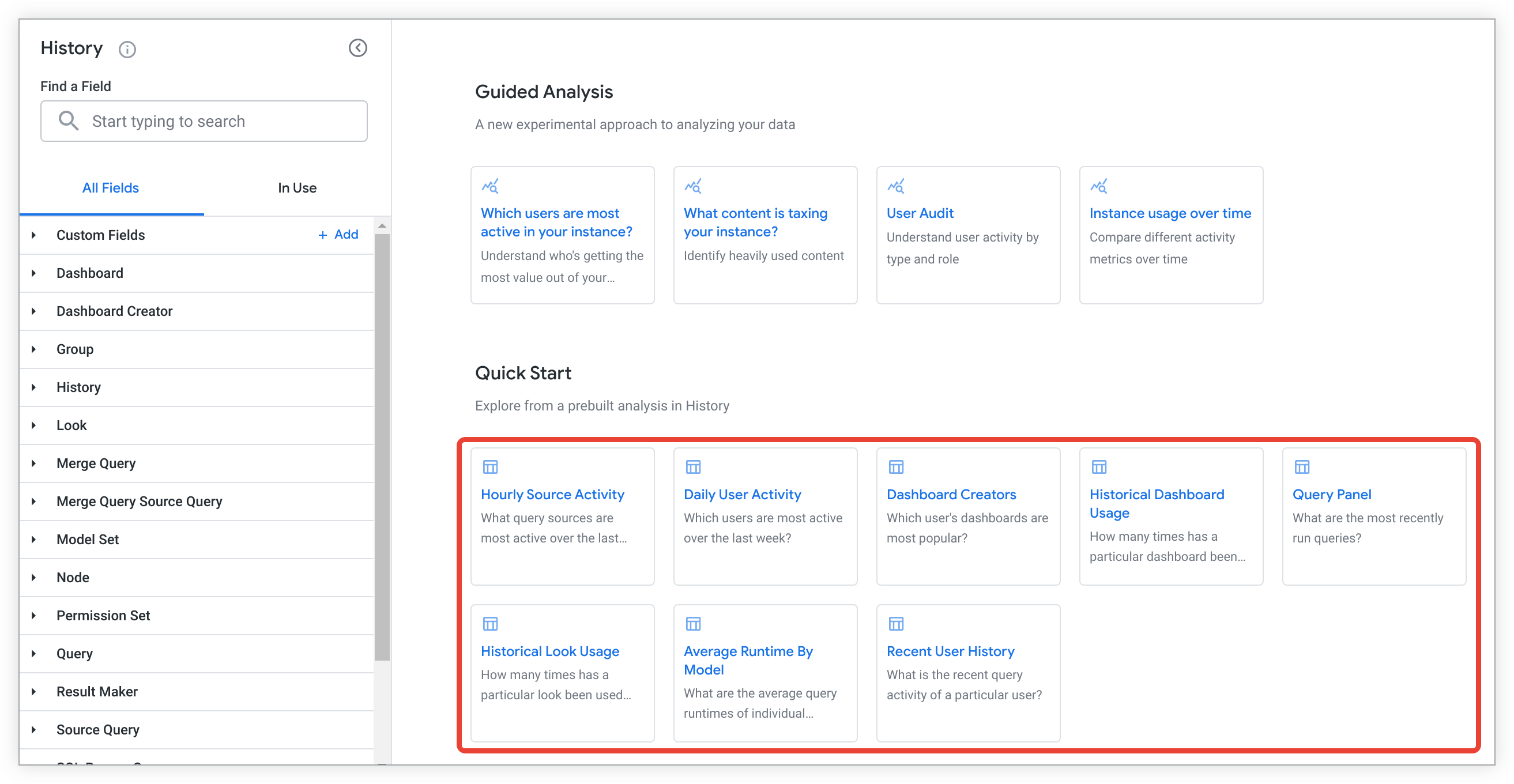
在空白探索中选择一个“快速入门”分析块,或在已运行的探索中选择闪电图标 快速入门 菜单,Looker 随即会显示一个查询,其中包含预先选择并排序的字段,以回答以下问题之一:
- 过去一天内,哪些查询来源最为活跃?
- 过去一周哪些用户最活跃?
- 哪些用户的信息中心最受欢迎?
- 特定信息中心在过去 30 天内的使用次数。
- 最近运行的查询有哪些?
- 特定 Look 在过去 30 天内的使用次数。
- 各个模型的平均查询运行时长是多少?
- 特定用户的近期查询活动是什么?
示例查询
如需了解可以使用历史记录探索功能构建的其他查询,请参阅以下示例。
信息中心使用的所有模型是什么?
假设某用户无法查看信息中心内的数据,而您想确定该用户需要哪些模型的访问权限。如需使用“历史记录”探索功能查找信息中心使用的所有模型,请按以下步骤操作:
- 在信息中心视图中,选择 ID(含)。
- 在查询视图中,选择型号和数量。
- 在历史记录视图中,按信息中心 ID(含)进行过滤,输入要过滤的信息中心的信息中心 ID。
在以下网址示例中,您可以将过滤条件元素 f[history.real_dash_id]=123 中的信息中心 ID 123 替换为要过滤的信息中心的 ID:
https://<instance_name.looker.com>/explore/system__activity/history?fields=history.real_dash_id,query.model,query.count&f[history.real_dash_id]=123&sorts=history.real_dash_id+desc&limit=500
如何识别长时间运行的查询?
假设您想为长时间运行的查询创建提醒。如需使用历史记录探索来查找运行时间最长的查询,请按以下步骤操作:
- 在查询视图中,选择 ID 和链接。
- 在历史记录视图中选择平均运行时长(以秒为单位)和查询运行次数,即可查看每个查询的平均运行时长以及查询的运行次数。
- 在历史记录视图中,按完成日期过滤,并将过滤值设置为某个时间段(例如
is in the past 7 days),以限制显示的结果。 - 在历史记录视图的查询事件属性组中,按是否为单个查询(是 / 否)进行过滤,并将其值设置为
is Yes,以从结果中排除合并查询。 - 您可以仅显示运行时长超过特定阈值(例如 5 分钟)的查询。在历史记录视图的运行时字段组中,按平均运行时长(以秒为单位)进行过滤,并将过滤值设置为
is greater than 300。 - 在历史记录视图中,按平均运行时长(以秒为单位)降序排序,以先列出平均运行时长最长的查询。
然后,您可以将查询另存为 Look,并创建提醒,以便在出现运行时超出指定阈值的查询时收到通知。
在以下网址示例中,您可以通过将过滤条件元素 f[history.created_date]=7+days 中的 7+days 替换为其他过滤条件值,来更改显示结果的时间范围。您还可以通过替换过滤条件元素 f[history.average_runtime]=%3E300 中的 is greater than 300 来更改过滤条件中平均运行时长(以秒为单位)的值。
https://<instance_name.looker.com>/explore/system__activity/history?fields=query.id,history.average_runtime,history.query_run_count,query.link&f[history.is_single_query]=Yes&f[history.created_date]=7+days&f[history.average_runtime]=%3E300&sorts=history.average_runtime+desc&limit=500
上次有人使用 SQL Runner 是什么时候?
如需使用历史记录探索功能来确定特定用户上次运行 SQL Runner 查询的时间,请按以下步骤操作:
- 在 SQL Runner 查询视图中,选择上次运行时间和用户 ID。
- 在 SQL Runner Query 视图中添加 User ID 过滤条件,并将过滤条件值设置为相应用户的 ID。
https://<instance_name.looker.com>/explore/system__activity/history?fields=sql_query.last_run_time,sql_query.user_id&sorts=sql_query.last_run_time+desc&limit=500&column_limit=50
如何查找被数据库终止的查询?
如需使用历史记录探索功能查找被数据库终止的查询,请按以下步骤操作:
- 在历史记录视图中,添加一个针对消息的过滤条件,并将过滤条件值设置为
contains query killed。 - 在历史记录视图中,选择创建日期、ID 和消息。
- 在查询视图中选择 ID。
https://<instance_name.looker.com>/explore/system__activity/history?fields=history.id,history.created_date,query.id,history.message&f[history.message]=%25query+killed%25&sorts=history.message&limit=500
按查询次数统计,最受欢迎的信息中心是什么?
如需使用历史记录探索功能列出过去 90 天内访问过的每个信息中心的标题,包括每个信息中心的访问次数,请按以下步骤操作:
- 在信息中心视图中选择标题。
- 在历史记录视图中,选择查询运行次数。
- 在信息中心视图中,按标题进行过滤,并将过滤值设置为
is not null。
https://<instance_name.looker.com>/explore/system__activity/history?fields=dashboard.title,history.query_run_count&f[dashboard.title]=-NULL&sorts=history.query_run_count+desc&limit=500&column_limit=50
哪些探索最受不同角色的欢迎?
如需使用历史记录探索功能来确定过去 90 天内您实例上的每个角色运行探索的次数,请按以下步骤操作:
- 在查询视图中选择探索。
- 在用户角色视图中,选择并透视名称。
- 在历史记录视图中,选择查询运行次数。
- 在用户角色视图中,按名称过滤,并将过滤值设置为
is not null。
https://<instance_name.looker.com>/explore/system__activity/history?fields=history.query_run_count,query.view,role.name&pivots=role.name&f[role.name]=-NULL&sorts=history.query_run_count+desc+0,role.name&limit=500&column_limit=50
过去 90 天内是否查询过特定探索?
如需使用历史记录探索来确定特定探索是否在过去 90 天内被查询过,请按以下步骤操作:
- 在历史记录视图中,选择创建日期。
- 在查询视图中,选择探索和关联。
- 在查询视图中,按 Explore 进行过滤,然后输入相应 Explore 的名称。
过去 90 天内是否使用了特定视图中的任何字段?
如需使用历史记录探索来确定特定视图中的任何字段是否在过去 90 天内被使用过,请按以下步骤操作:
- 在历史记录视图中,选择创建日期。
- 在查询视图中,选择探索和关联。
- 在查询视图中,按使用的字段进行过滤,然后输入视图名称并添加句点(例如
orders.),并为过滤条件选择包含。过滤条件中的句点表示 Looker 应仅返回相应视图中的字段,而不返回名称类似的视图中的字段。
在以下网址示例中,您可以将过滤元素 f[query.formatted_fields]=%25order%5E_items. 中的 order%5E_items. 替换为您要过滤的视图的名称,并在后面添加英文句点:
https://<instance_name.looker.com>/explore/system__activity/history?fields=history.created_date,query.view,query.link&f[query.formatted_fields]=%25order%5E_items.%25&sorts=history.created_date+desc&limit=500&column_limit=50
哪些查询是从 Google 表格内发起的?
如需使用历史记录探索来查看使用 Connected Sheets for Looker 功能在 Google 表格中生成的查询列表,请按以下步骤操作:
- 在历史记录视图中,从创建日期组中选择日期和一天中的时间。
- 在历史记录视图中,从 Query API Client Properties(查询 API 客户端属性)组中选择 API Client Name(API 客户端名称)、Connected Sheets Spreadsheet ID(关联工作表电子表格 ID)和 Connected Sheets Trigger(关联工作表触发器)。
- 在用户视图中选择名称。
- 在历史记录视图的 Query API Client Properties(查询 API 客户端属性)组中,过滤 Connected Sheets Spreadsheet ID(关联工作表电子表格 ID),并将值设置为
is not null。
https://<instance_name.looker.com>/explore/system__activity/history?fields=query_api_client_context.name,query_api_client_context.cs_spreadsheet_id,query_api_client_context.cs_trigger,user.name,history.created_date,history.created_time_of_day&f[query_api_client_context.cs_spreadsheet_id]=-NULL&sorts=history.created_time_of_day+desc&limit=5000
对话式分析用户与哪些探索进行了对话?
如需使用历史记录探索查看对话分析用户曾与之对话的探索列表,请按以下步骤操作:
- 在历史记录视图的 Query API Client Properties(查询 API 客户端属性)组中,按 API Client Name(API 客户端名称)进行过滤,并将过滤值设置为
Conversational Analytics。 - 在查询视图中,选择模型和探索。
- 在历史记录视图中,选择查询运行次数。
- 在用户视图中,按数量排序。
https://<instance_name.looker.com>/explore/system__activity/history?fields=query.model,query.view,user.count,history.query_run_count&f[query_api_client_context.name]=Conversational+Analytics&sorts=user.count+desc+0
Looker 管理的 MCP 服务器的用户运行了哪些查询?
如需使用历史记录探索功能查看受管理的 MCP 服务器用户发起的查询列表,请按以下步骤操作:
- 在历史记录视图的 Query API Client Properties(查询 API 客户端属性)组中,按 API Client Name(API 客户端名称)进行过滤,并将过滤值设置为
Managed MCP Server。 - 在历史记录视图中,选择 API 客户端名称和时间。
- 在查询视图中,依次选择探索、使用的字段和链接。
- 在用户视图中选择名称。
https://<instance_name.looker.com>/explore/system__activity/history?fields=query_api_client_context.name,history.created_time,query.view,query.formatted_fields,query.link,user.name&f[query_api_client_context.name]=Managed+MCP+Server
MCP Toolbox 用户使用了哪些探索?
如需使用历史记录探索功能查看 MCP Toolbox 用户曾与之对话的探索列表,请按以下步骤操作:
- 在历史记录视图的 Query API Client Properties(查询 API 客户端属性)组中,按 API Client Name(API 客户端名称)进行过滤,并将过滤值设置为
MCP Toolbox。 - 在查询视图中,选择模型和探索。
- 在历史记录视图中,选择查询运行次数。
- 在用户视图中,按数量排序。
https://<instance_name.looker.com>/explore/system__activity/history?fields=query.model,query.view,user.count,history.query_run_count&f[query_api_client_context.name]=MCP+Toolbox&sorts=user.count+desc+0
如何隔离真正的 Explorer 界面活动以审核许可使用情况?
仅依靠值为 explore (history.source = 'explore') 的来源字段不足以区分标准版许可活动和 Viewer 许可活动。Viewer 级用户可以通过后台操作(例如预定交付或提醒)生成 explore 事件。
为了准确区分真正的交互式临时探索(真正的探索者界面活动)与后台操作,并验证许可使用情况,请在历史记录探索中应用以下过滤条件组合:
- 在历史记录视图中,按来源进行过滤,并将过滤条件值设置为
explore。 - 在信息中心视图中按 ID 进行过滤,并将过滤条件值设置为
is null。 - 在查看视图中,按 ID 进行过滤,并将过滤值设置为
is null。 - 在查询视图中,按链接进行过滤,并将过滤条件设置为包含
/explore/或/x/(例如contains /explore/, /x/)。这样即可识别从交互式界面会话运行的查询。 - 在历史记录视图中,按问题来源进行过滤,并将过滤值设置为
ui,以隔离直接在 Looker 浏览器界面中执行的操作。
Look
Look 探索包含所有 Look 的详细信息,包括与 Look 关联的信息中心、查询、用户和文件夹的相关信息。
以下是有关使用外观探索的一些常见问题:
哪些 Look 是公开共享的?
您可以使用浏览探索功能来查看哪些 Look 是公开分享的,或者哪些 Look 启用了公开网址。
- 从外观中过滤公开(是 / 否),并将过滤条件值设置为
Yes。 - 从外观中选择 ID、名称和链接。
https://<instance_name.looker.com>/explore/system__activity/look?fields=look.id,look.title,look.link&f[look.public]=Yes&limit=500
特定 Look 的作者是谁?
如需查找特定 Look 的作者,请执行以下操作:
- 根据信息中心中的 ID 进行过滤,并将值设置为信息中心的 ID。
- 从用户中选择 ID 和名称。
- 您还可以从 Look 中选择创建日期和标题等字段。
哪些 Look 已被删除?
如需查看所有已删除的 Look 的列表,请执行以下操作:
- 从 Look 中选择 ID、Title、Link 和 Deleted Date。
- 在“Look”中添加删除日期过滤条件,并将过滤条件值设置为
is not null。
https://<instance_name.looker.com>/explore/system__activity/look?fields=look.id,look.title,look.link,look.deleted_date&f[look.deleted_date]=NOT+NULL&sorts=look.title&limit=500&column_limit=50
合并查询
合并查询探索包含有关合并查询的信息,包括源查询和合并查询的字段及其他元素。
您可以使用合并查询探索来回答以下问题:
哪些探索最常合并?
您可以使用合并查询探索来了解哪些探索合并得最频繁,并考虑联接这些表以获得更好的性能和更多功能。
- 从查询中选择探索。
- 从合并查询源查询中选择计数。
https://<instance_name.looker.com>/explore/system__activity/merge_query?fields=query.view,merge_query_source_query.count&sorts=merge_query_source_query.count+desc&limit=500&query_timezone=America%2FLos_Angeles&vis=%7B%7D&filter_config=%7B%7D&origin=share-expanded
PDT build
PDT build 探索包含有关 PDT build 的信息,包括完成 build 所用的时间以及 PDT 所属的连接和模型。
以下是 PDT build 探索的一些常见用途:
如果实例同时运行多个 PDT,这些查询可能需要更长时间才能运行完毕。
如何查看 PDT 构建时间?
您可以使用 PDT build 探索来查看 PDT 的 build 时间。例如,如需查看过去 2 天内的 PDT build 时间,请执行以下操作:
- 在 PDT Builds 视图中添加 Start Time 过滤条件,并将其值设置为
is in the past 2 days。 - 从 PDT Builds 视图中选择 Start Time、View Name、Connection、Model Name、Elapsed Minutes 和 Elapsed Seconds。
https://<instance_name.looker.com>/explore/system__activity/pdt_builds?fields=pdt_builds.start_time,pdt_builds.view_name,pdt_builds.connection,pdt_builds.model_name,pdt_builds.elapsed_minutes,pdt_builds.elapsed_seconds&f[pdt_builds.start_time]=2+days&sorts=pdt_builds.start_time+desc&limit=500
如何识别长时间运行的 PDT 以便发出提醒?
您可以使用 PDT build 探索来识别长时间运行的 PDT。然后,您可以将查询另存为 Look,并创建提醒,以便在构建时间超过指定阈值的 PDT 出现时收到通知。
例如,如需查看平均构建时间超过 30 分钟的 PDT,请执行以下操作:
- 在 PDT Builds 视图中,添加 Average Build Time Minutes 过滤条件,并将其值设置为
is greater than 30。 - 从 PDT Builds 视图中选择 View Name、Connection 和 Average Build Time Minutes。
如需将 PDT 构建的平均构建时间(分钟)过滤条件的值更改为其他值,请将过滤条件元素 f[pdt_builds.average_build_time_minutes]=%3E20 中的 30 替换为分钟数:
https://<instance_name.looker.com>/explore/system__activity/pdt_builds?fields=pdt_builds.view_name,pdt_builds.connection,pdt_builds.average_build_time_minutes&f[pdt_builds.average_build_time_minutes]=%3E30&sorts=pdt_builds.average_build_time_minutes+desc&limit=500
查询并发
查询并发性探索可详细分析实例上的查询并发性。您可以使用此探索来了解在特定时间间隔内,来自不同来源的查询有多少同时运行。此探索可帮助您识别高负载时段,并调查与数据库连接限制相关的性能瓶颈。
分析查询并发随时间的变化
您可以使用查询并发数探索来直观呈现同时运行的查询数量,并深入分析特定时间间隔。
如需查看一段时间内的并发趋势,请按以下步骤操作:
- 前往查询并发“探索”。
- 从并发视图中添加间隔开始日期维度。
- 从并发视图中添加并发衡量指标。
- 按“查询间隔”视图中的“来源”维度进行透视,以按查询来源细分并发情况。
- 根据需要添加过滤条件,例如连接名称、日期范围和间隔大小(以分钟为单位)。
- 选择堆叠柱形图或面积图可视化类型,以查看一段时间内的并发趋势。

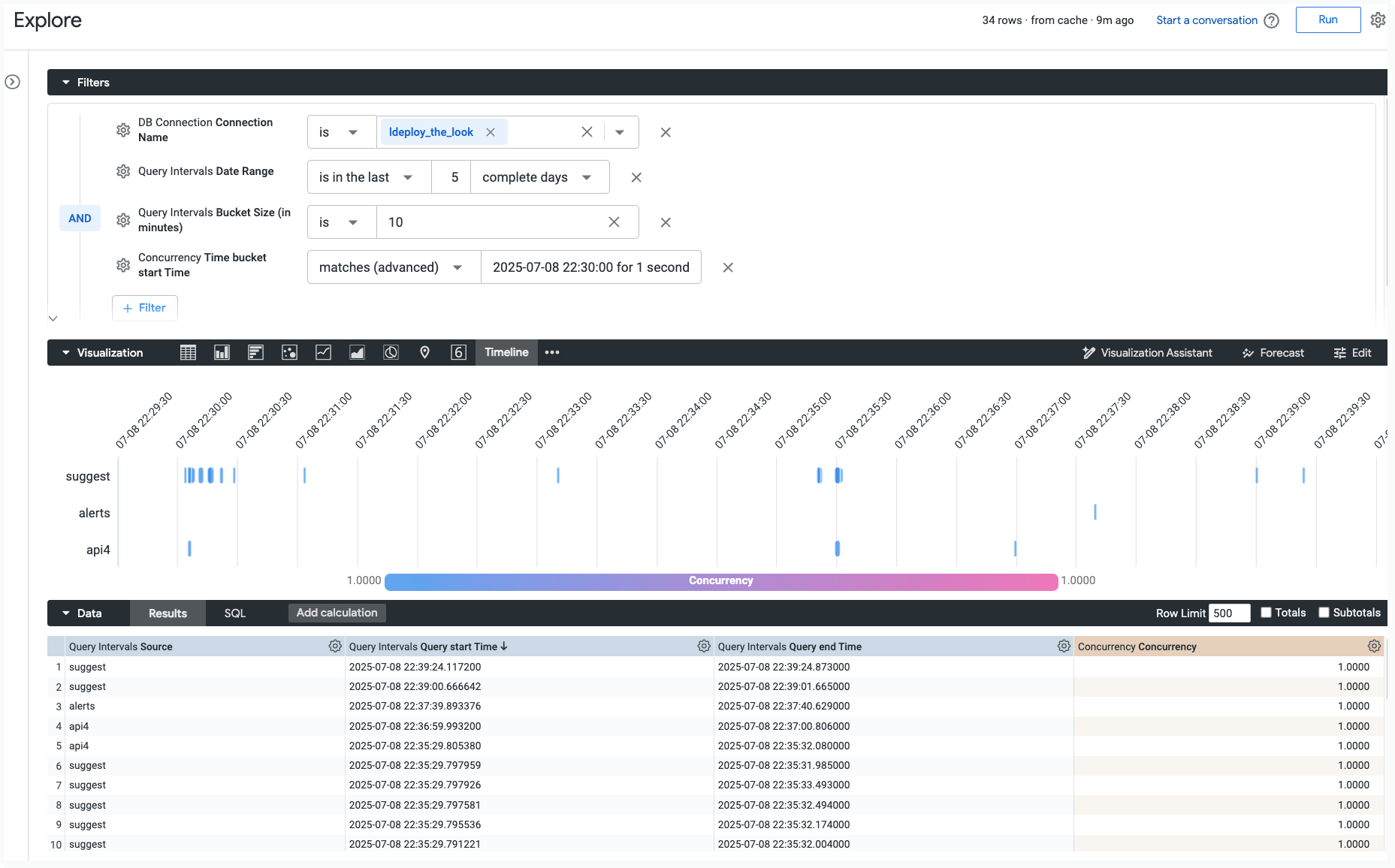
如需调查特定时间段内的高并发情况,请按以下步骤操作:
- 在数据表或可视化图表中,点击“并发”指标中的某个值。
- 在细分菜单中,选择时间段的时间轴摘要选项。
MySQL 后端限制
在未使用 Elite 系统活动的 MySQL 后端 Looker 实例上,如果所选的日期范围和间隔大小值生成的分组过多,可能会发生错误。如果您遇到 Recursive query aborted after N iterations 错误,请缩小日期范围或增大间隔大小,以保持在数据库配置的限制范围内。
生成的可视化图表将显示在该特定时间间隔内运行的每个查询的时间轴,以便您查看促成总并发数的每个作业的确切开始时间和结束时间。
查询效果指标
查询性能指标探索提供了从 Looker 实例运行的每个查询的详细细分数据。
例如,您可以使用此探索来调查查询的哪些组成部分加载时间最长。您还可以使用此探索来识别查询性能趋势和异常情况。如需详细了解查询生命周期以及此探索中跟踪的字段,请参阅了解查询性能指标文档页面。
快速应用分析
查询效果探索包含快速入门分析,您可以使用这些分析快速解答问题,也可以将其作为其他查询的起点。
在空白探索中选择一个“快速入门”分析块,或在已运行的探索中选择闪电图标 快速入门 菜单,Looker 随即会显示一个查询,其中包含预先选择并排序的字段,以回答以下问题之一:
- 每个查询阶段花费了多长时间?
- 哪些探索的平均主查询执行时间最长?
- 哪些用户的平均主要查询执行时间最长?
- 哪些时间段的异步工作器时长最长?
- 哪些时间段的查询初始化时间最长?
- 哪些时间段的连接处理时间最长?
- 哪些时间段的主要查询时长最长?
- 哪些时间段的查询后时长最长?
SQL 查询
SQL 查询探索包含有关已运行的 SQL 查询的信息,包括运行时间(最近一次运行时间和运行频率)以及运行这些查询的用户的详细信息。
您可以使用 SQL 查询探索来回答以下问题:
哪些用户运行的 SQL 查询最多?
您可以使用 SQL 查询探索来确定运行 SQL Runner 查询最多的用户:
- 从用户中选择 ID 和名称。
- 从 SQL Runner 查询中选择数量。
- 在 SQL Runner 查询中按数量降序排序,以先列出运行查询次数最多的用户。
https://<instance_name.looker.com>/explore/system__activity/sql_query?fields=sql_query.count,user.id,user.name&sorts=sql_query.count+desc&limit=500
已安排的方案
预定方案探索包含有关所有预定数据交付的信息,包括之前预定的作业和未来预定的作业。
以下是关于使用预定方案探索的一些常见问题:
- 如何以一致的时区查看已安排的方案?
- 日程在哪个阶段卡住了?
- 如何查找日程安排的所有者?
- 哪些已安排的方案同时运行?
- 哪些时间表不受限?
- 能否查看超过 50 个日程的历史记录?
- 如何将结果过滤为特定的一组时间表?
- 能否识别不同时间表的错误趋势?
- 如何查看调度的运行时指标?
- 如何以编程方式重试失败的预定方案?
如何以一致的时区查看已安排的方案?
您可以使用已安排的方案以统一的时区查看所有已安排的方案,因为系统活动会以系统时区存储基于时间的数据:
- 从已安排的方案中选择 ID、名称和下次运行时间,以查看每个已安排的方案在系统时区中的下次运行时间。
- 从用户中选择 ID 和名称,以查看创建时间表的相应用户。
- 按仅运行一次(是/否)进行过滤,并将过滤条件值设置为
No,以排除仅发送一次(例如,Look 交付)或作为一次性测试发送(例如,Look 的测试交付)的交付。 - 您还可以从计划方案视图中添加 Cron 时间表和时区等字段。
https://<instance_name.looker.com>/explore/system__activity/scheduled_plan?fields=scheduled_plan.id,scheduled_plan.name,user.id,scheduled_plan.next_run_time,scheduled_plan.cron_schedule,scheduled_plan.timezone,user.name&f[scheduled_plan.run_once]=No&sorts=scheduled_plan.timezone+desc&limit=500&column_limit=50
日程安排在哪个阶段卡住了?
您可以使用预定计划探索来确定计划卡在哪个阶段。例如:
- 如需查看特定预定作业卡在哪个阶段,请按预定作业中的 ID 进行过滤,并将过滤值设置为相应预定作业的 ID。从预定作业阶段中选择阶段、预定任务 ID 和以秒为单位的运行时长。
- 您还可以从预定作业阶段中选择开始时间和完成时间。
然后,您可以根据预定作业是否卡在 execute 阶段或 enqueued for delivery 阶段等,使用 ID 和 Runtime in Seconds 字段排查失败的作业。
在以下网址示例中,您可以将过滤条件元素 &f[scheduled_job.id]=12913 中的预定作业 ID 12913 替换为要过滤的预定作业的 ID:
https://<instance_name.looker.com>/explore/system__activity/scheduled_plan?fields=scheduled_job_stage.stage,scheduled_job_stage.scheduled_job_id,scheduled_job_stage.runtime,scheduled_job_stage.started_time,scheduled_job_stage.completed_time&f[scheduled_job.id]=12913&sorts=scheduled_job_stage.scheduled_job_id+desc&limit=500
如何查找安排的所有者?
您可以使用预定方案探索功能查找预定方案的所有者:
- 从预定方案中选择 ID 和名称。
- 从用户中选择 ID 和名称。
- 按仅运行一次(是/否)进行过滤,并将过滤条件值设置为
No,以排除仅发送一次(例如,Look 交付)或作为一次性测试发送(例如,Look 的测试交付)的交付。 - 如需查找特定时间表的所有者,请从预定方案中按 ID 进行过滤,并将过滤条件值设置为相应时间表的 ID。
https://<instance_name.looker.com>/explore/system__activity/scheduled_plan?fields=scheduled_plan.id,scheduled_plan.name,user.id,user.name&f[scheduled_plan.run_once]=No&sorts=scheduled_plan.id&limit=500
哪些已安排的方案在同一时间运行?
您可以使用预定方案探索功能来确定预定在同一时间运行的方案:
- 从已安排的方案中选择 ID、名称、Cron 时间表和下次运行时间。
- 按仅运行一次(是/否)进行过滤,并将过滤条件值设置为
No,以排除仅发送一次(例如,Look 交付)或作为一次性测试发送(例如,Look 的测试交付)的交付。 - 您还可以添加下次运行时间过滤条件,并将过滤条件值设置为
is not null,以便仅在结果中包含现有的预定交付。
然后,您可以更改时间表的执行时间(例如,Look 的交付时间),以避免多个时间表同时运行。
https://<instance_name.looker.com>/explore/system__activity/scheduled_plan?fields=scheduled_plan.id,scheduled_plan.name,scheduled_plan.cron_schedule,scheduled_plan.next_run_time&f[scheduled_job.run_once]=No&f[scheduled_plan.next_run_time]=NOT+NULL&sorts=scheduled_plan.id&limit=500
哪些时间表不受限制?
您可以使用预定方案探索功能来查找无限期方案或行数上限为 -1 的方案:
- 过滤 Send All Results,并将值设置为 Yes。
- 从预定作业中选择 ID、创建时间、最终确定时间和数量。
https://<instance_name.looker.com>/explore/system__activity/scheduled_plan?fields=scheduled_job.id,scheduled_job.created_time,scheduled_job.finalized_time,scheduled_job.count&f[scheduled_plan.send_all_results]=Yes&sorts=scheduled_job.created_time+desc&limit=500
是否可以查看 50 个以上日程的历史记录?
借助预定方案探索器,您可以查看的安排历史记录数量不再局限于安排历史记录管理页面上可查看的 50 个安排。例如:
- 从预定方案中选择 ID。
- 从用户中选择名称,即可查看每项安排的创建者。
- 从预定作业中选择 Cron 时间表,以查看每个预定作业的预定传送时间(以 cron 字符串表示)。
- 从预定方案目标中选择类型,即可查看目标类型(例如,Look 交付的目标类型)。
- 从预定作业中选择 ID、状态和状态详情,以查看每个预定作业的状态和所有错误消息。
- 从预定作业中选择创建时间和最终确定时间。
- 从预定作业阶段中选择以秒为单位的运行时长。
- 您还可以从 Look 视图或信息中心视图中选择链接,以获取指向 Look 或信息中心的链接,从而安排相应 Look 或信息中心的传送时间。
- 如需将结果限定为仅显示特定时间范围内的结果,请从预定作业中添加创建日期过滤条件,并将过滤条件值设置为特定时长,例如
is in the past 7 days。 - 按仅运行一次(是/否)进行过滤,并将过滤条件值设置为
No,以排除仅发送一次(例如,Look 交付)或作为一次性测试发送(例如,Look 的测试交付)的交付。
https://<instance_name.looker.com>/explore/system__activity/scheduled_plan?fields=scheduled_plan.id,user.name,scheduled_job.cron_schedule,scheduled_plan_destination.type,scheduled_job.id,scheduled_job.status,scheduled_job.status_detail,scheduled_job.created_time,scheduled_job.finalized_time,scheduled_job_stage.runtime,look.link,dashboard.link&f[scheduled_plan.run_once]=No&f[scheduled_job.created_date]=7+days&sorts=scheduled_job.created_time+desc&limit=500
如何将结果过滤为特定的一组时间表?
您可以使用预定方案探索功能,通过过滤条件(例如按特定信息中心、所有者或模型)仅查看一组特定的预定方案。例如,如需查看基于特定型号(例如 thelook)的日程列表,请执行以下操作:
- 在查询视图中,为模型添加过滤条件,并将过滤条件值设置为模型名称。
- 从预定方案中选择 ID 和名称。
- 从用户中选择名称,即可查看每项安排的创建者。
- 从计划方案中选择 Cron 时间表,以查看每个时间表的预定交付时间(以 cron 字符串的形式显示)。
- 您还可以从 Look 视图或信息中心视图中选择链接,以获取指向 Look 或信息中心的链接,从而安排相应 Look 或信息中心的传送时间。
- 按仅运行一次(是/否)进行过滤,并将过滤条件值设置为
No,以排除仅发送一次(例如,Look 交付)或作为一次性测试发送(例如,Look 的测试交付)的交付。
在以下网址示例中,您可以将过滤条件元素 f[query.model]=thelook 中的模型名称 thelook 替换为要过滤的模型名称:
https://<instance_name.looker.com>/explore/system__activity/scheduled_plan?fields=scheduled_plan.id,scheduled_plan.name,user.name,scheduled_plan.cron_schedule,look.link,dashboard.link&f[scheduled_plan.run_once]=No&f[query.model]=thelook&sorts=scheduled_plan.id&limit=500
能否识别不同时间表中的错误趋势?
预定方案探索的另一个使用场景是识别不同预定方案中的错误趋势,例如,发现 SFTP 预定方案失败并显示特定错误消息:
- 从已调度的作业中选择创建时间、最终确定时间、ID、状态和状态详情,以查看已调度的作业及其状态和错误消息的列表。
- 从预定作业阶段中选择阶段。
- 从预定方案目标位置中选择类型和格式,以查看目标类型(例如,Look 的交付)和数据格式(例如,Look 的交付)。
- 在预定作业中,按状态过滤,并将过滤值设置为
failure,以仅包含失败的预定作业。 - 如需仅包含特定目的地的结果,请在预定方案目的地的类型字段中进行过滤,并将过滤值设置为特定目的地,例如
sftp或email。
https://<instance_name.looker.com>/explore/system__activity/scheduled_plan?fields=scheduled_job.created_time,scheduled_job.finalized_time,scheduled_job.id,scheduled_job.status,scheduled_job.status_detail,scheduled_job_stage.stage,scheduled_plan_destination.type,scheduled_plan_destination.format&f[scheduled_job.status]=failure&sorts=scheduled_job.status&limit=500&column_limit=50
如何查看作业的运行时指标?
您可以使用预定方案探索来调查调度的运行时指标。例如,如需查看调度的平均运行时长,请执行以下操作:
- 从预定方案中选择 ID 和名称。
- 从用户中选择名称。
- 从预定方案中选择 Cron 时间表。
- 从已安排的作业阶段中选择平均运行时间(以秒为单位)。
- 按仅运行一次(是/否)进行过滤,并将过滤条件值设置为
No,以排除仅发送一次(例如,Look 交付)或作为一次性测试发送(例如,Look 的测试交付)的交付。
https://<instance_name.looker.com>/explore/system__activity/scheduled_plan?fields=scheduled_plan.id,scheduled_plan.name,user.name,scheduled_plan.cron_schedule,scheduled_job_stage.avg_runtime&f[scheduled_plan.run_once]=No&sorts=scheduled_plan.id&limit=500
如需查看已安排作业的运行时,请执行以下操作:
- 如需查看特定方案的所有作业的运行时长,请从预定方案中添加 ID 过滤条件,并将过滤条件值设置为特定的预定方案 ID。
- 从预定方案中选择 ID。
- 从用户中选择名称。
- 从预定方案中选择 Cron 时间表。
- 从已调度的作业中选择 ID、状态、创建时间和最终确定时间。
- 从预定作业阶段中选择以秒为单位的运行时长。
- 按仅运行一次(是/否)进行过滤,并将过滤条件值设置为
No,以排除仅发送一次(例如,Look 交付)或作为一次性测试发送(例如,Look 的测试交付)的交付。
如需更改以下网址示例中 ID 的过滤条件(从 Scheduled Plan 开始),请将过滤条件元素 f[scheduled_plan.id]=145 中的 145 替换为要过滤的预定方案的 ID:
https://<instance_name.looker.com>/explore/system__activity/scheduled_plan?fields=scheduled_plan.id,user.name,scheduled_job.cron_schedule,scheduled_job.id,scheduled_job.status,scheduled_job.created_time,scheduled_job.finalized_time,scheduled_job_stage.runtime&f[scheduled_plan.run_once]=No&f[scheduled_plan.id]=145&sorts=scheduled_job.created_time+desc&limit=500
如何以编程方式重试失败的预定方案?
如果预定方案因间歇性问题(例如临时数据库连接超时)而失败,Looker 不会自动重试。不过,您可以按照以下步骤使用 Looker API 构建自动重试机制:
- 使用
run_inline_queryAPI 端点查询system__activity模型。查询scheduled_plan视图并按scheduled_job.status: 'failure'和scheduled_job.finalized_date: 'this day'进行过滤,以检索最近失败的调度列表。 - 将检索到的时间表 ID 传递给
run_scheduled_plan_onceAPI 端点,以再次执行失败的传送。
许多管理员会在无服务器函数(例如 Cloud Functions)中实现此逻辑,以定期轮询并重试失败的调度。
用户
用户探索包含每位用户的详细信息,包括用户运行的历史查询,以及他们有权访问的内容和文件夹。
快速应用分析
用户探索包含快速应用分析,您可以使用这些分析快速解答问题,也可以将其作为其他查询的起点。
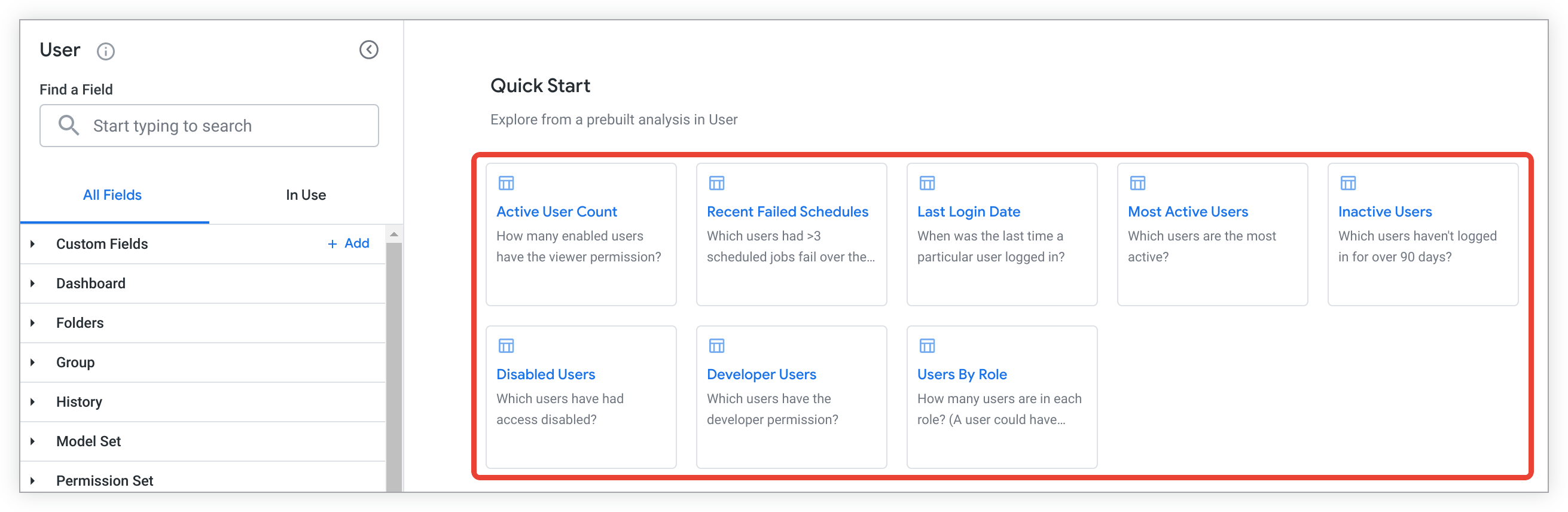
在空白探索中选择一个“快速入门”分析块,或在已运行的探索中选择闪电图标 快速入门 菜单,Looker 随即会显示一个查询,其中包含预先选择并排序的字段,以回答以下问题之一:
- 有多少已启用的用户拥有查看者权限 (
access_data)? - 过去 7 天内,哪些用户的 3 个以上预定作业失败?
- 特定用户上次登录是什么时候?
- 哪些用户最活跃?
- 哪些用户超过 90 天未登录?
- 哪些用户的访问权限已被停用?
- 哪些用户拥有开发者权限 (
develop)? - 每个角色有多少用户?
如何查看哪些 Google 员工访问过我的实例?
除了支持访问权限页面中的近期数据访问情况面板之外,您还可以查看有关哪些 Google 人员访问过您的实例的信息。例如,如需查看哪些 Google 员工访问了您的实例、他们访问了您的实例多少分钟以及他们运行了多少查询,请执行以下操作:
- 从用户中选择名称。
- 从历史记录中选择以分钟为单位的大致网络使用情况和查询次数 > 查询运行次数。
- 在历史记录中,按创建日期 > 日期进行过滤,并将值设置为您要查看 Google 人员访问权限的时间段。
- 在历史记录中过滤来源 > 来源,并将值设置为
is not equal toscheduled_task以消除所有预定任务。 - 在用户事实中,按用户权限 > 是否为 Looker 员工(是 / 否)进行过滤,并将值设置为
is Yes,以仅查看 Google 人员。
https://<instance_name>/explore/system__activity/user?fields=user.name,history.approximate_usage_in_minutes,history.query_run_count_drill&f[user.is_disabled]=No&f[history.created_date]=70+days&f[history.source]=-%22scheduled_task%22&f[user_facts.is_looker_employee]=Yes
用户登录记录与查询历史记录之间的差异
登录事件和查询历史记录事件代表 Looker 实例上的不同操作,如下所述:
- 登录记录:当用户成功通过身份验证时,系统会在“用户”探索中(例如在“上次尝试的界面登录时间”字段中)记录用户登录信息。对于已签名的嵌入内容,此身份验证会在用户访问已签名的嵌入网址时进行。
- 历史记录:只有在数据库查询成功执行时,才会生成查询历史记录(例如“用户”探索中的“最近一次查询日期”字段或“历史记录”探索中的条目)。
由于这些记录代表不同的操作,因此嵌入式用户可以登录并建立有效会话(记录登录时间),而不会生成任何查询历史记录。以下是一些常见情况,系统会记录登录信息,但不会生成查询历史记录:
- 信息中心未设置为在加载时运行:如果嵌入式信息中心停用了在加载时运行设置,则在信息中心打开时,查询不会自动触发。
- 内容不需要数据库查询:如果嵌入式信息中心仅包含文本或 Markdown 块,则不会向数据库发送任何查询。
- 权限错误:用户可能没有运行信息中心内各个图块的查询所需的权限,从而导致执行失败。
- 自定义 SDK 逻辑:自定义嵌入 SDK 逻辑可能会延迟或阻止信息中心加载。
- 客户端障碍:客户端浏览器扩展程序(例如广告拦截器)或网络连接问题可能会阻止 iframe 或查询请求的执行。
如果您希望在用户登录后自动执行查询,请确保为受影响的仪表板启用加载时运行设置。否则,用户必须手动刷新信息中心或与过滤器互动才能触发查询执行。
“系统活动”实验室功能中的引导式分析
借助引导式分析,Looker 管理员和已获授 see_system_activity 权限的用户可以采用问答形式,快速解答历史记录探索中的实例使用情况相关的重要问题。如需让用户能够访问引导式分析,管理员必须启用系统活动中的引导式分析 实验室功能。
引导式分析包含预填充的字段、值和可供选择的选项,以及显示所选指标的可视化图表。

可视化图表类型由 Looker 选择,旨在以最佳方式呈现所选数据,并且无法更改。
用户目前可以通过历史记录探索访问多个引导式分析选项:
- 哪些用户在您的实例中最活跃?- 了解谁从您的实例中获得了最大价值
- 哪些内容会给您的实例带来压力?- 确定经常使用的内容
- 用户审核 - 按类型和角色了解用户活动
- 随时间推移的实例使用情况 - 比较不同活动指标随时间推移的变化情况
从空白探索中选择引导式分析
如需运行引导式分析,请选择要使用的分析选项。分析选项显示在引导式分析部分。
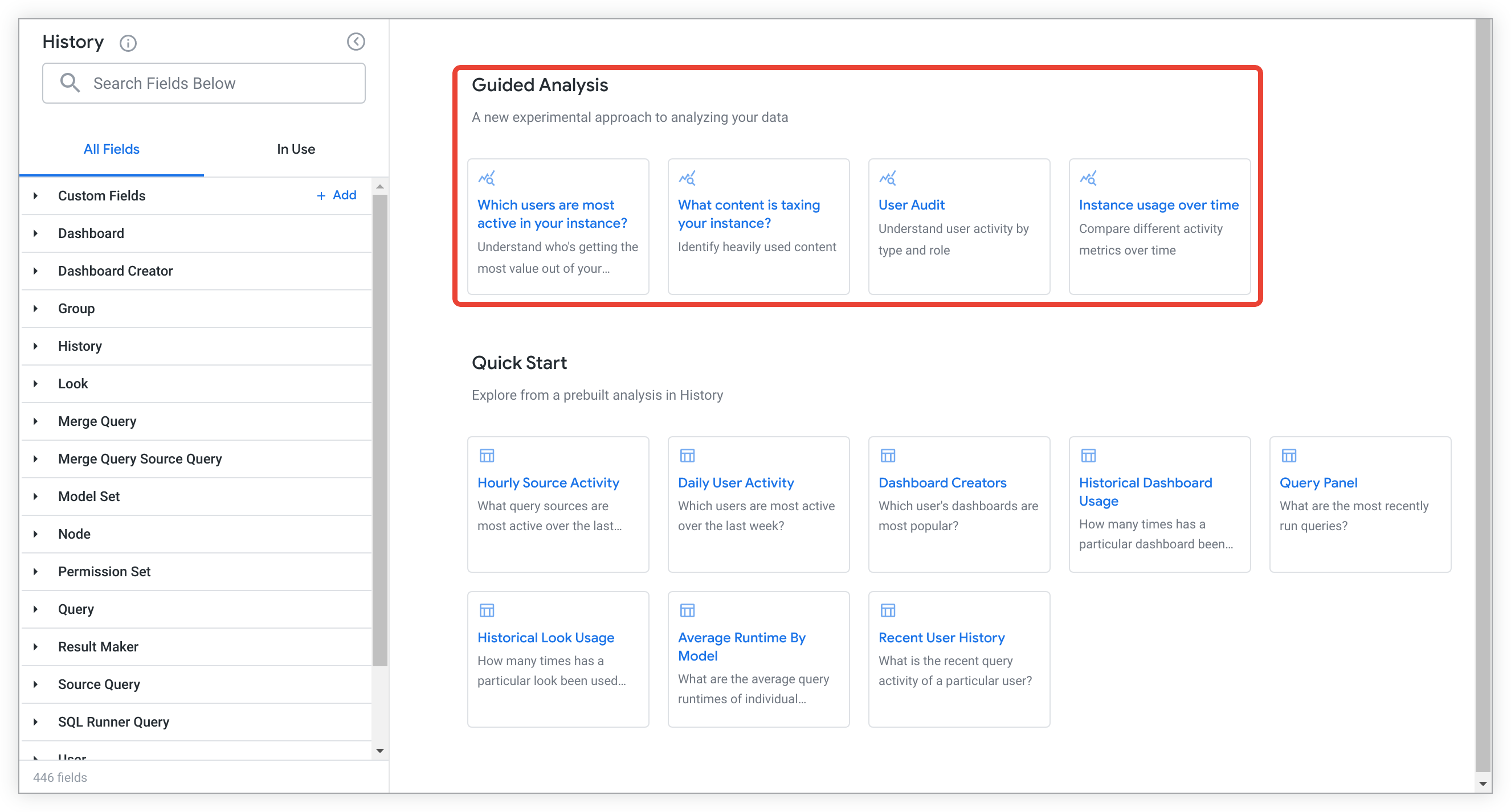
运行引导式分析后,您可以自定义数据值以回答关键问题,进一步探索分析结果,或保存分析结果以与有权访问的其他用户分享。如需关闭分析,请关闭其浏览器标签页。
在探索运行后选择引导式分析
如果您已运行“系统活动记录”历史记录探索,可以选择探索名称旁边的快速应用按钮来选择引导式分析。
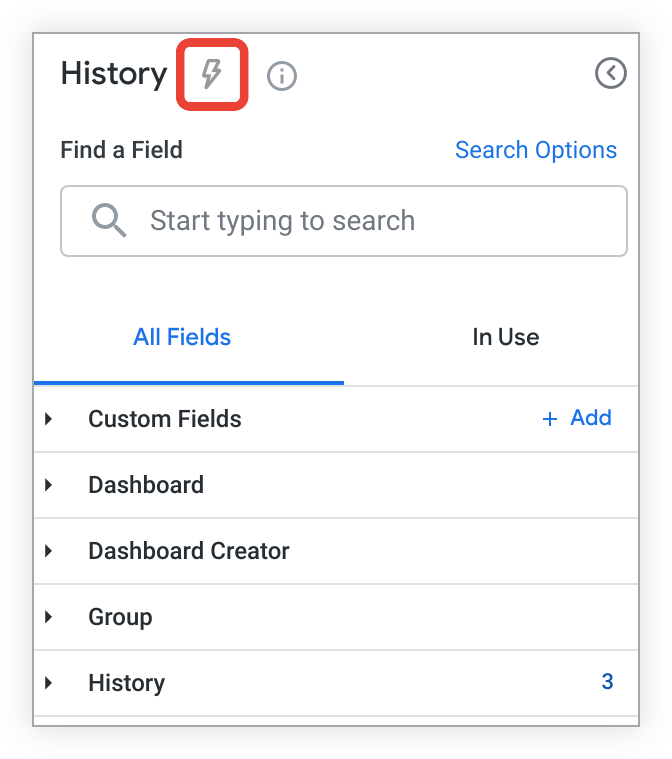
此操作会启动快速应用菜单。
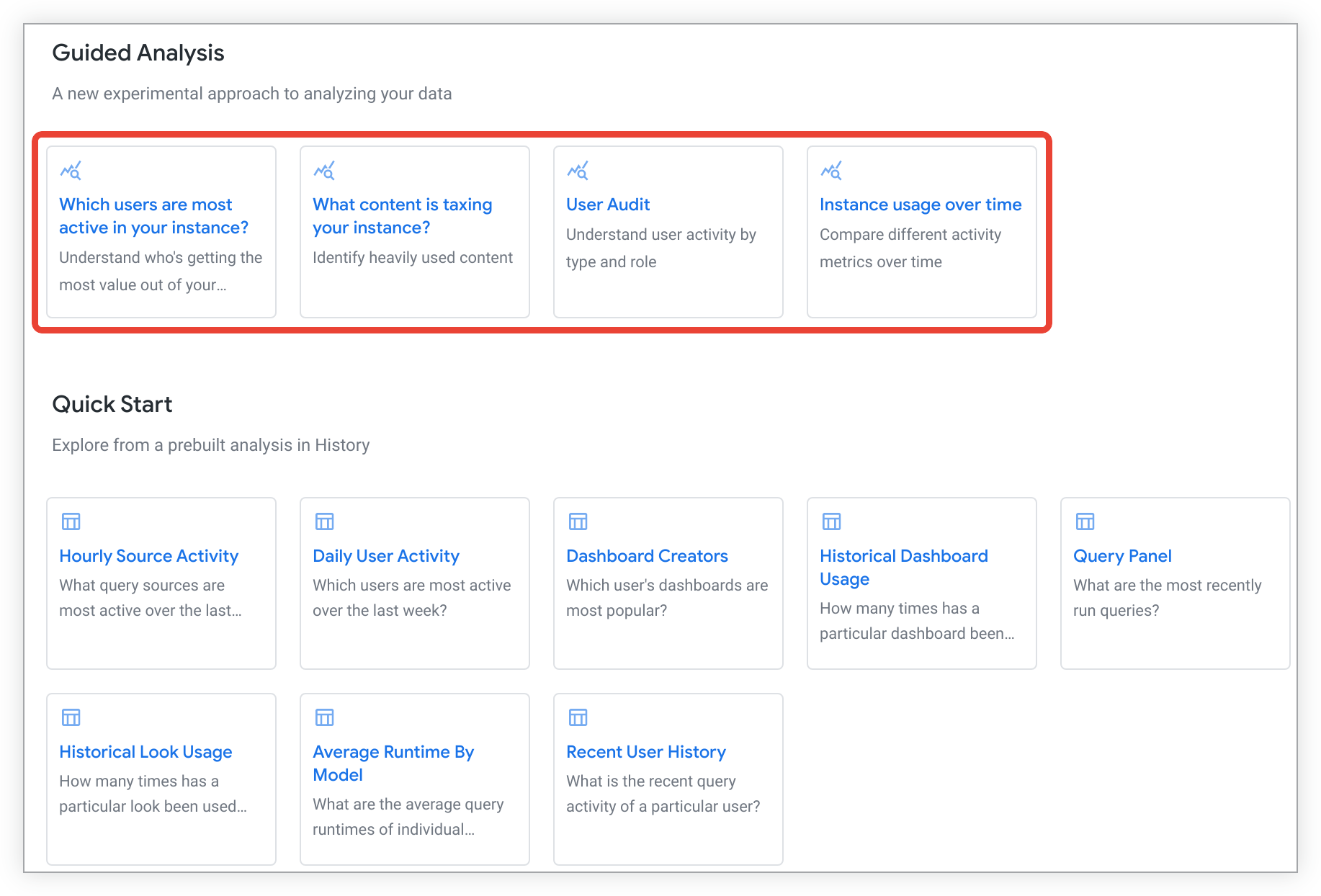
从快速应用菜单中选择一个引导式分析,以在新浏览器标签页中打开并运行该引导式分析。
运行引导式分析后,您可以自定义数据值以回答关键问题,进一步探索分析结果,或保存分析结果以与有权访问的其他用户分享。如需关闭分析,请关闭其浏览器标签页。
自定义引导式分析
从空白探索或探索的“快速入门”菜单中选择引导式分析后,系统会自动在新浏览器标签页中打开并运行该分析。
引导式分析运行完毕后,您可以根据分析结果,通过从下拉菜单、日期菜单或单选按钮选项中选择值和条件,来更改和创建预填充值的组合。
例如,您可以选择哪些内容会给您的实例带来压力?分析,以确定 Looker 实例上使用频率较高的内容。加载引导式分析后,您可以将时间范围中的默认值更改为过去 30 天。
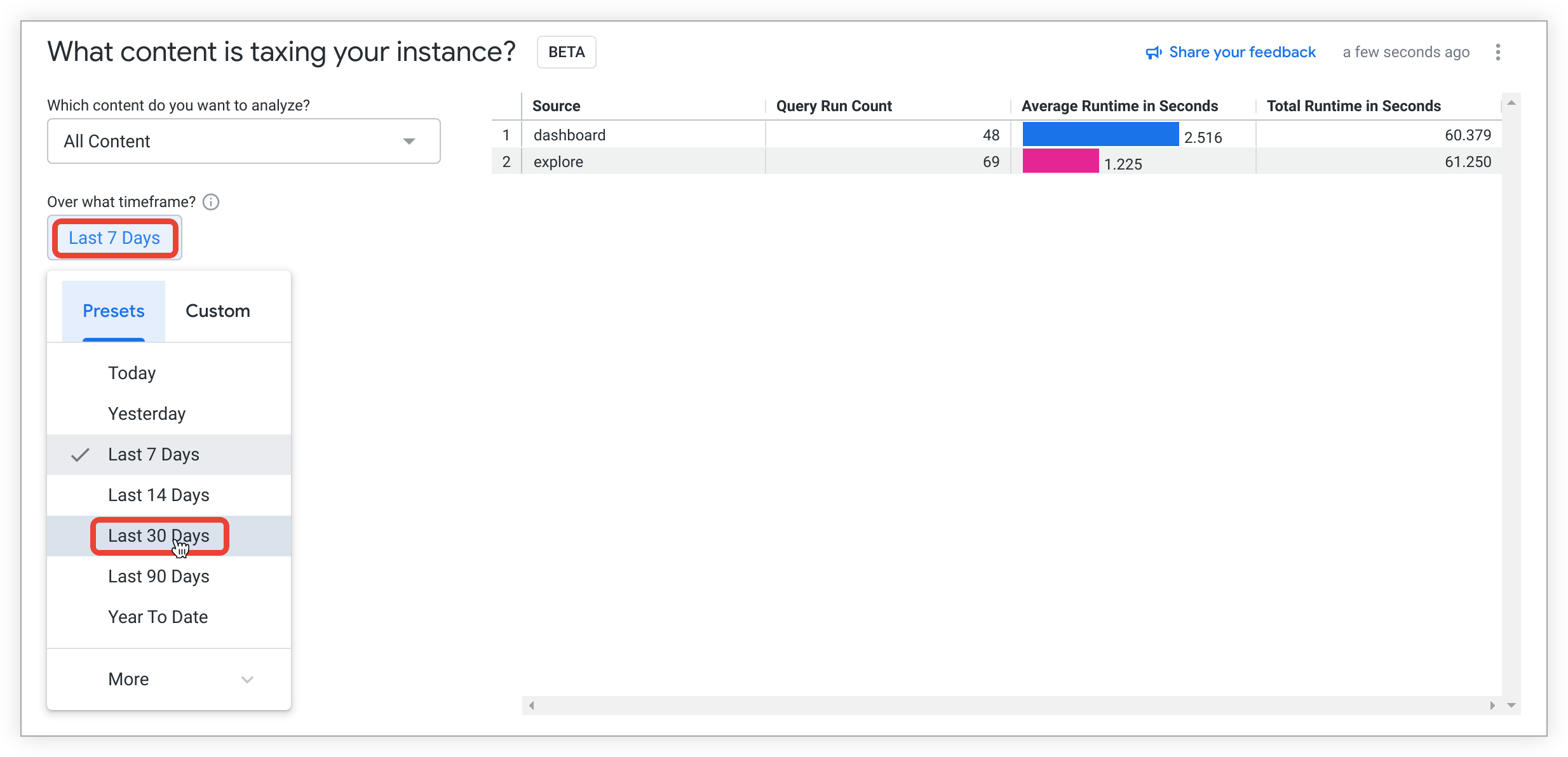
引导式分析会根据所选时间范围值自动更新。

在此阶段,您可以选择是否通过进一步探索数据来深入分析。您可以将分析保存为 Look 或保存到信息中心,以便与有权访问的其他用户分享,也可以通过关闭浏览器窗口来关闭分析。
引导式分析三点状“选项”菜单
在引导式分析中,用户可以通过三点状的选项菜单执行以下操作:
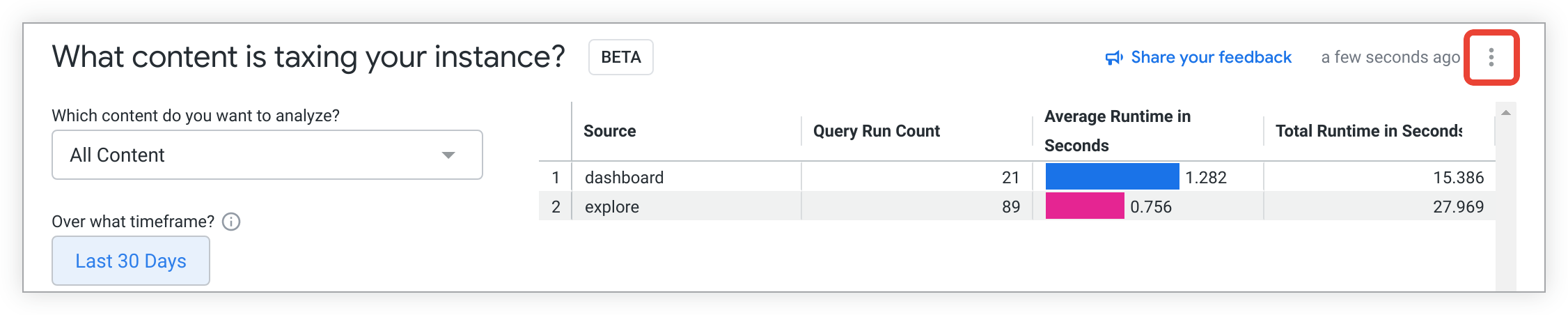
进一步探索引导式分析
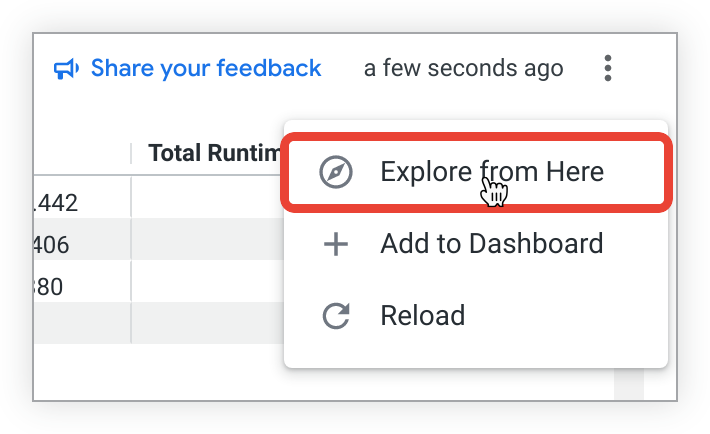
获得引导式分析的初始数据后,您可以选择进一步探索数据。为此,您可以选择三点状选项菜单,然后选择从此处探索。
系统会打开一个新的浏览器标签页,其中包含预先加载了引导式分析中的字段和可视化的探索。
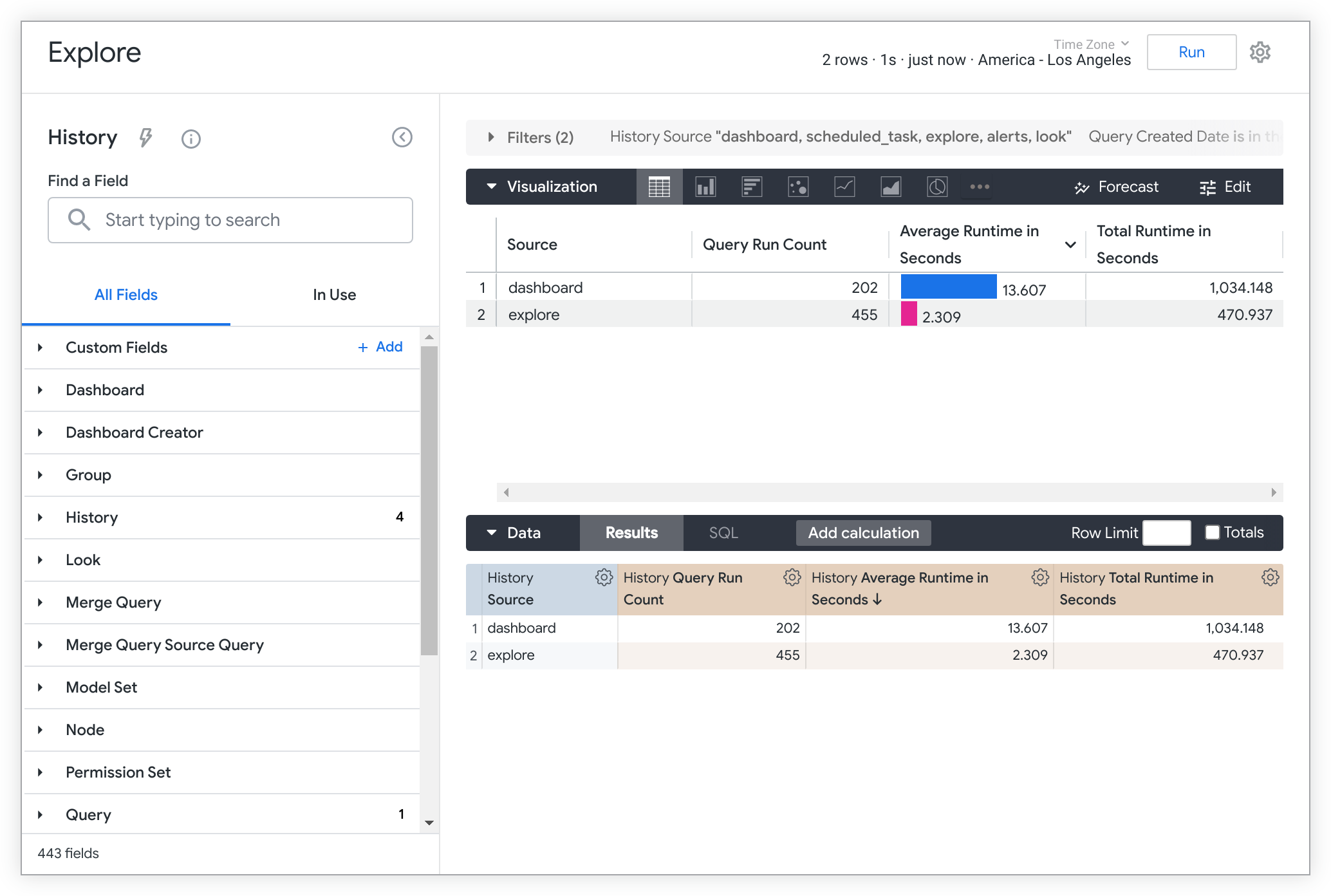
您还可以通过添加或移除字段、透视或过滤条件等自定义设置,进一步发掘数据洞见。如需了解更多探索最佳实践和提示,请参阅创建和修改探索文档页面。
保存引导式分析
自定义引导式分析后,您可能需要保存该分析,以便与有权访问的其他用户共享。您可以通过以下两种方式保存引导式分析:
如需向信息中心添加引导式分析可视化图表,请从三点状选项菜单中选择 + 添加到信息中心,打开将引导式分析保存到信息中心菜单。
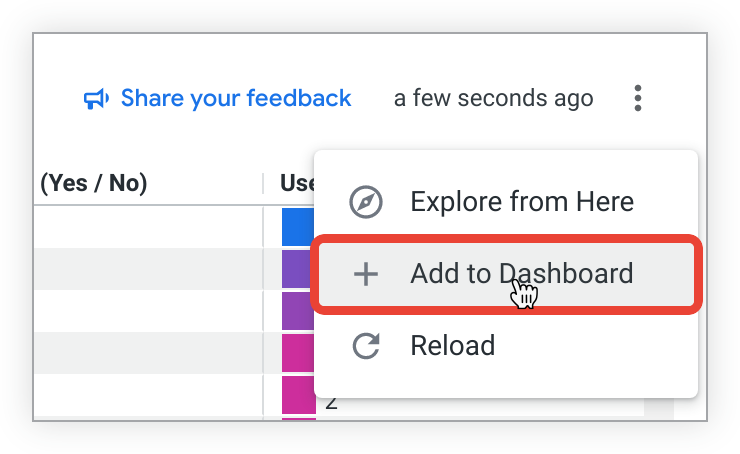
将引导式分析保存到信息中心菜单打开后,请按以下步骤操作:
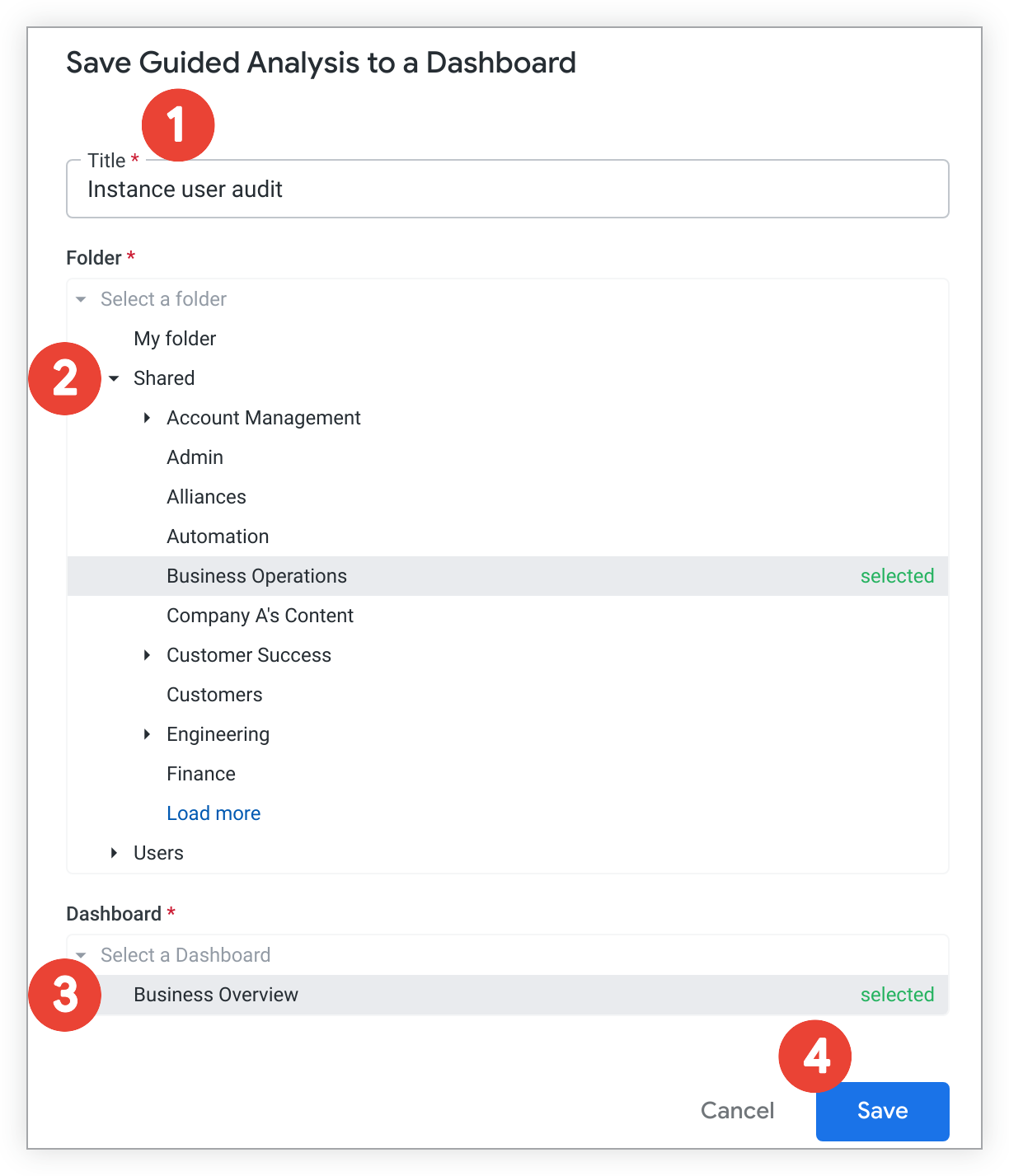
- 为引导式分析信息中心图块输入标题。
- 选择要添加引导式分析的信息中心所在的文件夹。
- 选择信息中心。
选择保存。
系统会弹出一个对话框,通知您已将引导式分析添加到所选信息中心。

选择相应链接,前往信息中心查看或修改信息中心。
或者,选择完成以退出弹出式窗口。
如需将引导式分析另存为 Look,请从三点状选项菜单中选择从此处探索选项:
系统会打开一个新的浏览器标签页,其中包含预先加载了引导式分析中的字段和可视化的探索:

请按照以下步骤将探索保存为 Look:
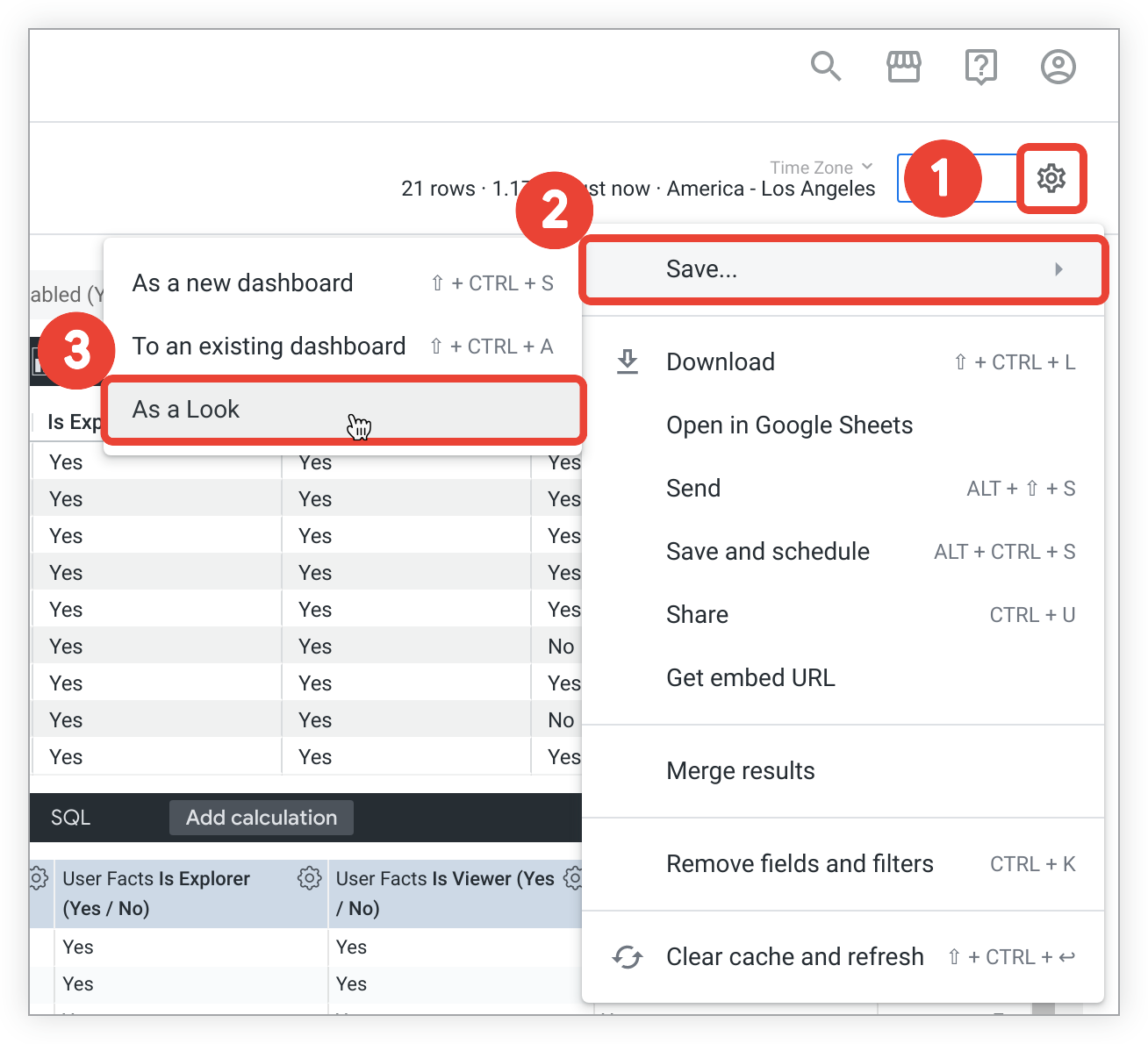
- 在“探索”的右上角,选择齿轮菜单。
- 选择保存。
选择作为 Look 以打开保存 Look 菜单。
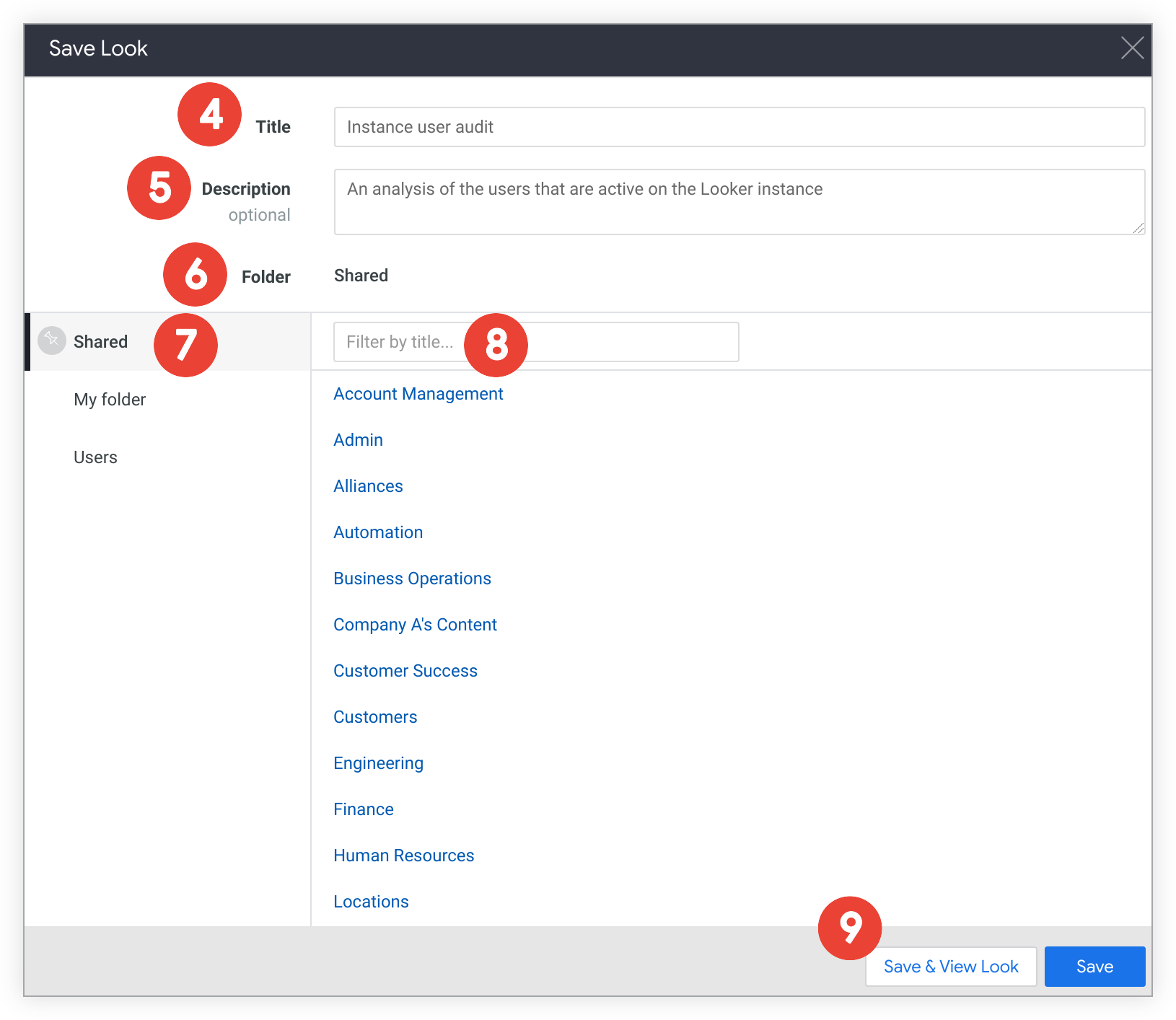
在标题字段中,输入新标题。如果您要覆盖现有 Look,请将此字段留空。
您可以在说明字段中输入 Look 的说明。如果您要覆盖现有 Look,请将此字段留空。
在文件夹字段中,检查当前文件夹是否为正确的目标位置。文件夹字段会显示所选文件夹的名称和位置,以及所选文件夹的内容。如果您选择的文件夹不允许您保存 Look,系统会显示警告,并且保存并查看 Look 按钮会停用。
如果您想保存到其他文件夹,请前往要保存 Look 的文件夹。您可以通过以下任一方式前往相应文件夹:
- 在文件夹字段中,选择任意父文件夹以导航到该文件夹。
- 选择顶级文件夹的名称即可前往该文件夹。
- 选择要使用的子文件夹的名称,或前往其某个子文件夹。
- 如果子文件夹较多,您可以在按标题过滤字段中输入子文件夹名称,以便将列表过滤为仅显示该子文件夹。
如果您想覆盖现有风格,请浏览风格列表,或使用按标题过滤字段查找并选择所需的风格。Look 的标题和说明(如有)会显示在标题和说明字段中。
保存 Look。
- 如需保存 Look 并返回“探索”页面,请选择保存。
- 如需保存并查看 Look,请选择保存并查看 Look。
您还可以从“探索”中选择其他选项,以保存或分享引导式分析探索,例如:
- 下载 - 下载引导式分析探索
- 发送 - 将引导式分析探索结果作为一次性交付内容发送
- 保存并安排 - 将引导式分析探索保存为 Look 或信息中心,并设置定期传送
- 合并结果 - 将引导式分析探索结果与其他探索结果合并
重新加载引导式分析
如需在引导式分析中重新加载数据,请从三点状选项菜单中选择重新加载选项。

引导式分析会刷新并显示最新数据。