

Quando qualcuno condivide con te un report di Data Studio (in precedenza noto come Looker Studio), puoi esplorare i grafici interattivi, modificare gli intervalli di date e filtrare le metriche direttamente nel browser. Puoi utilizzare questi controlli per scoprire le tendenze nei tuoi dati e prendere decisioni consapevoli.
Visualizzare un report
Ecco come accedere ai report di Data Studio:
- Il creatore del report può inviarti un invito via email per visualizzare o modificare il report.
- Il report può esserti inviato tramite una distribuzione email programmata. per visualizzarlo, fai clic sul link nell'email.
- Il report può essere scaricato come PDF e memorizzato su un server web. Per visualizzare il report in Data Studio, fai clic sul link nel PDF, se è incluso.
- Il report può essere incorporato in un altro sito web o come post sui social media. Per visualizzarlo in Data Studio, fai clic sul link alla fine del report.
- Infine, puoi visualizzare tutti i report condivisi con te nella home page di Data Studio.
Trovare e visualizzare i report in Data Studio
Per trovare e visualizzare i report in Data Studio:
- Accedi a Data Studio.
- Per cercare un report, utilizza le seguenti opzioni:
- Utilizza la barra di ricerca nella parte superiore della pagina. Puoi eseguire la ricerca in base ai seguenti criteri:
- Tipo:cerca report, origini dati, spazi di lavoro o cartelle.
- Proprietario:cerca contenuti di tua proprietà, condivisi con te o di proprietà di un utente specifico.
- Posizione:cerca contenuti che si trovano nella sandbox, nel cestino o in una posizione specifica.
- Data modifica:cerca i contenuti modificati più di recente in un intervallo di tempo a tua scelta.
- Modifica o elimina le opzioni di ricerca applicate nella sezione Risultati di ricerca.
- Utilizza la barra di ricerca nella parte superiore della pagina. Puoi eseguire la ricerca in base ai seguenti criteri:
- Dopo aver eseguito una ricerca, fai clic su Ordina per ordinare i risultati di ricerca. Puoi ordinare in base ai seguenti criteri:
- Il nome del report.
- L'ultima volta che il report è stato modificato da un utente.
- L'ultima volta che hai modificato il report.
- L'ultima volta che hai aperto il report. Puoi anche scegliere se le cartelle devono essere incluse nell'ordinamento o elencate prima di tutti i file.
- Fai clic sul nome del report nell'elenco per aprirlo.
Dopo aver aperto un report di Data Studio, ecco alcuni esempi di cosa puoi fare.
Immergiti nei tuoi dati
Passa il mouse sopra gli elementi visivi di un grafico (linee, barre, segmenti, mappe e così via) per visualizzare i dati dettagliati relativi a una determinata sezione dello stesso.
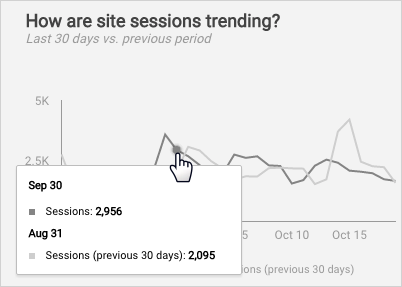
Modificare l'intervallo di date
I grafici dispongono di vari intervalli di date predefiniti, basati sull'origine dati in uso. Ad esempio, per impostazione predefinita i grafici di Google Analytics mostrano i dati relativi ai 28 giorni precedenti. L'autore del report potrebbe includere un controllo intervallo di date per offrire la possibilità di visualizzare un intervallo diverso.
Per modificare l'intervallo di date:
- Visualizza il report.
- Fai clic sul menu a discesa Intervallo di date.
- Utilizza una delle opzioni predefinite per le date, ad esempio Ultima settimana, Ieri o Questo trimestre o seleziona manualmente, dal calendario, le date di inizio e fine.
- Fai clic su Applica.
Scopri di più sulla creazione di grafici con dati relativi a data e ora.
Perfezionare la visualizzazione
I report possono includere dei controlli. che rendono il report interattivo permettendo ai visualizzatori di concentrarsi sui dati importanti per loro.
Scopri di più sull'utilizzo dei controlli.
Girare pagina
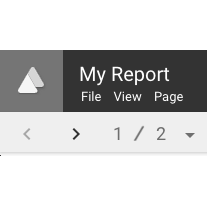
I report di Data Studio possono essere composti da più pagine. Utilizza il menu Pagina o i controlli delle pagine nella barra degli strumenti per navigare all'interno del report.
Scopri come aggiungere pagine al report.
Condividere il report
Condividere è anche un atto di generosità. Utilizza l'opzione del menu File > Condividi per invitare altri utenti a visualizzare il tuo report o a collaborare.
Scopri come condividere un report.
Personalizzare il report
Per salvare una versione modificabile di un report, utilizza l'opzione del menu File > Crea una copia.
Scopri di più sulla copia dei report.