


Usa la combinación de datos en Data Studio para volver a agregar métricas y aplicar nuevas funciones de agregación a los campos que ya se agregaron. La combinación convierte los campos agregados en números no agregados, lo que te permite calcular proporciones, promedios de promedios y métricas de varios períodos en todos los conjuntos de datos.
Un ejemplo de agregación anidada es calcular el promedio de promedios. Por ejemplo, supongamos que tienes una tabla de cambios en los precios de las acciones:
| Sector | Ticker | Cambio de precio |
| Tecnología | T1 | +6 |
| Tecnología | T2 | +5 |
| Tecnología | T3 | -3 |
| Tecnología | T4 | -1 |
| Energía | E1 | +2 |
| Energía | E2 | +10 |
| Energía | E3 | -3 |
| Finanzas | F1 | -6 |
El cambio de precio promedio de estos datos es una agregación básica.
| Promedio de cambio de precio |
| 1.25 |
Para calcular el cambio de precio promedio de cada sector, agruparías esta tabla por la dimensión Sector.
| Sector | Promedio de cambio de precio |
| Tecnología | 1.75 |
| Energía | 3 |
| Finanzas | -6 |
Para volver a agregar estos datos, aplicarías otra función de agregación, por ejemplo, volver a aplicar el promedio:
| Promedio del promedio del cambio de precio |
| -0.42 |
Agregación anidada en Data Studio
Para volver a agregar métricas en Data Studio, usa la combinación de datos. En las fuentes de datos estándar, los campos agregados usan el tipo de campo Automático, lo que impide que apliques funciones de agregación adicionales. La combinación los convierte en números no agregados para que puedas aplicar nuevos cálculos libremente.
Por ejemplo, para encontrar el cambio promedio de los precios de las acciones por sector en Data Studio, puedes crear una configuración de combinación que una la misma fuente de datos consigo misma. Usa Sector como clave de unión y, luego, incluye la métrica Average Price Change en las tablas izquierda y derecha:
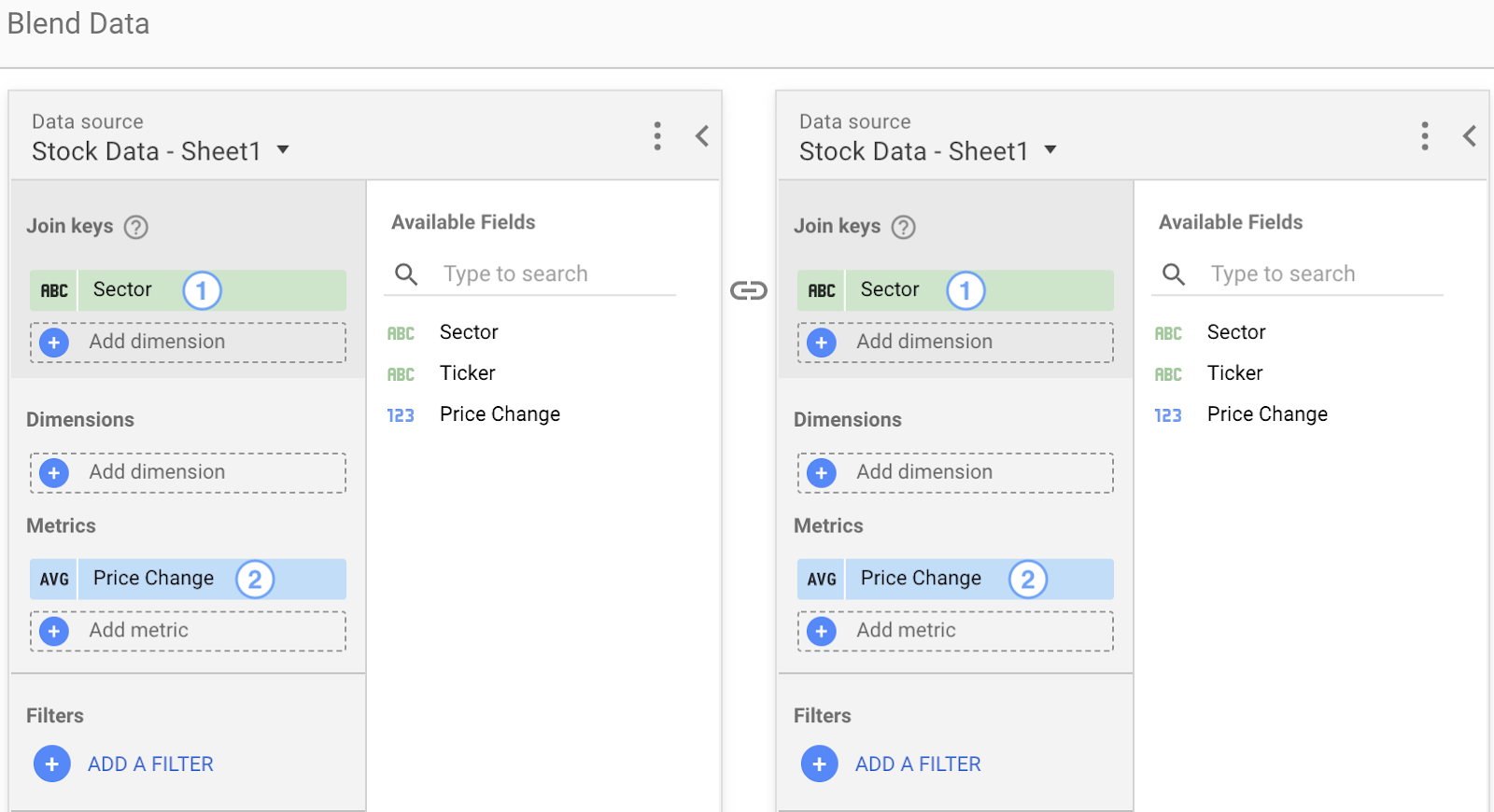
 Sector
 Cambio de precio promedio
Esta fuente de datos combinada te permite aplicar agregaciones nuevas en el campo Cambio de precio agregado anteriormente.
La combinación desagrega los datos
Cuando combinas datos, se crea una tabla nueva a partir de las columnas que seleccionas en la configuración de la combinación. Las métricas de la tabla nueva se tratan como números no agregados.
Como Price Change ya no es una métrica agregada, puedes aplicarle una nueva función de agregación. En la siguiente tabla, se muestran los resultados de crear una nueva métrica AVG(Price Change) con los números agregados anteriormente:
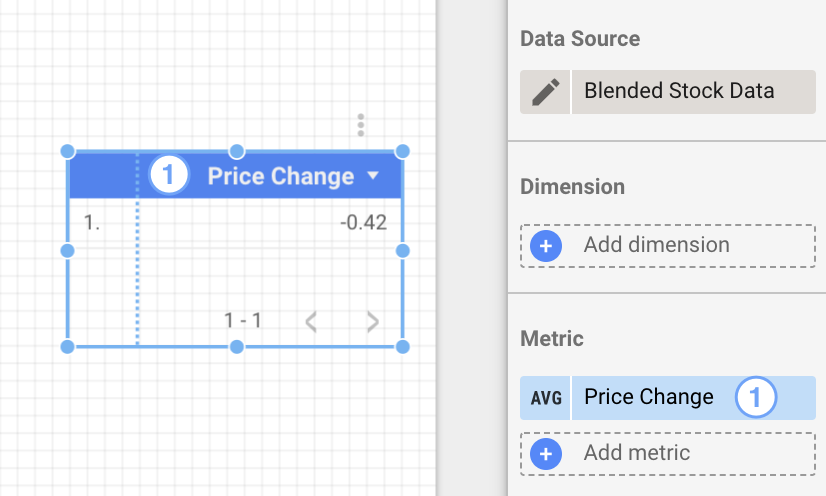
Cambio de precio
Esta nueva métrica vuelve a agregar los números 1.75, 3 y -6, y muestra su promedio: -0.42.
Crea una columna de proporción con la combinación de datos
Otro uso útil de la combinación es crear métricas de proporción a partir de números ya agregados. Supongamos que quieres crear una columna de proporción que divida una métrica por otra.
En este ejemplo, se usan dos campos: Clics e Impresiones, que provienen de dos fuentes de datos diferentes.
| Sitio web | Clics |
| example.com | 300 |
| example.org | 400 |
| example.net | 200 |
| Sitio web | Impresiones |
| example.com | 2000 |
| example.org | 2,500 |
| example.net | 2000 |
Puedes crear una columna de proporción con un campo calculado Clics/Impresiones combinando estas dos fuentes de datos.
| Sitio web | Clics | Impresiones | Clics/impresiones |
| example.com | 300 | 2000 | 0.15 |
| example.org | 400 | 2,500 | 0.16 |
| example.net | 200 | 2000 | 0.1 |
| Total general | 900 | 6500 | 0.41 |
Todas las filas de Clics/Impresiones tienen información correcta, excepto la fila de resumen, que muestra la suma de la columna de proporción SUM(Clicks / Impressions). Esto sucede porque se calcula Clics/Impresiones para cada fila [0.15, 0.16, 0.1] y, luego, se aplica la función SUM: [0.15 + 0.16 + 0.1 = 0.41].
El resultado correcto es 900/6,500 = 0.14. Para ello, calcula los valores de la columna de proporción con la fórmula SUM(Clicks) / SUM(Impressions).
| Sitio web | Clics | Impresiones | SUM(Clicks) / SUM(Impressions) |
| example.com | 300 | 2000 | 0.15 |
| example.org | 400 | 2,500 | 0.16 |
| example.net | 200 | 2000 | 0.1 |
| Total general | 900 | 6500 | 0.14 |
En este caso, la fila de resumen calcula SUM(Clicks) [900] dividido por SUM(Impressions) [6500] para dar 0.14. Luego, se vuelve a aplicar la función SUM y el resultado sigue siendo 0.14.
Usar la unión para combinar y, luego, volver a agregar datos de varios conjuntos de datos
Supongamos que necesitas calcular un promedio de varios años (por ejemplo, los datos de 2024 y 2025 almacenados en tablas separadas). El primer paso es unir las tablas para crear una sola tabla sin agregaciones. Una vez unidos, puedes aplicar técnicas de agregación anidada estándar (como calcular un promedio general) a los datos combinados.