


BigQuery es el almacén de datos de estadísticas de bajo costo, a escala de petabytes y completamente administrado de Google. El conector BigQuery de Data Studio te permite acceder a los datos de tus tablas, vistas y consultas de SQL personalizadas de BigQuery, y visualizarlos directamente en Data Studio.
Antes de comenzar
Para acceder a los datos de BigQuery en Data Studio, debes proporcionar un Google Cloud proyecto que tenga una cuenta de facturación de Google Cloud asociada.
BigQuery es una plataforma de estadísticas pagada. Es posible que se generen costos de procesamiento de consultas o de almacenamiento cuando accedas a los datos de BigQuery a través de informes de Data Studio. Para obtener detalles sobre los precios de las consultas y la capacidad, consulta Precios de BigQuery.
Roles obligatorios
Para consultar datos de BigQuery en Data Studio, necesitas permiso para leer datos y ejecutar trabajos de consulta. Otorga los siguientes roles de IAM en tu Google Cloud proyecto o conjunto de datos:
- Visualizador de datos de BigQuery (
roles/bigquery.dataViewer): Permite leer datos y metadatos de tablas o vistas. - Usuario de trabajo de BigQuery (
roles/bigquery.jobUser): Permite ejecutar trabajos de consulta en el proyecto de facturación.
Quién necesita estos roles depende del modo de credenciales de datos que elijas para tu fuente de datos:
- Credenciales del propietario (opción predeterminada): Solo el propietario de la fuente de datos necesita estos roles. Los lectores de informes pueden ver gráficos sin necesidad de tener su propio acceso a BigQuery.
- Credenciales del visualizador: Todos los lectores de informes deben tener estos roles para ver los datos en el informe.
- Credenciales de la cuenta de servicio: Solo la cuenta de servicio necesita estos roles. Para configurar una cuenta de servicio, consulta Configura una Google Cloud cuenta de servicio para Data Studio.
Cómo conectarse a BigQuery
Sigue estos pasos para conectar tus datos de BigQuery a un informe de Data Studio:
Pasos para conectarse
- Accede a Data Studio.
- Haz clic en
 Crear y, luego, selecciona Informe.
 - Se abrirá el editor de informes junto con el panel Agregar datos al informe.
- Para crear una nueva fuente de datos incorporada, selecciona el BigQuery BigQuery.
- Alternativa: Para usar una fuente de datos reutilizable existente, haz clic en la pestaña Mis fuentes de datos y selecciona una fuente de datos de cualquier tipo que hayas creado anteriormente o que se haya compartido contigo.
- Configura el acceso a tu base de datos con una de las opciones de conexión.
- Haz clic en Agregar.
En un momento, aparecerá una tabla conectada a la fuente de datos en el recuadro del informe.
Opciones de conexión
Una fuente de datos de BigQuery puede recuperar datos de una tabla o vista, o de una consulta de SQL personalizada.
Conéctate a una tabla o vista de BigQuery
Una tabla de BigQuery almacena datos en filas y columnas (campos). Una vista de BigQuery es una tabla virtual definida por una consulta en SQL que se ejecuta de forma dinámica dentro de BigQuery Console o mediante la API de BigQuery.
Para conectarte a una tabla o vista, especifica los siguientes parámetros de conexión:
- Un proyecto de BigQuery
- Un conjunto de datos
- Una tabla o vista específica (Data Studio también admite la conexión a tablas particionadas por fecha y de varios días).
Selecciona un proyecto
Los proyectos organizan tus Google Cloud recursos y determinan dónde se facturan los costos de las consultas cuando tus informes exceden los límites gratuitos de BigQuery. Puedes consultar datos en un proyecto y facturar los costos en otro. Obtén más información sobre los Google Cloud proyectos.
Elige una de las siguientes opciones en el panel de configuración del conector:
- PROYECTOS RECIENTES: Muestra los proyectos que abriste recientemente en la Google Cloud console. También puedes ingresar el ID del proyecto de forma manual. El proyecto seleccionado se usa para la facturación y el acceso a los datos.
- MIS PROYECTOS: Muestra todos los proyectos a los que tienes acceso. Si falta un proyecto en la lista, escribe el ID exacto del proyecto en el campo de entrada.
- PROYECTOS COMPARTIDOS: Muestra los proyectos compartidos entre departamentos u organizaciones. Puedes designar diferentes proyectos para la selección de datos y la ejecución de la facturación.
Selecciona un conjunto de datos
Los conjuntos de datos organizan y controlan el acceso para grupos de tablas y vistas. Selecciona un conjunto de datos de la lista o busca por ID de conjunto de datos.
Los conjuntos de datos públicos de BigQuery son conjuntos de datos de muestra gratuitos que se comparten a nivel global en Google. Para consultar datos públicos, debes elegir un proyecto de facturación para pagar los costos de procesamiento de las consultas.
Conéctate a tablas particionadas por fecha
Data Studio admite tablas particionadas por fecha de BigQuery (DATE, DATETIME, o TIMESTAMP). Cuando seleccionas una tabla particionada por DATE, DATETIME, o TIMESTAMP, puedes establecer la columna de partición como el filtro de fecha principal para tus gráficos. El uso de tablas particionadas ayuda a que tus gráficos se rendericen más rápido y, al mismo tiempo, minimiza los costos de las consultas.
Obtén más información para conectarte a tablas particionadas por fecha de BigQuery.
Conéctate a tablas de varios días (prefijo YYYYMMDD)
BigQuery admite consultas en varias tablas fragmentadas, en las que cada tabla almacena datos de un solo día y termina con YYYYMMDD (por ejemplo, [prefix]_YYYYMMDD).
Cuando Data Studio encuentra tablas con el YYYYMMDD sufijo durante la selección de tablas, agrupa las tablas diarias con nombres de prefijo limpios ([prefix]_YYYYMMDD). Cuando creas un gráfico a partir de una tabla de varios días, Data Studio consulta automáticamente solo los datos de los últimos 28 días. Puedes cambiar este período en cualquier momento editando las propiedades de Período en la pestaña Configuración del gráfico.
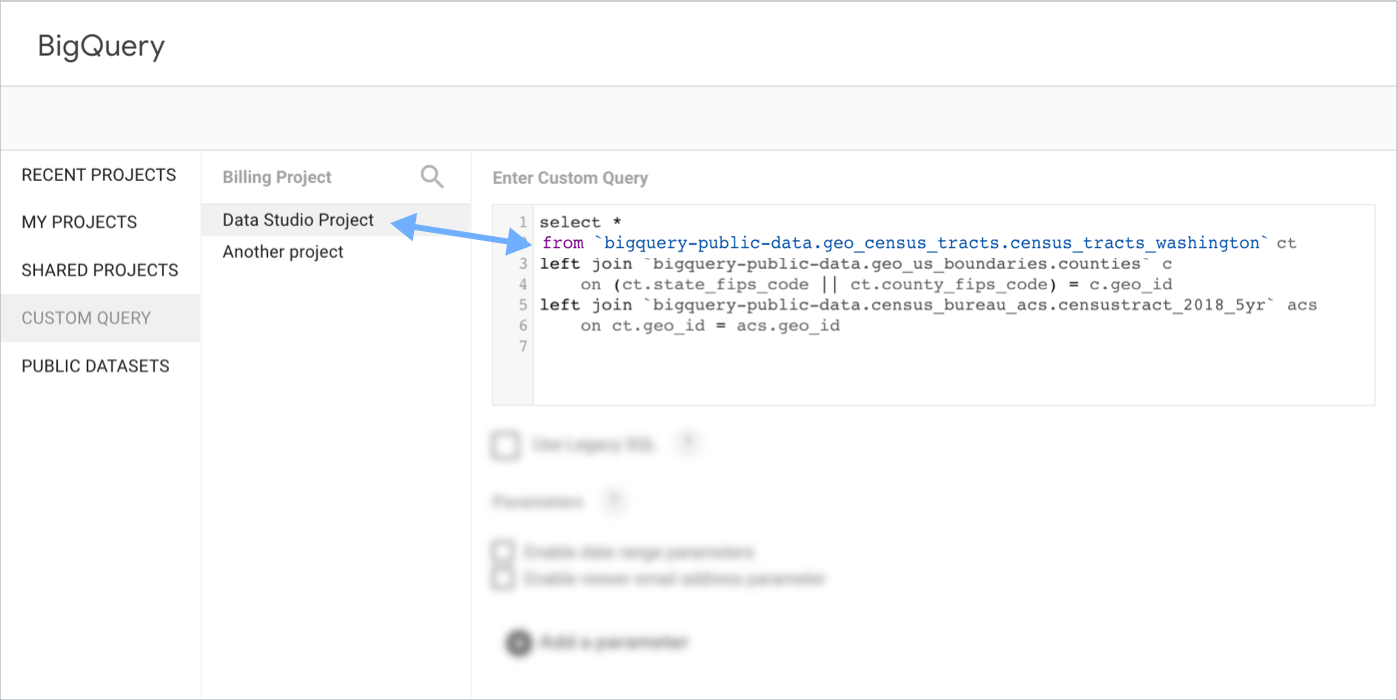
Conéctate a BigQuery con una consulta en SQL personalizada
La opción CONSULTA PERSONALIZADA te permite conectarte a tus datos escribiendo código SQL. La sintaxis de las consultas personalizadas sigue el dialecto de SQL estándar. Para usar la sintaxis de SQL heredado, selecciona Usar SQL heredado.
Te recomendamos que redactes y pruebes tu consulta directamente en BigQuery Console primero y, luego, copies y pegues la secuencia de comandos de SQL verificada en el cuadro del editor de consultas personalizadas de Data Studio.
Anula el proyecto de facturación
El parámetro Proyecto de facturación te permite especificar qué Google Cloud proyecto paga los costos de ejecución de las consultas personalizadas. Si tu organización opera en muchos proyectos, puedes ingresar manualmente el ID del proyecto de facturación en el campo.
Para consultar datos dentro de un proyecto mientras facturas otro, especifica el proyecto de facturación en este campo y haz referencia explícita al proyecto de datos dentro de la cláusula FROM de tu consulta (FROM project_id.dataset_id.table_id).
Usa parámetros de consulta
Los parámetros te permiten crear informes más responsivos y personalizables. Puedes pasar parámetros en una fuente de datos de BigQuery a la consulta subyacente. Para usar un parámetro en tu consulta personalizada, sigue los lineamientos de sintaxis para ejecutar consultas con parámetros en BigQuery.
Para obtener instrucciones de configuración completas, reglas de sintaxis de parámetros y configuración de seguridad a nivel de la fila con parámetros (@DS_START_DATE, @DS_END_DATE, @DS_USER_EMAIL), consulta Usa parámetros en una consulta personalizada.
Notas y sugerencias
A continuación, se incluyen algunas notas y sugerencias para ayudarte a aprovechar al máximo tus fuentes de datos de BigQuery.
¿Es la primera vez que usas Data Studio?
Para obtener más información sobre las capacidades principales de informes en Data Studio, consulta los siguientes recursos:
Integraciones de BigQuery
Algunos productos de Google y herramientas externas exportan datos directamente a las tablas de BigQuery. Cuando conectas Data Studio a BigQuery, Data Studio calcula automáticamente las métricas estándar y da formato a los nombres de los campos:
- Explora datos de BigQuery en Data Studio: Los analistas de datos pueden explorar datos de BigQuery con Data Studio directamente desde BigQuery Console. Ejecuta tu consulta o selecciona una tabla y, luego, selecciona Explorar en Data Studio para visualizar los datos en un informe interactivo. Para obtener más información, consulta Analiza datos con Data Studio.
- Exportación de BigQuery de Google Analytics: Cuando Data Studio encuentra una tabla generada por la exportación de BigQuery de Google Analytics, la tabla muestra un ícono de Google Analytics junto a ella. Cuando conectas una tabla, Data Studio crea automáticamente muchas de las métricas estándar que se encuentran en Google Analytics como campos calculados.
Métrica Record Count
Cada fuente de datos de BigQuery incluye automáticamente una métrica Record Count en tu lista de campos. Usa Record Count dentro de los gráficos para contar registros o verificar las filas totales que muestra tu consulta.
Visualiza polígonos de GEOGRAPHY de BigQuery
Puedes mostrar límites geoespaciales (datos espaciales de polígonos GEOGRAPHY) de BigQuery con Google Maps en tu informe. Para obtener un tutorial paso a paso con datos públicos de sectores censales, consulta Visualiza polígonos de GEOGRAPHY de BigQuery con Data Studio.
Soluciona errores y revisa las limitaciones
Si tus gráficos no se cargan o muestran advertencias de configuración, consulta la guía Soluciona problemas y revisa las limitaciones del conector de BigQuery.
Recursos relacionados
- Crea una fuente de datos en Data Studio
- Roles y permisos de Identity and Access Management
- Página principal de la documentación de Google BigQuery