


快速过滤条件提供了一种灵活的临时方式来探索数据。报告编辑者和查看者可以使用快速过滤条件快速更改报告中数据的过滤方式。查看者所做的更改不会影响其他用户的原始报告配置。
过滤条件栏
使用过滤条件栏为报告添加快速过滤条件。过滤条件栏显示在屏幕顶部的工具栏下方。报告编辑者始终会在修改模式下看到过滤条件栏。报告编辑者还可以为查看者启用过滤条件栏。过滤条件栏会显示所有快速过滤条件,以及您已应用的任何控件和图表交叉过滤条件。
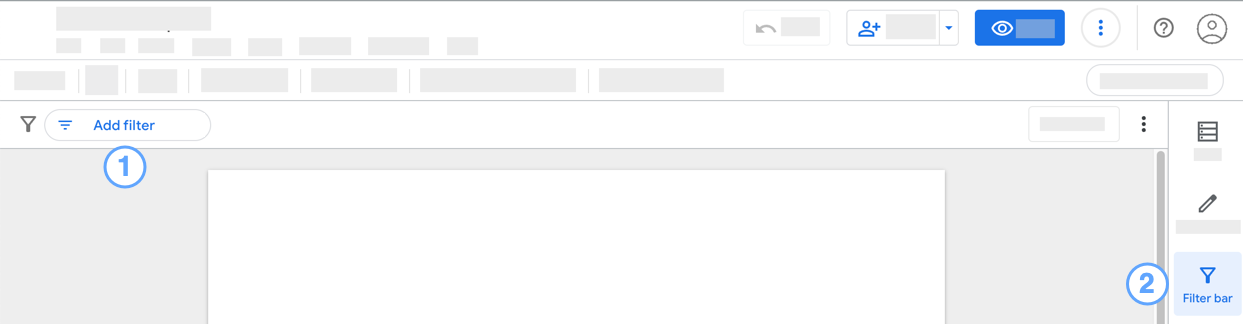
如需在修改模式下关闭过滤条件栏,请点击面板中的  过滤条件栏 。
为报告添加快速过滤条件
如需为报告添加快速过滤条件(无论是作为编辑者还是查看者),请点击过滤条件栏中的添加过滤条件 ,然后从字段列表中选择一个维度。如果您的报告包含多个数据源,您可能需要先展开该数据源的字段。
或者,编辑者可以右键点击数据面板中的维度,然后从上下文菜单中选择添加到过滤条件栏 。
快速过滤条件在过滤条件栏中显示为条状标签,在您选择的字段名称前面会显示一个  过滤条件图标。
如需配置快速过滤条件,请点击该条状标签,然后执行以下操作:
- 对于数字维度,请使用滑块控件来优化值范围。
- 对于日期维度,请使用日期选择器选择日期范围。
- 对于文本、地理位置和其他维度类型,请从列表中选择一个或多个值。
修改快速过滤条件
如需修改快速过滤条件(无论是作为编辑者还是查看者),请点击过滤条件栏中的相应条状标签,然后选择要用作过滤条件的新值。
移除过滤条件
从过滤条件栏中移除过滤条件控件或图表交叉过滤条件会重置该控件或交叉过滤条件。
如需移除单个快速过滤条件(无论是作为编辑者还是查看者),请点击快速过滤条件条状标签中的 X 。
清除过滤条件栏
清除过滤条件栏会从过滤条件栏中移除过滤条件。清除过滤条件栏的结果取决于您是报告编辑者还是查看者:
- 编辑者:清除过滤条件栏会删除所有快速过滤条件,并重置所有过滤条件控件或图表交叉过滤条件。
- 查看者:清除过滤条件栏会删除您添加的所有快速过滤条件。过滤条件控件和图表交叉过滤条件将保留。
如需清除过滤条件栏,请点击  ,然后选择 清除过滤条件
  。
。
重置过滤条件栏
重置过滤条件栏会从现有快速过滤条件中移除所有值,但会将条状过滤标签保留在过滤条件栏中。重置过滤条件栏还会重置报告中的所有过滤条件控件或图表交叉过滤条件。
如需重置过滤条件栏(无论是作为编辑者还是查看者),请点击过滤条件栏中的重置 。
注意 :报告级重置 按钮也会重置过滤条件栏、过滤条件控件和图表交叉过滤条件,但还会重置其他报告优化设置,例如排序、可选指标、下钻等。
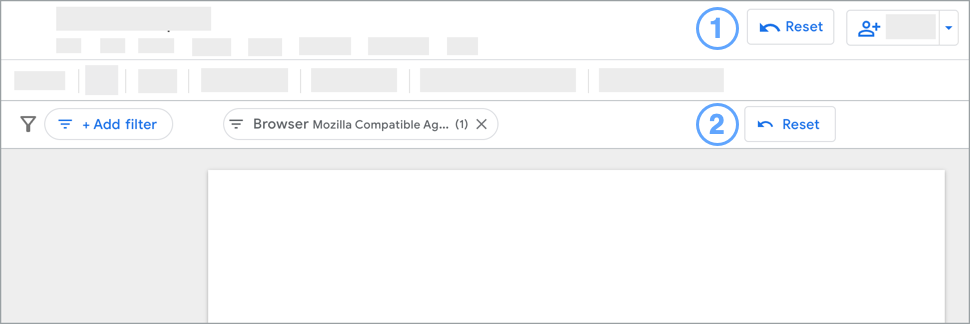
图例:
- 报告级重置按钮。
- 过滤条件栏重置按钮。
为查看者启用和配置过滤条件栏
报告编辑者可以按照以下步骤为查看者启用和配置过滤条件栏:
- 如果您未处于修改模式,请点击修改以修改报告。
- 在工具栏中,点击添加控件,然后选择查看者过滤条件栏。
- 系统会打开查看者过滤条件 窗格。
- 将启用查看者过滤条件栏 切换为开启状态。
- 默认情况下,查看者可以使用过滤条件栏按报告中任何数据源的任何维度进行过滤。如需限制查看者可以过滤的维度,请在允许查看者过滤的维度 部分中选择选择数据源和字段 ,然后选择您希望查看者可以使用的相应数据源和维度。
快速过滤条件和过滤条件栏的限制
- 您只能基于维度创建快速过滤条件。不支持基于指标创建快速过滤条件。
- 报告编辑者可以指定查看者可以在临时快速过滤条件中使用的维度。默认情况下,大多数维度都是启用的。
- 对于 Looker 连接器数据源,查看者可以使用仅限过滤条件的字段或参数添加临时过滤条件。
- 过滤条件栏不会显示过滤条件属性、日期范围控件或数据控件对报告的影响。
- 快速过滤条件适用于整个页面。您无法将快速过滤条件应用于单个组件或一组组件。
- 查看者可以重新排列过滤条件栏中的快速条状过滤标签,方法是右键点击条状过滤标签,然后选择向左移动 或向右移动 。