

Os filtros rápidos são uma maneira flexível e pontual de analisar seus dados. Os editores e leitores de relatórios podem usar filtros rápidos para mudar a filtragem de dados no relatório. As mudanças feitas pelos leitores não afetam a configuração original do relatório para outros usuários.
A barra de filtro
Adicione filtros rápidos ao seu relatório usando a barra de filtro. A barra de filtro aparece abaixo da barra de ferramentas, na parte de cima da tela. Os editores de relatórios sempre vão ver a barra de filtros no modo de edição. Os editores de relatórios também podem ativar a barra de filtros para os leitores. A barra de filtro mostra todos os filtros rápidos, além dos controles e filtros cruzados que você aplicou.
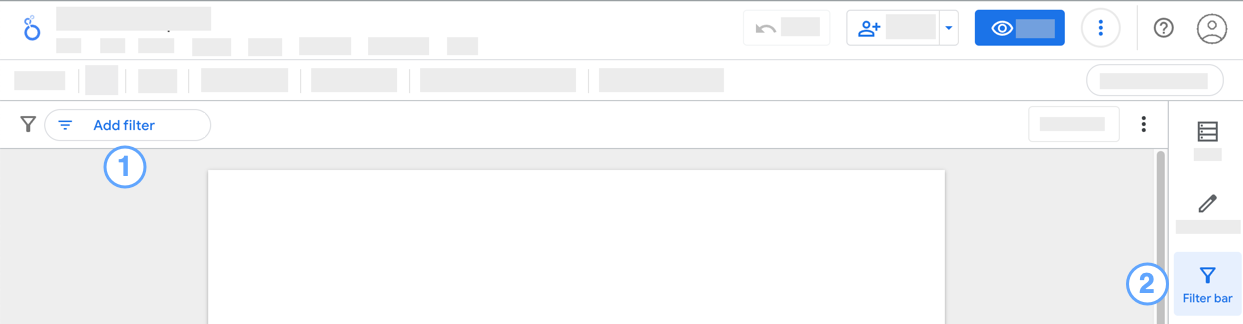
Para desativar a barra de filtro no modo de edição, clique em  Barra de filtro no painel.
Adicionar um filtro rápido ao relatório
Para adicionar um filtro rápido ao seu relatório, seja como editor ou leitor, clique em Adicionar filtro na barra de filtro e selecione uma dimensão na lista de campos. Se o relatório tiver várias fontes de dados, talvez seja necessário expandir os campos da fonte em questão primeiro.
Como alternativa, os editores podem clicar com o botão direito do mouse em uma dimensão no painel de dados e selecionar Adicionar à barra de filtro no menu de contexto.
Os filtros rápidos aparecem como um ícone na barra de filtros, com um ícone  antes do nome do campo selecionado.
Para configurar o filtro rápido, clique no ícone e faça o seguinte:
- Para dimensões numéricas, use o controle deslizante para refinar o intervalo de valores.
- Para dimensões de data, selecione um período usando o seletor de data.
- Para texto, dados geográficos e outros tipos de dimensão, selecione um ou mais valores da lista.
Editar um filtro rápido
Para modificar um filtro rápido, seja como editor ou leitor, clique no ícone dele na barra de filtros e selecione um novo valor para filtrar.
Remover um filtro
Remover um controle de filtros ou cruzamento de filtros de um gráfico da barra de filtros redefine esse controle individual ou cruzamento de filtros.
Para remover um filtro rápido individual, seja como editor ou leitor, clique no X no ícone de filtro rápido.
Limpar a barra de filtro
Limpar a barra de filtro remove os filtros dela. O resultado da limpeza da barra de filtros depende de você ser um editor ou leitor de relatórios:
- Editores: limpar a barra de filtro exclui todos os filtros rápidos e redefine todos os controles ou filtros cruzados do gráfico.
- Espectadores: limpar a barra de filtro exclui todos os filtros rápidos adicionados. Os controles de filtro e os filtros cruzados do gráfico vão permanecer.
Para limpar a barra de filtro, clique em  e selecione Limpar filtros
  .
.
Redefinir a barra de filtro
Quando você redefine a barra de filtro, todos os valores dos filtros rápidos são removidos, mas o ícone de filtro permanece. Redefinir a barra de filtros também redefine os controles de filtros ou o cruzamento de filtros do gráfico no relatório.
Para redefinir a barra de filtro, seja como editor ou leitor, clique em Redefinir na barra de filtro.
Observação:o botão Redefinir do relatório também redefine a barra de filtros e os controles e filtros cruzados do gráfico, além de outros refinamentos, como a classificação, métricas opcionais, detalhamento etc.
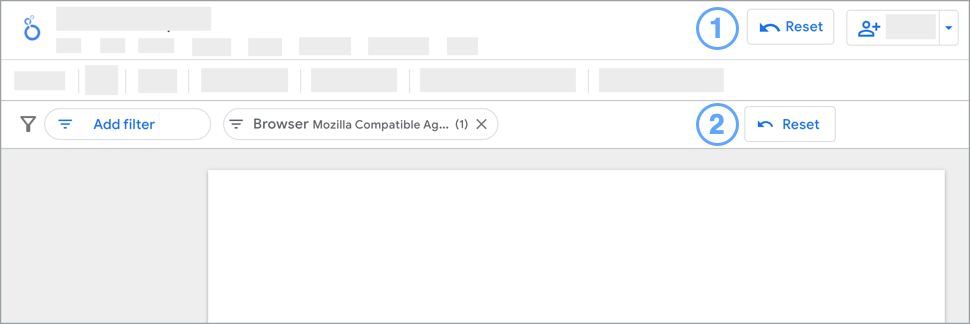
Legenda:
- Botão de redefinição no nível do relatório.
- Botão de redefinição da barra de filtro.
Ativar e configurar a barra de filtros para leitores
Os editores de relatórios podem ativar e configurar a barra de filtros para os leitores seguindo estas etapas:
- Se você não estiver no modo de edição, clique em Editar para editar seu relatório.
- Na barra de ferramentas, clique em Adicionar um controle e selecione Barra de filtros do leitor.
- O painel Filtro do visualizador é aberto.
- Ative a opção Ativar a barra de filtros do visualizador.
- Por padrão, os leitores podem usar a barra de filtro para filtrar por qualquer dimensão de qualquer fonte de dados no relatório. Para limitar as dimensões que os leitores podem filtrar, selecione Escolher fontes de dados e campos na seção Dimensões de filtro do visualizador permitidas e escolha as fontes de dados e dimensões que você quer disponibilizar para os leitores.
Limites dos filtros rápidos e da barra de filtro
- Só é possível criar filtros rápidos com base em dimensões. Não é possível criar filtros rápidos com base em métricas.
- Os editores de relatórios podem especificar as dimensões que os leitores podem usar em filtros rápidos ad hoc. Por padrão, a maioria das dimensões está ativada.
- Com as fontes de dados do conector do Looker, os leitores podem adicionar filtros ad hoc usando campos ou parâmetros somente para filtros.
- A barra de filtro não mostra os efeitos das propriedades de filtro e dos controles de período ou de dados no relatório.
- Os filtros rápidos têm efeito na página inteira. Não é possível aplicar um filtro rápido a um único componente ou grupo de componentes.
- Os leitores podem reordenar os ícones de filtro rápido na barra de filtros clicando com o botão direito do mouse em um ícone e selecionando Deslocar para a esquerda ou Deslocar para a direita.