


Você pode seguir um fluxo de trabalho completo no Data Studio para transformar dados brutos em relatórios visuais interativos. Ao se conectar a fontes de dados, criar visualizações e refinar modelos de dados, você converte informações complexas em insights úteis. Em seguida, é possível compartilhar esses relatórios dinâmicos em toda a organização para apoiar decisões orientadas por dados.
Um fluxo de trabalho típico abrange seis etapas principais:
- Criar um relatório
- Conectar aos seus dados
- Visualizar os dados
- Transformar os dados
- Compartilhar seus insights
- Atualizar e refinar o relatório
Cenário
 Alice é analista de dados de uma empresa de viagens. Ela quer explorar e visualizar dados sobre atrasos de chegada e partida de voos para saber se há insights valiosos que a empresa pode oferecer aos clientes para melhorar a experiência de viagem. Os dados são armazenados no BigQuery.
Criar
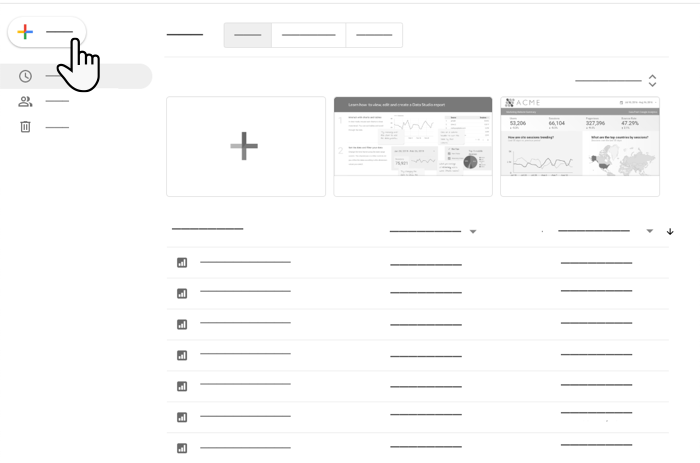
Alice faz login no Data Studio e clica em Criar > Relatório. O editor de relatórios do Data Studio é aberto, e o painel Adicionar dados aparece.
 >
>
Conectar
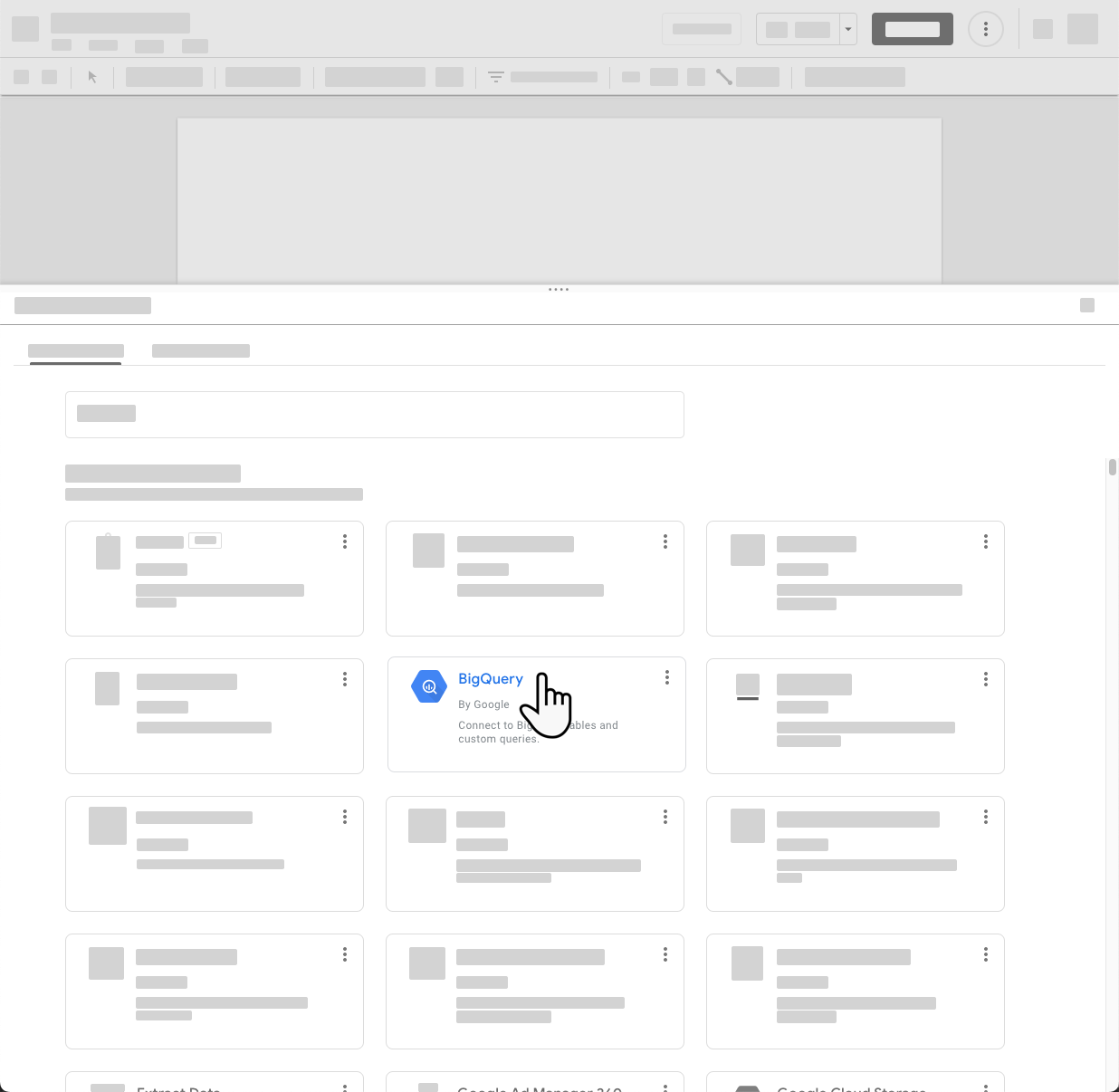
No painel Adicionar dados , Alice pode criar uma nova fonte de dados ou selecionar uma antiga. Ela ainda não tem uma fonte para os dados de voos que gostaria de ver. Por isso, clica no conector do BigQuery para criar uma nova fonte.
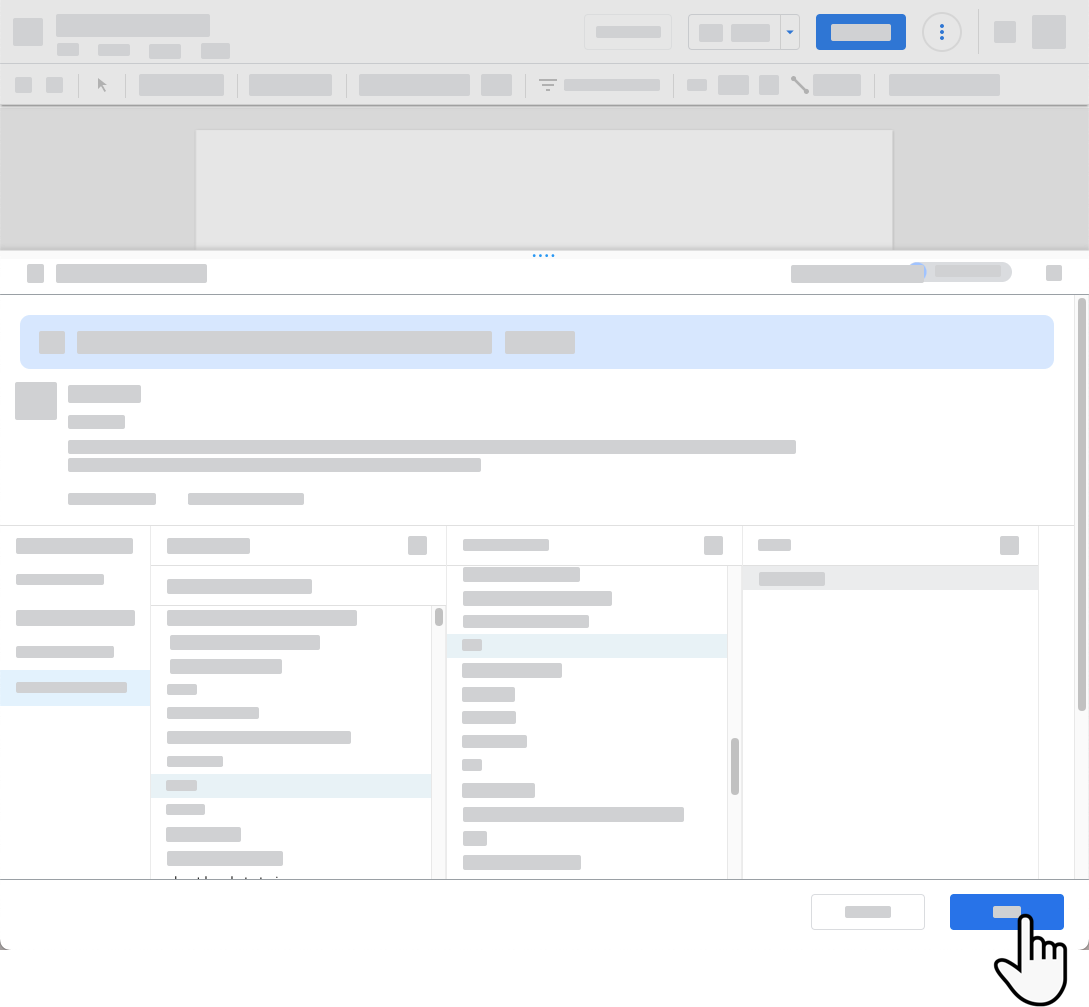
Ela digita as informações necessárias para se conectar à tabela do BigQuery que contém os dados de voos e adiciona a nova fonte ao relatório.
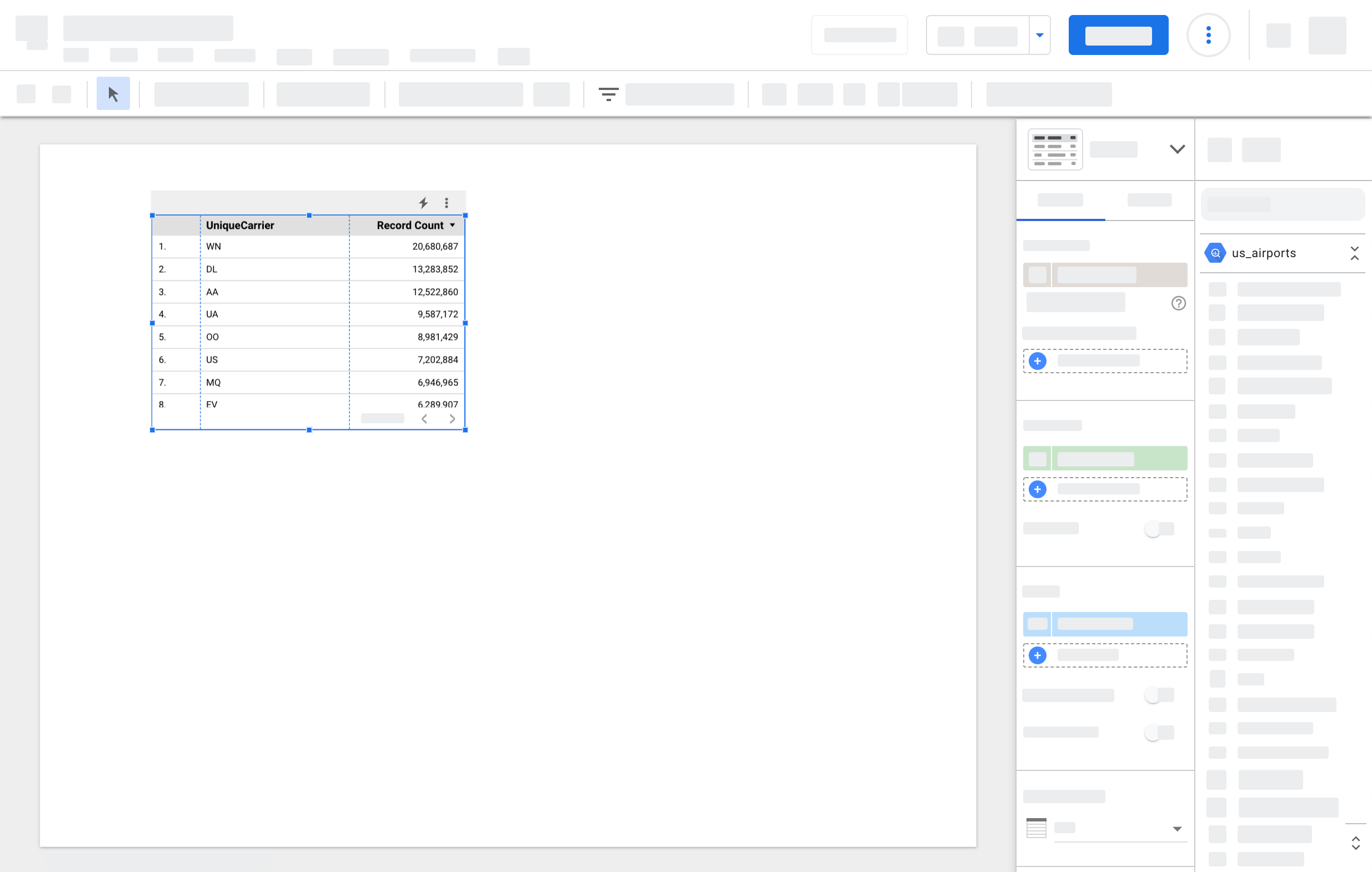
O painel Adicionar dados é fechado, e uma tabela aparece na tela do editor com o campo da companhia aérea e o número de registros de cada uma.
Visualizar
Alice adiciona mais campos, arrastando do painel de propriedades até a tabela. Ela inclui a métrica Atraso na chegada, que contém o número de minutos de atraso de cada voo após o horário de chegada programado.
Alice sabe que as tabelas são ótimas para mostrar os detalhes dos dados, mas quer ter uma visão geral melhor. Por isso, adiciona um gráfico de barras horizontal e um gráfico de pizza ao relatório. Agora, ela pode saber imediatamente quais companhias aéreas tiveram mais atrasos nos voos de chegada e relacionar isso à performance das outras companhias.
Transformar
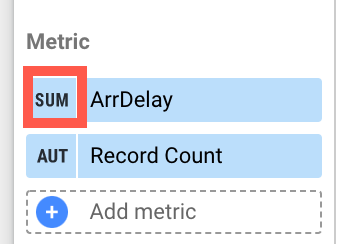 Alice percebe que o campo de atraso na chegada está somando os dados, mas deveria estar calculando a média. Ela poderia corrigir isso mudando a agregação do campo conforme exibido em cada gráfico, mas é mais eficiente editar a fonte de dados.
Quando você quiser modificar um campo que aparece em um relatório, terá as seguintes opções:
Modificar o campo em um gráfico. Ao fazer isso, você apenas troca a instância específica do campo, e a mudança só se aplica ao campo nesse gráfico. Os outros gráficos que usam o campo terão a configuração padrão, como definido na fonte de dados.
Modificar o campo na fonte de dados. Quando você faz isso, a mudança aparece na próxima vez que usa o campo. Por exemplo, os novos gráficos que você criar vão usar o campo alterado, assim como o gráfico atual ao qual você adicionar outra instância do campo. Os componentes que usaram o campo antes da mudança não serão afetados.
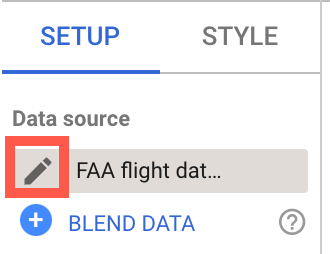
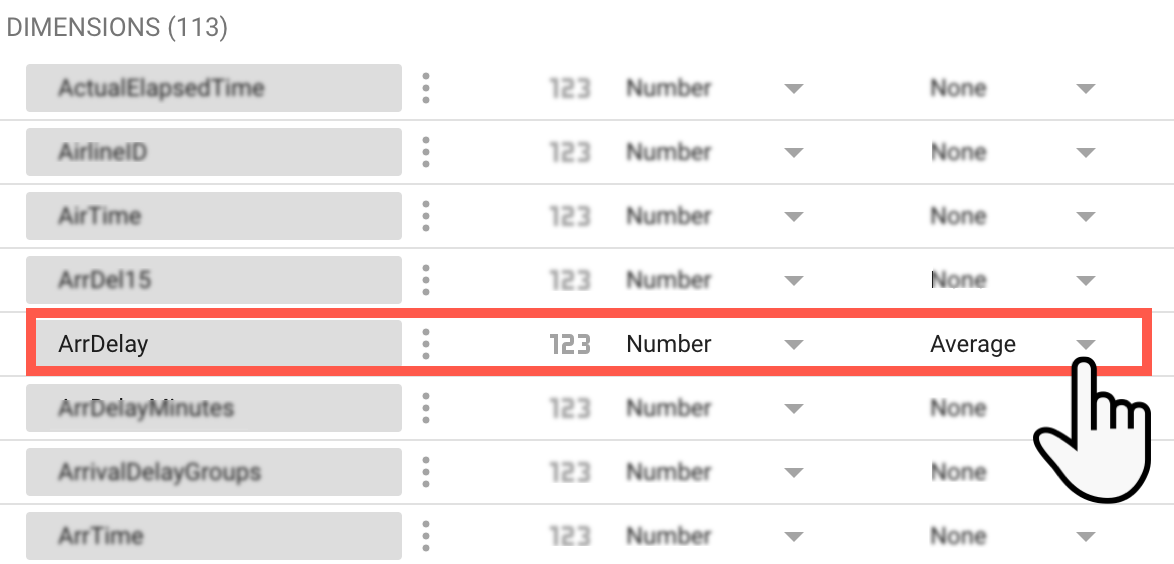
Para editar a fonte de dados, na parte de cima do painel de propriedades, Alice clica no lápis ao lado do nome da fonte. Ela localiza o campo ArrDelay e muda a Agregação padrão para Média. Alice clica em CONCLUÍDO para salvar a mudança e voltar ao editor de relatórios.
Agora, quando alguém com acesso para editar o relatório usar esse campo, ele verá a agregação selecionada por padrão.
Compartilhar e colaborar
 Alice pede à colega Lauren para ajudar a aplicar as habilidades de design ao relatório. Alice compartilha o relatório com o endereço de e-mail de Lauren, concedendo a permissão Pode editar. Lauren começa a trabalhar, adicionando texto e imagens e criando a aparência do relatório para corresponder às diretrizes de estilo da empresa. Lauren sugere que eles adicionem uma página que forneça mais contexto incorporando o plano de marketing atual, que é armazenado como um Documentos Google. Juntas, Alice e Lauren criam um relatório atraente e convincente que destaca os insights encontrados nos dados de voos.
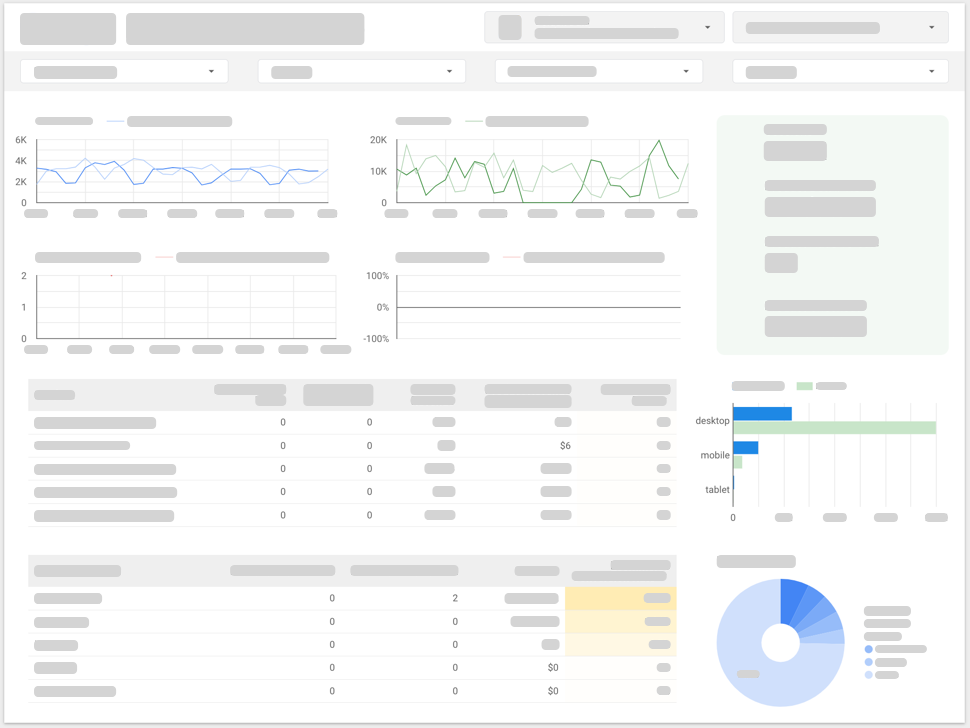
Quando o relatório termina, Alice o compartilha com o endereço de e-mail do grupo da equipe de gerenciamento sênior, concedendo a permissão Pode visualizar. Como a fonte de dados tem as credenciais de dados do proprietário, a equipe de gerenciamento pode ver os dados no relatório, mesmo que não tenha acesso direto ao conjunto de dados subjacente do BigQuery.
Atualizar e refinar

O CEO da empresa adora o relatório e pergunta à Alice se é possível incluir os dados de análise de marketing para ter insights ainda mais detalhados. Aqsa edita o relatório e adiciona fontes de dados das contas do Google Ads e do Google Analytics. Ela usa os conectores da comunidade para acessar os dados do Facebook e outros canais de mídias sociais. Alice usa alguns dos recursos mais avançados do Data Studio, como combinação de dados e campos calculados, para acessar oportunidades e desafios que ela nunca descobriria sem poder ver todos os dados disponíveis em um só lugar.