

本頁說明如何排定時間和傳送資訊主頁。如要瞭解如何排定 Look 或探索資料的傳送時間,請參閱「使用 Looker 排程器傳送內容」說明文件頁面。
Looker 可讓您使用「安排傳送」資訊主頁選單選項,安排立即或週期性傳送資訊主頁。
視 Looker 管理員設定的資料傳送權限而定,您或許可以將內容傳送至一或多個 Looker 內建的傳送目的地:
您也可以將資料傳送排程設定為傳送至與 Looker 整合的第三方服務,例如 Slack。
如果快取中有有效結果,Looker 會提供快取結果。如果沒有結果,或快取結果已過期,Looker 會重新執行查詢並快取結果。
從資訊主頁開始配送
確認資訊主頁未處於編輯模式。在資訊主頁右上角選取「資訊主頁動作」三點選單,然後選擇「排定傳送時間」。如果沒有看到「安排傳送時間」選項,請洽詢 Looker 管理員您擁有的權限。
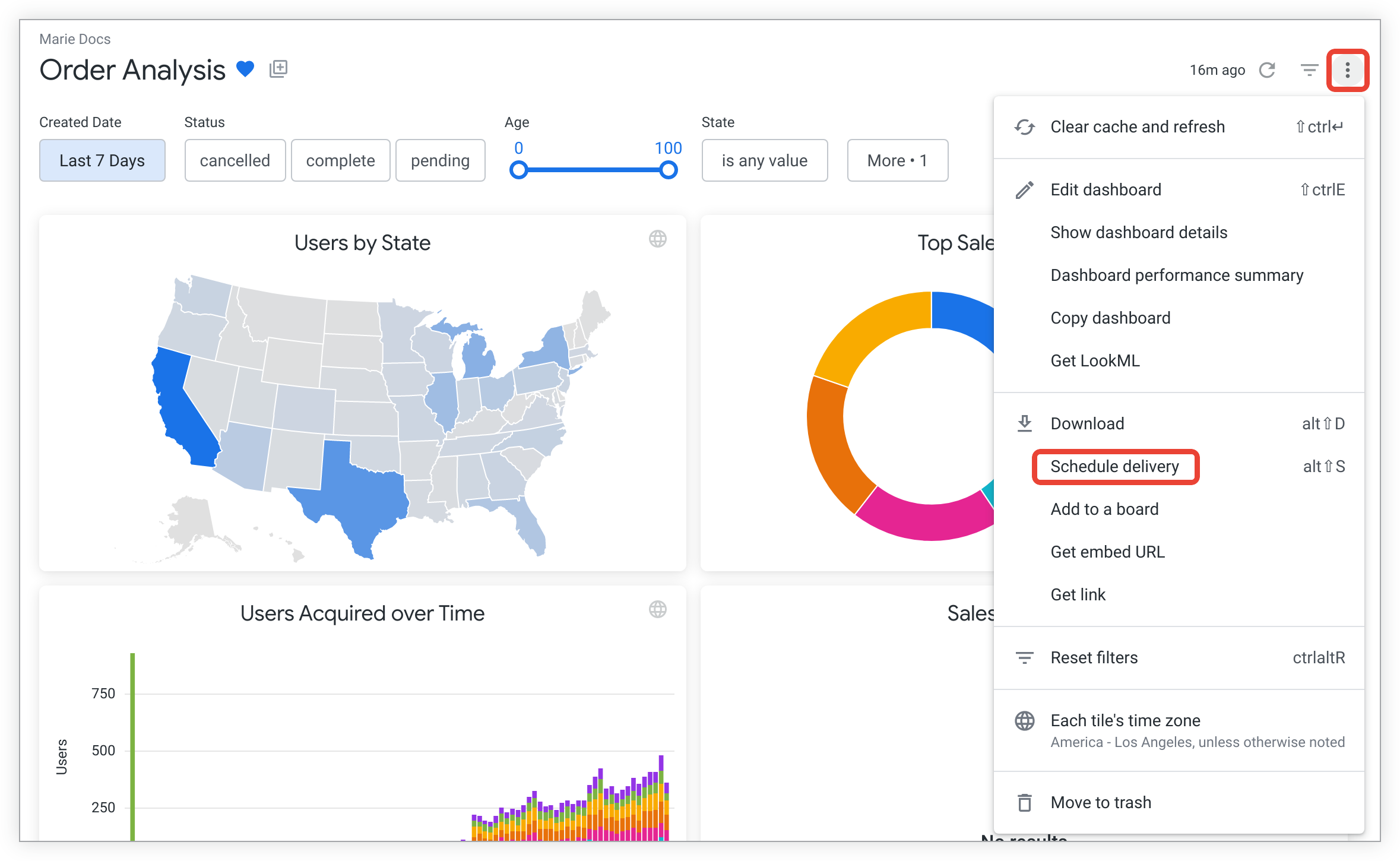
選取「排定傳送時間」後,系統會顯示「現有排程」視窗或「排定傳送時間」視窗,視您是否已在資訊主頁建立現有排程而定。
「現有排程」視窗
如果已為這個資訊主頁建立排程,系統會顯示現有排程視窗。這個視窗會顯示您設定的排程,以及每個排程的相關資訊,例如目的地和格式。使用「立即傳送」週期的傳送作業,以及由其他人建立的排程,不會顯示在這個視窗中。
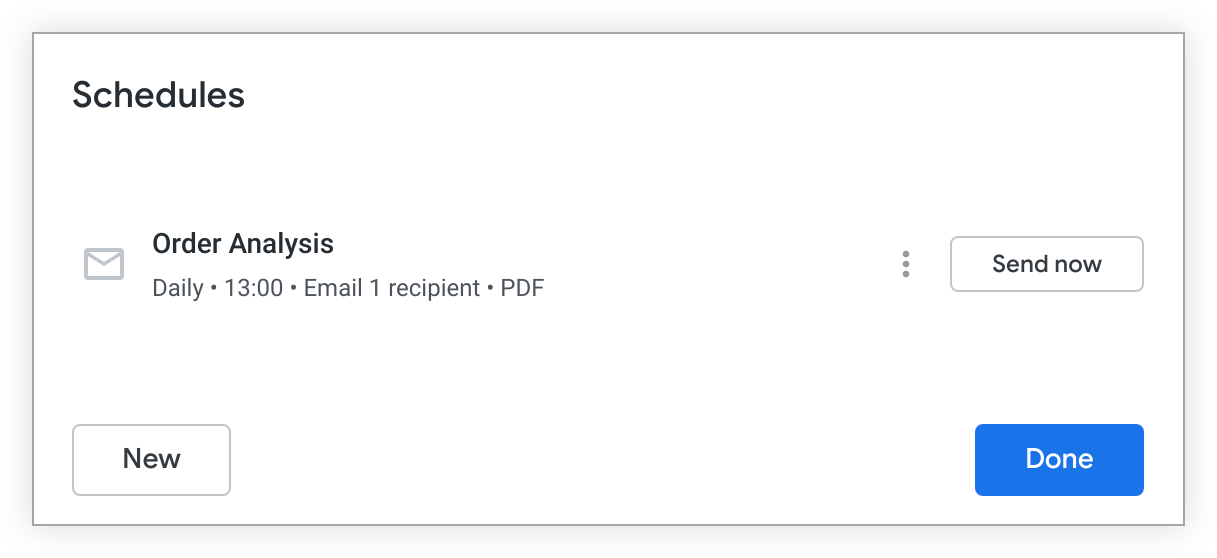
您可以在現有時間表視窗中執行下列功能:
選取「立即傳送」,即可立即傳送已排定的內容,不會影響排定的頻率。
選取「完成」即可關閉視窗。
選取「新增」,開啟排定傳送時間視窗,建立新的排程或立即傳送新內容。
排定時間與傳送視窗
如果您從現有時間表視窗選取「新增」,或是資訊主頁沒有任何預先建立的時間表,系統會開啟「排定時間及傳送」視窗。您可以在這個視窗中自訂重複頻率、目的地、格式、篩選器等:

在排定傳送時間視窗的「設定」分頁中,你可以自訂傳送頻率、目的地、格式等。
從資料夾開始傳送
您也可以從資訊主頁所在的資料夾開始傳送資訊主頁。
在該資訊主頁列的右側 (清單檢視畫面) 或縮圖右上角 (格狀檢視畫面) 的三點選單中,選取「排定發布時間」。
命名交付內容
在「排定傳送時間」視窗頂端,系統會自動為傳送作業命名。名稱預設為資訊主頁名稱。如要編輯放送名稱,請選取名稱 (以虛線底線表示),然後進行編輯。
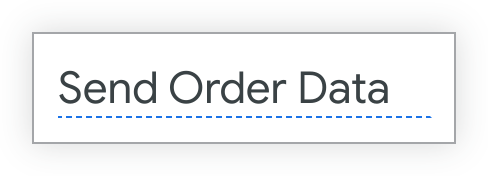
視送貨目的地而定,商品名稱也可能顯示在其他位置:
- 如果是透過電子郵件傳送,標題會做為電子郵件的主旨行,並在您選取使用電子郵件附件的格式時,做為檔案名稱的一部分。
- 如果是 Webhook,標題會顯示在 Webhook 酬載的「Title」欄位中。
- 如果傳送至 Amazon S3 值區,系統會在傳送的檔案名稱和任何錯誤電子郵件中使用標題。檔案名稱的格式為
TITLE_TIMESTAMP_HASH,其中HASH是隨機的六個字元 ID,TIMESTAMP則採用YYYY-MM-DDTHHMM模式 (例如,2019 年 5 月 31 日上午 9:33 的時間戳記部分會顯示為2019-05-31T0933)。時間戳記的時區會與傳送作業時區相符。 - 如果是透過 SFTP 傳送,標題會包含在傳送的檔案名稱中。檔案名稱的格式為
TITLE_TIMESTAMP_HASH,其中HASH是隨機的六個字元 ID,TIMESTAMP則採用YYYY-MM-DDTHHMM模式 (例如,2019 年 5 月 31 日上午 9:33 的時間戳記部分會顯示為2019-05-31T0933)。時間戳記的時區會與「運送時區」相符。 - 如果傳送至整合式服務的內容會產生檔案附件,傳送內容的檔案名稱會包含標題。
重複週期
在「週期」部分自訂傳送時間。
立即傳送
如果您從「週期性」下拉式選單中選取「立即傳送」,系統會在您填寫必填欄位並選取視窗底部的「立即傳送」按鈕後,傳送一次性資料夾。
根據時間和日期排定的時間表
從「重複」下拉式選單中選取下列其中一個選項:
- 每月
- 每週
- 每天
- 每小時
- 分鐘
- 特定月分
- 特定日期
系統會根據您選擇的選項顯示相關時間設定。舉例來說,「每小時」設定包含「開始」時間和「結束」時間。Looker 會從「開始」時間開始,每小時傳送一次,直到「結束」時間為止。
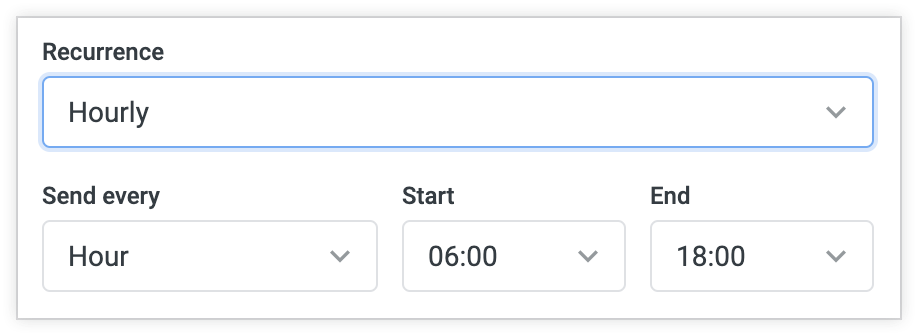
「時間」、「開始」和「結束」欄位採用 24 小時制。如果下拉式選單中沒有你要的時間,請選取該欄位並手動輸入時間,例如 9:15 或 15:37。
每小時和每分鐘排程會在您設定的「開始」和「結束」時間範圍內每天重複執行。每小時和每分鐘間隔的結束時間不包含在內。系統會在指定結束時間前,按照上次選取的時間間隔傳送最後一次遞送。舉例來說,如果資訊主頁排定在凌晨 12:00 到晚上 11:00 之間每小時傳送一次,則系統會在凌晨 12:00 到晚上 10:00 之間,每小時傳送一次。如果排定在凌晨 12:00 到晚上 11:00 之間每 30 分鐘傳送一次,則最後一次傳送時間為晚上 10:30。
因資料群組更新而觸發的時間表
如果 LookML 開發人員已設定資料群組,您可以排定在資料群組觸發、管理快取,以及重建相關 PDT 後,傳送資訊主頁。
從「週期」下拉式選單中選取「資料群組更新」。畫面會顯示「資料群組」欄位和下拉式選單。選取要更新的資料群組,系統就會提示運送。

如要使用資料群組更新觸發條件排定資訊主頁,資訊主頁必須包含至少一個根據模型檔案的圖塊,且該模型檔案包含 datagroup 參數。「資料群組」下拉式選單會列出資訊主頁中模型定義的所有資料群組,即使這些資料群組未用於處理查詢或 PDT 的快取也一樣。即使資料群組只用於一個圖塊的模型,選取的資料群組更新完成時,系統仍會傳送整個資訊主頁。
以資料群組為準的排程只會在以該資料群組參數保存的所有 PDT 完成重新產生程序後傳送,確保傳送的資料是最新版本。
目的地
「目的地」設定可能會顯示多個目的地選項,供您選擇要將資料傳送至哪個目的地。選取資料目的地後,系統會顯示新的設定欄位,供您新增該目的地的詳細資料,例如電子郵件地址或 Webhook 網址。如要瞭解各目的地設定,請參閱下列章節。
電子郵件
在「目的地」欄位中選取「電子郵件」後,系統會顯示新的「電子郵件地址」欄位。這是必填欄位。
在「電子郵件地址」欄位中輸入收件者的電子郵件地址。如要輸入多個電子郵件地址,請在每個地址後按下 Enter 鍵或加上半形逗號。
視 Looker 執行個體的設定和您獲派的權限而定,您或許可以將電子郵件傳送至與 Looker 執行個體上任何使用者帳戶無關的電子郵件地址。這些電子郵件會歸類為外部郵件。欄位右側的「全部」和「外部」指標會顯示所有電子郵件收件者人數,以及外部電子郵件收件者人數。選取各個指標,即可切換顯示所有電子郵件收件者,或只顯示外部電子郵件收件者。如要將內容傳送給外部使用者,Looker 管理員必須授予您「將內容傳送給外部使用者」權限,或將收件者的電子郵件網域新增至「排定傳送內容的電子郵件網域允許清單」。
如果收件者是其他 Looker 使用者,除非 Looker 管理員已將 Looker 執行個體的電子郵件資料政策設為「僅傳送資料」,或取消選取「加入連結」選項,否則收件者會在電子郵件中看到連結,可連回資訊主頁。
透過電子郵件傳送的內容不得超過 20 MB (以電子郵件內文形式傳送的格式),以及 15 MB (以附件形式傳送的格式)。
如要進一步瞭解電子郵件傳送,請參閱本頁面的「進階選項」一節。
Webhook
Webhook 可觸發網路服務之間的交換作業。透過 Zapier 等網路服務,Webhook 可將 Looker 資料傳送至各種應用程式;舉例來說,您可以排定定期將資訊主頁傳送至 Webhook。
如要設定 Webhook,請前往網路服務並執行下列操作:
- 取得 Looker 應傳送 HTTPS 要求的網址。
- 指定 Looker 資料傳送的目的地應用程式。目的地應用程式可能需要額外設定,才能接收 Looker 資料。
具體程序取決於您用來傳送資料的網路服務和目的地應用程式。如需設定其他應用程式來接收 Looker 的 Webhook 資料,請參閱這篇社群文章。
在「目的地」欄位中選取「Webhook」後,系統會顯示新的「Webhook URL」欄位。這是必填欄位。
在「Webhook 網址」欄位中,輸入 Looker 應傳送這項傳送作業 HTTPS 要求的網址。您可以從用來處理 Webhook 的網路服務取得這個網址。
Amazon S3
Amazon S3 值區是儲存大量資料的常見方式。您或貴公司必須先透過 Amazon 建立 S3 值區,Looker 才能使用該值區。
在「目的地」欄位中選取「Amazon S3」後,系統會顯示幾個新欄位,並提示您輸入 Amazon S3 值區的相關資訊:
- 值區:Amazon S3 值區的名稱。這是必填欄位。
- 選用路徑:要儲存資料的資料夾 (如有)。
- 存取金鑰:Amazon 提供的 S3 儲存空間存取金鑰 ID。這是必填欄位。
- 私密金鑰:Amazon 提供的 S3 bucket 私密存取金鑰。這是必填欄位。
- 區域:S3 bucket 所在的 Amazon 服務區域。
如要進一步瞭解如何使用 Amazon S3 值區傳送資料,請參閱這篇社群貼文。
安全檔案傳輸通訊協定
如果資料或視覺化內容過大,無法透過電子郵件傳送,建議將結果傳送至 SFTP 伺服器。
在「目的地」欄位中選取「SFTP」後,系統會顯示幾個新欄位,並提示您輸入 Amazon S3 值區的相關資訊:
地址:要傳送資料的 SFTP 伺服器網址或 IP 位址。這是必填欄位。例如:
sftp://files.looker.com/Marketing/In/sftp://192.168.0.10/Marketing/In/
使用者名稱和密碼:安全檔案傳輸通訊協定伺服器的登入憑證。這些是必填欄位。
偏好的金鑰交換演算法:此為選填欄位。如要設定,請選擇建立連線時偏好的 SSH 金鑰交換演算法。如果五分鐘內無法建立連線,請選擇其他演算法。部分演算法需要較長時間才能產生 SSH 金鑰。這個選項可讓您使用可能耗時較少的演算法。選擇其中一種演算法後,該演算法就會成為建立 SSH 連線時的首選演算法。如果伺服器不支援該演算法,後續嘗試時就會使用所有其他演算法。如果將這個欄位設為「預設」,系統會使用連線程式庫中的原始演算法順序。
安全檔案傳輸通訊協定 (SFTP) 僅支援使用者名稱和密碼憑證。系統不支援 SSH 私密金鑰憑證。
Looker 會儲存 SFTP 伺服器的 SFTP 指紋。如果 SFTP 傳送發生錯誤,可能表示 SFTP 指紋無效。請與 Looker 管理員聯絡。
整合式服務目的地
您可以排定或傳送資訊主頁遞送作業至與 Looker 整合的服務,例如 Slack、Dropbox、Google 雲端硬碟等。整合功能必須由 Looker 管理員啟用。Looker 管理員必須明確授予使用者和嵌入式使用者權限,才能將資料傳送至第三方整合服務並排定傳送時間。
在排程器的「目的地」欄位中選取整合服務時,可能會出現幾個新欄位,並提示您提供更多資訊。
下表列出可傳送資訊主頁內容的 Looker 動作中心服務。
使用清單的方式如下:
- 「README 檔案連結」欄中顯示的網址提供操作說明,協助您啟用及設定整合式服務,以便與 Looker 搭配使用。
- 「如何使用這項整合功能」欄中顯示的網址提供操作說明,引導您將資料從 Looker 傳送至整合服務。部分文章也包含啟用操作說明。
- 「必要 LookML 標記」會列出所有必須與內容基礎模型中的
tags參數搭配使用的標記。 - 「動作類型」表示整合式服務傳送的資料層級:欄位、查詢或資訊主頁。欄位層級動作會傳送資料表中指定單一儲存格的值。查詢層級動作會傳送整個查詢的結果,例如「探索」或「Look」中的所有資料列。資訊主頁層級的動作會傳送資訊主頁的圖片。
- 「使用 Google OAuth 驗證」:指出整合式服務是否使用 Google OAuth 憑證進行驗證。
- 「使用資料串流」表示整合式服務是否支援串流查詢結果。資訊主頁無法串流資料。
| 整合式服務 | 說明 | README 檔案連結 | 如何使用這項整合服務 | 必要的 LookML 標記 | 使用 Google OAuth 驗證 (是/否) | 使用資料串流 (是/否) |
|---|---|---|---|---|---|---|
| Azure 儲存體 | 在 Azure Storage 中傳送及儲存資料檔案。 | 在 GitHub 上查看 README | 查看社群文章 | 無 | 否 | 否 |
| DigitalOcean Spaces | 將資料檔案傳送至 DigitalOcean Storage 並儲存。 | 在 GitHub 上查看 README | 查看社群文章 | 無 | 否 | 否 |
| Dropbox | 在 Dropbox 上傳及儲存資料檔案。 | 沒有可用的 README | 查看說明文件 | 無 | 是 | 否 |
| Google Cloud Storage | 將資料檔案寫入 Google Cloud Storage bucket。 | 在 GitHub 上查看 README | 查看社群文章 | 無 | 否 | 否 |
| Google 雲端硬碟 | 將資料傳送至 Google 雲端硬碟。 | 沒有可用的 README | 查看說明文件 | 無 | 是 | 否 |
| SendGrid | 使用 SendGrid 的 API 傳送資料,並排定將結果傳送至電子郵件地址的時間。 | 在 GitHub 上查看 README | 查看社群文章 | 無 | 否 | 否 |
| Slack | 使用 OAuth 在 Slack 的即時訊息、公開頻道和私人頻道中傳送 Looker 內容。如果停用 IP 允許清單功能,即可在 6.24 以上版本的 Looker 代管部署中啟用這項功能。 | 沒有可用的 README | 查看說明文件 | 無 | 是 | 否 |
| Slack 附件 (API 權杖) | 將資料連同使用者憑證直接傳送至 Slack 頻道。如需其他 Slack 功能,請參閱 Lookerbot 說明文件。 | 在 GitHub 上查看 README | 查看說明文件 | 無 | 否 | 否 |
| Teams - 連入 Webhook | 使用連入的 Webhook 將資料傳送至 Microsoft Teams。 | 在 GitHub 上查看 README | 請參閱 README | 無 | 否 | 否 |
格式
「格式」欄位包含可用格式的下拉式選單:
- CSV zip 檔案:資訊主頁的未格式化資料,以壓縮目錄中的逗號分隔值 (CSV) 檔案集合形式提供。如果選擇以電子郵件傳送,系統會將 ZIP 檔案附加在電子郵件中。
- PDF:資訊主頁的圖片,以單一 PDF 檔案形式呈現。預設版面配置會顯示資訊主頁中排列的圖塊,但您也可以在「進階選項」下方選擇其他版面配置和大小選項。如果選擇以電子郵件傳送,檔案會以電子郵件附件形式傳送。
- PNG 視覺化圖像:資訊主頁的圖片,以單一 PNG 檔案形式呈現。預設版面配置會顯示資訊主頁中排列的圖塊,但您也可以在「進階選項」下方選擇其他版面配置。如果選擇以電子郵件傳送,圖片會內嵌在電子郵件內文中。
進階選項
「進階選項」分頁提供其他傳送自訂選項。可用的選項取決於所選目的地和遞送格式。
自訂訊息
這個選項僅適用於電子郵件目的地。
輸入要加入電子郵件內文的訊息,傳送給收件者。Looker 將自訂訊息的字元數限制為 1,500 個。
以收件者的身分執行排程
這個選項僅適用於電子郵件目的地。
「以收件者身分執行排程」選項可讓使用者指定收件者清單,每位收件者都會收到內容,就像他們各自根據自己的權限執行查詢一樣。也就是說,系統會將每位使用者的存取權篩選器和使用者屬性套用至每封電子郵件中包含的資料。
如果使用者是 Looker 管理員,管理員可以透過「以收件者身分執行排程」選項,指定使用者清單,讓每位使用者都能根據自己的權限,接收內容傳送作業,就像每個人都執行了查詢一樣。非管理員使用者也可以根據自己的權限輸入電子郵件地址,接收內容傳送通知,就像他們查詢過內容一樣。也就是說,系統會將每位使用者的存取權篩選器和使用者屬性套用至每封電子郵件中包含的資料。
在下列範例中,Looker 管理員需要排定資料傳送時間,列出各州的使用者人數。
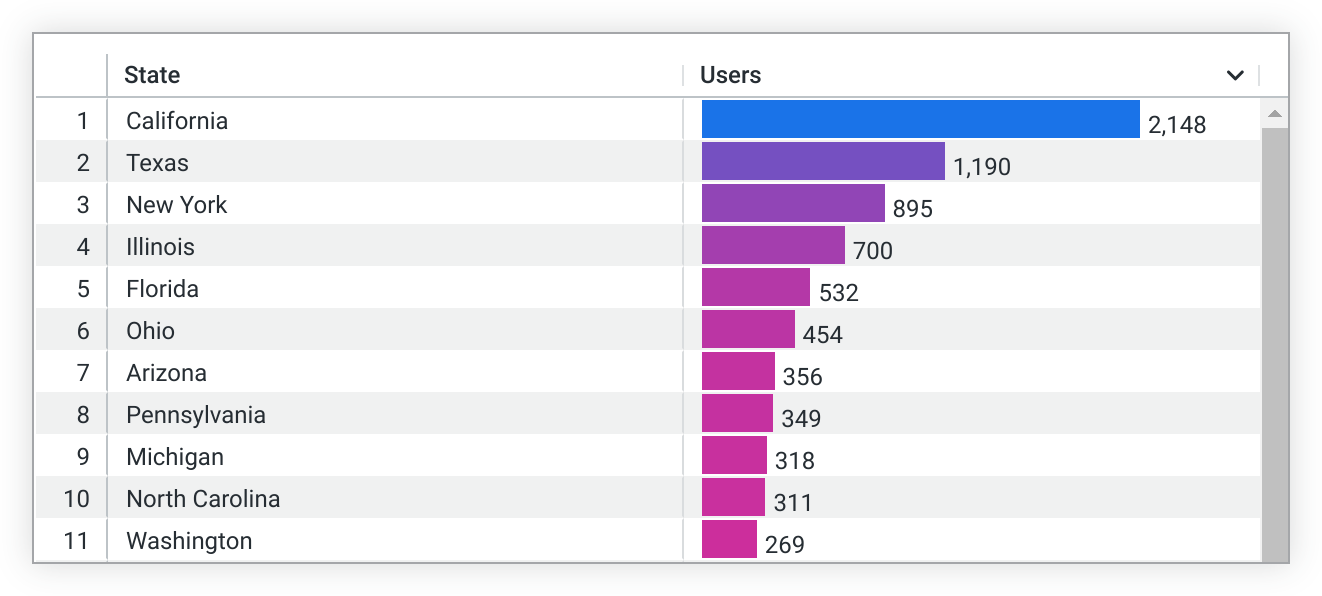
使用者 A 的存取權篩選條件設為 users.state = 'California'。選取「以收件者的身分執行排程」後,系統會對排程查詢套用存取權篩選器 users.state = 'California',並將篩選後的結果傳送給使用者 A。篩選結果只會包含加州的資料。

在「進階選項」分頁中,選取「以收件者身分執行排程」核取方塊,然後在「設定」分頁下方的「電子郵件地址」文字欄位中,新增收件者的電子郵件地址。這個選項會考量建立時間表的使用者權限,以及新增至「電子郵件地址」欄位的電子郵件地址類型。在某些情況下,系統不會顯示「以收件者身分執行排程」選項:
- 使用者新增已停用使用者的電子郵件地址時
如果使用者新增的電子郵件不屬於 Looker 使用者 (電子郵件地址清單旁的「外部」計數會顯示這點):
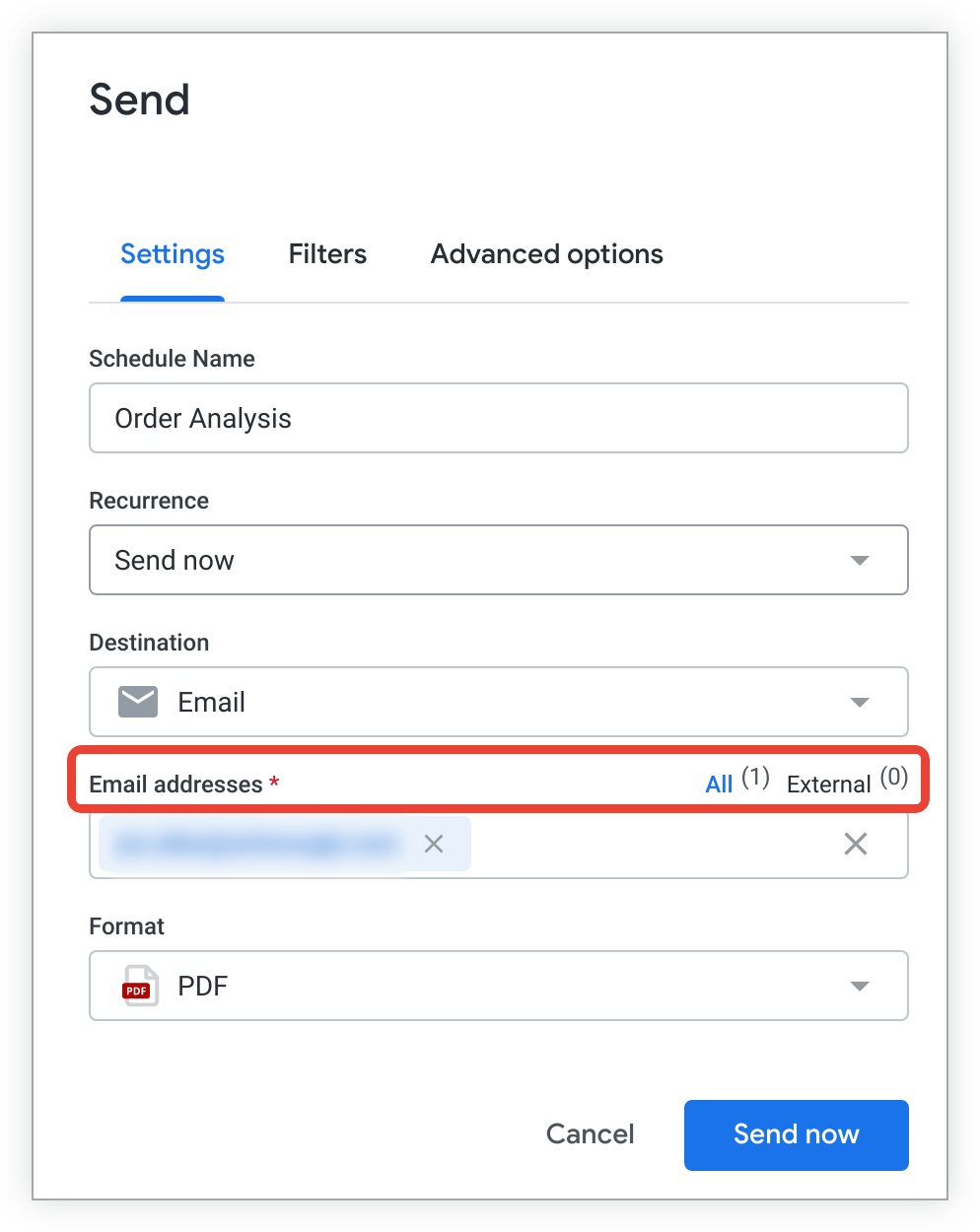
在這些情況下,無論是在輸入外部電子郵件地址之前或之後選取該選項,「以收件者的身分執行排程」選項都會保持啟用狀態,但必須取消選取「以收件者的身分執行排程」選項,或從收件者清單中移除外部電子郵件地址,才能儲存排程。
在特殊情況下,如果使用者在已啟用「以收件者身分執行排程」的排程中列為收件者,但該使用者的帳戶遭到停用,則排程下次執行時,將無法傳送給該使用者。如果刪除該使用者的帳戶,系統將無法向任何收件者傳送整個排程。Looker 管理員或具備 see_schedules 權限的使用者,可以在「管理」面板的「排程器記錄」頁面中診斷這項失敗。
加入連結
這個選項僅適用於電子郵件目的地。
如果 Looker 管理員已將 Looker 執行個體的電子郵件資料政策設為「傳送連結和資料」,排程和傳送視窗就會顯示「包含連結」選項。選取這個選項,即可在資料傳送電子郵件中加入「查看完整資訊主頁」連結,點選後會前往 Looker 中的資訊主頁。資訊主頁連結不含任何 hide_filter 參數。
收件者必須登入 Looker,並具備存取所傳送資訊主頁所用模型的權限,才能在 Looker 中查看該內容。如要將這個連結從資料傳送電子郵件中移除,請取消勾選「加入連結」核取方塊。
包含自訂連結
這個選項僅適用於電子郵件目的地,且僅適用於內嵌資訊主頁。選取「包含連結」選項後,系統就會顯示這項資訊。
使用「Include custom link」(加入自訂連結) 選項,即可設定「View full dashboard」(查看完整資訊主頁) 連結要連往的自訂網址,而非 Looker 中的資訊主頁。您也可以視需要變更「查看完整資訊主頁」連結文字。
如要使用這個選項,Looker 管理員或具備 schedule_look_emails 或 create_alerts 權限的使用者,必須先在「管理」選單的「嵌入」頁面中,指定自訂連結的允許網域,並選取自訂連結網址的格式。
網域
從允許清單中設定的網域清單中,選取網域網址。例如:app.customer.com。
路徑
只有在「管理」選單的「嵌入」頁面中,選取「選取內容路徑」欄位的「使用者定義網址」時,才會顯示「路徑」選項。
在此輸入連結網址的自訂路徑。舉例來說,如果想讓自訂連結指向網址 app.customer.com/my_embed_app,請在此輸入路徑 /my_embed_app。
網址標籤
使用這個欄位輸入新的連結文字,取代電子郵件中「查看完整資訊主頁」文字。這個欄位預設會顯示在「管理」選單的「嵌入」頁面中,於「網址標籤」欄位輸入的任何文字,您可以在這個欄位中變更。
結果
這個欄位僅適用於以 CSV ZIP 檔案格式傳送的資訊主頁。有兩個選項:「套用圖表選項」或「如資料表所示」。你可以選擇其中一種。
選擇「已套用圖表選項」選項,即可將資訊主頁動態磚的部分圖表設定套用至資訊主頁傳送內容。這會導致放送內容中的檔案顯示方式類似表格圖表。在「繪圖」、「系列」和「格式」選單中,為資料視覺化設定的任何項目都會套用至資料傳送:
選擇「如資料表中所示」選項,即可按照每個資訊主頁動態磚「從這裡探索」視窗中資料表的顯示方式傳送資料。
值
這個欄位僅適用於以 CSV ZIP 檔案格式傳送的資訊主頁。其中包含「已格式化」或「未格式化」兩種選項。你可以選擇其中一種。
- 如要讓資料的顯示方式與 Looker 的探索體驗類似,請選取「已格式化」,但部分功能 (例如連結) 不支援所有檔案類型。
- 如果不想套用任何特殊的查詢結果格式 (例如將較長的數字無條件進位,或是加入 Looker 開發人員可能設定好的特殊字元),請選取「未格式化」。如果資料會匯入其他工具並進行處理,通常建議取消勾選這個選項。
展開資料表即可顯示所有資料列
這個選項僅適用於資訊主頁傳送的 PDF 格式。
選取「展開資料表即可顯示所有資料列」方塊,即可在資訊主頁中顯示所有資料表視覺化圖表的資料列,而不只是資訊主頁動態磚縮圖中顯示的資料列。
如果選取「展開資料表即可顯示所有資料列」選項,含有表格視覺化圖表的資訊主頁動態磚在 PDF 報表中,可能會與在 Looker 中的顯示方式略有不同。PDF 中可能會出現下列差異:
此外,如果表格超過 20,000 個儲存格,PDF 檔案可能會出現下列差異:
如果在「格式」欄位中選擇「PDF」,但沒有看到「展開表格以顯示所有資料列」選項,請洽詢 Looker 管理員,為 Looker 執行個體安裝適當版本的 Chromium 轉譯器。
在單一資料欄中排列顯示資訊主頁圖塊
這個選項僅適用於資訊主頁傳送的 PDF 和 PNG 視覺化格式。如果選取 Slack 做為傳送目的地,系統只會傳送 PDF 檔案。
選取「在單一資料欄中排列顯示資訊主頁圖塊」方塊,即可將 PDF 或 PNG 視覺化內容格式設為單一資料欄版面配置。這個版面配置會以單一直欄顯示資訊主頁圖塊。如要依資訊主頁的排列方式顯示動態磚,請取消勾選這個方塊。
紙張大小
這個選項僅適用於資訊主頁傳送的 PDF 格式。
您可以從「紙張大小」下拉式選單中選取,指定資訊主頁 PDF 的最佳大小和方向。如果圖表很大或資訊主頁動態磚重疊,可能需要調整大小,才能完整顯示在 PDF 頁面上。如果沒有看到「紙張大小」選項,請與 Looker 管理員聯絡,為 Looker 執行個體安裝最新版 Chromium 轉譯器。
資料表解析度
只有在 PNG 視覺化格式下,且勾選「將資訊主頁圖塊排列成單欄」方塊時,才能使用這個選項。
您可以使用「表格解析度」下拉式選單,自訂視覺化圖表的寬度。可選擇的寬度如下:
- 一般:800 像素
- 寬:1680 像素
如果選擇以電子郵件傳送,且選取「寬版」,但視覺化圖表的寬度超過電子郵件用戶端設定的限制,電子郵件收件者可能需要水平捲動才能查看整個視覺化圖表。
運送時區
根據預設,Looker 會使用與帳戶相關聯的時區,判斷何時傳送資料。如果帳戶沒有相關聯的時區,Looker 會使用「應用程式時區」設定。
如要指定其他時區,請從下拉式選單中選取時區。所選時區不會影響 Look 或資訊主頁中的資料,只會影響傳送時間。
篩選器
排程和傳送視窗中的「篩選器」分頁會顯示套用至資訊主頁的所有篩選器及其值。在這個分頁中,您可以編輯套用至資訊主頁的現有篩選器值,新值將套用至放送。但不會影響資訊主頁本身。
您無法在「篩選器」分頁中為時間表新增篩選器,只能查看及編輯現有資訊主頁篩選器的值。
舉例來說,您可以將篩選出特定州別的結果傳送給區域團隊。

如果資訊主頁篩選器需要篩選器值,您必須在「篩選器」分頁中輸入值,才能建立或儲存任何放送編輯內容。
資訊主頁篩選器變更時
有時,排程建立後,資訊主頁篩選器會變更。下表說明這項變更對已套用至預定運送時間的篩選器有何影響。
| 動作 | 對排程篩選器的影響 |
|---|---|
| 系統會使用篩選器建立排程。稍後,資訊主頁上的篩選器值會變更。 | 不會影響時間表篩選器值。即使該值為「is any value」(是任何值),系統仍會保留「Filters」(篩選器) 分頁中設定的值。 |
| 系統會使用篩選器建立排程。稍後,篩選器會在資訊主頁中重新命名。 | 系統會從傳送的資料中移除篩選器。 |
| 系統會使用篩選器建立排程。稍後,篩選器會在資訊主頁中遭到刪除。 | 系統會從傳送的資料中移除篩選器。 |
| 系統會建立時間表。稍後,系統會將新的 (非必要或必要) 篩選器新增至資訊主頁。 | 系統會使用「篩選器」分頁中設定的篩選器值,篩選傳送的資料。如果「篩選器」分頁中未設定任何值,系統會將值解讀為「是任何值」,實質上是移除篩選器。 |
使用使用者屬性篩選器
如果 Looker 管理員已設定使用者專屬值 (稱為使用者屬性),且您擁有資訊主頁的編輯權限,即可建立使用「符合使用者屬性」篩選器選項的資訊主頁篩選器。這類篩選器會自動為每位資訊主頁檢視者自訂篩選器值。使用這類篩選器,您可以為每位收件者提供個人化結果。如要進一步瞭解使用者屬性,請參閱「使用者屬性」說明文件頁面。
測試時間表
如果將「週期性」欄位設為「立即傳送」以外的任何值,排定傳送時間視窗的左下方會顯示「立即測試」按鈕。
選取「立即測試」按鈕,即可傳送一次性測試傳送作業,傳送對象只有自己。畫面上會顯示綠色勾號,確認測試訊息已傳送。如果無法使用「立即測試」按鈕,請將「週期」欄位設為「立即傳送」,傳送一次性測試遞送。
「立即測試」選項不會考量部分進階選項設定,但會遵守任何選取的篩選器。
儲存排程或立即傳送
如果將「週期性」欄位設為「立即傳送」,請選取視窗底部的「立即傳送」按鈕,向列出的目的地傳送一次性傳送作業。
如果將「重複」欄位設為「立即傳送」以外的選項,請選取「儲存」按鈕儲存排程並關閉視窗。
選取「取消」按鈕,即可關閉視窗,且不會儲存或傳送排定時間。
已儲存的資訊主頁時間表會顯示在現有時間表視窗中。所有內容的已儲存時間表都會顯示在使用者個人資料的「時間表」頁面。
編輯時間表
你只能編輯自己建立的排程。如要編輯時間表,請按照下列步驟操作:
- 選取資訊主頁右上角的三點「資訊主頁動作」選單。
- 從下拉式選單中選取「安排運送時間」。
- 在現有時間表視窗中,選取要編輯時間表的三點選單。
- 從下拉式選單中選擇「編輯」。
- 系統會顯示該時間表的排定傳送時間視窗。在這個視窗中進行編輯。
- 編輯完成後,選取「儲存」;如要取消編輯,請選取「取消」。
複製時間表
建議複製排程,然後再編輯。如要複製時間表,請按照下列步驟操作:
- 選取資訊主頁右上角的三點「資訊主頁動作」選單。
- 從下拉式選單中選取「安排運送時間」。
- 在現有時間表視窗中,選取要編輯時間表的三點選單。
- 從下拉式選單中選擇「複製」。
- 系統會顯示複製時間表的排程和傳送視窗。系統會在排程名稱後方加上「副本」。
- 進行編輯。
- 編輯完成後,選取「儲存」,或選取「取消」取消編輯並刪除重複的行程。
複製排程時,原始排程不會受到影響。
複製時間表中的篩選器會與原始時間表「篩選器」分頁中的值相同,但您可以編輯這些值。如果自建立原始時間表後有任何篩選器變更,篩選器會受到影響,如「資訊主頁篩選器變更時」一節所示。如果原始排程所依據的資訊主頁後來新增了必要篩選器,您必須先選取該篩選器的值,才能儲存複製的排程。
刪除時間表
你只能刪除自己建立的排程。如要刪除排程:
- 選取資訊主頁右上角的三點選單。
- 從下拉式選單中選取「安排運送時間」。
- 在現有時間表視窗中,選取要編輯時間表的三點選單。
- 從下拉式選單中選擇「刪除」。
- 新視窗會隨即顯示,選取「刪除」可刪除時間表,選取「取消」則可保留時間表。
你也可以從使用者設定檔的「時間表」頁面刪除時間表。
刪除含有時間表的資訊主頁會造成什麼影響
刪除資訊主頁後,系統也會一併刪除與該資訊主頁相關聯的所有排程。排程擁有者會立即發現排程或「你建立的排程」使用者頁面的資訊主頁名稱已遭刪除。下次排程查詢執行後,狀態會顯示為「已停用」。
排程挑戰
有時,排定傳送時間的郵件可能無法送達一或多位收件者。如果基礎模型發生錯誤、收件者無法存取資料,或是發生轉譯問題或網頁錯誤,就可能發生這種情況。如果無法連線至指定端點,資料目的地就會回報錯誤。
如果發生這類問題,Looker 會傳送電子郵件通知排程建立者。這封電子郵件會附上排定傳送時間的內容連結、無法送達的收件者清單,以及 Looker 嘗試傳送給收件者時遇到的問題 (如有)。
管理員的放送注意事項
Looker 管理員可以查看、編輯、重新指派及刪除任何使用者的排程。此外,Looker 管理員在為 Looker 執行個體設定資料傳送功能,以及授予使用者傳送或排定資料傳送時間的權限時,應注意以下事項。詳情請參閱下列說明文件頁面: