

以 LookML 建立資料模型
瞭解如何使用 LookML 和 Looker IDE,以結構化且可重複使用的方式建立資料模型。
在 Looker 中建立資料模型最簡單的方式,就是讓 Looker 自動產生以資料庫資料表為基礎的 LookML 檔案。您可以透過「從範例資料產生模型」快速入門導覽課程練習這項操作,並在「產生 LookML 模型」說明文件頁面查看完整程序。
本快速入門導覽課程的重點在於說明如何手動將 LookML 檔案新增至專案,以及如何手動建立新的 LookML 元素,以便根據特定資料和需求自訂 LookML 專案。本快速入門導覽課程會逐步引導您手動建立 LookML 模型檔案和 LookML 檢視檔案、為檢視表建立「探索」、在檢視檔案中建立新維度,以及在「探索」使用者介面中測試新指標。本快速入門也會逐步說明如何開啟開發模式、瀏覽 Looker IDE,以及使用 Looker IDE 快速說明功能。本快速入門指南也會提供相關說明文件的連結,方便您進一步瞭解這些主題。
本快速入門導覽課程會使用 Looker (Google Cloud Core) 執行個體上自動設定的範例 LookML 專案做為起點。
事前準備
如要完成本快速入門導覽課程,您需要:
- 存取 Looker (Google Cloud Core) 執行個體:
- 執行個體必須包含範例 LookML 專案。
- 執行個體的 Google Cloud 專案必須啟用 BigQuery API。
必要的角色
如要完成本快速入門導覽課程,您需要適當的 Identity and Access Management (IAM) 角色和 Looker 角色。
身分與存取權管理角色
Looker (Google Cloud Core) 管理員會透過 Google Cloud的 Identity and Access Management 系統,授予您 Looker (Google Cloud Core) 應用程式的存取權。
如要取得存取 Looker (Google Cloud Core) 應用程式所需的權限,請要求管理員在包含 Looker (Google Cloud Core) 執行個體的專案中,授予您 Looker 執行個體使用者 (roles/looker.instanceUser) IAM 角色。 Google Cloud 如要進一步瞭解如何授予角色,請參閱「管理專案、資料夾和機構的存取權」。
這個預先定義的角色具備 looker.instances.login 權限,這是存取 Looker (Google Cloud Core) 應用程式的必要權限。
Looker 權限
您需要具備 Looker 管理員角色或 develop 權限的 Looker 使用者帳戶。
開啟開發模式
Looker 專案有兩種模式:生產模式和開發模式。開發模式可讓您變更 LookML 檔案,並預覽變更對執行個體內容的影響,且不會影響正式環境 (其他使用者看到的內容)。詳情請參閱「開發模式和正式發布模式」說明文件頁面。
在本快速入門導覽課程中,您將使用開發模式,以便變更 LookML 檔案,並在「探索」中測試變更。
如要開啟開發人員模式,請按照下列步驟操作:
- 在 Looker (Google Cloud Core) 首頁,按一下 Looker 主選單圖示 展開主導覽選單 (如果尚未展開)。
- 選取選單底部的「開發模式」切換鈕。
啟用開發模式後,Looker 會在畫面頂端顯示「開發模式」橫幅。
在 Looker IDE 中前往範例 LookML 專案
LookML 專案是一系列 LookML 檔案,可告知 Looker 如何連線至資料庫、如何查詢資料,以及如何在使用者介面中呈現資料。在本快速入門導覽課程中,您將使用 Looker (Google Cloud Core) 執行個體上自動設定的範例 LookML 專案。
如要在 Looker IDE 中前往範例 LookML 專案檔案,請按照下列步驟操作:
- 按一下 Looker 主選單圖示 ,然後選取「開發」,如果「開發」選單尚未顯示。
- 從「Develop」選單中選取「sample_thelook_ecommerce」。
Looker 會開啟 Looker IDE 的「檔案瀏覽器」面板,並顯示範例 LookML 專案檔案。
建立新的專案資料夾
為確保您在本快速入門導覽課程中建立的檔案,與 LookML 範例專案中的其他檔案有所區別,請為快速入門導覽課程檔案建立新的專案資料夾。
如要在專案中建立資料夾,請按照下列步驟操作:
- 在 Looker IDE 的「檔案瀏覽器」面板中,按一下面板頂端的「新增檔案或資料夾」 圖示,然後從「新增檔案或資料夾」選單中選取「建立資料夾」選項。
輸入新資料夾的名稱:
quickstart。點選「建立」。
Looker 會將新資料夾新增至 Looker IDE 的「檔案瀏覽器」面板。
IDE 資料夾的額外資訊
如要進一步瞭解如何在 LookML 專案中使用資料夾,請參閱下列說明文件頁面:
- 如要在日後建立自己的資料夾和檔案,以及瞭解在專案中建立資料夾時的注意事項,請參閱「管理 LookML 檔案和資料夾」文件頁面。
- 如要進一步瞭解 Looker IDE 檔案瀏覽器,請參閱「使用 IDE 檔案瀏覽器」說明文件頁面。
建立新的 LookML 模型檔案
LookML 模型檔案會指定資料庫連線,以及使用該連線的一組 Looker 探索。在 LookML 中建立資料模型後,使用者就能透過「探索」在 Looker 中查詢資料 (請參閱「在 Looker 查看及使用『探索』」)。
如要在 LookML 專案中建立新的模型檔案,請按照下列步驟操作:
- 在 Looker IDE 的「檔案瀏覽器」面板中,選取您在「建立新的專案資料夾」程序中建立的
quickstart資料夾,然後點選三點「資料夾選項」選單。 - 在「資料夾選項」選單中,選取「建立模型」。
- 在「Create File」(建立檔案) 對話方塊中,輸入新檔案的名稱
quickstart_practice,然後按一下「Create」(建立)。 Looker 會在quickstart資料夾下建立quickstart_practice.model檔案,並在 Looker IDE 中開啟新檔案。「檔案瀏覽器」面板中檔案旁的藍點表示該檔案為新檔案。 - 在「File Browser」面板中,按一下
quickstart資料夾展開,即可看到quickstart_practice.model檔案。 - 在 Looker IDE 中,按一下
quickstart_practice.model檔案 (如果檔案尚未開啟)。
quickstart_practice.model 檔案包含範例 LookML,可做為專案的起點。目前您可以保留檔案原狀。在快速入門導覽課程的後續步驟中,您將在模型檔案中建立探索。
模型檔案的其他資訊
如要在日後建立自己的模型檔案,請參閱下列資源:
- 如需模型檔案的一般資訊,請參閱「LookML 專案檔案」說明文件頁面的「模型檔案」一節。
- 如需完整程序,以及在專案中建立檔案的其他選項,請參閱「管理 LookML 檔案和資料夾」說明文件頁面。
- 如要瞭解 LookML 檔案的命名慣例,請參閱「管理 LookML 檔案和資料夾」頁面的「開始前:重要的檔案和資料夾命名慣例」一節。
- 如要瞭解可在模型檔案中使用的 LookML 參數,請參閱「模型參數」說明文件頁面。
建立新的 LookML 檢視檔案
在 LookML 中,檢視表會對應到資料庫中的單一資料表,或單一衍生資料表。檢視檔案會指定要查詢的資料庫資料表,以及要從該資料庫資料表納入的欄位 (維度和指標)。在檢視檔案中定義欄位後,您可以使用$替代運算子,在 LookML 的其他部分參照該欄位。這樣一來,您就能在單一位置定義欄位,並在 LookML 專案中的多個位置使用該欄位。
建立新檢視表檔案的方法有很多種,但最簡單的入門方式,是讓 Looker 根據資料庫中的現有資料表,自動產生檢視表檔案。
如要讓 Looker 產生新的檢視區塊檔案,請按照下列步驟操作:
- 在 Looker IDE 的「檔案瀏覽器」面板中,選取您在「建立新的專案資料夾」程序中建立的
quickstart資料夾,然後點選三點「資料夾選項」選單。 - 從「資料夾選項」選單中選取「從表格建立檢視畫面」。
在「從資料表建立檢視區塊」頁面,按一下「輸入自訂資料庫」輸入欄位,然後輸入
bigquery-public-data:
按下 Enter 鍵,即可查看 BigQuery 公開資料集。
捲動清單,直到找到
thelook_ecommerce資料集。按一下「
thelook_ecommerce」資料集來展開。選取「
order_items」資料表。按一下頁面底部的「建立檢視區塊」按鈕。
Looker 會在 Looker IDE 中顯示 order_items 檢視區塊檔案。在「檔案瀏覽器」面板中,quickstart 資料夾會展開,並顯示 order_items 檢視檔案,且檔案旁會出現藍點,表示這是新檔案。
查看檔案的其他資訊
如要在日後建立自己的檢視畫面檔案,請參閱下列資源:
- 如要瞭解檢視檔案的一般資訊,請參閱「LookML 專案檔案」說明文件頁面的「檢視檔案」一節。
- 如需完整程序,以及在專案中建立檔案的其他選項,請參閱「管理 LookML 檔案和資料夾」說明文件頁面。
- 如要瞭解建立檢視表檔案的注意事項,請參閱「管理 LookML 檔案和資料夾」頁面的「建立檢視表檔案的注意事項」一節。
- 如要瞭解 LookML 檔案的命名慣例,請參閱「管理 LookML 檔案和資料夾」頁面的「開始前:重要的檔案和資料夾命名慣例」一節。
- 如要瞭解可在檢視區塊檔案中使用的 LookML 參數,請參閱「檢視區塊參數」說明文件頁面。
Looker IDE 快速說明
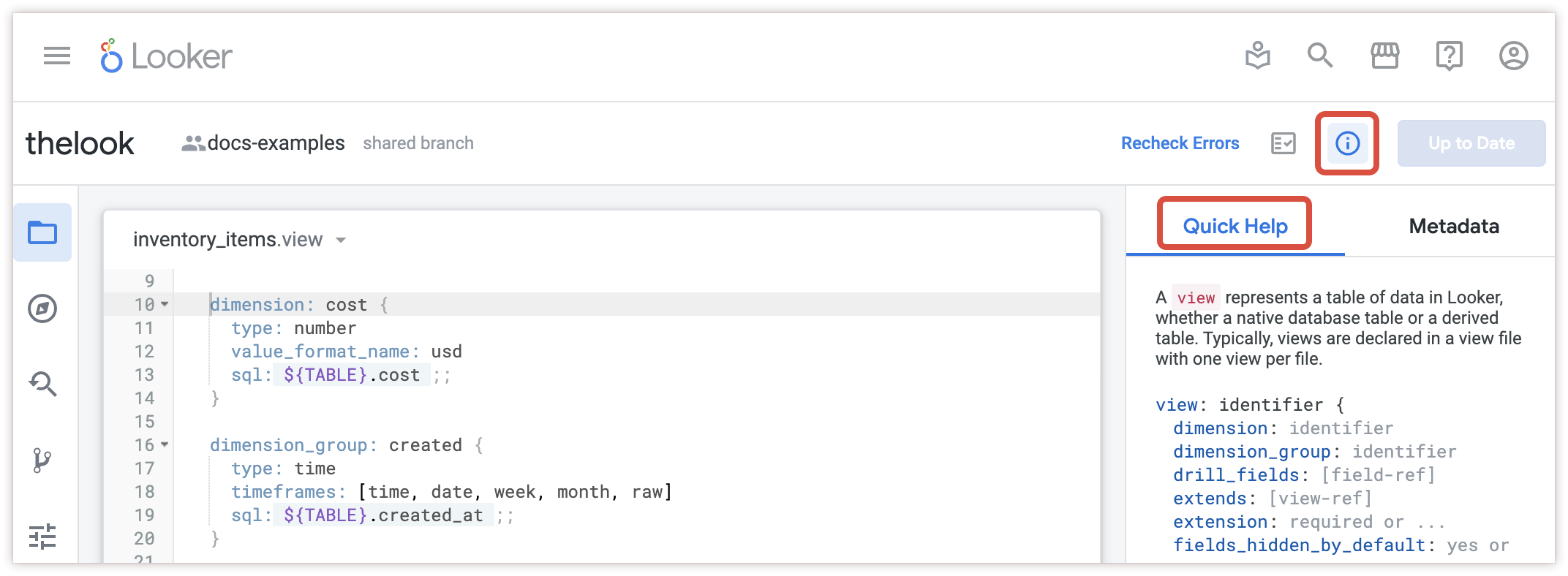
您現在已建立 LookML 模型檔案和 LookML 檢視表檔案。在本快速入門導覽課程的後續步驟中,您將開始編輯這些檔案。開始編輯前,請先熟悉 Looker IDE 的快速說明功能。「快速說明」面板會針對 LookML 檔案中游標目前所在位置,提供說明和選項:
- 在 IDE 編輯器面板中,您可以點選 LookML 檔案中的欄位和參數,快速說明面板會顯示該 LookML 元素的支援選項和子參數。
- 在「快速說明」面板中,您可以點選參數名稱,開啟該參數的 Looker 說明文件頁面。
如果「快速說明」面板尚未開啟,請點選 Looker IDE 中的「快速說明」圖示開啟:
為檢視畫面建立探索
執行「建立新的 LookML 模型檔案」程序和「建立新的 LookML 檢視檔案」程序後,您可以為新的檢視檔案定義「探索」,以便使用 Looker 查詢您在檢視檔案中建立模型的資料。
通常會在模型檔案中定義探索。(您可以建立個別的探索檔案,但為了本快速入門導覽課程,您將在模型檔案中建立探索。)
在定義「探索」的 LookML 檔案中,您必須使用 include 參數,才能在「探索」定義中參照檢視區塊檔案。這項程序會逐步引導您完成這些步驟。
如要為 order_items 檢視檔案建立探索,請按照下列步驟操作:
- 在 Looker IDE 中開啟
quickstart_practice.model檔案。 在
quickstart_practice.model檔案中,將包含include參數的現有行替換為下列行:include: "/quickstart/order_items.view"在
include參數下方新增一行,然後輸入下列 LookML: alue,您可以從欄位中選取none explore: order_items {}按一下 Looker IDE 頂端的「儲存變更」按鈕。
這個「探索」是最基本的「探索」範例,可讓使用者查詢 order_items 檢視區塊。您可以從這個起點,以多種方式建構探索。
「探索」的其他資訊
如要自行建立及擴充探索,請參閱下列資源:
- 如要進一步瞭解如何建立探索資料,請參閱「建立及編輯探索資料」說明文件頁面。
- 如要瞭解如何在其他檢視區塊中彙整,請參閱「在 LookML 中使用彙整」說明文件頁面。
- 如要瞭解可搭配「探索」使用的 LookML 參數,請參閱「探索參數」說明文件頁面。
- 如要瞭解如何在 Looker 使用者介面的「探索」頁面中查詢資料,請參閱「在 Looker 查看及使用『探索』」說明文件頁面。
建立新欄位
在「建立新的 LookML 檢視表檔案」快速入門一節中建立檢視表檔案後,您會看到 Looker 自動建立的欄位。建立以資料庫資料表為基礎的檢視區塊檔案時,Looker 會自動建立維度、維度群組和測量指標:
- 維度是代表屬性、事實或值的欄位,使用者可以從探索中的欄位挑選器選取維度,並用於篩選查詢。如果欄位不在 SUM、COUNT 等匯總函式中,就是維度。Looker 會自動為資料庫資料表中的每個資料欄建立維度。
- 維度群組可用於一次建立一組以時間或時間長度為準的維度。舉例來說,時間戳記資料欄的維度群組會包含日期、月份、季度、時間、週和年份的個別維度。Looker 會自動為資料庫資料表中偵測到的時間欄位建立維度群組。
- 量值是「探索」中的欄位,代表資料的可測量資訊,例如總和、計數等。量值會在檢視畫面檔案中宣告,可以是匯總或非匯總類型。Looker 會自動為檢視表檔案建立
type:count測量指標,相當於 SQL 中的COUNT(*)。
在本節中,您將瞭解如何手動將自己的維度新增至 order_items 檢視檔案。
如要在 order_items 檢視檔案中手動建立新維度,請按照下列步驟操作:
- 如果
quickstarts/order_items.view檔案尚未開啟,請開啟該檔案:在 Looker IDE 的「File Browser」(檔案瀏覽器) 面板中,按一下「quickstart」資料夾展開該資料夾,然後按一下order_items.view檔案開啟該檔案。 - 在
quickstarts/order_items.view檔案中,於檔案的第一個dimension參數前建立新行。 在新行中開始輸入
dimension。輸入時,Looker IDE 會顯示以您輸入文字開頭的可能參數清單。- 使用方向鍵瀏覽建議清單,找到
dimension選項。 - 按下 Enter 鍵,將選取的參數插入 LookML。
Looker 會在您建立的新行中插入新的
dimension參數。
- 使用方向鍵瀏覽建議清單,找到
如要為新維度提供名稱,請在 IDE 中點選
{}前方,然後輸入shipped_to_delivered_days。點按
{}內,然後按下 Enter 鍵,即可在{}內建立新行。完成新維度的 LookML (您可以複製並貼上下列 LookML,或手動輸入 LookML,瞭解 Looker IDE 如何提供指引):
dimension: shipped_to_delivered_days {
  group_label: "Other Dates"
  type: duration_day
  sql_start: ${shipped_raw} ;;
  sql_end: ${delivered_raw} ;;
}
按一下 Looker IDE 頂端的「儲存變更」按鈕。
Looker 會儲存含有新維度的檢視區塊檔案。對於檔案中的新行,Looker IDE 會以綠色標示行號。
LookML 欄位的其他資訊
如要在日後自行建立欄位,請參閱下列資源:
- 如要瞭解一般 LookML 欄位,請參閱「LookML 欄位參考資料」說明文件頁面。
- 如要瞭解您可以在檢視區塊檔案中建立哪些類型的維度、篩選器和參數,請參閱「維度、篩選器和參數類型」說明文件頁面。
- 如要瞭解您可以在檢視檔案中建立哪些類型的測量指標,請參閱「測量指標類型」說明文件頁面。
在 Looker 使用者介面中查看及測試變更
如果您已執行「為檢視區塊建立探索」程序,為 order_items 檢視區塊檔案建立探索,您可以在 Looker 探索 UI 中看到新維度。
如要在 Looker 使用者介面中查看及測試「探索」的變更,請按照下列步驟操作:
在 Looker IDE 的
quickstarts/order_items.view檔案中,按一下檔案編輯器面板頂端檢視檔案名稱旁的「查看檔案動作」箭頭圖示,然後選取「Explore Order Items - quickstart_practice」選項。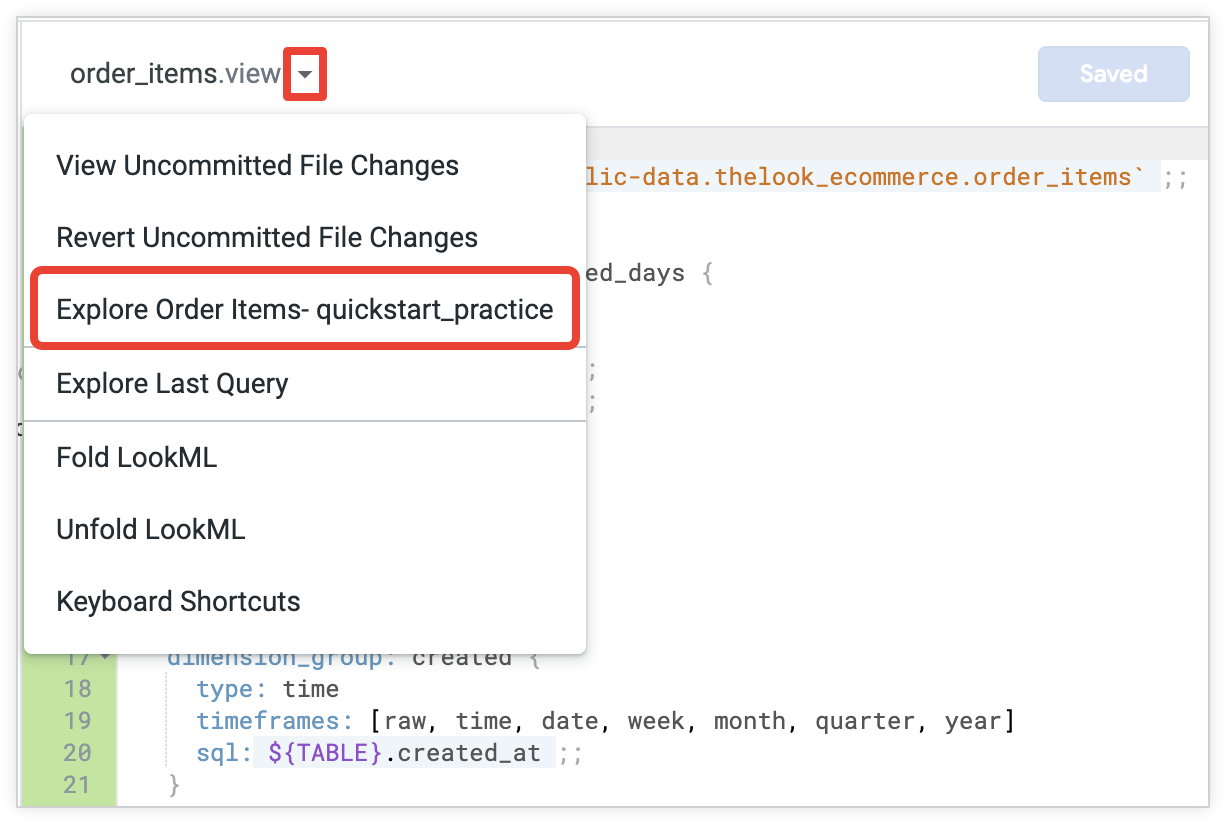
在「訂單項目」探索欄位挑選器中,按一下「其他日期」群組標籤展開,然後按一下「出貨到交貨天數」維度,將其新增至探索。(您也可以在欄位挑選器搜尋框中輸入
Shipped to Delivered Days,搜尋維度)。在「Order Items」探索欄位挑選器中,按一下「Shipped Date」群組標籤展開,然後按一下「Date」維度,將其新增至探索。
在「Order Items」探索欄位挑選器中,按一下「Delivered Date」群組標籤展開,然後按一下「Date」維度,將其新增至探索。
按一下探索頂端的「執行」按鈕。
Looker 會執行查詢,並在「探索」的「資料」部分顯示結果。在每一行中,你可以確認「訂單商品出貨至送達天數」的值,是否正確顯示「訂單商品出貨日期」值和「訂單商品送達日期」值之間的天數。
驗證 LookML
在本快速入門導覽課程中,您不需要驗證 LookML。不過,日後您建立自己的專案來建立資料模型時,瞭解 Looker 工具來驗證 LookML 很有幫助。
編輯 LookML 時,Looker IDE 會在單一檔案中,針對任何未解決的語法錯誤發出警示 (請參閱「Looker IDE 總覽」說明文件頁面)。您也可以執行完整的模型驗證,檢查 LookML 是否有任何錯誤。詳情請參閱「驗證 LookML」說明文件頁面。
修訂變更
在本快速入門導覽課程中,您將使用為範例 LookML 專案設定的預先設定 Git 連線。不過,日後您建立自己的專案來建立資料模型時,需要為專案設定 Git 連線。
當您變更 LookML 專案檔案時,Looker IDE 會在 IDE 右上角的 Git 按鈕顯示不同作業。這個按鈕會顯示不同作業,引導您完成驗證 LookML 的程序,並將變更部署至正式環境。
您在本快速入門中查看的 LookML 檔案和「探索」功能,僅在開發模式下適用於個人 Git 分支。如要讓 Looker (Google Cloud Core) 執行個體中的其他使用者也能使用這個模型,請提交變更、合併分支,並部署正式版分支。
在本快速入門導覽課程中,您不會將變更部署至正式環境。而是會按照「清除」程序刪除這些檔案。
清除所用資源
為盡量提升 Looker 效能,請勿將不必要的模型部署至正式環境。如要維持乾淨的個人 Git 分支,並避免不小心將這些檔案部署至正式環境,請完成下列步驟,刪除您在本快速入門導覽課程中建立的檔案:
- 按一下 Looker 主選單圖示 ,然後選取「開發」,如果「開發」選單尚未顯示。
- 從「Develop」選單中選取「sample_thelook_ecommerce」。
- 在 Looker IDE 的「檔案瀏覽器」面板中,選取您在「建立新的專案資料夾」程序中建立的
quickstart資料夾,然後點選三點「資料夾選項」選單。 - 從「資料夾選項」選單中選取「刪除」。
- 在「刪除資料夾」視窗中,按一下「刪除」。
Looker 會刪除 quickstart 資料夾和所有內容。