

在 LookML 中对数据进行建模
了解如何使用 LookML 和 Looker IDE 以结构化且可重复使用的方式对数据进行建模。
在 Looker 中对数据进行建模的最简单方法是让 Looker 本身自动生成基于数据库中表的 LookML 文件。您可以按照根据示例数据生成模型快速入门指南练习此操作,也可以在生成 LookML 模型文档页面上查看完整流程。
本快速入门旨在向您展示如何手动将 LookML 文件添加到项目中,以及如何手动创建新的 LookML 元素,以便您可以根据自己的特定数据和需求自定义 LookML 项目。本快速入门将引导您手动创建 LookML 模型文件和 LookML 视图文件,为视图创建探索,在视图文件中创建新维度,并在“探索”界面中测试新度量。本快速入门还将引导您完成以下操作:开启开发模式、浏览 Looker IDE,以及使用 Looker IDE 快速帮助功能。此快速入门指南还会提供相关文档的链接,以便您详细了解这些主题。
本快速入门以 Looker (Google Cloud Core) 实例上自动配置的 LookML 示例项目为起点。
准备工作
如需学习本快速入门,您需要满足以下条件:
- 对 Looker (Google Cloud Core) 实例的访问权限:
- 实例必须包含示例 LookML 项目。
- 实例的 Google Cloud 项目必须已启用 BigQuery API。
所需的角色
如需完成本快速入门,您需要拥有适当的 Identity and Access Management (IAM) 角色和 Looker 角色。
Identity and Access Management 角色
Looker (Google Cloud Core) 管理员通过 Google Cloud的 Identity and Access Management 系统授予您对 Looker (Google Cloud Core) 应用的访问权限。
如需获得访问 Looker (Google Cloud Core) 应用所需的权限,请让您的管理员为您授予包含 Looker (Google Cloud Core) 实例的 Google Cloud 项目的 Looker Instance User (roles/looker.instanceUser) IAM 角色。
如需详细了解如何授予角色,请参阅管理对项目、文件夹和组织的访问权限。
此预定义角色包含访问 Looker (Google Cloud Core)应用所需的 looker.instances.login 权限。
Looker 权限
您需要拥有 Looker 用户账号,且该账号具有 Looker 管理员角色或 develop 权限。
开启开发模式
Looker 项目可以采用以下两种模式之一:生产模式和开发模式。借助开发模式,您可以更改 LookML 文件,并预览这些更改对实例内容的影响,而不会影响生产环境(其他用户看到的内容)。如需了解详情,请参阅开发模式和生产模式文档页面。
在此快速入门中,您将使用开发模式,以便能够更改 LookML 文件并在探索中测试更改。
如需开启开发模式,请按以下步骤操作:
- 在 Looker (Google Cloud Core) 首页上,点击 Looker 主菜单图标 以展开主导航菜单(如果尚未展开)。
- 选择菜单底部的开发模式切换开关。
启用开发模式后,Looker 会在屏幕顶部显示开发模式横幅。
在 Looker IDE 中前往 LookML 示例项目
LookML 项目是一组 LookML 文件,这些文件可告知 Looker 如何连接到数据库、如何查询数据以及如何在界面中呈现数据。在本快速入门中,您将使用在 Looker (Google Cloud Core) 实例上自动配置的 LookML 示例项目。
如需在 Looker IDE 中前往示例 LookML 项目文件,请按以下步骤操作:
- 点击 Looker 主菜单图标 ,然后选择开发(如果开发菜单尚未显示)。
- 从开发菜单中,选择 sample_thelook_ecommerce。
Looker 将打开 Looker IDE 的文件浏览器面板,并显示示例 LookML 项目文件。
创建新的项目文件夹
为了将您在本快速入门中创建的文件与 LookML 示例项目中的其余文件分开,您将为快速入门文件创建一个新项目文件夹。
如需在项目中创建文件夹,请按以下步骤操作:
- 在 Looker IDE 的文件浏览器面板中,点击面板顶部的添加文件或文件夹 图标,然后从添加文件或文件夹菜单中选择创建文件夹选项。
对于新文件夹的名称,请输入
quickstart。点击创建。
Looker 会将新文件夹添加到 Looker IDE 中的文件浏览器面板。
有关 IDE 文件夹的其他信息
如需详细了解如何在 LookML 项目中使用文件夹,请参阅以下文档页面:
- 如需了解如何在将来创建自己的文件夹和文件,以及在项目中创建文件夹时需要考虑的事项,请参阅管理 LookML 文件和文件夹文档页面。
- 如需详细了解 Looker IDE 文件浏览器,请参阅使用 IDE 文件浏览器文档页面。
创建新的 LookML 模型文件
LookML 模型文件可指定数据库连接以及使用该连接的 Looker 探索集。在 LookML 中对数据进行建模后,用户就可以在 Looker 中使用探索来查询数据了(请参阅在 Looker 中查看探索并与之交互)。
如需在 LookML 项目中创建新的模型文件,请按以下步骤操作:
- 在 Looker IDE 的文件浏览器面板中,选择您在创建新项目文件夹程序中创建的
quickstart文件夹对应的三点状文件夹选项菜单。 - 在文件夹选项菜单中,选择创建模型。
- 在创建文件对话框中,为新文件输入名称
quickstart_practice,然后点击创建。 Looker 会在quickstart文件夹下创建quickstart_practice.model文件,并在 Looker IDE 中打开该新文件。文件浏览器面板中文件旁边的蓝色圆点表示该文件是新文件。 - 在文件浏览器面板中,点击
quickstart文件夹以将其展开并查看quickstart_practice.model文件。 - 在 Looker IDE 中,点击
quickstart_practice.model文件以将其打开(如果尚未打开)。
quickstart_practice.model 文件包含示例 LookML,您可以将其作为项目的起点。目前,您可以保持文件原样。在快速入门的后续步骤中,您将在模型文件中创建 Explore。
有关模型文件的其他信息
如需在日后创建自己的模型文件,请注意以下资源:
- 如需了解有关模型文件的一般信息,请参阅 LookML 项目文件文档页面的模型文件部分。
- 如需了解完整流程以及在项目中创建文件的其他选项,请参阅管理 LookML 文件和文件夹文档页面。
- 如需了解 LookML 文件的命名惯例,请参阅“管理 LookML 文件和文件夹”页面上的准备工作:重要的文件和文件夹命名惯例部分。
- 如需了解可在模型文件中使用的 LookML 参数,请参阅模型参数文档页面。
创建新的 LookML 视图文件
在 LookML 中,视图对应于数据库中的单个表或单个派生表。视图文件用于指定要查询的数据库中的表,以及要从该数据库表中包含的字段(维度和度量)。在视图文件中定义字段后,您可以使用 $ 替换运算符在 LookML 的其他部分引用该字段。这样,您就可以在一个位置定义字段,同时在 LookML 项目中的多个位置使用该字段。
您可以通过多种方式创建新的视图文件,但最简单的入门方式是让 Looker 根据数据库中的现有表自动生成视图文件。
如需让 Looker 生成新的视图文件,请按以下步骤操作:
- 在 Looker IDE 的文件浏览器面板中,选择您在创建新项目文件夹程序中创建的
quickstart文件夹对应的三点状文件夹选项菜单。 - 从文件夹选项菜单中选择基于表创建视图。
在根据表创建视图页面上,点击输入自定义数据库输入字段,然后输入
bigquery-public-data: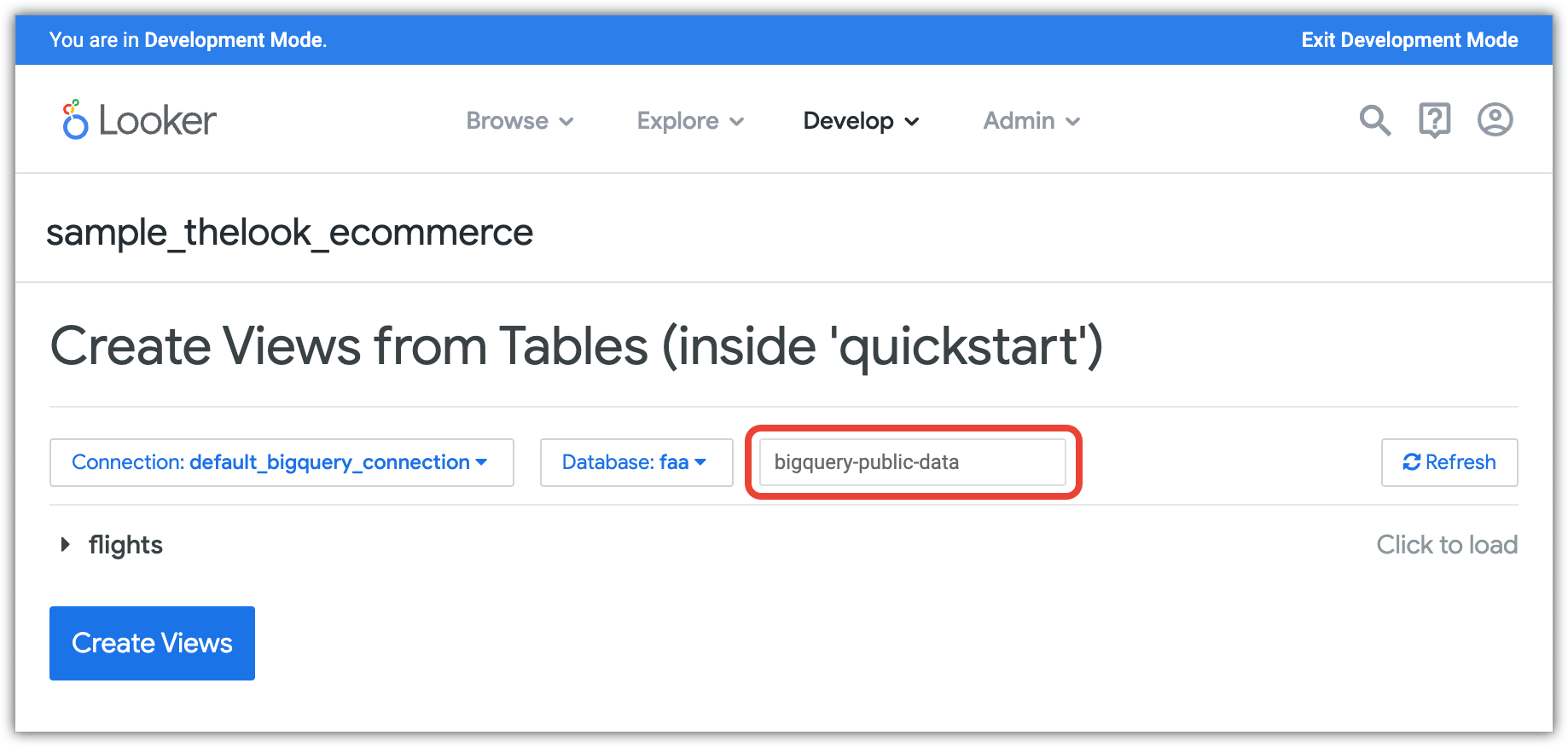
按 Enter 键可查看 BigQuery 公共数据集。
滚动浏览列表,直到找到
thelook_ecommerce数据集。点击
thelook_ecommerce数据集以将其展开。选择
order_items表。点击页面底部的创建视图按钮。
Looker 会在 Looker IDE 中显示 order_items 视图文件。在“文件浏览器”面板中,quickstart 文件夹已展开,order_items 视图文件显示为带有蓝色圆点,表示这是一个新文件。
有关查看文件的其他信息
如需日后创建自己的视图文件,请注意以下资源:
- 如需了解有关视图文件的一般信息,请参阅 LookML 项目文件文档页面的视图文件部分。
- 如需了解完整流程以及在项目中创建文件的其他选项,请参阅管理 LookML 文件和文件夹文档页面。
- 如需了解创建视图文件方面的具体注意事项,请参阅“管理 LookML 文件和文件夹”页面上的创建视图文件方面的注意事项部分。
- 如需了解 LookML 文件的命名惯例,请参阅“管理 LookML 文件和文件夹”页面上的准备工作:重要的文件和文件夹命名惯例部分。
- 如需了解可在视图文件中使用的 LookML 参数,请参阅视图参数文档页面。
Looker IDE 快速帮助
您现在已创建 LookML 模型文件和 LookML 视图文件。在本快速入门的后续步骤中,您将开始修改这些文件。在开始编辑之前,您应先熟悉 Looker IDE 的“快速帮助”功能。快速帮助面板会针对 LookML 文件中光标的当前位置提供说明和选项:
- 在 IDE 编辑器面板中,您可以点击 LookML 文件中的字段和参数,快速帮助面板将显示相应 LookML 元素的支持选项和子参数。
- 在快速帮助面板中,您可以点击参数名称,打开相应参数的 Looker 文档页面。
如果快捷帮助面板尚未打开,您可以在 Looker IDE 中点击快捷帮助图标来打开该面板:
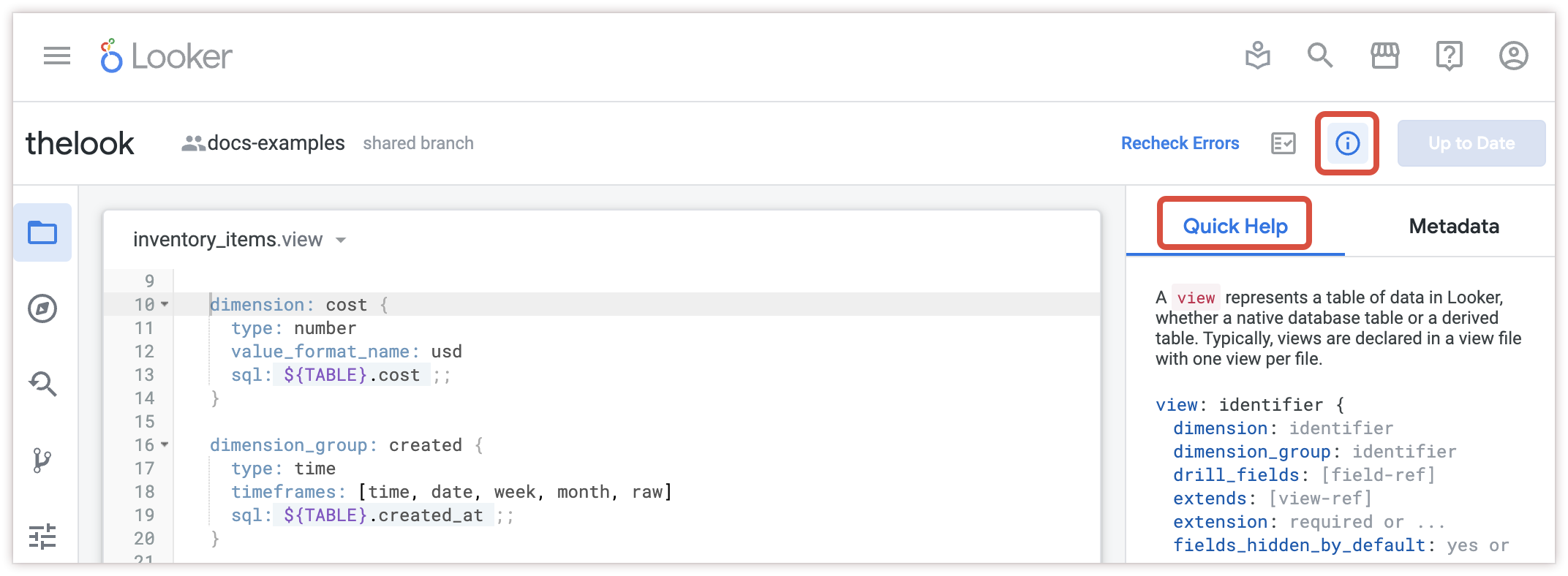
为视图创建探索
执行创建新的 LookML 模型文件程序和创建新的 LookML 视图文件程序后,您可以为新视图文件定义一个探索,以便使用 Looker 查询您在视图文件中建模的数据。
Explore 通常在模型文件中定义。(您可以创建单独的探索文件,但就本快速入门而言,您将在模型文件中创建探索。)
在定义“探索”的 LookML 文件中,您必须使用 include 参数,以便在“探索”定义中引用视图文件。以下步骤会引导您完成此过程。
如需为 order_items 视图文件创建探索,请按以下步骤操作:
- 在 Looker IDE 中,打开
quickstart_practice.model文件。 在
quickstart_practice.model文件中,将包含include参数的现有行替换为以下行:include: "/quickstart/order_items.view"在
include参数下添加新行,然后输入以下 LookML:value,您可以从字段none explore: order_items {}中选择该值点击 Looker IDE 顶部的保存更改按钮。
此探索是最基本的探索示例,可让用户查询 order_items 视图。从这个起点开始,您可以通过多种方式构建探索。
有关探索的更多信息
如需在日后创建自己的探索并构建探索,请注意以下资源:
- 如需详细了解如何创建探索,请参阅创建和修改探索文档页面。
- 如需了解如何在其他视图中进行联接,请参阅在 LookML 中使用联接文档页面。
- 如需了解可用于探索的 LookML 参数,请参阅探索参数文档页面。
- 如需了解如何在 Looker 界面中的“探索”页面中查询数据,请参阅在 Looker 中查看探索并与之交互文档页面。
创建新字段
在本快速入门指南的创建新的 LookML 视图文件部分中创建视图文件后,您会看到 Looker 自动创建的字段。当您创建基于数据库表的视图文件时,Looker 会自动创建维度、维度组和度量:
- 维度是表示属性、事实或值的字段,用户可以在探索中的字段选择器中选择维度,并可使用维度来过滤查询。如果字段不在 SUM、COUNT 等聚合函数中,则为维度。Looker 会自动为数据库表中的每一列创建一个维度。
- 维度组用于一次性创建一组基于时间或时长的维度。例如,时间戳列的维度组将包含日期、月份、季度、时间、周和年份的各个维度。Looker 会自动为在数据库表中检测到的基于时间的字段创建维度组。
- 度量是探索中的一个字段,表示有关数据的可衡量信息,例如总和、计数等。度量在视图文件中声明,可以是汇总类型,也可以是非汇总类型。Looker 会自动为您的视图文件创建一个
type:count度量,该度量相当于 SQL 中的COUNT(*)。
在本部分中,您将学习如何手动将自己的维度添加到 order_items 视图文件中。
如需在 order_items 视图文件中手动创建新维度,请按以下步骤操作:
- 打开
quickstarts/order_items.view文件(如果尚未打开):在 Looker IDE 的文件浏览器面板中,点击 quickstart 文件夹以将其展开,然后点击order_items.view文件以将其打开。 - 在
quickstarts/order_items.view文件中,在文件中的第一个dimension参数之前创建新的一行。 在新行中,开始输入
dimension。在您输入时,Looker IDE 会显示以您输入的文字开头的可能参数的列表。- 使用箭头键在建议列表中找到
dimension选项。 - 按 Enter 键,将所选参数插入到 LookML 中。
Looker 会在您创建的新行中插入新的
dimension参数。
- 使用箭头键在建议列表中找到
如需为新维度提供名称,请在 IDE 中点击
{}之前的位置,然后输入shipped_to_delivered_days。点击
{}内,然后按 Enter 键在{}内另起一行。完成新维度的 LookML(您可以复制并粘贴以下 LookML,也可以手动输入 LookML 以了解 Looker IDE 如何提供指导):
dimension: shipped_to_delivered_days {
  group_label: "Other Dates"
  type: duration_day
  sql_start: ${shipped_raw} ;;
  sql_end: ${delivered_raw} ;;
}
在 Looker IDE 顶部,点击保存更改按钮。
Looker 会保存包含新维度的视图文件。对于文件中的新行,Looker IDE 会以绿色突出显示行号。
有关 LookML 字段的其他信息
如需在日后创建自己的字段,请参阅以下资源:
- 如需了解 LookML 字段的一般信息,请参阅 LookML 字段参考文档页面。
- 如需了解您可以在视图文件中创建的维度、过滤器和参数类型,请参阅维度、过滤器和参数类型文档页面。
- 如需了解您可以在视图文件中创建的衡量指标类型,请参阅衡量指标类型文档页面。
在 Looker 界面中查看和测试更改
如果您执行了为视图创建探索程序,为 order_items 视图文件创建了探索,则可以在 Looker 探索界面中看到新维度。
如需在 Looker 界面中的“探索”中查看和测试更改,请按以下步骤操作:
在 Looker IDE 中,从
quickstarts/order_items.view文件中点击文件编辑器面板顶部视图文件名称旁边的查看文件操作箭头图标,然后选择探索订单项 - quickstart_practice 选项。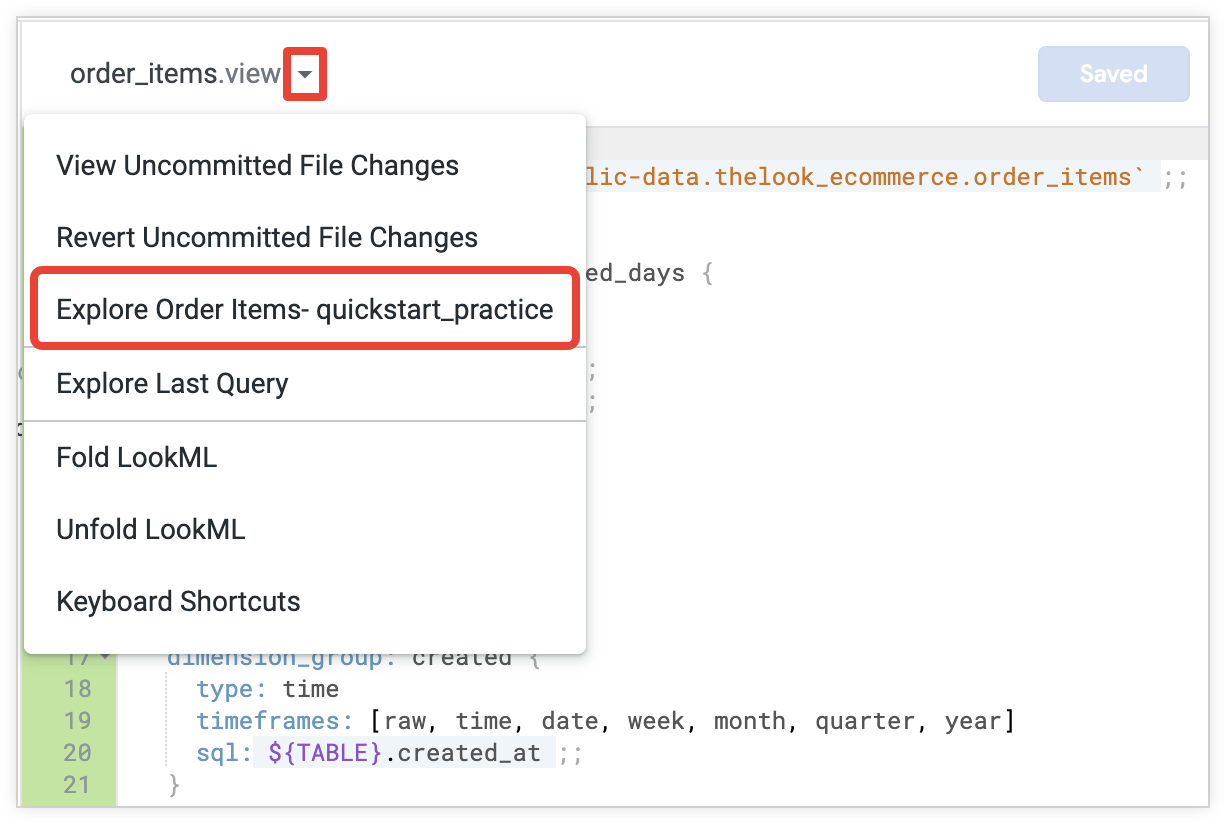
在订单项探索字段选择器中,点击其他日期组标签以展开该组,然后点击从发货到送达的天数维度以将其添加到探索中。(您也可以在字段选择器搜索框中输入
Shipped to Delivered Days来搜索相应维度。)在订单项探索字段选择器中,点击发货日期组标签以将其展开,然后点击日期维度以将其添加到探索中。
在订单项探索字段选择器中,点击送达日期组标签以将其展开,然后点击日期维度以将其添加到探索中。
点击“探索”顶部的运行按钮。
Looker 将运行查询,并在探索的数据部分中显示结果。对于每一行,您可以验证订单商品从发货到送达的天数中的值是否正确显示了订单商品发货日期值与订单商品送达日期值之间的天数。
验证 LookML
在本快速入门中,您无需验证 LookML。不过,在未来创建自己的项目来对数据进行建模时,最好了解一下用于验证 LookML 的 Looker 工具。
在您修改 LookML 时,Looker IDE 会提醒您单个文件中的任何未解决的语法错误(请参阅 Looker IDE 概览文档页面)。您还可以执行完整的模型验证,以检查 LookML 是否存在任何错误。如需了解详情,请参阅验证 LookML 文档页面。
提交更改
在本快速入门中,您将使用为示例 LookML 项目设置的预配置 Git 连接。不过,在未来创建自己的项目来对数据进行建模时,您需要为项目设置 Git 连接。
当您更改 LookML 项目文件时,Looker IDE 会在 IDE 右上角的 Git 按钮中显示不同的操作。该按钮会显示不同的操作,引导您完成验证 LookML 并将更改部署到生产环境的过程。
您在本快速入门中查看的 LookML 文件和 Explore 仅在开发模式下显示在您的个人 Git 分支中。如果您想让 Looker (Google Cloud Core) 实例中的其他用户也能使用此模型,则需要提交更改、合并分支并部署生产分支。
在本快速入门中,您不会将更改部署到生产环境。您将改为删除这些文件,如清理过程中所述。
清理
为最大限度提升 Looker 性能,不应将不必要的模型部署到生产环境。为保持个人 Git 分支的整洁,并避免意外将这些文件部署到生产环境,请完成以下步骤来删除您在本快速入门中创建的文件:
- 点击 Looker 主菜单图标 ,然后选择开发(如果开发菜单尚未显示)。
- 从开发菜单中,选择 sample_thelook_ecommerce。
- 在 Looker IDE 的文件浏览器面板中,选择您在创建新项目文件夹程序中创建的
quickstart文件夹对应的三点状文件夹选项菜单。 - 从文件夹选项菜单中选择删除。
- 在删除文件夹窗口中,点击删除。
Looker 会删除 quickstart 文件夹及其所有内容。