


Daten in LookML modellieren
Hier erfahren Sie, wie Sie mit LookML und der Looker IDE Ihre Daten strukturiert und wiederverwendbar modellieren können.
Die einfachste Methode, Ihre Daten in Looker zu modellieren, besteht darin, Looker automatisch LookML-Dateien generieren zu lassen, die auf den Tabellen in Ihrer Datenbank basieren. In der Kurzanleitung zum Generieren eines Modells aus Beispieldaten können Sie das üben. Die vollständige Vorgehensweise finden Sie auf der Dokumentationsseite LookML-Modell generieren.
In diesem Schnellstart wird gezeigt, wie Sie LookML-Dateien manuell zu Ihrem Projekt hinzufügen und neue LookML-Elemente manuell erstellen, damit Sie Ihr LookML-Projekt an Ihre spezifischen Daten und Anforderungen anpassen können. In dieser Kurzanleitung wird beschrieben, wie Sie manuell eine LookML-Modelldatei und eine LookML-Ansichtsdatei erstellen, ein Explore für Ihre Ansicht erstellen, eine neue Dimension in Ihrer Ansichtsdatei erstellen und Ihr neues Measure in der Explore-Benutzeroberfläche testen. In dieser Kurzanleitung erfahren Sie auch, wie Sie den Entwicklungsmodus aktivieren, in der Looker IDE navigieren und die Funktion „Looker IDE-Soforthilfe“ verwenden. In dieser Kurzanleitung finden Sie auch Links zur relevanten Dokumentation, in der Sie mehr über diese Themen erfahren.
In dieser Kurzanleitung wird das LookML-Beispielprojekt verwendet, das automatisch auf Looker (Google Cloud Core)-Instanzen konfiguriert wird.
Hinweis
Für diesen Schnellstart ist Folgendes erforderlich:
- Zugriff auf eine Looker-Instanz (Google Cloud Core):
- Die Instanz muss das LookML-Beispielprojekt enthalten.
- Für das Google Cloud -Projekt der Instanz muss die BigQuery API aktiviert sein.
Erforderliche Rollen
Für diese Kurzanleitung benötigen Sie die entsprechende IAM-Rolle (Identity and Access Management) und Looker-Rolle.
Identitäts- und Zugriffsverwaltungsrollen
Ihr Looker (Google Cloud Core)-Administrator gewährt Ihnen über das Identity and Access Management-System von Google CloudZugriff auf die Looker (Google Cloud Core)-Anwendung.
Bitten Sie Ihren Administrator, Ihnen die IAM-Rolle Looker Instance User (roles/looker.instanceUser) für das Google Cloud Projekt zuzuweisen, das die Looker (Google Cloud Core)-Instanz enthält, um die Berechtigung zu erhalten, die Sie für den Zugriff auf die Looker (Google Cloud Core)-Anwendung benötigen.
Weitere Informationen zum Zuweisen von Rollen finden Sie unter Zugriff auf Projekte, Ordner und Organisationen verwalten.
Diese vordefinierte Rolle enthält die Berechtigung looker.instances.login, die für den Zugriff auf die Looker (Google Cloud Core)-Anwendung erforderlich ist.
Sie können diese Berechtigung auch mit benutzerdefinierten Rollen oder anderen vordefinierten Rollen erhalten.
Looker-Berechtigungen
Sie benötigen ein Looker-Nutzerkonto mit der Rolle Looker Admin oder der Berechtigung develop.
Entwicklermodus aktivieren
Looker-Projekte können in einem von zwei Modi vorhanden sein: Produktionsmodus und Entwicklungsmodus. Im Entwicklungsmodus können Sie Änderungen an LookML-Dateien vornehmen und eine Vorschau der Auswirkungen auf Inhalte in Ihrer Instanz ansehen, ohne die Produktionsumgebung (die Ansicht anderer Nutzer) zu beeinträchtigen. Weitere Informationen finden Sie auf der Dokumentationsseite Entwicklungsmodus und Produktionsmodus.
In dieser Kurzanleitung verwenden Sie den Entwicklermodus, damit Sie Änderungen an den LookML-Dateien vornehmen und Ihre Änderungen in einem Explore testen können.
So aktivieren Sie den Entwicklermodus:
- Klicken Sie auf der Looker (Google Cloud Core)-Startseite auf das Symbol für das Hauptmenü , um das Hauptnavigationsmenü zu maximieren, falls es noch nicht maximiert ist.
- Wählen Sie unten im Menü den Schalter Entwicklermodus aus.
Wenn der Entwicklungsmodus aktiviert ist, wird in Looker oben auf dem Bildschirm das Banner Entwicklungsmodus angezeigt.
Zum LookML-Beispielprojekt in der Looker-IDE navigieren
Ein LookML-Projekt ist eine Sammlung von LookML-Dateien, die Looker mitteilen, wie eine Verbindung zu Ihrer Datenbank hergestellt, wie Ihre Daten abgefragt und wie die Daten in der Benutzeroberfläche präsentiert werden. In dieser Kurzanleitung verwenden Sie das LookML-Beispielprojekt, das automatisch für Looker (Google Cloud Core)-Instanzen konfiguriert wird.
So rufen Sie die LookML-Projektdateien des Beispiels in der Looker-IDE auf:
- Klicken Sie auf das Hauptmenü von Looker und wählen Sie Entwickeln aus, falls das Menü Entwickeln noch nicht angezeigt wird.
- Wählen Sie im Menü Entwickeln die Option sample_thelook_ecommerce aus.
Looker öffnet den Bereich Dateibrowser der Looker-IDE und zeigt die Beispieldateien des LookML-Projekts an.
Neuen Projektordner erstellen
Damit die Dateien, die Sie in dieser Kurzanleitung erstellen, von den anderen Dateien im LookML-Beispielprojekt getrennt bleiben, erstellen Sie einen neuen Projektordner für die Dateien der Kurzanleitung.
So erstellen Sie einen Ordner in Ihrem Projekt:
- Klicken Sie im Bereich Dateibrowser der Looker-IDE oben im Bereich auf das Symbol Datei oder Ordner hinzufügen und wählen Sie im Menü Datei oder Ordner hinzufügen die Option Ordner erstellen aus.
Geben Sie
quickstartals Namen für den neuen Ordner ein.Klicken Sie auf Erstellen.
Der neue Ordner wird in der Looker-IDE im Bereich Dateibrowser hinzugefügt.
Zusätzliche Informationen zu IDE-Ordnern
Weitere Informationen zur Verwendung von Ordnern in Ihrem LookML-Projekt finden Sie auf den folgenden Dokumentationsseiten:
- Informationen zum Erstellen eigener Ordner und Dateien sowie Überlegungen zum Erstellen von Ordnern in Ihrem Projekt finden Sie auf der Dokumentationsseite LookML-Dateien und -Ordner verwalten.
- Weitere Informationen zum Dateibrowser der Looker-IDE finden Sie auf der Dokumentationsseite Mit dem Dateibrowser der IDE arbeiten.
Neue LookML-Modelldatei erstellen
In einer LookML-Modelldatei wird eine Datenbankverbindung und die Gruppe von Looker-Explores angegeben, die diese Verbindung nutzen. Ein Explore ist der Ausgangspunkt für Ihre Nutzer, um Ihre Daten in Looker abzufragen, sobald Ihre Daten in LookML modelliert wurden (siehe Explores in Looker ansehen und damit interagieren).
So erstellen Sie eine neue Modelldatei in Ihrem LookML-Projekt:
- Wählen Sie in der Looker IDE im Bereich Dateibrowser das Dreipunkt-Menü Ordneroptionen für den Ordner
quickstartaus, den Sie im Verfahren Neuen Projektordner erstellen erstellt haben. - Wählen Sie im Menü Folder Options (Ordneroptionen) die Option Create Model (Modell erstellen) aus.
- Geben Sie im Dialogfeld Datei erstellen den Namen
quickstart_practicefür die neue Datei ein und klicken Sie dann auf Erstellen. Looker erstellt die Dateiquickstart_practice.modelim Ordnerquickstartund öffnet die neue Datei in der Looker IDE. Der blaue Punkt neben der Datei im Bereich Dateibrowser gibt an, dass die Datei neu ist. - Klicken Sie im Bereich Dateibrowser auf den Ordner
quickstart, um ihn zu maximieren und die Dateiquickstart_practice.modelzu sehen. - Klicken Sie in der Looker IDE auf die Datei
quickstart_practice.model, um sie zu öffnen, falls sie noch nicht geöffnet ist.
Die Datei quickstart_practice.model enthält Beispiel-LookML, das Sie als Ausgangspunkt für Ihr Projekt verwenden können. Lassen Sie die Datei vorerst so, wie sie ist. Später in der Kurzanleitung erstellen Sie Explores in Ihrer Modelldatei.
Zusätzliche Informationen zu Modelldateien
Wenn Sie in Zukunft eigene Modelldateien erstellen möchten, beachten Sie die folgenden Ressourcen:
- Allgemeine Informationen zu Modelldateien finden Sie im Abschnitt Modelldateien auf der Dokumentationsseite LookML-Projektdateien.
- Eine vollständige Anleitung und weitere Optionen zum Erstellen von Dateien in Ihrem Projekt finden Sie auf der Dokumentationsseite LookML-Dateien und ‑Ordner verwalten.
- Informationen zu den Namenskonventionen für LookML-Dateien finden Sie auf der Seite „LookML-Dateien und ‑Ordner verwalten“ im Abschnitt Vorbereitung: Wichtige Namenskonventionen für Dateien und Ordner.
- Informationen zu den LookML-Parametern, die Sie in einer Modelldatei verwenden können, finden Sie auf der Dokumentationsseite Modellparameter.
Neue LookML-Ansichtsdatei erstellen
In LookML entspricht eine Ansicht entweder einer einzelnen Tabelle in Ihrer Datenbank oder einer einzelnen abgeleiteten Tabelle. In der Ansichtsdatei wird die Tabelle in Ihrer Datenbank angegeben, die abgefragt werden soll, sowie die Felder (Dimensionen und Messwerte), die aus dieser Datenbanktabelle eingeschlossen werden sollen. Nachdem Sie ein Feld in der Ansichtsdatei definiert haben, können Sie mit dem Substitutionsoperator $ in anderen Teilen Ihres LookML-Codes darauf verweisen. So können Sie das Feld an einer Stelle definieren und an mehreren Stellen in Ihrem LookML-Projekt verwenden.
Es gibt mehrere Möglichkeiten, eine neue Ansichtsdatei zu erstellen. Am einfachsten ist es jedoch, wenn Looker selbst automatisch eine Ansichtsdatei basierend auf einer vorhandenen Tabelle in Ihrer Datenbank generiert.
So lassen Sie eine neue Ansichtsdatei von Looker generieren:
- Wählen Sie in der Looker IDE im Bereich Dateibrowser das Dreipunkt-Menü Ordneroptionen für den Ordner
quickstartaus, den Sie im Verfahren Neuen Projektordner erstellen erstellt haben. - Wählen Sie im Menü Ordneroptionen die Option Ansicht aus Tabelle erstellen aus.
Klicken Sie auf der Seite Ansichten aus Tabellen erstellen auf das Eingabefeld Benutzerdefinierte Datenbank eingeben und geben Sie
bigquery-public-dataein: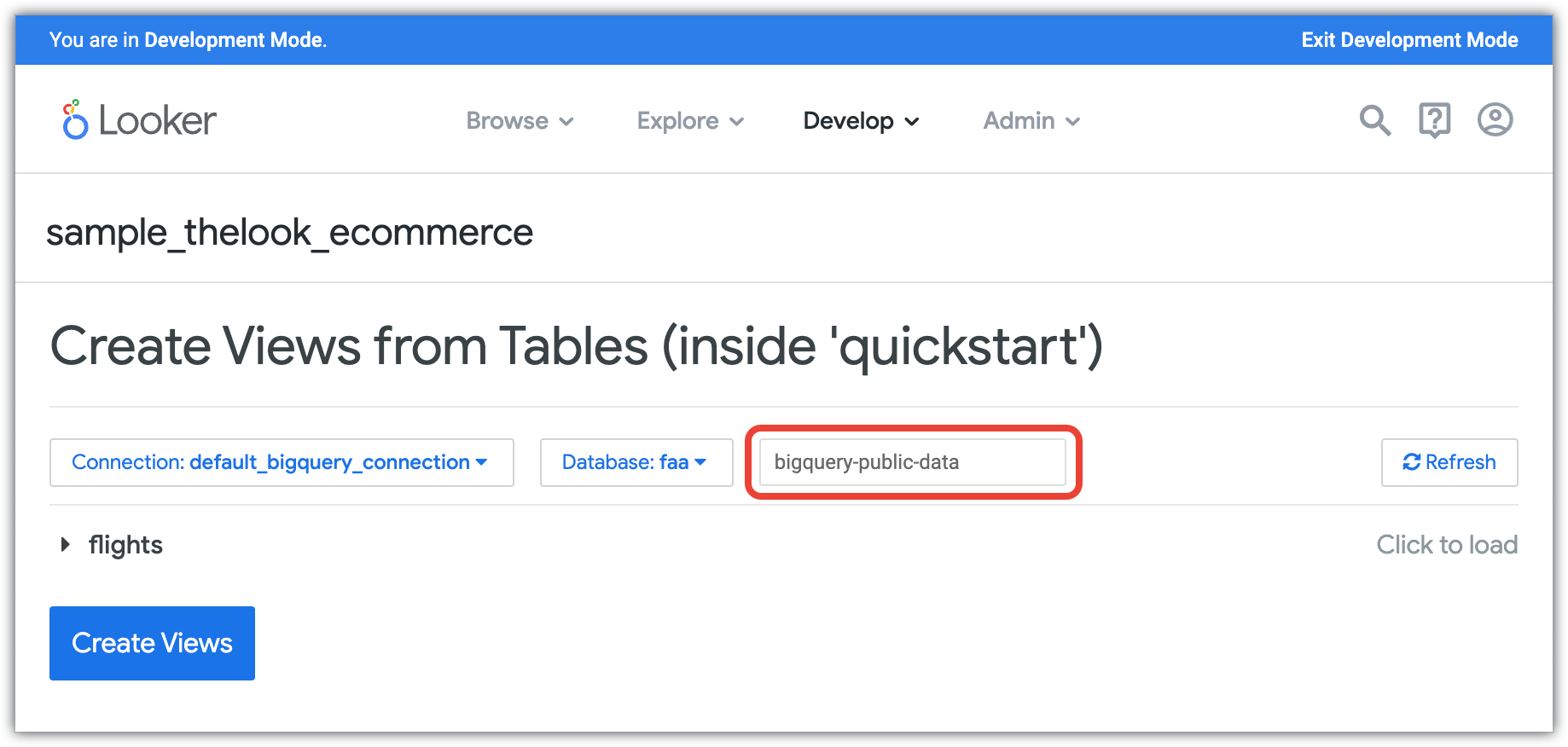
Drücken Sie die Eingabetaste, um die öffentlichen BigQuery-Datasets aufzurufen.
Scrollen Sie durch die Liste, bis Sie das Dataset
thelook_ecommercefinden.Klicken Sie auf das Dataset
thelook_ecommerce, um es zu maximieren.Wählen Sie die Tabelle
order_itemsaus.Klicken Sie unten auf der Seite auf die Schaltfläche Ansichten erstellen.
Die Ansichtsdatei order_items wird in der Looker-IDE angezeigt. Im Bereich „Dateibrowser“ wird der Ordner quickstart maximiert und die Ansichtsdatei order_items mit einem blauen Punkt angezeigt, um darauf hinzuweisen, dass es sich um eine neue Datei handelt.
Zusätzliche Informationen zum Anzeigen von Dateien
Wenn Sie in Zukunft eigene Ansichtsdateien erstellen möchten, sollten Sie sich die folgenden Hilfeseiten ansehen:
- Allgemeine Informationen zu Ansichtsdateien finden Sie im Abschnitt Ansichtsdateien auf der Dokumentationsseite LookML-Projektdateien.
- Eine vollständige Anleitung und weitere Optionen zum Erstellen von Dateien in Ihrem Projekt finden Sie auf der Dokumentationsseite LookML-Dateien und ‑Ordner verwalten.
- Hinweise zum Erstellen von Ansichtsdateien finden Sie auf der Seite „LookML-Dateien und -Ordner verwalten“ im Abschnitt Hinweise zum Erstellen von Ansichtsdateien.
- Informationen zu den Namenskonventionen für LookML-Dateien finden Sie auf der Seite „LookML-Dateien und ‑Ordner verwalten“ im Abschnitt Vorbereitung: Wichtige Namenskonventionen für Dateien und Ordner.
- Informationen zu den LookML-Parametern, die Sie in einer Ansichtsdatei verwenden können, finden Sie auf der Dokumentationsseite Ansichtsparameter.
Looker IDE-Soforthilfe
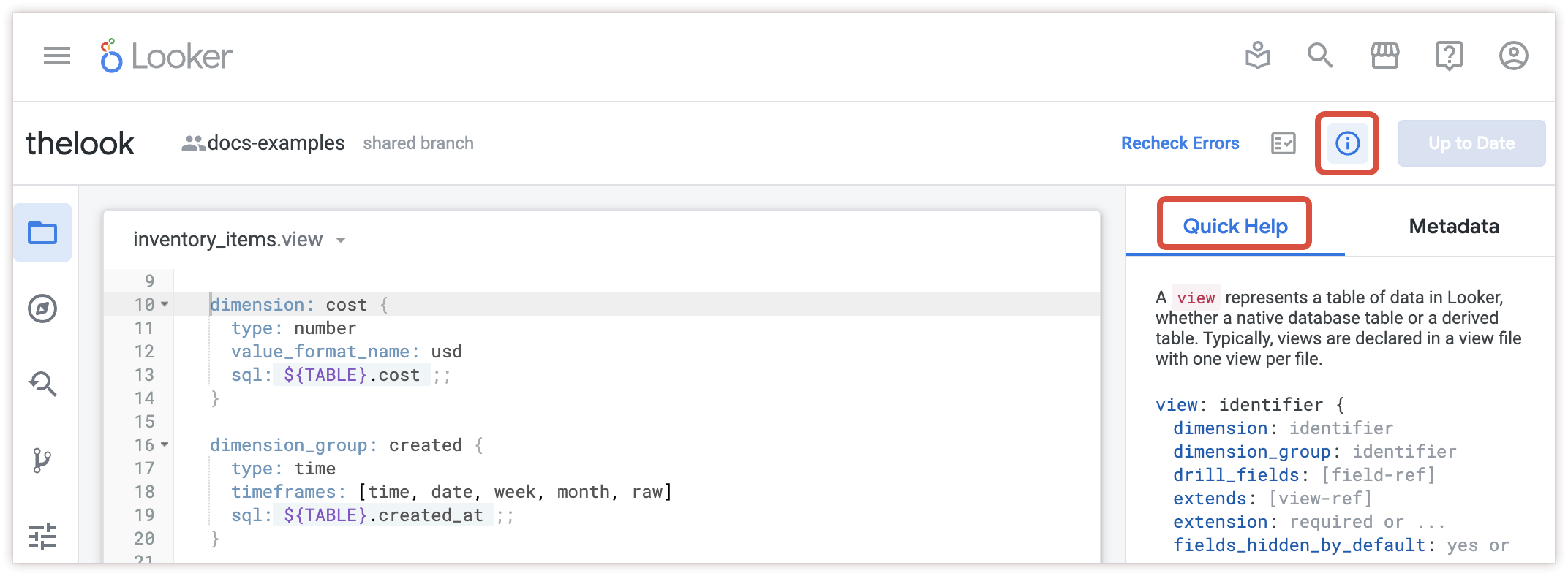
Sie haben jetzt eine LookML-Modelldatei und eine LookML-Ansichtsdatei erstellt. In den nächsten Schritten dieser Kurzanleitung werden Sie diese Dateien bearbeiten. Bevor Sie mit der Bearbeitung beginnen, sollten Sie sich mit der Funktion „Soforthilfe“ in der Looker-IDE vertraut machen. Im Bereich Soforthilfe finden Sie Erklärungen und Optionen für die aktuelle Cursorposition in Ihren LookML-Dateien:
- Im IDE-Editorbereich können Sie auf die Felder und Parameter in Ihren LookML-Dateien klicken. Im Bereich Soforthilfe werden dann die unterstützten Optionen und Unterparameter für dieses LookML-Element angezeigt.
- Im Bereich Soforthilfe können Sie auf einen Parameternamen klicken, um die Looker-Dokumentationsseite für diesen Parameter zu öffnen.
Wenn der Bereich Soforthilfe noch nicht geöffnet ist, können Sie ihn öffnen, indem Sie in der Looker IDE auf das Symbol Soforthilfe klicken:
Explores für Ihre Ansichten erstellen
Nachdem Sie die Schritte unter Neue LookML-Modelldatei erstellen und Neue LookML-Ansichtsdatei erstellen ausgeführt haben, können Sie ein Explore für Ihre neue Ansichtsdatei definieren, damit Sie mit Looker die Daten abfragen können, die Sie in der Ansichtsdatei modelliert haben.
Explores werden in der Regel in einer Modelldatei definiert. Sie können eine separate Explore-Datei erstellen. Für diese Kurzanleitung erstellen Sie das Explore jedoch in der Modelldatei.
In der LookML-Datei, in der Sie ein Explore definieren, müssen Sie den Parameter include verwenden, damit Sie in der Explore-Definition auf die Ansichtsdatei verweisen können. In dieser Anleitung werden Sie durch diese Schritte geführt.
So erstellen Sie einen Explore für die Ansichtsdatei order_items:
- Öffnen Sie die Datei
quickstart_practice.modelin der Looker-IDE. Ersetzen Sie in der Datei
quickstart_practice.modeldie vorhandene Zeile, die den Parameterincludeenthält, durch die folgende Zeile:include: "/quickstart/order_items.view"Fügen Sie unter dem Parameter
includeeine neue Zeile ein und geben Sie den folgenden LookML-Code ein: alue, which you can select from the fieldnone explore: order_items {}Klicken Sie oben in der Looker-IDE auf die Schaltfläche Änderungen speichern.
Dieses Explore ist das einfachste Beispiel für ein Explore, mit dem Nutzer Abfragen für die Ansicht order_items erstellen können. Von diesem Ausgangspunkt aus können Sie Ihr Explore auf vielfältige Weise erweitern.
Zusätzliche Informationen zu Explores
Wenn Sie in Zukunft eigene Explores erstellen und ausbauen möchten, sollten Sie sich die folgenden Ressourcen ansehen:
- Weitere Informationen zum Erstellen von Explores finden Sie auf der Dokumentationsseite Explores erstellen und bearbeiten.
- Informationen zum Joinen in anderen Ansichten finden Sie auf der Dokumentationsseite Arbeiten mit Joins in LookML.
- Informationen zu den LookML-Parametern, die Sie für ein Explore verwenden können, finden Sie auf der Dokumentationsseite Parameter ansehen.
- Informationen zum Abfragen von Daten auf einer Explore-Seite in der Looker-Benutzeroberfläche finden Sie auf der Dokumentationsseite Explores in Looker ansehen und damit interagieren.
Neues Feld erstellen
Nachdem Sie die Ansichtsdateien im Abschnitt Neue LookML-Ansichtsdatei erstellen dieses Schnellstarts erstellt haben, können Sie die Felder sehen, die automatisch in Looker erstellt wurden. Wenn Sie eine Ansichtsdatei erstellen, die auf einer Datenbanktabelle basiert, werden in Looker automatisch Dimensionen, Dimensionsgruppen und Messwerte erstellt:
- Eine Dimension ist ein Feld, das ein Attribut, eine Tatsache oder einen Wert darstellt, den Nutzer in einem Explore über die Feldauswahl auswählen und zum Filtern einer Abfrage verwenden können. Wenn sich das Feld nicht in einer Aggregationsfunktion wie SUMME oder ANZAHL befindet, ist es eine Dimension. Looker erstellt automatisch eine Dimension für jede Spalte in Ihrer Datenbanktabelle.
- Mit einer Dimensionsgruppe können Sie eine Reihe von zeitbasierten oder dauerbasierten Dimensionen auf einmal erstellen. Die Dimensionsgruppe für eine Zeitstempelspalte enthält beispielsweise einzelne Dimensionen für Datum, Monat, Quartal, Uhrzeit, Woche und Jahr. Looker erstellt automatisch eine Dimensionsgruppe für die zeitbasierten Felder, die in Ihrer Datenbanktabelle erkannt werden.
- Ein Messwert ist ein Feld in einem Explore, das messbare Informationen zu Ihren Daten enthält, z. B. Summen oder Anzahl. Ein Messwert wird in einer Ansichtsdatei deklariert und kann vom Typ „Aggregat“ oder „Nicht aggregiert“ sein. Looker erstellt automatisch das Messwert-
type:countfür Ihre Ansichtsdatei, was demCOUNT(*)in SQL entspricht.
In diesem Abschnitt erfahren Sie, wie Sie der Ansichtsdatei order_items manuell eine eigene Dimension hinzufügen.
So erstellen Sie manuell eine neue Dimension in der Ansichtsdatei order_items:
- Öffnen Sie die Datei
quickstarts/order_items.view, falls sie noch nicht geöffnet ist: Klicken Sie in der Looker-IDE im Bereich Dateibrowser auf den Ordner quickstart, um ihn zu maximieren, und klicken Sie dann auf die Dateiorder_items.view, um sie zu öffnen. - Erstellen Sie in der Datei
quickstarts/order_items.vieweine neue Zeile vor dem erstendimension-Parameter in der Datei. Beginnen Sie in der neuen Zeile mit der Eingabe von
dimension. Während Sie tippen, wird in der Looker-IDE eine Liste möglicher Parameter angezeigt, die mit dem von Ihnen eingegebenen Text beginnen.- Verwenden Sie die Pfeiltasten, um in der Vorschlagsliste zur Option
dimensionzu navigieren. - Drücken Sie die Eingabetaste, um den ausgewählten Parameter in Ihren LookML-Code einzufügen.
Looker fügt in die neue Zeile, die Sie erstellt haben, einen neuen
dimension-Parameter ein.
- Verwenden Sie die Pfeiltasten, um in der Vorschlagsliste zur Option
Wenn Sie einen Namen für die neue Dimension angeben möchten, klicken Sie in der IDE vor das
{}und geben Sieshipped_to_delivered_daysein.Klicken Sie in das
{}und drücken Sie die Eingabetaste, um eine neue Zeile im{}zu erstellen.Vervollständigen Sie den LookML-Code für die neue Dimension. Sie können den folgenden LookML-Code kopieren und einfügen oder ihn manuell eingeben, um zu sehen, wie die Looker IDE Sie dabei unterstützt:
dimension: shipped_to_delivered_days {
  group_label: "Other Dates"
  type: duration_day
  sql_start: ${shipped_raw} ;;
  sql_end: ${delivered_raw} ;;
}
Klicken Sie oben in der Looker-IDE auf die Schaltfläche Änderungen speichern.
Looker speichert die Ansichtsdatei mit Ihrer neuen Dimension. Für die neuen Zeilen in der Datei werden die Zeilennummern in der Looker-IDE grün schattiert.
Zusätzliche Informationen zu LookML-Feldern
Wenn Sie in Zukunft eigene Felder erstellen möchten, sollten Sie sich die folgenden Ressourcen ansehen:
- Informationen zu LookML-Feldern im Allgemeinen finden Sie auf der Dokumentationsseite LookML-Feldreferenz.
- Informationen zu den Arten von Dimensionen, Filtern und Parametern, die Sie in einer Ansichtsdatei erstellen können, finden Sie auf der Dokumentationsseite Dimensionen, Filter und Parametertypen.
- Informationen zu den verschiedenen Arten von Messwerten, die Sie in einer Ansichtsdatei erstellen können, finden Sie auf der Dokumentationsseite Messwerttypen.
Änderungen in der Looker-Benutzeroberfläche ansehen und testen
Wenn Sie das Verfahren Explores für Ihre Ansichten erstellen ausgeführt haben, um ein Explore für die Ansichtsdatei order_items zu erstellen, können Sie die neue Dimension in der Looker-Explore-Benutzeroberfläche sehen.
So rufen Sie Ihre Änderungen in der Looker-Benutzeroberfläche auf und testen sie:
Klicken Sie in der Looker-IDE in der Datei
quickstarts/order_items.viewoben im Bereich des Dateieditors neben dem Namen der Ansichtsdatei auf das Pfeilsymbol Dateiaktionen ansehen und wählen Sie die Option Bestellpositionen untersuchen – quickstart_practice aus.
Klicken Sie in der Feldauswahl für explorative Datenanalysen Bestellartikel auf das Gruppenlabel Andere Datumsangaben, um es zu maximieren, und dann auf die Dimension Tage zwischen Versand und Zustellung, um sie der explorativen Datenanalyse hinzuzufügen. Sie können auch nach der Dimension suchen, indem Sie
Shipped to Delivered Daysin das Suchfeld der Feldauswahl eingeben.Klicken Sie in der Feldauswahl für explorative Datenanalysen unter Order Items auf das Gruppenlabel Shipped Date, um es zu maximieren, und klicken Sie dann auf die Dimension Date, um sie der explorativen Datenanalyse hinzuzufügen.
Klicken Sie in der Feldauswahl für die explorative Datenanalyse Order Items auf das Gruppenlabel Delivered Date, um es zu maximieren, und klicken Sie dann auf die Dimension Date, um sie der explorativen Datenanalyse hinzuzufügen.
Klicken Sie oben im Explore auf die Schaltfläche Ausführen.
Looker führt die Abfrage aus und zeigt die Ergebnisse im Bereich Daten des Explores an. Prüfen Sie für jede Zeile, ob der Wert unter Order Items Shipped to Delivered Days die richtige Anzahl von Tagen zwischen dem Wert Order Items Shipped Date und dem Wert Order Items Delivered Date angibt.
LookML validieren
Für diese Kurzanleitung müssen Sie Ihr LookML nicht validieren. Wenn Sie jedoch in Zukunft eigene Projekte zum Modellieren Ihrer Daten erstellen, sollten Sie die Looker-Tools zum Validieren Ihrer LookML kennen.
Wenn Sie Ihre LookML bearbeiten, werden Sie in der Looker IDE auf alle nicht behobenen Syntaxfehler in einer einzelnen Datei aufmerksam gemacht (siehe die Dokumentationsseite Looker IDE – Übersicht). Sie können auch eine vollständige Modellvalidierung durchführen, bei der Ihre LookML auf Fehler geprüft wird. Weitere Informationen finden Sie auf der Dokumentationsseite LookML validieren.
Änderungen per Commit durchführen
In dieser Kurzanleitung verwenden Sie eine vorkonfigurierte Git-Verbindung, die für das Beispiel-LookML-Projekt eingerichtet ist. Wenn Sie jedoch in Zukunft eigene Projekte zum Modellieren Ihrer Daten erstellen, müssen Sie eine Git-Verbindung für Ihr Projekt einrichten.
Wenn Sie Änderungen an Ihren LookML-Projektdateien vornehmen, werden in der Looker-IDE verschiedene Vorgänge für den Git-Button oben rechts in der IDE angezeigt. Auf der Schaltfläche werden verschiedene Vorgänge angezeigt, die Sie durch den Prozess der Validierung Ihrer LookML und der Bereitstellung Ihrer Änderungen in der Produktion führen.
Die LookML-Dateien und das Explore, die Sie in dieser Kurzanleitung aufgerufen haben, sind im Entwicklermodus nur in Ihrem persönlichen Git-Branch verfügbar. Wenn Sie dieses Modell anderen Nutzern in Ihrer Looker (Google Cloud Core)-Instanz zur Verfügung stellen möchten, müssen Sie Ihre Änderungen committen, Ihren Branch zusammenführen und den Produktionsbranch bereitstellen.
Für diese Kurzanleitung stellen Sie Ihre Änderungen nicht in der Produktionsumgebung bereit. Stattdessen löschen Sie diese Dateien, wie im Verfahren Bereinigen beschrieben.
Bereinigen
Um die Looker-Leistung zu maximieren, sollten unnötige Modelle nicht in der Produktion bereitgestellt werden. Damit Ihr persönlicher Git-Branch sauber bleibt und Sie diese Dateien nicht versehentlich in der Produktion bereitstellen, führen Sie die folgenden Schritte aus, um die in dieser Kurzanleitung erstellten Dateien zu löschen:
- Klicken Sie auf das Hauptmenü von Looker und wählen Sie Entwickeln aus, falls das Menü Entwickeln noch nicht angezeigt wird.
- Wählen Sie im Menü Entwickeln die Option sample_thelook_ecommerce aus.
- Wählen Sie in der Looker IDE im Bereich Dateibrowser das Dreipunkt-Menü Ordneroptionen für den Ordner
quickstartaus, den Sie im Verfahren Neuen Projektordner erstellen erstellt haben. - Wählen Sie im Menü Ordneroptionen die Option Löschen aus.
- Klicken Sie im Fenster Ordner löschen auf Löschen.
Looker löscht den Ordner quickstart und alle seine Inhalte.