

このドキュメント ページでは、Gemini アシスタンスを使用して LookML プロジェクトでディメンション、ディメンショングループ、メジャーを作成する方法について説明します。記述されたプロンプトに基づいて LookML コードの候補を生成する機能は、Looker(オリジナル)インスタンスと Looker(Google Cloud コア)インスタンスで利用できる Gemini in Looker の機能です。
Gemini in Looker は、生成 AI を活用した支援機能により、データの処理を支援します。
Gemini for Google Cloud がデータを使用する方法とタイミングに関する説明をご覧ください。
このページは、Looker デベロッパーを対象としています。
始める前に
Looker IDE で Gemini を使用するには、次の要件を満たす必要があります。
- Looker インスタンスで Gemini in Looker を有効にする必要があります。
- Looker(オリジナル)の場合、インスタンスで Looker 25.2 以降が実行されている必要があり、管理設定で Gemini in Looker が有効になっている必要があります。有効化の詳細な手順については、管理者設定 - Gemini in Looker のドキュメント ページをご覧ください。
- Looker(Google Cloud コア)の場合、 Google Cloud コンソールで Gemini in Looker が有効になっている必要があります。有効化の詳細な手順については、Looker(Google Cloud コア)インスタンスで Gemini を管理するのドキュメント ページをご覧ください。
- LookML プロジェクト内の少なくとも 1 つのモデルに対する
develop権限を含む Looker ロールが割り当てられている必要があります。 - Looker の Gemini ロールが割り当てられている必要があります。
Looker IDE で Gemini を使用する
Gemini を使用して Looker プロジェクトに LookML を作成する手順は次のとおりです。
- Looker インスタンスで Development Mode を有効にします。
- Looker IDE でプロジェクトを開きます。
- IDE のファイル ブラウザを使用して、LookML を挿入する LookML ビューファイルを開きます。
サイドパネルのセレクタから [コーディング サポート] アイコンを選択します。
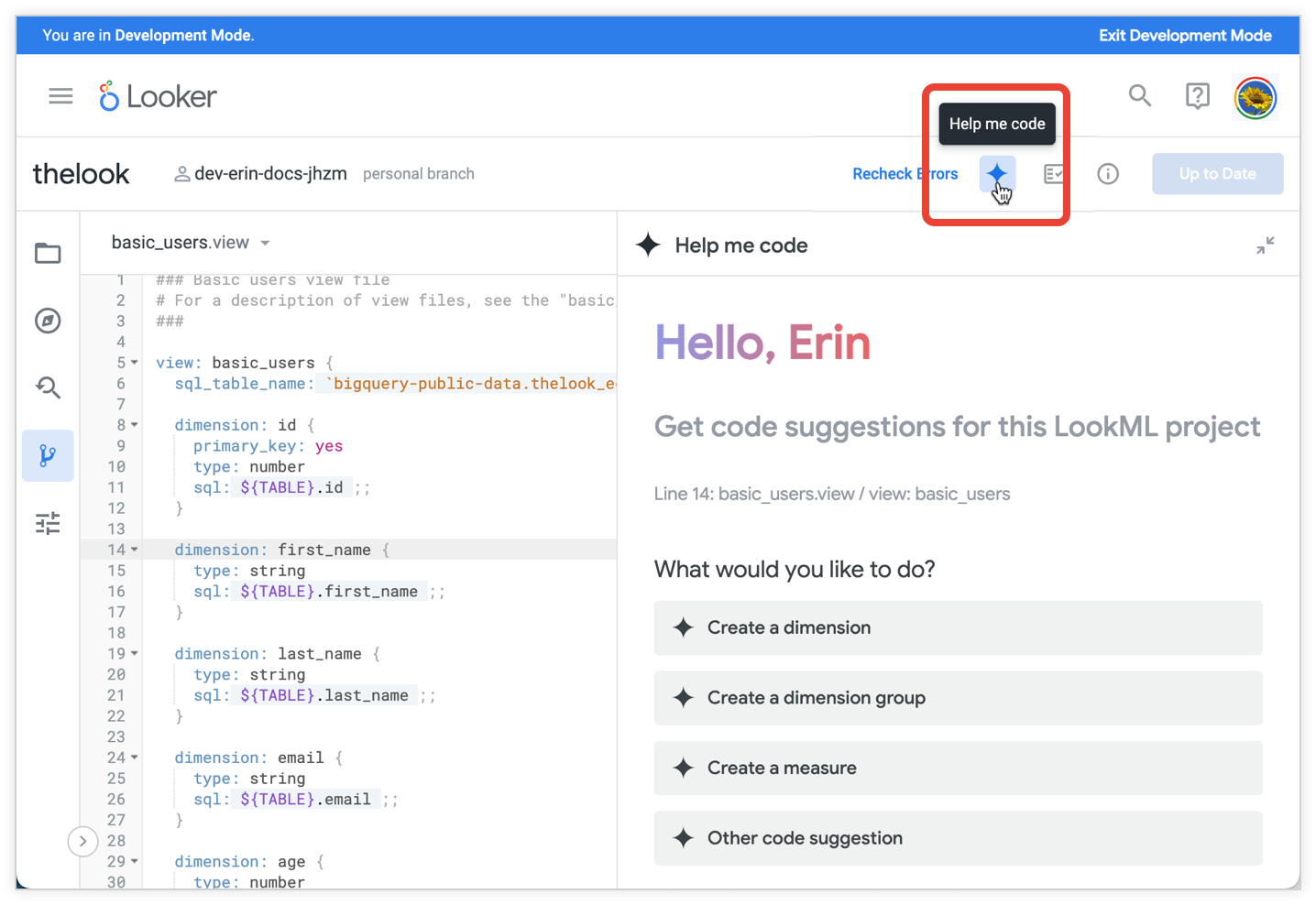
[コーディング サポート] パネルを開き、LookML ビューファイルの行をクリックしてカーソルを合わせます。LookML ファイルの種類とファイル内のカーソルの位置に基づいて、Gemini は適切なオプション([ディメンションを作成] や [メジャーを作成] など)を提示します。
[コーディング サポート] パネルで、次のいずれかのオプションを選択します。
- ディメンション グループを作成する
- ディメンションを作成する
- メジャーを作成する
- その他のコード候補: さまざまな LookML 要素を試す場合は、[その他のコード候補] オプションを使用できます。Gemini は初期段階のテクノロジーであるため、デプロイする前にすべての出力を検証してテストしてください。
[コーディング サポート] パネルのテキスト フィールドで、会話形式の言語を使用して、作成するディメンション、ディメンション グループ、またはメジャーを記述します。このページのLooker IDE で Gemini を使用するためのヒントとプロンプトの例のセクションをご覧ください。
Enter キーを押すか、送信アイコンをクリックして、Gemini にリクエストを送信します。Gemini から、コードの候補を含む回答が返されます。
提案されたコードを使用すると、次のことができます。
- [挿入] ボタンにポインタを合わせると、ファイルに表示される候補の LookML をプレビューできます。ファイル内の別の行にカーソルを移動して、別の場所にプレビューしてから、LookML をファイルに挿入できます。
- [編集] ボタンをクリックして、提案された LookML を手動で変更します。
- [挿入] ボタンをクリックして、カーソルの位置にあるファイルに LookML を挿入します。
- 提案されたコードについてフィードバックを送信するには、高評価アイコン(この回答は役に立ちました)または低評価アイコン(この回答は想定外でした)を選択します。
- [新しいコード候補] リンクをクリックして最初からやり直し、Gemini の新しいプロンプトを入力します。
![[挿入] ボタンにカーソルを合わせると、コードの配置のプレビューが表示される Gemini。](https://docs.cloud.google.com/static/looker/docs/images/help-me-code-preview-2416.png?hl=ja)
LookML ファイルで [変更を保存] をクリックします。
次の手順で LookML を検証します。
- LookML バリデータを使用して LookML を検証します。
- Explore で LookML をテストする。
Looker IDE で Gemini を使用する際のヒント
Looker IDE で Gemini を使用する際のヒントをいくつかご紹介します。
- 最適な結果を得るには、プロンプトをアメリカ英語で記述してください。詳細については、Gemini for Google Cloud の制限事項のドキュメントをご覧ください。
- [コーディングをサポート] パネルでは、会話内の以前のプロンプトのコンテキストは保持されず、ログインや更新をまたいでプロンプトが保持されることもありません。
- Gemini が提案した LookML を使用する場合は、必ず LookML バリデータで LookML を検証し、Explore で新しいフィールドをテストしてください。
- リクエストによっては、Gemini が他のビューファイルのフィールドを参照する LookML を提案することがあります。候補の LookML をファイルに追加したら、ファイルを保存して LookML バリデータを実行します。モデルファイルに
includeステートメントを追加する必要がある場合、LookML バリデータにエラーが表示されます。
サンプル プロンプト
以下に、プロンプトの例とその結果を示します。
経度と緯度を使用してディメンションを作成する
ビューファイルで定義されている longitude フィールドと latitude フィールドに基づいて新しいディメンションを作成するように Gemini に指示する、[ディメンションを作成] オプションを使用したプロンプトは次のとおりです。
show coordinates with longitude and latitude
Gemini は、次のコード候補を返します。
   dimension: coordinates {
      type: location
      sql_latitude: ${TABLE}.latitude ;;
      sql_longitude: ${TABLE}.longitude ;;
   }
この LookML は、新しい coordinates フィールドと、そのベースとなる longitude フィールドと latitude フィールドを選択して、Explore で確認できます。Gemini は type:location を使用してディメンションを作成したため、Explore の結果には地図上で座標を表示するハイパーリンクが含まれています。
![Looker の [探索] に、緯度フィールドと経度フィールドが表示され、新しい座標フィールドには緯度と経度の値と一致する値が表示されている。](https://docs.cloud.google.com/static/looker/docs/images/help-me-code-explore-test-2416.png?hl=ja)
本日の総売上を示すメジャーを作成する
メジャーを作成オプションを使用して、Gemini に本日のすべての注文の合計の新しいメジャーを作成するよう指示するプロンプトは次のとおりです。
show the total sale price of today's orders
Gemini は、次のコード候補を返します。
   measure: todays_orders {
      type: sum
      sql: ${basic_order_items.sale_price} ;;
      filters: [basic_order_items.created_at_date: "today"]
  }
フィードバックを送信
生成された LookML に関するフィードバックは、[コーディング サポート] パネルで送信できます。生成された LookML に問題がなければ、thumb_up 高評価アイコンをクリックします。生成された LookML が正しくない場合や、期待どおりでない場合は、thumb_down 低評価アイコンをクリックします。