


Il connettore Looker ti consente di aggiungere un'esplorazione di Looker come origine dati in modo da analizzare i dati di Looker in un report di Looker o in un report di Looker Studio Pro. Questa pagina di documentazione descrive come connettere un report di Looker Studio Pro o un report di Looker a un'istanza di Looker (Google Cloud core) che utilizza connessioni private eseguendo le seguenti attività:
- Trovare l'ID istanza Looker
- Utilizzare l'ID istanza di Looker per configurare un'origine dati di Looker
Prima di iniziare
L'istanza di Looker deve soddisfare determinati requisiti per essere idonea alla connessione a Looker Studio. Inoltre, un amministratore di Looker deve attivare il connettore BI di Looker Studio nella sezione Piattaforma del pannello Amministrazione dell'istanza.
Per aggiungere un'esplorazione di Looker come origine dati in Looker Studio, devi disporre delle autorizzazioni explore per il modello che contiene l'esplorazione.
Un'origine dati di Looker utilizza le credenziali dei dati del visualizzatore, pertanto qualsiasi utente che visualizza i dati di Looker in Looker Studio deve disporre almeno delle autorizzazioni access_data e clear_cache_refresh per il modello contenente l'esplorazione di Looker dell'origine dati. Scopri di più sulle autorizzazioni di Looker richieste per attivare il connettore Looker, creare un'origine dati di Looker e visualizzare i dati di Looker in Looker Studio.
Connettiti a un'istanza di Looker (Google Cloud core)
Quando ti connetti a un'istanza di Looker (Google Cloud core), specifichi l'istanza di Looker (Google Cloud core) utilizzando l'URL o l'ID dell'istanza, a seconda della configurazione di rete dell'istanza:
Utilizza l'URL dell'istanza per connetterti alle istanze che utilizzano una rete con IP pubblico, inclusi i seguenti tipi di istanze:
Se la tua istanza di Looker (Google Cloud core) utilizza una rete IP pubblica, consulta la pagina della documentazione Connettersi a Looker per istruzioni su come connetterti all'istanza.
Utilizza l'ID istanza per connetterti alle istanze che utilizzano connessioni private, inclusi i seguenti tipi di istanze:
Trovare l'ID istanza di Looker
Per trovare l'ID istanza Looker, seleziona ID istanza Looker dal menu Guida di Looker.
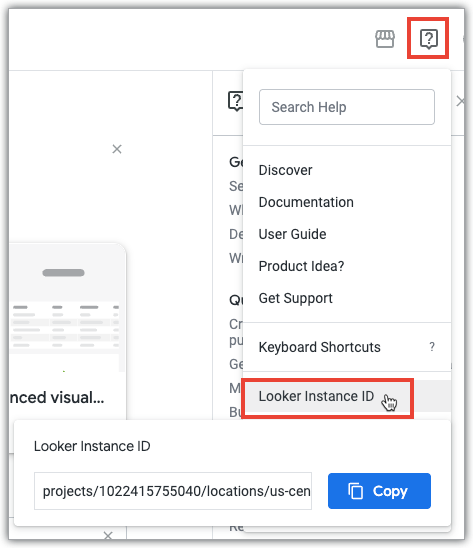
Looker mostra l'ID istanza nel seguente formato:
projects/PROJECT_ID/locations/REGION/instances/INSTANCE_NAME
Le variabili nell'esempio precedente rappresentano le seguenti informazioni sulla tua istanza:
PROJECT_ID: il nome del progetto Google Cloud in cui hai creato l'istanza di Looker (Google Cloud core).REGION: la regione in cui è ospitata l'istanza di Looker (Google Cloud core).INSTANCE_NAME: il nome dell'istanza di Looker (Google Cloud core), che non è associato all'URL dell'istanza.
Puoi copiare l'ID istanza negli appunti facendo clic sul pulsante Copia.
Utilizzare l'ID istanza per connettersi da un report
Successivamente, puoi utilizzare il connettore Looker per connetterti a un'istanza di connessioni private (accesso ai servizi privati) di Looker (Google Cloud core) o a un'istanza di connessioni private (Private Service Connect).
All'interno del report, segui questi passaggi:
- Nel riquadro Dati, seleziona Aggiungi dati.
- Seleziona il connettore Looker.
- Nel campo Inserisci l'URL/ID dell'istanza di Looker, inserisci l'ID istanza che hai copiato dall'istanza.

Una volta connessa, l'istanza verrà visualizzata nell'elenco Istanze di Looker salvate e sarà elencata in base all'ID istanza completo.
Utilizzare l'ID istanza per connettersi da Fogli connessi
Per connetterti a un'istanza di Looker (Google Cloud core) solo con IP privato (accesso privato ai servizi) o solo con IP privato (Private Service Connect) da Fogli connessi, inserisci l'ID istanza di Looker nella finestra di dialogo Connetti a Looker. Inserisci l'intero ID istanza utilizzando il seguente formato:
projects/<project id>/locations/<region>/instances/<instance name>
Aggiungere o rimuovere una connessione IP pubblico dopo la connessione a Looker Studio Pro o ai report di Looker
Per le istanze che utilizzano l'accesso ai servizi privati o Private Service Connect, gli amministratori possono aggiungere o rimuovere una connessione IP pubblico. L'aggiunta o la rimozione di una connessione IP pubblica ha i seguenti effetti:
- Per creare nuove connessioni alle istanze di Looker (Google Cloud core) che hanno una connessione con IP pubblico, devi utilizzare l'URL dell'istanza. Quando si accede ai dati non viene eseguito alcun controllo di rete.
- Per creare nuove connessioni alle istanze di Looker (Google Cloud core) che non hanno una connessione con IP pubblico, devi utilizzare l'ID istanza. L'applicazione della rete privata è in vigore per l'accesso ai dati.
- Le origini dati create quando è stata attivata una connessione IP pubblico funzioneranno solo quando è attiva una connessione IP pubblico. Se la connessione IP pubblico dell'istanza di Looker (Google Cloud core) è stata disattivata, gli utenti devono riconnettersi all'istanza utilizzando l'URL dell'istanza.
- Le origini dati create quando una connessione IP pubblico è stata disattivata funzioneranno solo quando una connessione IP pubblico è disattivata. Gli utenti devono riconnettersi all'origine dati se è stata attivata la connessione IP pubblico.
Risoluzione dei problemi
Se ricevi un errore durante il tentativo di connessione a un'istanza di connessioni private (PSA) di Looker (Google Cloud core) o a un'istanza o un'origine dati di connessioni private (Private Service Connect), potresti non trovarti sulla rete corretta per accedere ai dati dell'istanza. Seleziona la stessa rete utilizzata dall'istanza e riprova a connetterti.