


本頁說明如何設定專案元素,以便與 Git 整合進行版本管控。
專案設定
如要查看專案設定,請開啟專案,然後從 Looker IDE 圖示選單中選取「設定」圖示。
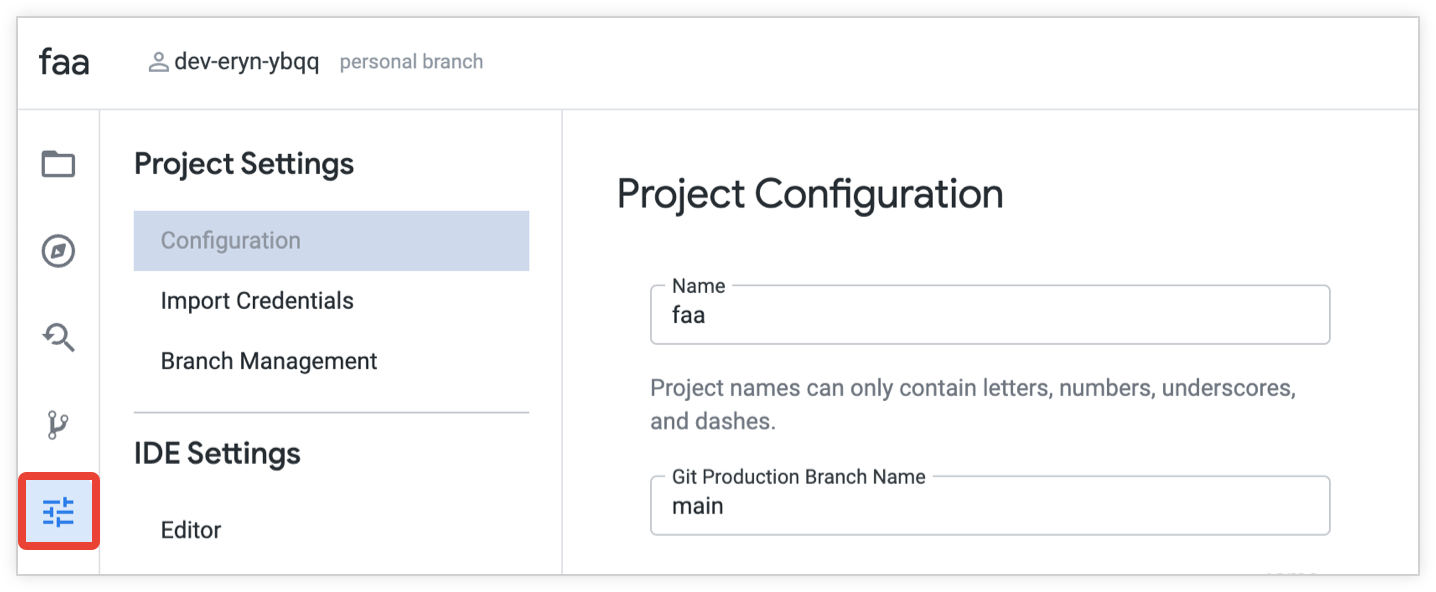
您可以在這裡存取三個「專案設定」分頁:
設定
「專案設定」頁面的「設定」分頁會開啟「專案設定」頁面。您可以在「專案設定」頁面中設定下列項目:
- 名稱:專案名稱。如要重新命名專案,請編輯文字,然後按一下「儲存專案設定」按鈕。詳情請參閱「存取及編輯專案資訊」說明文件頁面。
Git 生產環境分支版本名稱:指定要用做專案開發分支版本合併目標的 Git 分支版本名稱。Git 分支版本必須存在於 Git 存放區中。詳情請參閱本頁的「Git 正式版分支名稱」一節。
程式碼品質:決定是否要要求開發人員先在專案中成功執行 LookML 驗證器,再將任何變更提交至專案。「程式碼品質」選項包括:
- 提交前必須解決錯誤和警告:Looker 開發人員必須先成功執行 LookML 驗證工具,並解決所有錯誤和警告,才能提交變更。這是建議設定。
- 提交前僅須解決錯誤:Looker 開發人員必須先成功執行 LookML 驗證工具並解決所有錯誤,才能提交變更。即使有警告,開發人員仍可提交變更。雖然不建議使用這個選項,但如果 Looker 更新後,工作中的 LookML 導入了新的警告,這個選項就很有用。
- 允許提交有問題的程式碼:Looker 開發人員可以提交變更,不必執行 LookML 驗證器,也不必理會 LookML 中是否有錯誤或警告。我們不建議使用這個選項,因為這可能會導致 LookML 無法運作或產生錯誤結果。
必須先通過資料測試,才能將這項專案部署至正式環境:如果 LookML 專案有一個或多個
test參數,開發人員必須先執行資料測試,才能部署任何變更。如果資料測試通過,IDE 會允許開發人員將變更部署至正式環境。如要瞭解如何在 LookML 專案中設定資料測試,請參閱test參數說明文件頁面。如要瞭解如何對專案執行資料測試,請參閱「使用版本管控和部署」說明文件頁面。根據預設,新的 LookML 專案會啟用「必須先通過資料測試,才能將這項專案部署至正式環境」選項。Git 整合:指定與 Git 供應商的整合層級。詳情請參閱「Git 整合選項」。
啟用進階部署模式:啟用這項設定後,使用者就能將任何 SHA、標記或分支部署到實際工作環境。如要進一步瞭解如何使用版本管控功能並啟用進階部署模式,請參閱「進階部署模式」說明文件頁面。
Webhook 部署密鑰:設定驗證,將變更部署至 Looker 執行個體的正式版。詳情請參閱「設定 Webhook 部署密鑰」說明文件頁面。
重設 Git 連線:這個按鈕會開啟「設定 Git」視窗,您可以在其中更新 Git 存放區的連線設定。
刪除開發人員副本:如果您不再需要 LookML 專案的開發人員 (本機) 副本、處於不一致的 Git 狀態,或無法編輯 LookML 檔案,請按一下這個按鈕。刪除專案的開發人員副本後,您尚未提交及推送至遠端存放區的任何變更,以及您建立的任何 Git 分支版本 (如果您尚未在該分支版本上提交及推送變更),都會遺失。詳情請參閱「使用版本管控和部署」說明文件頁面。
刪除專案:這個按鈕會刪除專案,並從 Looker 執行個體的所有開發和正式環境中移除專案的所有 LookML。
Git 正式版分支名稱
使用預設的 Looker Git 整合功能時,所有 Looker 開發人員都會將變更合併至主要分支,通常稱為 main 或 master。您可以使用「Git 正式環境分支名稱」欄位,指定 Looker 應將哪個 Git 存放區分支做為目標分支,合併 Looker 開發人員的分支。(如需預設 Git 工作流程,以及進階 Git 實作的其他選項,請參閱「使用版本控管和部署」說明文件頁面)。
如果是現有專案,建議您先執行下列操作,再變更 Git 生產環境分支名稱:
- 請 Looker 專案中的所有開發人員提交變更,並將分支版本合併至現有的正式環境分支版本,然後暫停工作,直到 Git 正式環境分支版本名稱更新並儲存至 Looker 專案設定為止。
- 如果專案使用整合式提取要求,請視需要完成並合併所有未完成的提取要求。
- 在 Git 供應商端執行任何必要準備作業,例如在存放區中建立新分支版本、重新命名現有的預設 Git 分支版本,或執行任何必要動作來準備分支版本,讓 Looker 可以將其做為合併的目標分支版本。至少您必須確認要使用的分支版本是 Git 存放區中的現有分支版本。
如要變更專案使用的 Git 分支 (做為開發分支的合併目標):
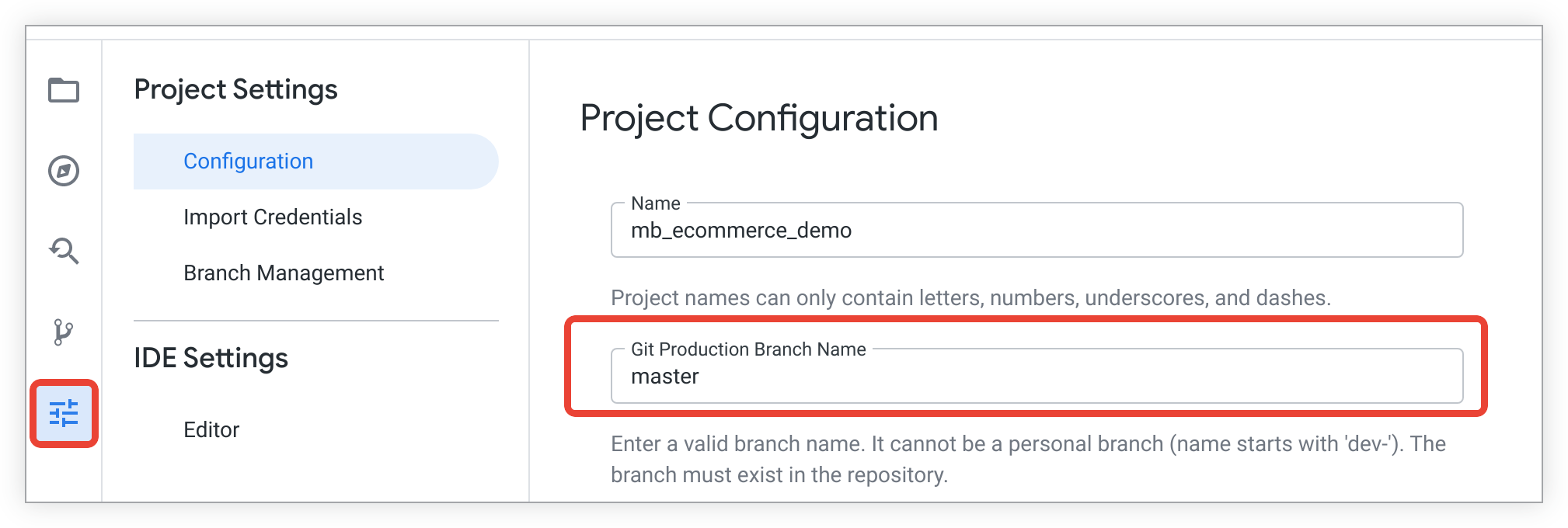
- 從 Looker IDE 圖示選單中選取「設定」圖示,即可顯示專案設定。系統預設會開啟「設定」分頁。
- 在「Git Production Branch Name」(Git 生產環境分支名稱) 欄位中,輸入要用做 Looker 專案生產環境分支的 Git 分支名稱。
- 按一下「儲存專案設定」按鈕,儲存變更。
匯入憑證
您可以在「Import Credentials」部分管理私有遠端存放區的驗證憑證。詳情請參閱「從其他專案匯入檔案 」說明文件頁面。
分支版本管理
在「專案設定」頁面的「分支管理」分頁中,您可以查看與專案相關聯的所有 Git 分支版本。詳情請參閱「使用版本管控和部署」說明文件頁面。
Git 整合選項
設定 Git 連線後,Looker 會使用 Git 供應商管理 LookML 來源檔案,如「使用版本管控和部署」說明文件頁面所述。
如果您是 Looker 管理員,可以使用專案設定面板「設定」分頁中的「Git 整合」選項,為 Looker 與 Git 的整合設定其他選項:
- 關閉:Looker 不會顯示任何前往 Git 供應商介面的外部連結。
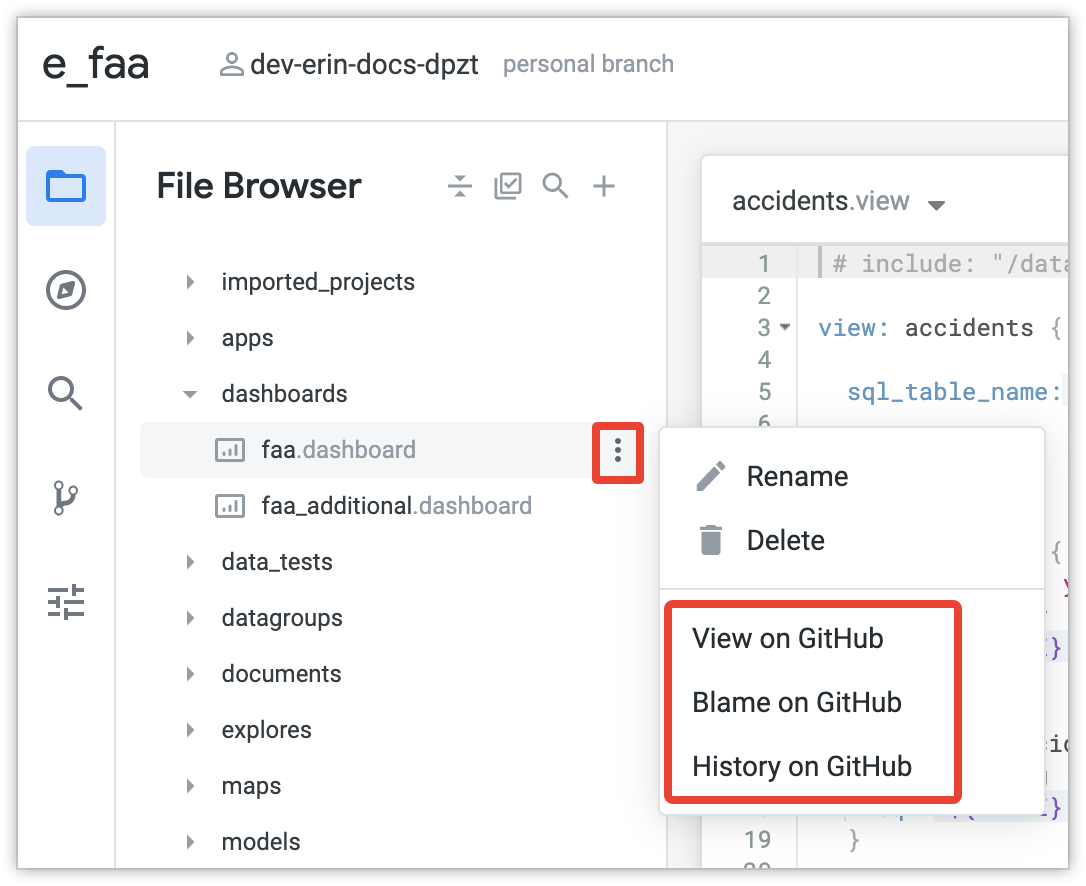
- 顯示連結:Looker 會提供 Git 供應商介面的外部連結,方便開發人員在 Git 供應商介面中查看專案。Looker 也會提供每個專案檔案的連結,方便開發人員在 Git 供應商的介面上查看檔案記錄和 Git blame 資訊。如要瞭解連結,請參閱「將外部連結整合至 Git 供應商」一節。
- 建議使用提取要求:除了提供Git 供應商介面的外部連結,Looker 還會讓開發人員提交提取要求,以便其他開發人員在將變更新增至專案前先核准。如要瞭解如何設定這項功能,請參閱「整合專案的提取要求」一節。
- 需要提取要求:這與「建議提取要求」相同,但 LookML 開發人員必須開啟提取要求,才能將變更提交至專案。如要瞭解如何設定這項功能,請參閱「整合專案的提取要求」一節。
如要儲存 Git 整合設定,請按一下「Deployment」(部署) 部分下方的「Save Project Configuration」(儲存專案設定)。
整合 Git 供應商的外部連結
如果您已啟用任何額外的 Git 整合選項 (「顯示連結」、「建議提取要求」或「需要提取要求」),Looker 會提供 Git 供應商介面的外部連結。這些外部連結會在新瀏覽器分頁中開啟 Git 供應商的網站。
在每個 LookML 檔案的三點「檔案選項」選單中,Looker 會提供 Git 供應商網站的連結,方便您查看檔案、檔案的 Git 責任資訊,以及檔案的提交記錄。
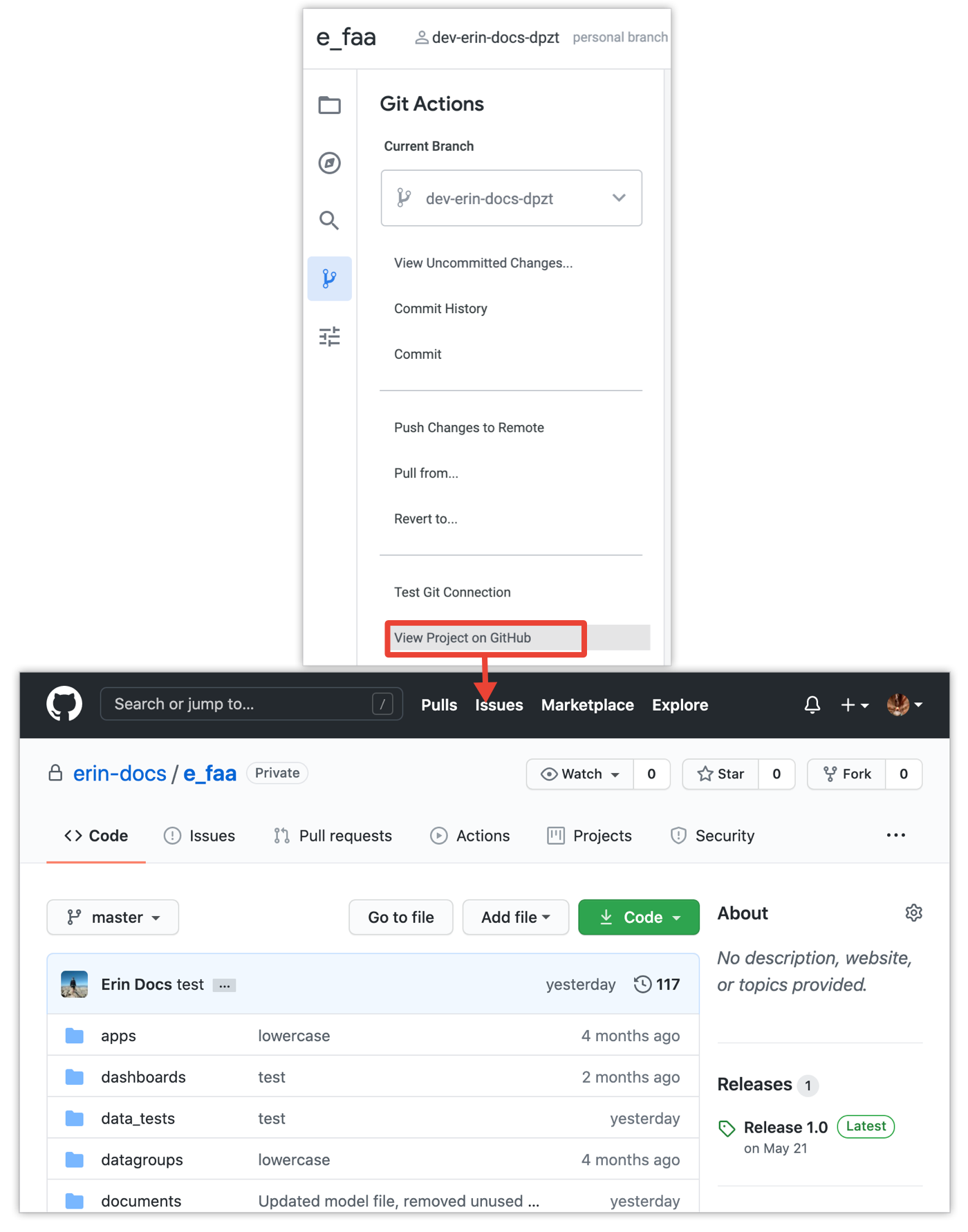
在「Git Actions」面板中,您也可以使用「View Project on <Git provider>」選項,在 Git 供應商的網站上開啟專案檔案。
整合專案的提取要求
使用預設的 Looker Git 整合功能時,Looker 開發人員會將變更提交至開發分支版本,然後將開發分支版本合併至正式版分支版本。然後,當您部署至 Looker 環境時,Looker 會使用正式版分支的最新提交內容。(如需預設 Git 工作流程,以及進階 Git 實作的其他選項,請參閱「使用版本管控和部署」說明文件頁面)。
您可以設定專案,使用「建議使用提取要求」或「必須使用提取要求」選項,禁止 Looker 開發人員將開發分支版本合併至 Looker 生產分支版本,改為:
- 建議使用提取要求:開發人員將變更提交至開發分支版本後,Looker IDE 中的 Git 按鈕會提示開發人員開啟提取要求,將開發分支版本合併至正式版分支版本。接著,開發人員可以透過 Git 供應商的網頁介面開啟提取要求,供其他 Looker 開發人員審查及核准。或者,開發人員也可以使用 Git Actions 面板中的「Deploy to Production」選項,略過建立提取要求的步驟,直接將變更部署到正式環境。(如果專案已啟用進階部署模式,則無法使用「Deploy to Production」(部署至正式環境) 選項)。
- 需要提取要求:開發人員將變更提交至開發分支版本後,Looker IDE 中的 Git 按鈕會提示開發人員開啟提取要求。開發人員必須開啟提取要求,將開發分支合併至正式版分支。接著,其他 Looker 開發人員可以透過 Git 供應商的網頁介面,審查及核准提取要求。
Looker 支援下列 Git 供應商的提取要求整合:
- GitHub
- GitLab
- Bitbucket Cloud
- Bitbucket Server (原稱「Stash」)
以下是使用 Looker 的提取要求時,需要注意的其他事項:
如要開啟提取要求,開發人員必須擁有 Git 供應商的帳戶,且有權存取專案的 Git 存放區。
如果執行個體已啟用「IP 允許清單」功能,您必須將 Git 供應商發出外送要求的 IP 位址範圍新增至允許清單,才能整合提取要求與任何 LookML 專案。舉例來說,目前的 GitHub IP 位址列於 GitHub 變更記錄中。IP 位址可能會變更,且其他 Git 供應商的 IP 位址會有所不同。
如果您已啟用進階部署模式,則不需要在「透過整合式提取要求設定專案」一節中設定 Webhook,因為進階部署模式會將合併和部署函式分開。
如果 Looker 開發人員已發出您想還原的提取要求,請參閱「如何透過 GitHub 從 Looker 還原提取要求」社群貼文,瞭解詳情。
Git 提取要求可讓您使用 Looker 的測試環境執行個體,因此您可以同時擁有測試環境執行個體和正式環境執行個體,並在測試環境執行個體中啟用提取要求。所有開發和程式碼審查作業都可以在測試環境中完成,審查過的程式碼隨後可部署至正式環境執行個體。如要進行這項設定,請參閱「Git Workflow Using One Repository Across Multiple Instances — Development, Staging, and Production」社群文章。
Looker 會使用合併的合併提交方法,將 Looker 開發人員分支版本的變更合併至正式版分支版本。使用 Git 供應商的介面時,請確保開發人員不會使用合併壓縮或變基合併。詳情請參閱「在 Git 供應商介面中合併選項」一節。
設定專案並整合提取要求
如要使用 Git 提取要求設定 Looker 專案,請按照下列步驟操作:
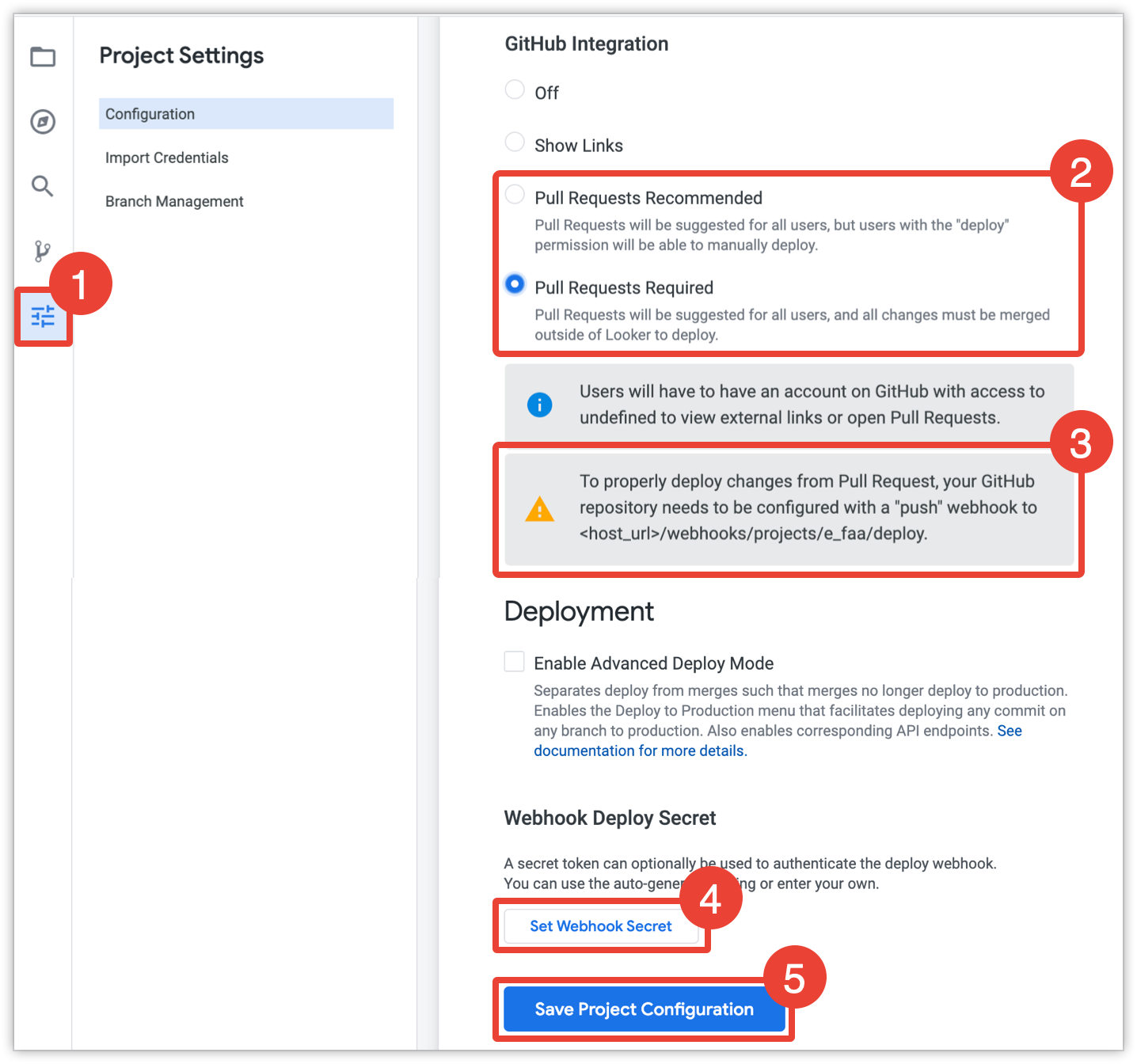
- 在專案中,從 Looker IDE 圖示選單選取「設定」。
- 在「設定」分頁的「Git 整合」部分,選取「建議使用提取要求」或「必須使用提取要求」。
- 如要在 Git 供應商的介面上設定自動部署 Webhook,請複製 Webhook 資訊並貼到文字檔中。如果專案已設定為使用進階部署模式,則可略過這個步驟。您也可以稍後再決定,然後返回專案設定取得 Webhook 資訊。
- 您可以選擇設定部署 Webhook 密鑰,驗證來自 Git 供應商的自動部署 Webhook,或進階部署模式 Webhook。如要建立 Webhook 密鑰,請按一下「設定 Webhook 密鑰」。複製部署密鑰並貼到文字檔中,以便將 Webhook 新增至 Git 供應商的介面。您也可以稍後再決定,並返回專案設定新增部署密鑰。詳情請參閱「設定 Webhook 部署密鑰」說明文件頁面。
- 按一下「儲存專案設定」。
現在,每當 Looker 開發人員將變更提交至專案時,Looker IDE 就會顯示「開啟提取要求」按鈕。這個按鈕會直接在新的瀏覽器分頁中,開啟 Git 供應商網站上的新提取要求頁面。
設定 Looker 專案以使用提取要求後,請執行下列其中一項操作,設定如何將提交內容部署至正式環境:
- 如要自動部署合併至正式版分支的最新提交內容,請使用 Git 供應商的介面新增 Webhook,如本頁下一節所述。
- 如要手動指定要部署的分支或提交內容,請啟用進階部署模式。如要瞭解如何啟用及管理進階部署模式,請參閱進階部署模式說明文件頁面。
在 Git 供應商中新增 Webhook
如果 Looker 專案已啟用提取要求,您可以在 Git 供應商的介面上設定部署 Webhook。每當您在 Git 供應商的介面上合併提取要求時,這個 Webhook 會觸發 Looker 從正式版分支部署最新的修訂版本。
如要在 Git 供應商的介面上新增自動部署 Webhook,請先在 Looker 中前往專案設定,方法是點選專案 Looker IDE 圖示選單中的「設定」圖示。接著,從「Git Integration」部分複製 Webhook。
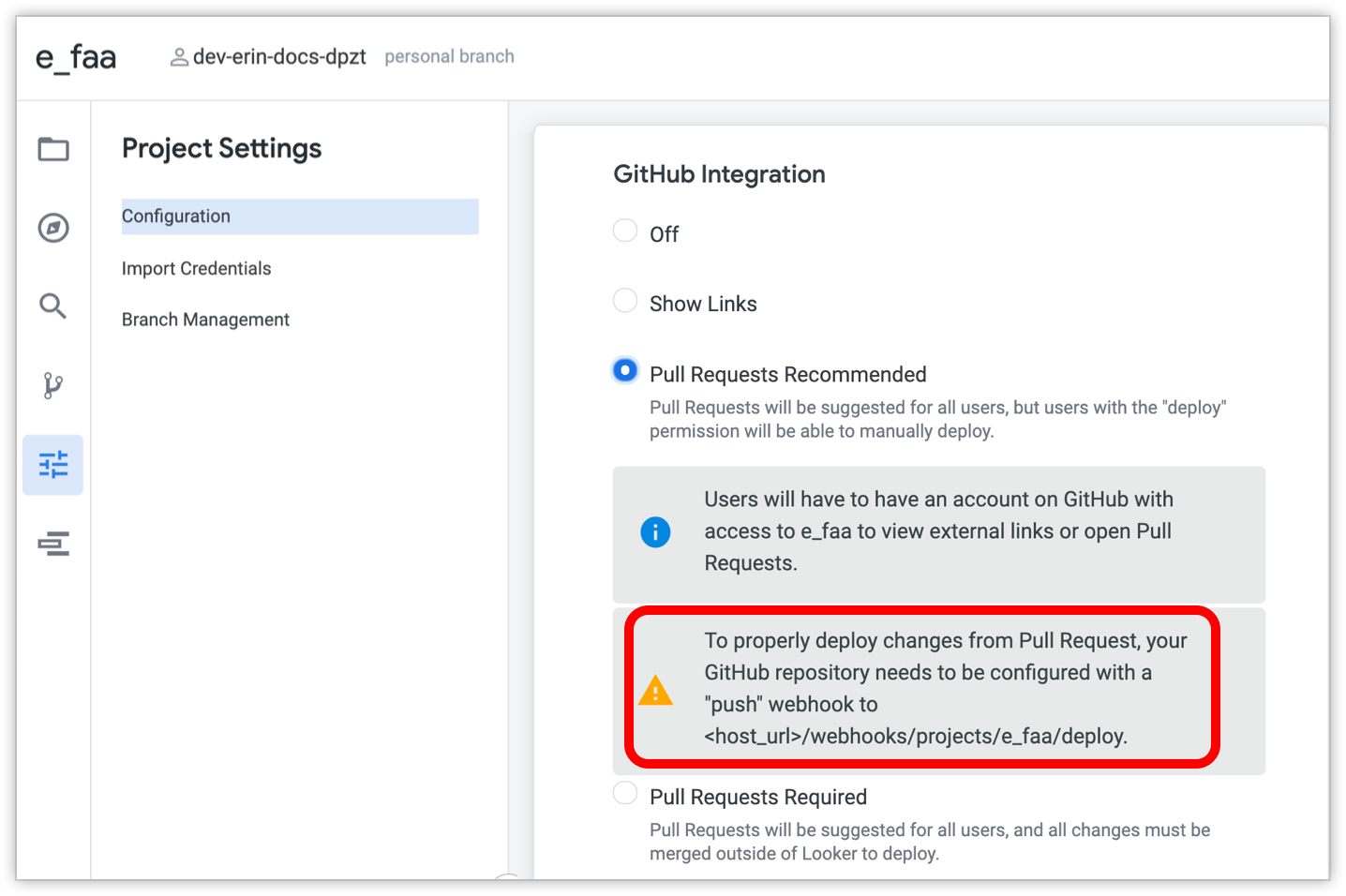
Webhook 的格式為 <instance_url>/webhooks/projects/<project_name>/deploy。
將 <instance_url> 替換為 Looker 執行個體的網址。舉例來說,如果 Looker 執行個體網址為 example.looker.com,且專案名稱為 e_faa,則 Webhook 會如下所示:
https://example.looker.com/webhooks/projects/e_faa/deploy
您也可以在 Looker 專案設定中取得 Webhook 部署密鑰,向 Git 供應商驗證專案的 Git 整合。詳情請參閱「設定 Webhook 部署密鑰」說明文件頁面。
取得 Webhook 網址和部署 Webhook 密鑰後,即可在 Git 供應商的介面中輸入這些資訊。如果 Git 供應商是 GitHub,請按照下列步驟操作:
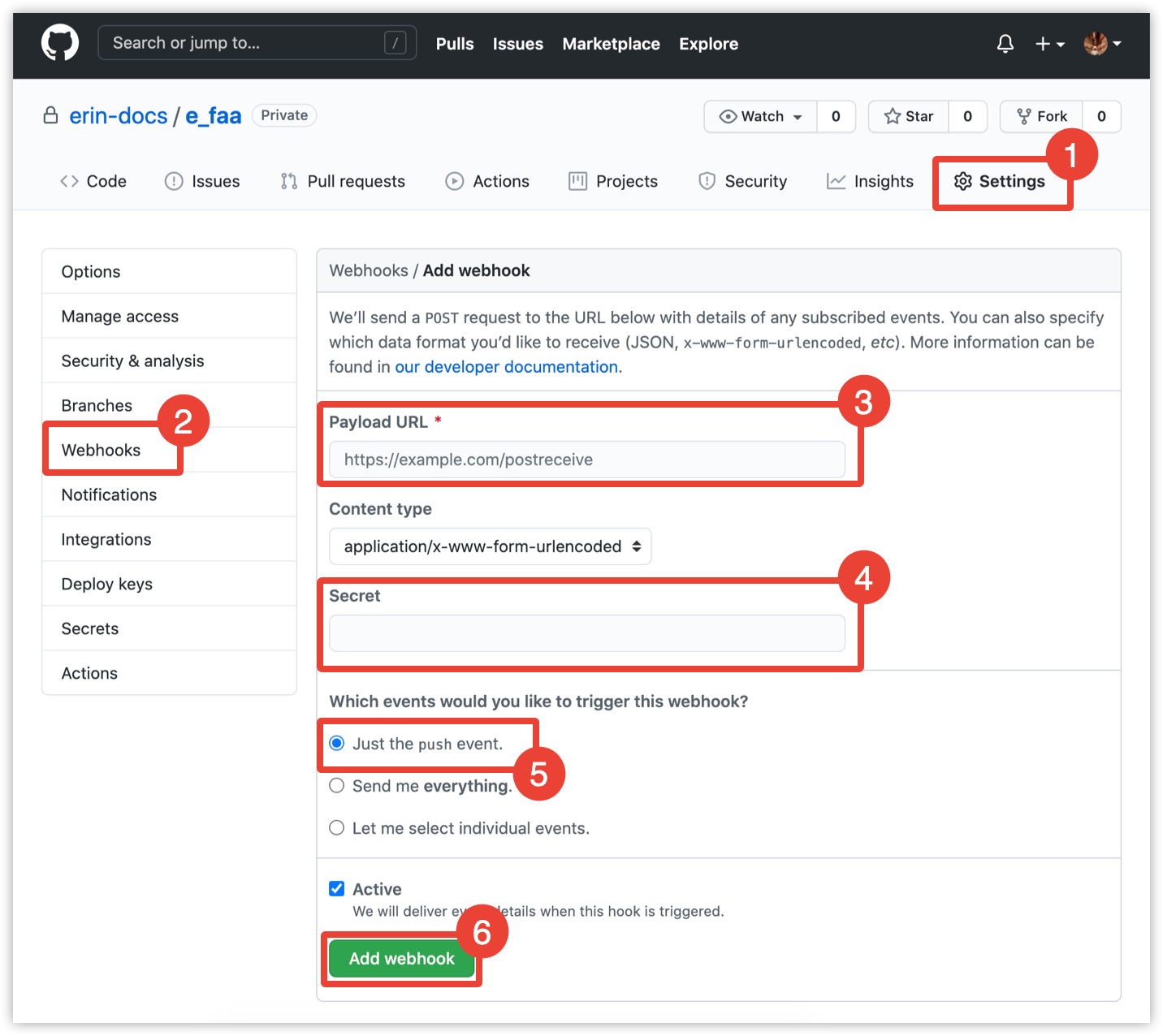
- 前往 GitHub 存放區的專案存放區設定。
- 在存放區設定中,按一下「Webhooks」。按一下「Add Webhook」,開啟「Add Webhook」視窗。
- 在「Payload URL」欄位中,貼上您從 Looker 的「Git Integration」部分複製的 Webhook 資訊。
- 您也可以選擇新增 Webhook 部署密鑰,向 Git 供應商驗證專案的 Git 整合。從 LookML 專案的專案設定複製部署密鑰,然後將密鑰貼到 Git 供應商介面的「Secret」欄位。詳情請參閱「設定 Webhook 部署密鑰」說明文件頁面。
- 在「Which events would you like to trigger this webhook?」(您想透過哪些事件觸發這個 Webhook?) 欄位中,選取「Just the push event」(僅推送事件) 選項。
- 按一下 [Add Webhook]。
使用部署 Webhook 從遠端 Git 存放區提取內容
為 LookML 專案啟用提取要求後,如果部署 Webhook 未自動執行,您可能會發現 Looker 正式環境模式中顯示的 LookML,與 Git 存放區主要分支版本上的 LookML 不符。發生這種情況的原因如下:
- 存放區啟用提取要求時
- 如果 LookML 是在 Looker 開發環境以外編輯,例如:
- 在 Git 存放區本身
- 在其他 Looker 執行個體上,例如測試執行個體
您可以使用部署 Webhook,將 Looker 生產環境分支版本同步至存放區的主要分支版本:
開啟新的瀏覽器分頁,然後輸入下列網址,並將
<instance_url>替換為 Looker 執行個體網址,<project_name>則替換為 LookML 專案名稱:<instance_url>/webhooks/projects/<project name>/deploy執行部署 Webhook 網址後,空白網頁會顯示類似以下的成功訊息:
{"operations":[{"error":false,"error_code":0,"command":"Checkout Branch #\u003cLooker::GitBranch:0x5798672b\u003e","node_id":728,"results":["Success"]},{"error":false,"error_code":0,"command":"jgit revert_repo","node_id":728,"results":["Success"]}],"new_head":"05f772af48709fc2799fefe408e3fdd895a63284","old_head":"77412cad9fd7ed3eed1627afa201fdf7dcb97dd1"}
現在,Looker 的實際工作環境模式已更新,可反映遠端 Git 主要分支版本。您的個人開發人員分支和共用分支不會受到影響。
從遠端 Git 存放區提取部署密鑰的 Webhook
如果 LookML 專案也需要部署 Webhook 密鑰,才能將變更從主要分支推送至正式版分支,當您使用前一節「使用部署 Webhook 從遠端 Git 存放區提取內容」所述方法,將正式版分支與存放區的主要分支同步處理時,就會收到下列其中一個錯誤訊息:
{"error":"Uh oh! Something went wrong."}
或:
{"error":"Not found."}
您可以在終端機中執行下列 curl 指令,並使用 Webhook 密鑰,不必使用部署 Webhook。請務必替換下列欄位:
- 將
<instance_URL>替換為您的 Looker 執行個體網址。 - 將
<deploy_secret>替換為專案的部署密鑰。 - 將
<project_name>替換為 LookML 專案名稱。
curl -i -X POST -H "X-Looker-Deploy-Secret:<deploy_secret>" https://<instance_url>/webhooks/projects/<project_name>/deploy
舉例來說,如果要在 Brettcase 執行個體上,將 ecommerce_project 的正式版分支版本與存放區的主要分支版本同步處理:
curl -i -X POST -H "X-Looker-Deploy-Secret:123123123secretgoeshere123123123" https://brettcase.looker.com/webhooks/projects/ecommerce_project/deploy
Git 供應商介面中的合併選項
如果 Looker 專案整合了提取要求,開發人員可以使用 Git 供應商的介面提交提取要求,並將變更合併至正式環境分支版本。
Looker 支援合併提交方法,可將開發分支版本的變更合併至正式版分支版本。不過,Git 供應商的介面可能會顯示其他合併選項,例如「Squash and merge」(壓縮並合併) 或「Rebase and merge」(變更基準並合併)。
Looker 不支援合併壓縮或合併變基,因此開發人員應避免使用這些選項。如果可以,最佳做法是為存放區停用這些選項。如要在 GitHub 存放區中停用這些選項,請按照下列步驟操作:

前往「設定」分頁,存取 GitHub 上的專案存放區設定。
提示:如果專案已設定 Git 整合,您可以使用 Looker 專案 Git 選單中的「在 Git 上查看專案」選項。
在存放區設定中,按一下導覽選單中的「選項」。
前往「合併按鈕」部分,只勾選「允許合併提交」選項,並停用「允許合併壓縮」和「允許合併變基」選項。
停用合併選項後,開發人員在存放區中合併分支版本時,GitHub 就不會顯示這些選項。