


프로젝트는 데이터베이스 테이블이 서로 연관된 방식 및 Looker가 해당 테이블을 해석하는 방법을 설명하는 LookML 파일 모음입니다. 프로젝트에 대한 자세한 내용은 LookML 프로젝트 및 개발 모델과 LookML 용어 및 개념 문서 페이지를 참조하세요. 기존 프로젝트에 액세스하고 수정하는 방법에 대한 자세한 내용은 프로젝트 정보 액세스 및 수정 문서 페이지를 참조하세요.
LookML 프로젝트에는 모델 파일이 두 개 이상 포함될 수 있습니다. 하지만 특정 모델 파일의 LookML을 보고 수정하는 것과 관련된 권한을 사용자에게 지정하려면 새 프로젝트를 만드는 것이 좋습니다. Looker의 대부분의 권한은 모델 수준에 적용되지만 프로젝트의 LookML을 볼 수 있는 see_lookml 및 LookML을 수정할 수 있는 develop 등 프로젝트 수준에 적용되는 경우도 있습니다.
manage_models 권한이 있는 Looker 사용자는 Looker 인스턴스에서 LookML 모델을 만들 수 있습니다.
프로젝트 만들기
프로젝트를 만들려면 다음 단계를 수행합니다.
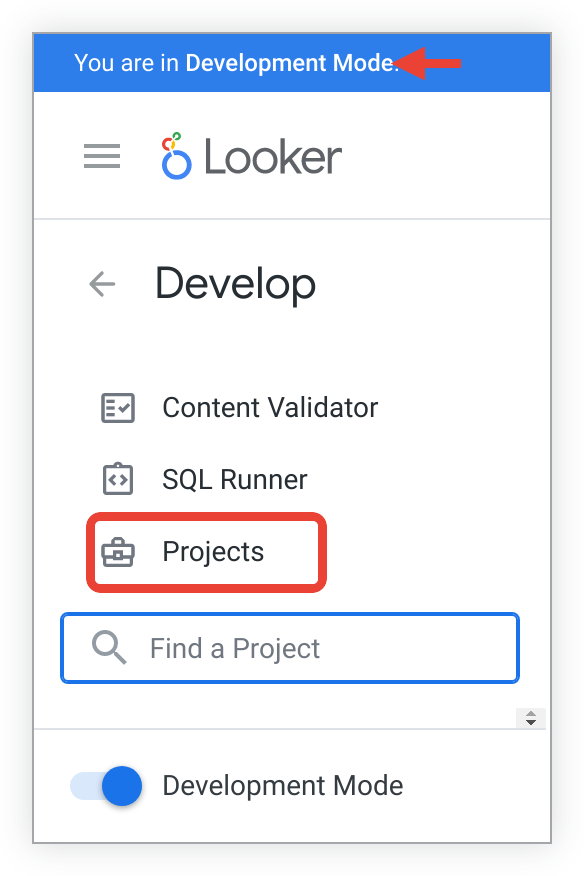
탐색 패널의 개발 섹션에서 프로젝트 를 선택합니다.
LookML 프로젝트 페이지에서 새 LookML 프로젝트 를 선택하여 프로젝트의 옵션을 선택합니다.
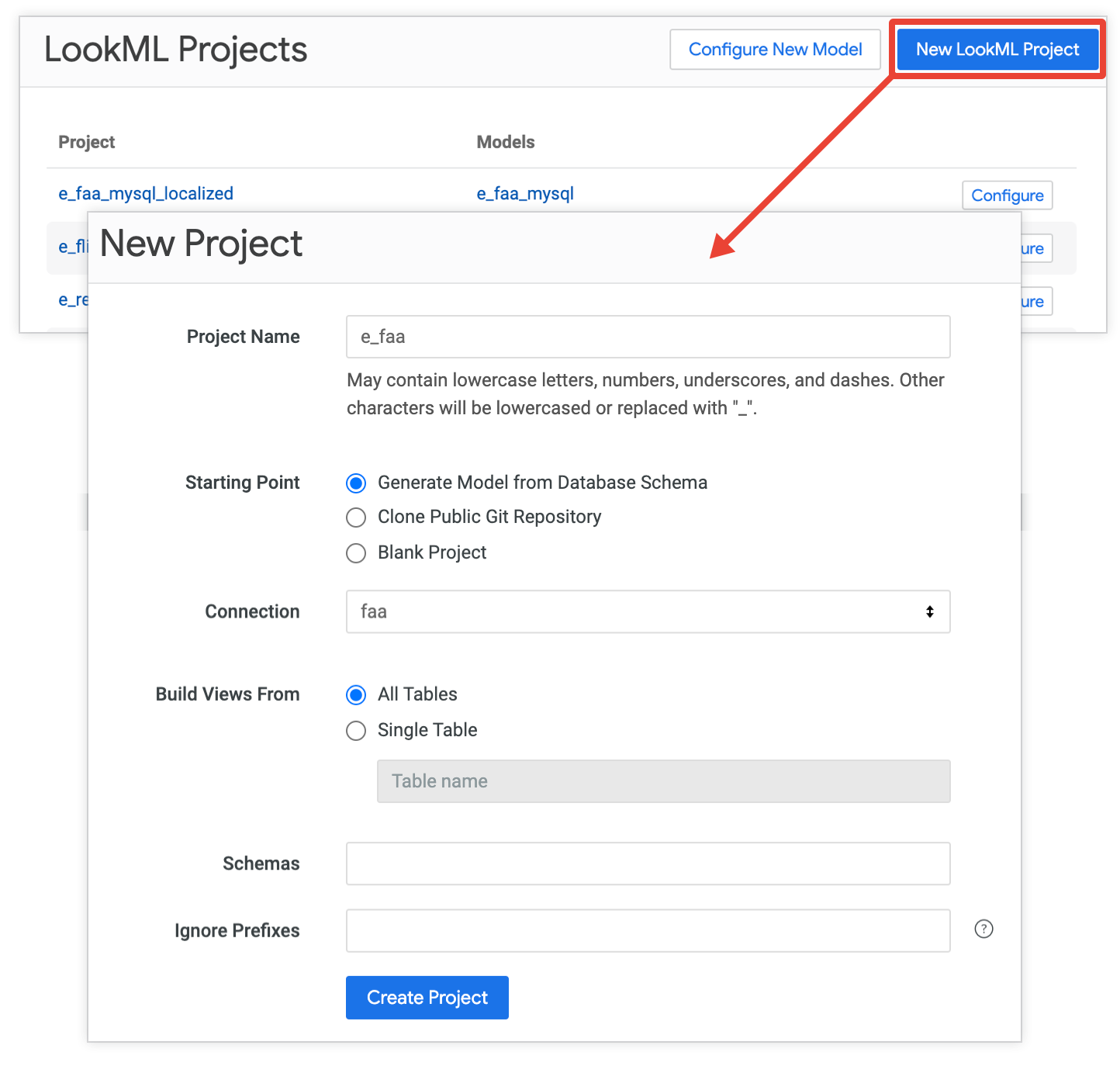
이 작업을 수행하면 새 프로젝트 페이지가 열리고 여기에서 프로젝트 이름 및 시작점을 포함하여 프로젝트의 설정을 지정할 수 있습니다.
Looker는 여러 가지 방법으로 프로젝트를 만들 수 있으며 수행되는 단계는 새 프로젝트 페이지에서 선택하는 시작점 옵션에 따라 달라집니다. 다음 섹션에서는 이러한 시작점의 작동 방식을 설명합니다.
데이터베이스에서 모델 자동 생성
새 프로젝트 페이지에서 다음 옵션을 지정하여 데이터베이스에서 모델을 자동으로 생성합니다.
프로젝트 이름: 프로젝트 이름을 지정합니다. 프로젝트 이름은 대소문자를 구분하며 영숫자,
_,.,-만 허용합니다. Looker는 다음과 같은 방법으로 프로젝트 이름을 사용하므로 프로젝트 이름을 신중하게 선택하고 프로젝트의 영구 ID로 간주합니다.project_id매개변수가 있는 API 호출의 프로젝트를 식별합니다.- Looker 인스턴스의 내부 데이터베이스에서 프로젝트를 식별합니다.
- 로컬 프로젝트 가져오기를 위한 프로젝트를 식별합니다.
- LookML 프로젝트 페이지에서 프로젝트를 표시합니다.
- Looker 탐색 패널의 개발 섹션에 프로젝트를 표시합니다.
- 프로젝트 파일 URL의 일부로 사용됩니다. 예를 들어 URL이
example.looker.com인 Looker 인스턴스에서ecommerce라는 프로젝트의 프로젝트 매니페스트 파일은https://example.looker.com/projects/ecommerce/files/manifest.lkmlURL에서 찾을 수 있습니다.
시작 지점: 데이터베이스 스키마에서 모델 생성을 선택합니다.
연결: 드롭다운 메뉴에서 데이터베이스 연결 이름을 선택합니다.
빌드 보기 선택: 다음 옵션 중 하나를 선택합니다.
- 모든 테이블: LookML 생성기가 데이터베이스의 각 테이블에 대한 뷰 파일을 만듭니다.
- 단일 테이블: LookML 생성기가 데이터베이스의 한 테이블에 대한 뷰를 만듭니다. 이 옵션을 선택하는 경우 데이터베이스 테이블의 이름을 입력합니다.
스키마: 데이터베이스에 하나의 스키마에 대해서만 파일을 생성하려면 스키마 텍스트 필드에 스키마 이름을 입력합니다. 여러 스키마를 쉼표로 구분하여 나열할 수 있습니다.
프리픽스 무시: 뷰 파일 이름에서 테이블 프리픽스를 그대로 두려면 프리픽스 무시 필드에 데이터베이스의 프리픽스를 입력합니다. 이 필드는 대소문자를 구분합니다. 여러 프리픽스를 쉼표로 구분하여 나열할 수 있습니다. 예를 들어 테이블 제목이
dwh_orders및DBS_users입니다. 프리픽스 무시 텍스트 필드에dwh, DBS를 입력하면 Looker가orders및users라는 뷰 파일을 만듭니다.
마지막으로 프로젝트 만들기 를 클릭하여 생성된 모델이 포함된 프로젝트를 만듭니다.
- LookML 생성기는 프로젝트에 대해 하나의 모델 파일을 만들고, 달리 지정되지 않는 한 데이터베이스의 각 테이블에 대해 뷰 파일을 만듭니다. 그런 후 Looker IDE에서 새 프로젝트가 열립니다.
- LookML 생성기는 뷰 및 모델 파일의 IDE 폴더를 만듭니다. 데이터베이스에 스키마가 2개 이상 있으면 LookML 생성기가 스키마용 폴더를 만듭니다.
BigQuery 연결의 경우 데이터베이스에서 LookML 프로젝트를 생성하면 Looker는 BigQuery 열 메타데이터의 설명(있는 경우)으로 필드 설명을 자동으로 채웁니다.
생성기는 각 데이터베이스 테이블의 Explore도 만듭니다. 데이터 쿼리를 시작하려면 Explore 패널을 사용하여 탐색의 이름을 선택합니다.
새 프로젝트 페이지에서 공개 Git 저장소 클론
새 프로젝트 페이지에서 시작점으로 공개 Git 저장소 클론 을 선택하면 Looker가 공개 Git 저장소의 파일을 새 LookML 프로젝트에 복사합니다.
Looker는 저장소의 HTTPS 웹 URL을 사용하여 공개 Git 저장소 클론을 지원합니다.
기존 공개 Git 저장소를 Looker 프로젝트로 클론하려면 다음 단계를 따르세요.
- 개발 모드에 있는지 확인합니다.
- Looker 탐색 패널의 개발 섹션에서 프로젝트 를 선택합니다.
LookML 프로젝트 페이지에서 인스턴스의 구성에 따라 다음 중 하나를 수행합니다.
- 새 LookML 프로젝트 버튼을 클릭하여 새 프로젝트 페이지를 엽니다.
- 새 모델 버튼을 클릭하여 모델 만들기 페이지를 연 다음 모델 만들기 페이지의 정보 배너에서 여기를 클릭 링크를 클릭하여 새 프로젝트 페이지를 엽니다.
프로젝트 이름 필드에 프로젝트 이름을 지정합니다. 프로젝트 이름은 대소문자를 구분하며 공백이나 특정 특수문자를 사용할 수 없습니다. Looker는 다음과 같은 방법으로 프로젝트 이름을 사용하므로 프로젝트 이름을 신중하게 선택하고 프로젝트의 영구 ID로 간주합니다.
project_id매개변수가 있는 API 호출의 프로젝트를 식별합니다.- Looker 인스턴스의 내부 데이터베이스에서 프로젝트를 식별합니다.
- 로컬 프로젝트 가져오기를 위한 프로젝트를 식별합니다.
- LookML 프로젝트 페이지에서 프로젝트를 표시합니다.
- Looker 탐색 패널의 개발 섹션에 프로젝트를 표시합니다.
- 프로젝트 파일 URL의 일부로 사용됩니다. 예를 들어 URL이
example.looker.com인 Looker 인스턴스에서ecommerce라는 프로젝트의 프로젝트 매니페스트 파일은 URLhttps://example.looker.com/projects/ecommerce/files/manifest.lkml에서 찾을 수 있습니다.
시작점 필드에서 공개 Git 저장소 클론 을 선택합니다.
Git 저장소 URL 필드에 공개 Git 저장소의 URL을 입력합니다. URL이
https://github.com/example/my-repository.git형식인지 확인합니다.프로젝트 만들기 를 클릭합니다. Looker가 저장소를 클론하고 클론된 저장소의 프로젝트 파일이 포함된 새 LookML 프로젝트로 Looker IDE를 엽니다.
Looker에서 새 LookML 프로젝트를 만든 후 Git 저장소에 연결하여 Git 버전 제어를 설정해야 합니다. SSH
상황에 따라 Git 연결을 설정하여 변경사항을 자체 Git 저장소에 푸시하거나 변경사항을 원래 클론된 Git 저장소에 다시 푸시할 수 있습니다.
- 클론된 파일을 공개 Git 저장소와 독립적인 자체 프로젝트의 시작점으로 사용하려면 프로젝트의 Git 연결을 자체 Git 저장소를 가리키도록 설정하고 변경사항을 푸시합니다.
- 클론한 공개 Git 저장소에 업데이트를 다시 제공하고 공개 저장소에 대한 읽기/쓰기 액세스 권한이 있는 개인 액세스 토큰이 있는 경우 프로젝트의 Git 연결을 공개 Git 저장소를 가리키도록 설정하고 변경사항을 푸시합니다.
저장소에 대한 Git 연결을 설정한 후 Looker IDE에서 파일을 수정하고 표준 LookML 프로젝트와 마찬가지로 버전 제어를 사용하고 변경사항을 프로덕션에 배포할 수 있습니다.
공개 Git 저장소 클론의 대체 방법
공개 Git 저장소를 클론하는 가장 쉬운 방법은 Looker의 새 프로젝트 페이지를 사용하는 것입니다.
또는 다음 단계를 수행하여 저장소를 포크하고 Looker의 빈 프로젝트에 연결할 수 있습니다.
- Git 제공업체로 이동하여 저장소를 포크합니다.
- Looker에서 이 페이지의 빈 프로젝트 만들기 섹션에 설명된 대로 빈 프로젝트를 만듭니다.
- 새 빈 LookML 프로젝트를 만든 후 HTTPS 또는 SSH를 사용하여 프로젝트의 Git 연결을 Git 저장소 포크에 설정합니다.
저장소 포크에 대한 Git 연결을 설정한 후 Looker IDE에서 파일을 수정하고 표준 LookML 프로젝트와 마찬가지로 버전 제어를 사용하고 변경사항을 프로덕션에 배포할 수 있습니다.
빈 프로젝트 만들기
새 프로젝트 페이지에서 시작점으로 빈 프로젝트 를 선택하면 Looker가 빈 프로젝트를 만들어 LookML 파일을 처음부터 만들 수 있습니다.
빈 프로젝트를 만들려면 다음 단계를 따르세요.
- 개발 모드에 있는지 확인합니다.
- Looker 탐색 패널의 개발 섹션에서 프로젝트 를 선택합니다.
LookML 프로젝트 페이지에서 인스턴스의 구성에 따라 다음 중 하나를 수행합니다.
- 새 LookML 프로젝트 버튼을 클릭하여 새 프로젝트 페이지를 엽니다.
- 새 모델 버튼을 클릭하여 모델 만들기 페이지를 연 다음 모델 만들기 페이지의 정보 배너에서 여기를 클릭 링크를 클릭하여 새 프로젝트 페이지를 엽니다.
프로젝트 이름 필드에 프로젝트 이름을 지정합니다. 프로젝트 이름은 대소문자를 구분하며 공백이나 특정 특수문자를 사용할 수 없습니다. Looker는 다음과 같은 방법으로 프로젝트 이름을 사용하므로 프로젝트 이름을 신중하게 선택하고 프로젝트의 영구 ID로 간주합니다.
project_id매개변수가 있는 API 호출의 프로젝트를 식별합니다.- Looker 인스턴스의 내부 데이터베이스에서 프로젝트를 식별합니다.
- 로컬 프로젝트 가져오기를 위한 프로젝트를 식별합니다.
- LookML 프로젝트 페이지에서 프로젝트를 표시합니다.
- Looker 탐색 패널의 개발 섹션에 프로젝트를 표시합니다.
- 프로젝트 파일 URL의 일부로 사용됩니다. 예를 들어 URL이
example.looker.com인 Looker 인스턴스에서ecommerce라는 프로젝트의 프로젝트 매니페스트 파일은 URLhttps://example.looker.com/projects/ecommerce/files/manifest.lkml에서 찾을 수 있습니다.
시작점 필드에서 빈 프로젝트 를 선택합니다.
프로젝트 만들기 를 클릭합니다. Looker가 프로젝트를 만들고 Looker IDE에서 엽니다.
'프로젝트가 이미 있음' 오류 문제 해결
Looker IDE에서 새 프로젝트를 만들 때 관리자 권한이 있는 사용자를 포함하여 Looker UI에 프로젝트가 표시되지 않더라도 Project already exists 오류가 발생할 수 있습니다. 이 문제는 사용자가 이전에 개발 모드에서 동일한 이름으로 프로젝트를 만들었지만 모델을 배포하거나 변경사항을 프로덕션에 푸시하지 않은 경우 발생합니다. Looker에서 이 커밋되지 않은 상태의 프로젝트는 프로젝트를 만든 사용자에게만 표시됩니다.
이 문제를 해결하려면 프로젝트 생성자를 식별하고 해당 사용자로 작업하여 다음과 같이 프로젝트를 커밋 및 배포하거나 삭제합니다. Looker 관리자이거나 프로젝트 생성자로 가장할 수 있는 sudo 권한이 있어야 합니다.
1 프로젝트 생성자 식별: 프로젝트 이름을 사용하여 시스템 활동 Explore에서 쿼리를 실행하여 프로젝트를 처음 만든 사용자를 식별합니다. 1 생성자로 가장: Looker Sudo 기능을 사용하여 식별된 사용자를 가장합니다. 1 프로젝트 관리 또는 삭제: 생성자로 로그인한 상태에서 개발 모드로 전환합니다. 이제 IDE에 프로젝트가 표시됩니다. 프로젝트를 구성 또는 배포하거나 프로젝트를 삭제하여 프로젝트 이름을 확보할 수 있습니다.
다음 단계
프로젝트가 생성된 후 다음 작업을 할 수 있습니다.
- 프로젝트에 새 모델을 수동으로 추가로 만듭니다.
- 기존 LookML 파일을 수정합니다.
- 프로덕션에서 사용할 모델을 구성합니다.
- 프로젝트 이름을 바꿉니다.
- Looker 프로젝트를 Git에 연결합니다.