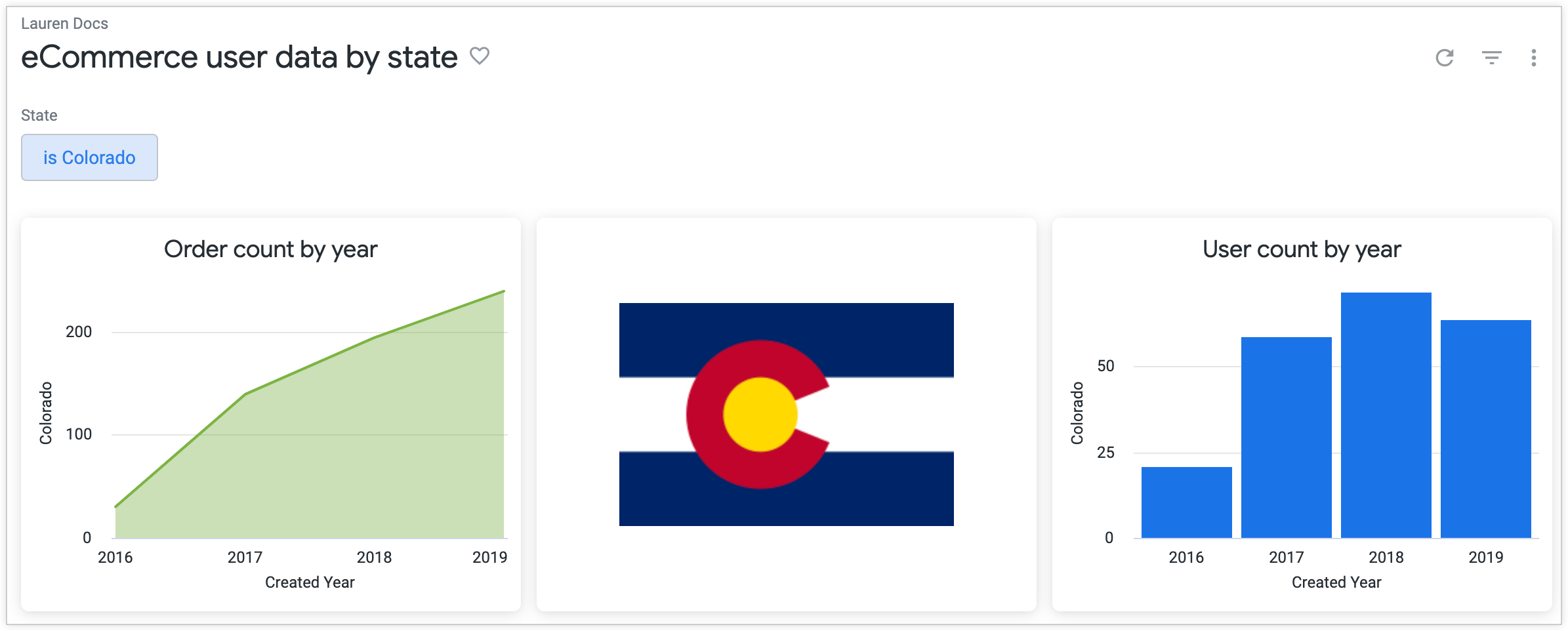
您可以在 Markdown 文字圖塊中,以硬式編碼方式加入圖片網址,將圖片新增至 Looker 資訊主頁。不過,文字圖塊中的圖片是靜態的,不會根據結果更新。 如果想根據使用者選取的篩選器值,動態變更資訊主頁圖片,該怎麼做?
本最佳做法頁面說明如何使用 Liquid 和 html 參數,建立動態資訊主頁圖片。
解決方法
以下解決方案是以電子商務資料集為基礎,其中包含名為 users.state 的欄位,代表假設電子商務資料集中的州:
dimension: state {
  type: string
  sql: ${TABLE}.state ;;
}
假設您想在資訊主頁上顯示州旗圖片,並根據使用者選擇篩選資訊主頁結果的州別更新圖片。
如要建立動態資訊主頁圖片,請完成下列三個步驟:
- 在 LookML 中建立圖片維度。
- 建立動態圖片資訊主頁圖塊。
- 新增資訊主頁篩選器並進行最後潤飾。
步驟 1:在 LookML 中建立圖片維度
如要在 LookML 建立圖片維度,請按照下列步驟操作:
- 首先,前往專案並查看檔案,找出要新增圖片的維度。接著,根據該欄位建立新維度,專門用於顯示圖片。
-
新增
html參數,使用value變數定義 Liquid{% if %}條件陳述式,為要顯示圖片的每個值設定條件。舉例來說,下列
state_flag_image維度會建立條件,在state的值為"California"、"New York"、"Colorado"或"Illinois"時,顯示指定圖片 (含有html <img>標記)。對於所有其他狀態,您可以顯示「沒有可用的圖片」圖示:dimension: state_flag_image { type: string sql: ${state} ;; html: {% if state._value == "California" %} <img src="https://upload.wikimedia.org/wikipedia/commons/0/01/Flag_of_California.svg" height="170" width="255"> {% elsif state._value == "New York" %} <img src="https://upload.wikimedia.org/wikipedia/commons/thumb/1/1a/Flag_of_New_York.svg/1200px-Flag_of_New_York.svg.png" height="170" width="255"> {% elsif state._value == "Colorado" %} <img src="https://upload.wikimedia.org/wikipedia/commons/thumb/4/46/Flag_of_Colorado.svg/255px-Flag_of_Colorado.svg.png" height="170" width="255"> {% elsif state._value == "Illinois"%} <img src="https://upload.wikimedia.org/wikipedia/commons/thumb/0/01/Flag_of_Illinois.svg/1200px-Flag_of_Illinois.svg.png" height="170" width="255"> {% else %} <img src="https://upload.wikimedia.org/wikipedia/commons/thumb/a/ac/No_image_available.svg/1024px-No_image_available.svg.png" height="170" width="170"> {% endif %} ;; } -
為要顯示圖片的每個值建立值條件。或者,您也可以使用
valueLiquid 變數建立動態圖片欄位,詳情請參閱社群貼文「如何在圖表中加入圖片」。
接著,您可以為圖片維度建立資訊主頁圖塊。
步驟 2:建立動態圖片資訊主頁圖塊
建立圖片維度 (state_flag_image) 後,您就可以建立探索,做為動態圖片資訊主頁圖塊。
請根據下列條件建立探索:
-
為原始維度 (在本例中為「
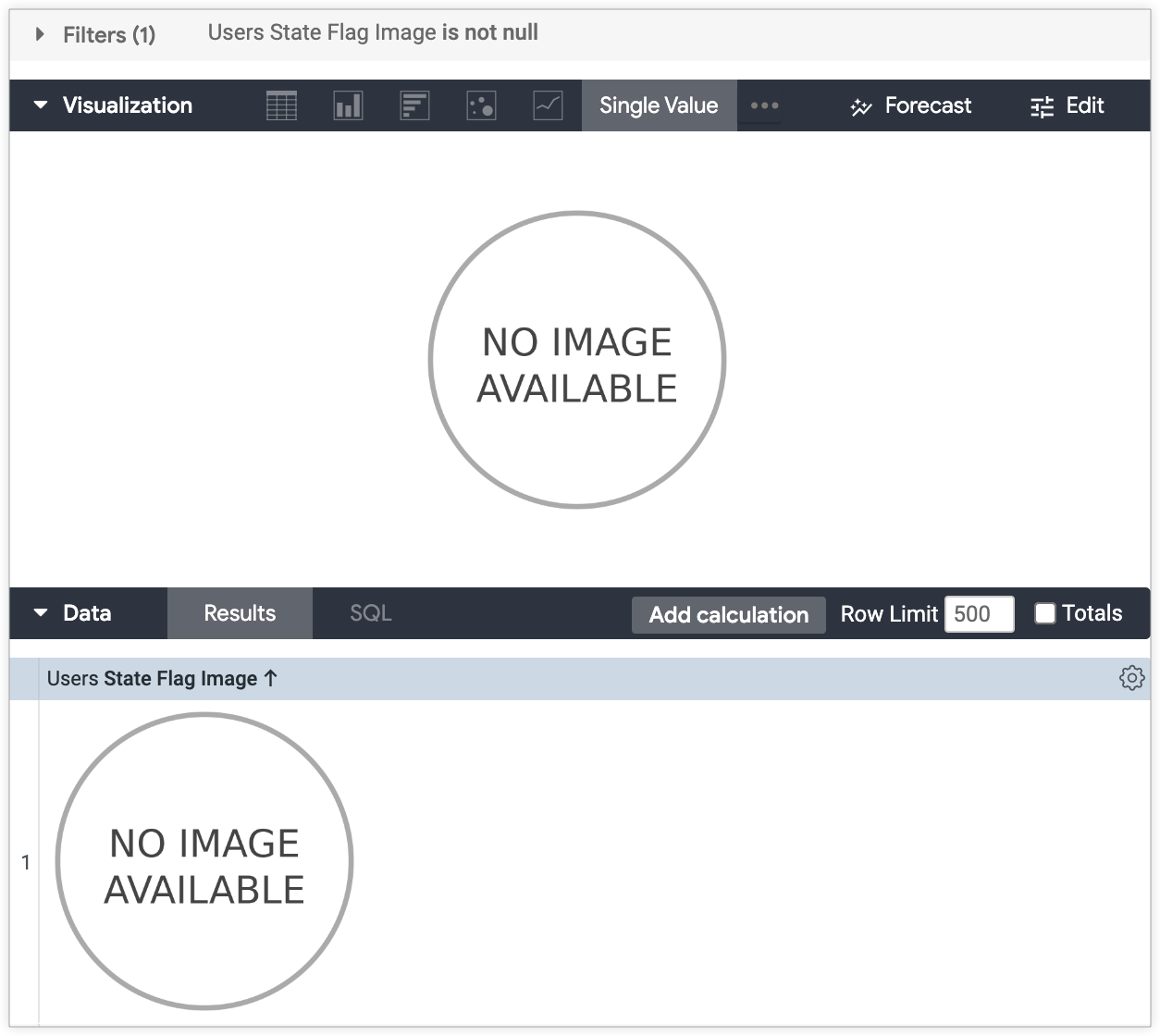
state」) 新增篩選器,並將篩選器設為任何值。由於未選取特定篩選器值,系統一開始會顯示「沒有可用的圖片」圖片。這個篩選器值會根據使用者在資訊主頁篩選器中選取的項目更新。 -
選取圖片維度 (在本例中為
state_flag_image),以及決定圖片的查詢可能需要的任何其他維度 (例如,如果您想考量日期,可以加入日期等)。 - 將資料列限制變更為一列。
-
將圖表類型變更為 KPI (單一值) 圖表或單一值 (舊版),並隱藏圖片維度 (
state_flag_image) 以外的所有其他資料欄。
「探索」一開始會在「圖表」面板中,顯示「沒有可用的圖片」圖片,並以單一值圖表呈現。顯示圖片會根據使用者在最終資訊主頁上選取的篩選器值而變更:
將探索查詢儲存至資訊主頁,做為圖塊。
步驟 3:新增資訊主頁篩選器並完成最後調整
現在,您需要在資訊主頁中新增資訊主頁篩選器。資訊主頁上的篩選器會更新「探索」中的篩選器,根據使用者選取的項目變更顯示的圖片。
在資訊主頁的編輯模式中建立篩選器:
- 開啟「新增篩選器」視窗
- 選取要篩選的欄位。篩選器欄位應為圖片維度所依據的維度。在本例中,篩選器的欄位為「state」。
- 在「Tiles to Update」(要更新的圖塊) 分頁中,選取步驟 2 的圖片圖塊。
- 在內嵌的「要篩選的欄位」下拉式選單中,選取原始維度 (在本例中為「州」)。 視需要選取其他要更新的圖塊。
- 視需要自訂篩選器。如果選取「進階」控制選項,請務必取消選取「允許使用多個篩選器值」選項,因為「進階」控制選項會自動啟用該選項。
現在,圖片圖塊會根據使用者選取的篩選條件更新。
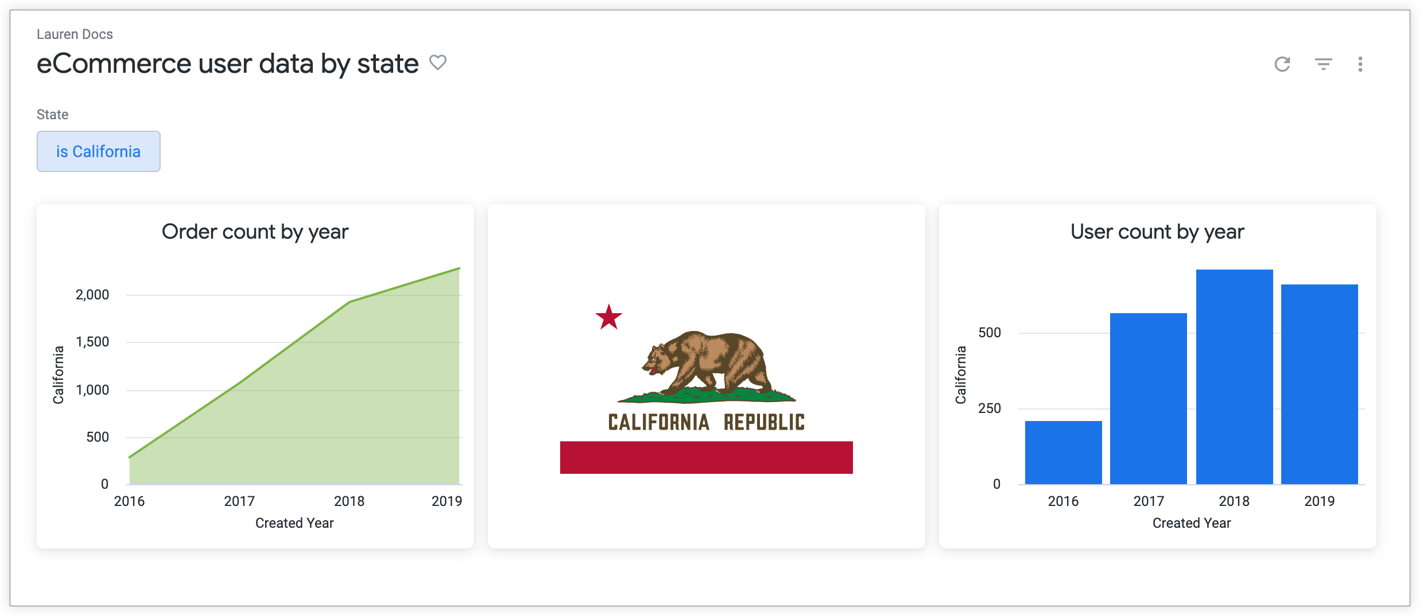
當使用者選擇依「California」篩選時,資訊主頁會顯示加州的州旗和資料:
當使用者選擇依「Colorado」篩選時,資訊主頁會顯示科羅拉多州的州旗和資料: