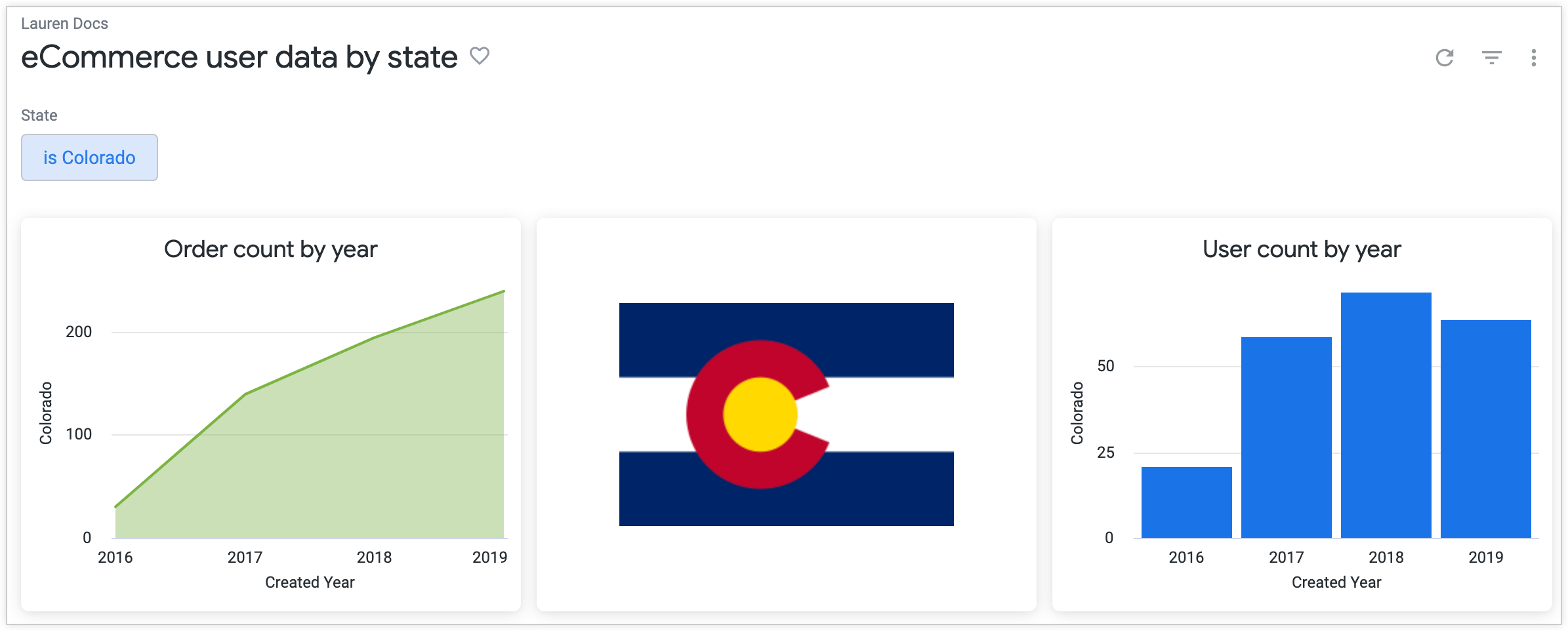
É possível adicionar imagens aos dashboards do Looker codificando um URL de imagem em um bloco de texto do Markdown. No entanto, as imagens nos blocos de texto são estáticas e não são atualizadas com base nos resultados. E se você quiser que uma imagem do painel mude dinamicamente com base em um valor de filtro selecionado pelo usuário?
Esta página de práticas recomendadas demonstra como criar uma imagem de painel dinâmica usando o Liquid e o parâmetro html.
A solução
A solução a seguir se baseia em um conjunto de dados de e-commerce que inclui um campo chamado users.state, que representa os estados em um conjunto de dados de e-commerce hipotético:
dimension: state {
  type: string
  sql: ${TABLE}.state ;;
}
Digamos que você queira mostrar a imagem da bandeira de um estado em um painel que será atualizado com base no estado que o usuário escolher para filtrar os resultados do painel.
Para criar a imagem dinâmica do painel, siga estas três etapas:
- Criar uma dimensão de imagem no LookML.
- Crie um bloco de painel de imagem dinâmica.
- Adicionar filtros ao painel e dar os toques finais.
Etapa 1: criar uma dimensão de imagem no LookML
Para criar uma dimensão de imagem no LookML:
- Primeiro, navegue até o projeto e visualize o arquivo que contém a dimensão em que você quer adicionar imagens. Em seguida, crie uma nova dimensão com base nesse campo, especificamente para mostrar as imagens.
-
Adicione um parâmetro
htmlpara definir uma instrução condicional{% if %}do Liquid com a variávelvaluepara cada valor em que você quer mostrar uma imagem.Por exemplo, a dimensão
state_flag_imagea seguir estabelece uma condição para exibir as imagens especificadas (com tagshtml <img>) quando o valor destateé"California","New York","Colorado"ou"Illinois". Para todos os outros estados, é possível exibir um ícone "nenhuma imagem disponível":dimension: state_flag_image { type: string sql: ${state} ;; html: {% if state._value == "California" %} <img src="https://upload.wikimedia.org/wikipedia/commons/0/01/Flag_of_California.svg" height="170" width="255"> {% elsif state._value == "New York" %} <img src="https://upload.wikimedia.org/wikipedia/commons/thumb/1/1a/Flag_of_New_York.svg/1200px-Flag_of_New_York.svg.png" height="170" width="255"> {% elsif state._value == "Colorado" %} <img src="https://upload.wikimedia.org/wikipedia/commons/thumb/4/46/Flag_of_Colorado.svg/255px-Flag_of_Colorado.svg.png" height="170" width="255"> {% elsif state._value == "Illinois"%} <img src="https://upload.wikimedia.org/wikipedia/commons/thumb/0/01/Flag_of_Illinois.svg/1200px-Flag_of_Illinois.svg.png" height="170" width="255"> {% else %} <img src="https://upload.wikimedia.org/wikipedia/commons/thumb/a/ac/No_image_available.svg/1024px-No_image_available.svg.png" height="170" width="170"> {% endif %} ;; } -
Crie uma condição de valor para cada valor que você quer exibir uma imagem. Como alternativa, é possível criar um campo de imagem dinâmica usando a variável Liquid
value, conforme descrito no post na Comunidade Como adicionar imagens a visualizações.
Em seguida, crie um bloco de painel para a dimensão da imagem.
Etapa 2: criar um bloco de painel de imagem dinâmica
Agora que a dimensão de imagem (state_flag_image) foi criada, você pode criar uma Análise que vai se tornar o bloco do painel de imagens dinâmicas.
Crie sua Análise com os seguintes critérios:
-
Adicione um filtro para a dimensão original (neste caso,
state). Defina o filtro para qualquer valor. Isso fará com que a imagem "no image available" seja exibida inicialmente, já que nenhum valor de filtro específico foi selecionado. Esse valor será atualizado de acordo com o que o usuário selecionar para o filtro do painel. -
Selecione a dimensão da imagem (neste caso,
state_flag_image) e outras dimensões que podem ser necessárias para a consulta que determina a imagem (por exemplo, se você quiser considerar uma data, poderá incluir a data etc.). - Mude o limite de linhas para uma linha.
-
Mude o tipo de visualização para KPI (valor único) ou valor único (legado) e oculte todas as outras colunas, exceto a dimensão da imagem (
state_flag_image).
A Análise vai mostrar inicialmente a imagem "no image available" na visualização de valor único renderizada no painel Visualização. A imagem de exibição vai mudar com base no valor do filtro que o usuário selecionar no painel final:
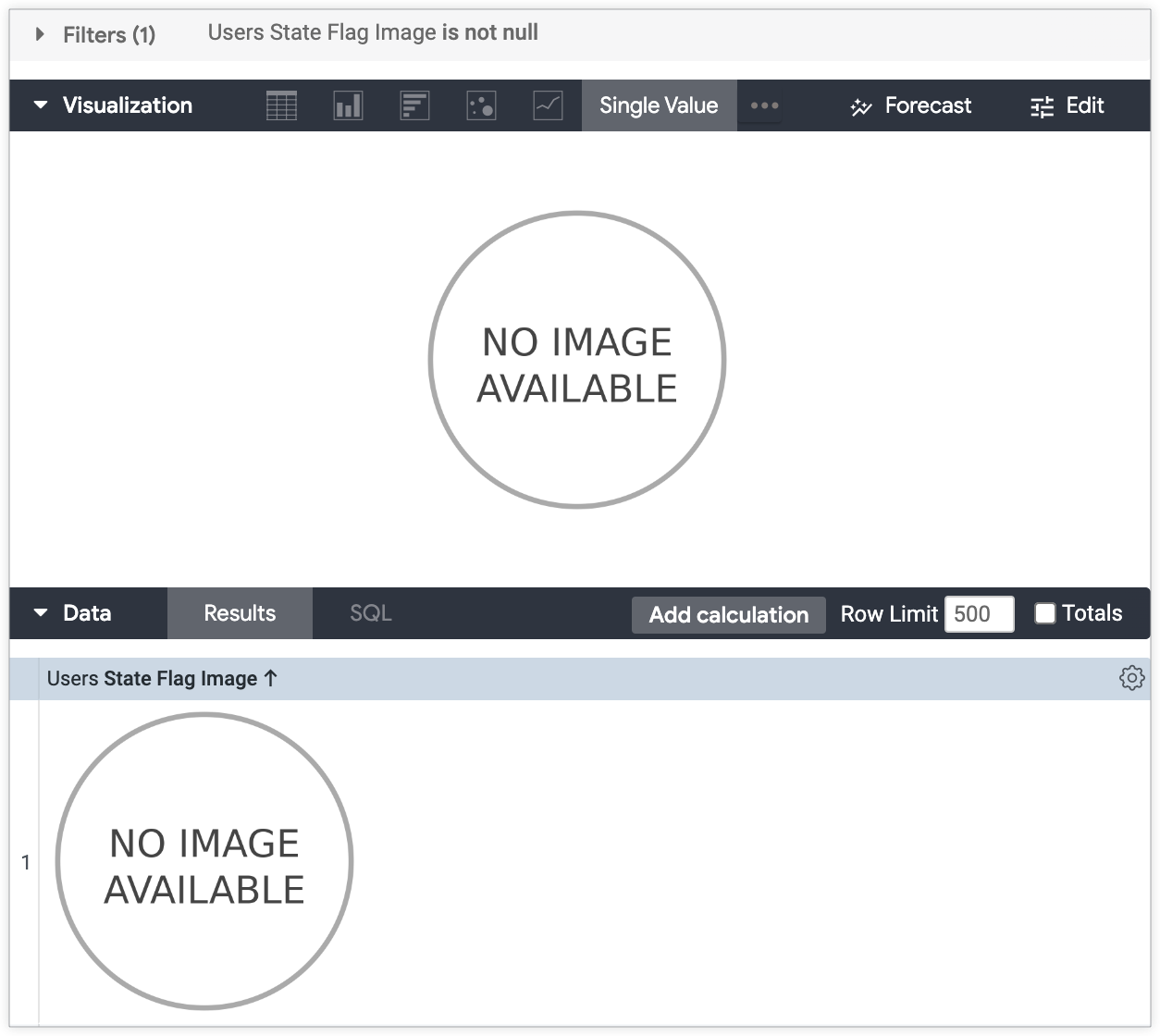
Salve a Análise em um dashboard como um bloco.
Etapa 3: adicionar filtros ao painel e fazer os ajustes finais
Agora você precisa adicionar filtros ao painel. Os filtros no dashboard vão atualizar o filtro na Análise para mudar a imagem exibida com base na seleção do usuário.
No modo de edição do painel, crie o filtro:
- Abra a janela Adicionar filtro.
- Selecione o campo que será usado como filtro. O campo de filtro precisa ser a dimensão em que a dimensão da imagem se baseia. Neste exemplo, o campo do filtro será state.
- Selecione o bloco de imagem da Etapa 2 na guia Blocos a serem atualizados.
- Selecione a dimensão original (estado, neste caso) no menu suspenso inline Campo para filtrar. Selecione outros blocos para atualizar, se quiser.
- Personalize o filtro como quiser. Se você selecionar a opção de controle Avançado, desmarque a opção Permitir vários valores de filtro, que é ativada automaticamente para a opção de controle Avançado.
Agora, o bloco de imagem será atualizado com a seleção do filtro do usuário.
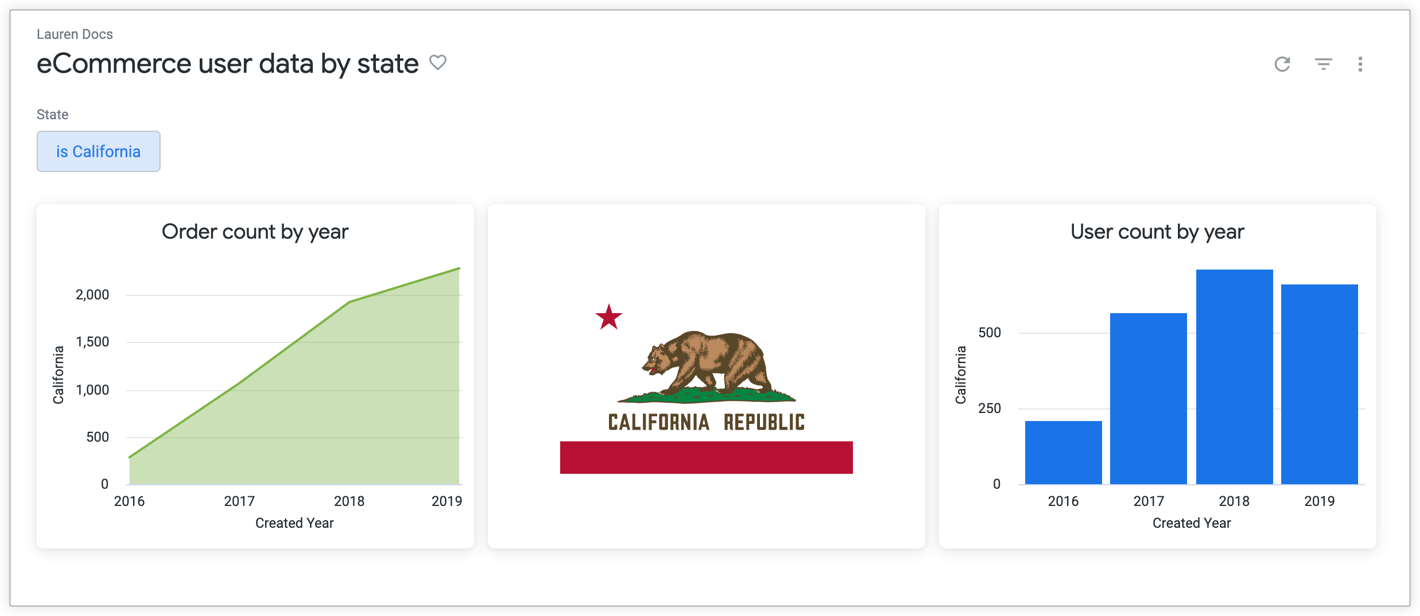
Quando um usuário escolhe filtrar por "Califórnia", o painel mostra a bandeira e os dados do estado da Califórnia:
Quando um usuário escolhe filtrar por "Colorado", o painel mostra a bandeira e os dados do estado do Colorado: