


Menyajikan informasi dengan jelas dan ringkas memungkinkan pengguna memahami dengan cepat hubungan antara satu titik data dengan tren yang lebih besar — atau perbandingannya dengan nilai lain — tanpa perlu menghabiskan waktu tambahan untuk mencari konteks. Misalnya, visualisasi berikut dari bagian Menampilkan satu nilai dibandingkan dengan nilai lainnya di halaman ini membantu pengguna memahami perbandingan suatu nilai dengan nilai lainnya:
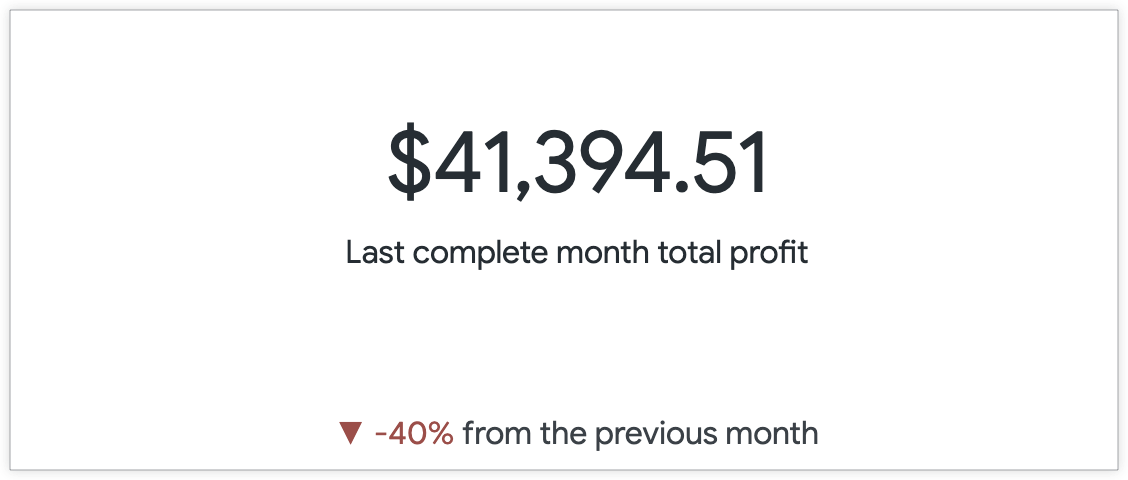
Buku petunjuk ini akan membantu Anda memahami cara membuat visualisasi yang menyajikan satu titik data dengan konteks sebanyak mungkin.
Contoh berikut disertakan di halaman ini:
- Menampilkan satu nilai dibandingkan dengan nilai lainnya
- Menampilkan satu nilai dalam konteks progres menuju sasaran
Produk
- Jelajahi kueri
- Visualisasi nilai tunggal
-
Contoh di halaman ini menggunakan kalkulasi tabel.
Pemformatan nilai bergaya spreadsheet Excel (untuk memformat nilai sesuai keinginan)
Prasyarat
Untuk membuat visualisasi nilai tunggal, diperlukan hal berikut:
- Izin untuk membuat Eksplorasi
- Secara opsional, izin untuk membuat kalkulasi tabel dan kolom kustom. Kalkulasi tabel dan kolom kustom memungkinkan Anda membuat metrik ad hoc pada data, yang berguna jika Anda tidak memiliki kolom yang menyampaikan informasi yang diperlukan.
- Memahami cara Menjelajahi data
- Izin untuk menyimpan konten (jika Anda ingin menyimpan visualisasi sebagai Look atau dasbor)
Hal-hal yang perlu dipertimbangkan saat menggunakan visualisasi nilai tunggal
Saat membuat dan menggunakan visualisasi nilai tunggal, pastikan untuk mempertimbangkan hal berikut:
- Saat melihat beberapa visualisasi nilai tunggal di dasbor, setiap visualisasi secara default menggunakan ukuran font yang sama untuk tampilan yang konsisten. Namun, visualisasi nilai tunggal akan otomatis mengubah ukuran font saat ukuran ubin diperkecil. Jika font untuk visualisasi tidak dapat menampilkan seluruh nilai dalam ruang yang tersedia, nilai tersebut akan dipotong dengan elipsis (...).
- Jika fitur Smart Single Value Text Size diaktifkan, font pada visualisasi nilai tunggal yang ditampilkan di kartu dasbor akan otomatis diubah ukurannya untuk menampilkan setidaknya 8-10 karakter nilai dalam kartu pada ukuran tertentu.
- Font hanya dapat diubah untuk konten tersemat jika ditentukan oleh admin Looker dalam tema kustom.
- Ukuran font tidak dapat disesuaikan dari menu Edit visualisasi. Satu-satunya cara untuk menyesuaikan gaya font dan ukuran font nilai adalah dengan melakukan salah satu solusi berikut dengan risiko Anda sendiri:
- Tambahkan parameter
htmlke definisi LookML kolom dan tentukan setelan font dan ukuran menggunakan tag gaya HTML. Misalnya:html: <p style="color: red; font-size: 50px">{{ nilai }}</p> ;; - Gunakan metode diagram sebar yang dijelaskan dalam Postingan komunitas tentang Mengedit ukuran font dalam visualisasi nilai tunggal.
- Tambahkan parameter
Jika beberapa visualisasi nilai tunggal ditampilkan di dasbor, ukuran font mungkin masih dipengaruhi oleh pertimbangan yang dijelaskan dalam poin pertama dalam daftar ini.
Contoh: Menampilkan satu nilai dibandingkan dengan nilai lainnya
Metrik semu saja tidak memberikan banyak nilai kepada pengguna. Namun, menambahkan perbandingan dengan titik data sebelumnya dapat dengan cepat memberikan perspektif dan konteks bagi pengguna.
Misalnya, kueri berikut menampilkan Total Profit yang dikelompokkan menurut Created Month selama 12 bulan terakhir. Visualisasi nilai tunggal secara default hanya menampilkan nilai baris teratas dari ukuran Total Profit, yaitu $41.394,51 untuk bulan penuh terakhir, Desember (2019-12).
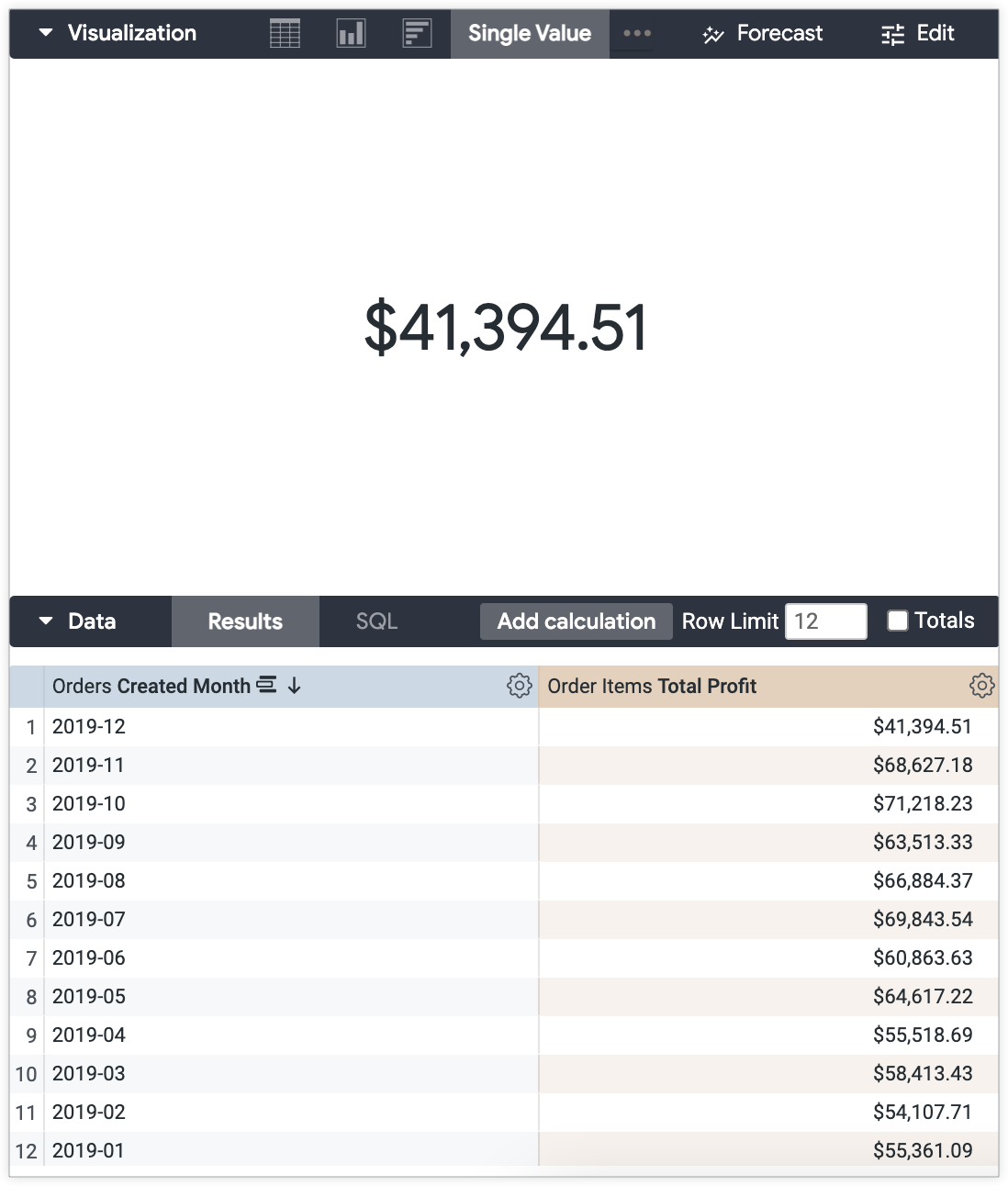
Tanpa tabel data untuk konteks, nilai tersebut tidak memberikan banyak informasi kepada pengguna. Bagaimana jika Anda ingin menunjukkan perbandingan total laba untuk bulan terakhir yang lengkap dengan total laba bulan sebelumnya? Anda dapat menggunakan setelan di menu Edit visualisasi untuk membuat perbandingan nilai-nilai ini dalam visualisasi.
Untuk menampilkan perbandingan nilai saat ini dengan nilai baris sebelumnya, ikuti langkah-langkah berikut:
Siapkan Eksplorasi Anda:
- Atur kueri Explore Anda sehingga visualisasi menampilkan nilai yang diinginkan.
Tambahkan kolom yang membandingkan nilai baris saat ini dan sebelumnya ke kueri Explore.
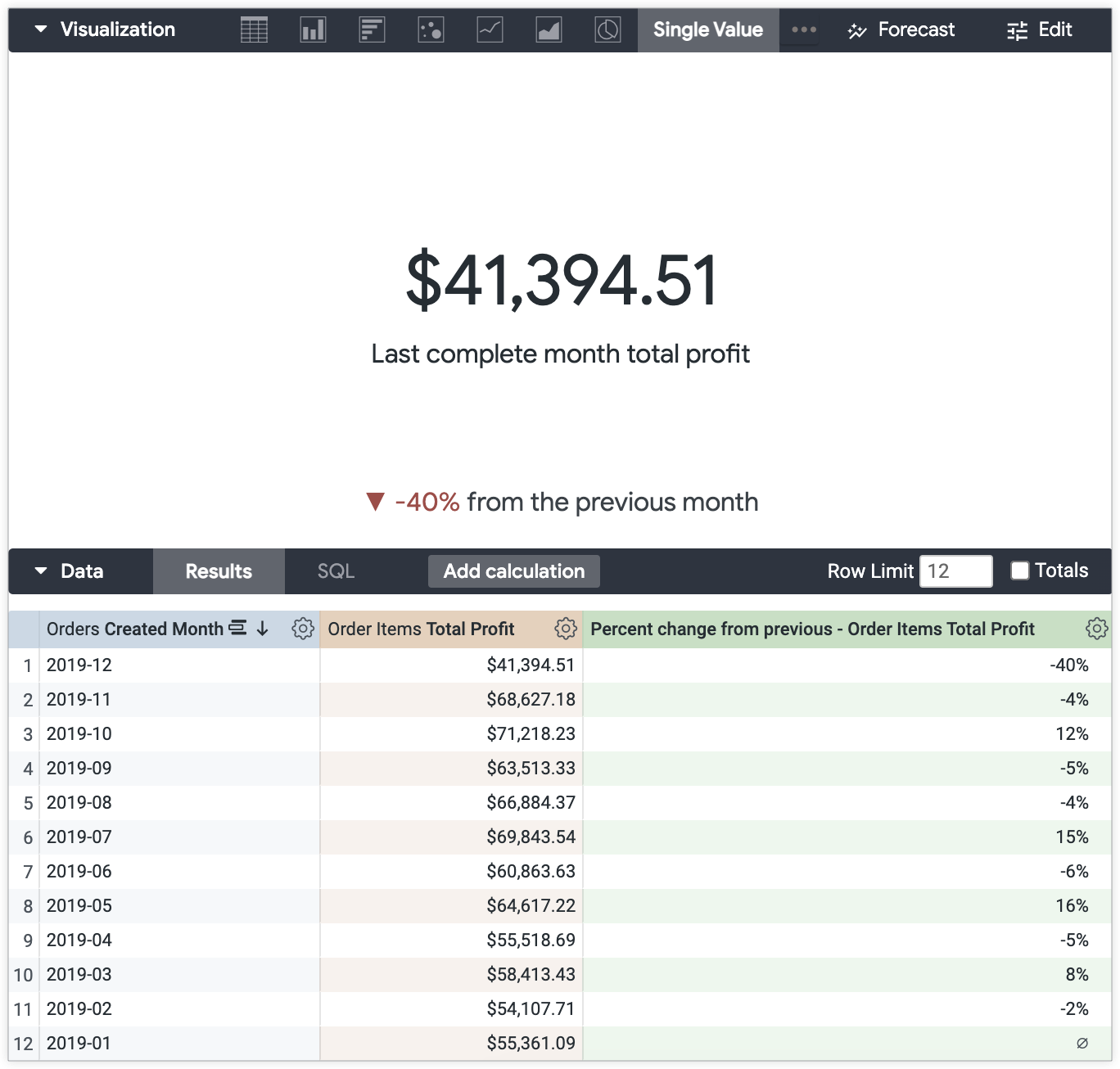
Jika tidak ada kolom perbandingan yang tersedia di pemilih kolom, dan Anda memiliki izin yang diperlukan, Anda dapat menggunakan pintasan kalkulasi tabel. Contoh ini menggunakan penghitungan % change from previous row.
Sesuaikan visualisasi nilai tunggal Anda:
- Buka menu Edit di panel Visualization.
Pilih opsi gaya yang diinginkan dari tab Gaya, termasuk menambahkan judul kustom yang akan muncul sebagai subteks di bawah nilai beserta format nilai bergaya Excel.
Untuk contoh ini, "Total laba bulan terakhir yang lengkap" dimasukkan ke bagian Penggantian Judul untuk memberikan indikasi yang lebih baik tentang apa yang diwakili oleh nilai tersebut.
Di tab Comparison, pilih Show.
Pilih opsi Tampilkan sebagai Perubahan dari menu drop-down Label Nilai.
Pilih opsi Nilai positif buruk untuk menampilkan perubahan positif dalam warna merah dan perubahan negatif dalam warna hijau, jika sesuai dengan kasus penggunaan Anda.
Untuk contoh ini, perubahan negatif menunjukkan bahwa Total Laba untuk bulan Desember dibandingkan dengan bulan November lebih rendah, yang dianggap sebagai perubahan "buruk".
Sesuaikan label perbandingan nilai di tab Comparison sesuai keinginan.
Hapus centang pada opsi Tampilkan Label untuk menyembunyikan label kolom.
Biarkan opsi Tampilkan Label tidak berubah untuk menyertakan label kolom apa adanya.
Masukkan label kustom ke kolom Label. Untuk contoh ini, label khusus "dari bulan sebelumnya" diterapkan.
Hasil akhirnya adalah nilai Total Profit untuk bulan Desember, $41.394,51 dengan subteks yang menyoroti perbandingan dengan total laba bulan sebelumnya, yang turun 40%.
Menambahkan pemformatan bersyarat untuk konteks yang lebih lengkap
Anda dapat menambahkan lapisan konteks tambahan sekaligus menjaga visualisasi tetap rapi dan minimalis dengan pemformatan bersyarat.
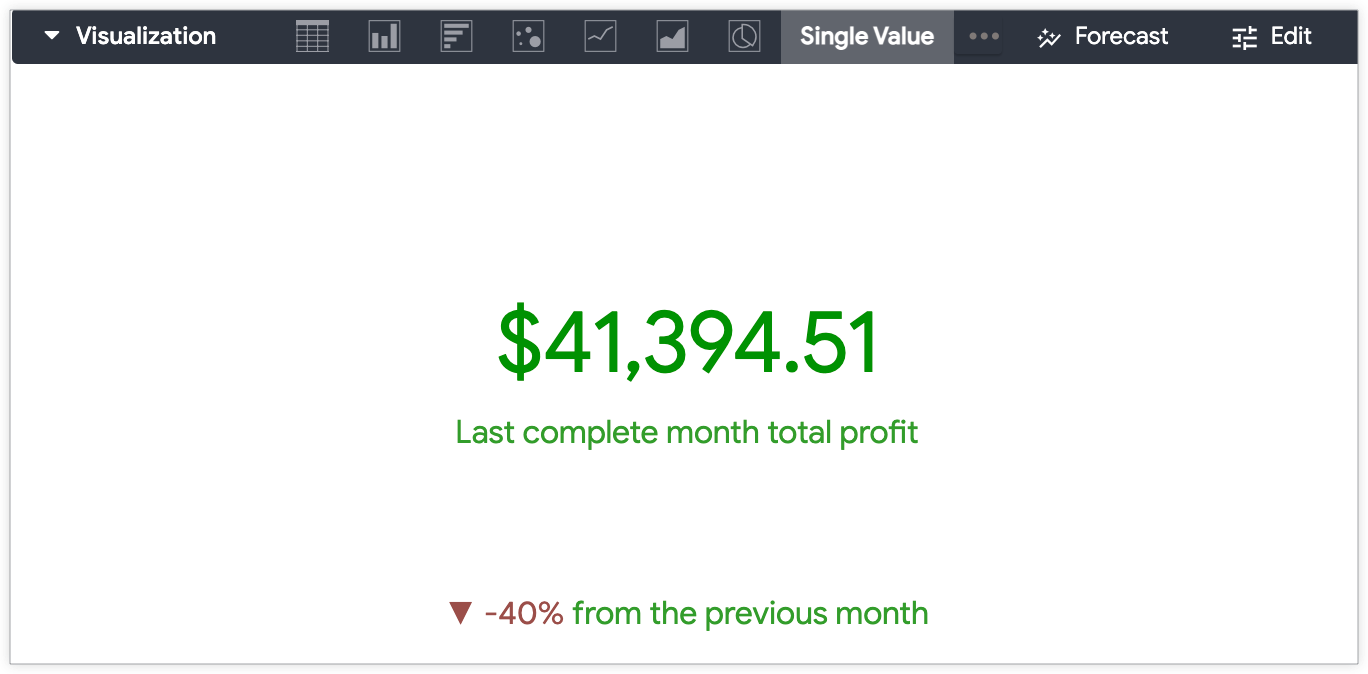
Dalam contoh ini, nilai minimum laba untuk bulan yang berhasil adalah $30.000, dan laba bulanan di atas nilai minimum ini harus ditunjukkan dengan warna hijau.
Anda dapat menggunakan setelan pemformatan bersyarat di tab Formatting pada menu Edit visualisasi untuk menyampaikan bahwa nilainya berada di atas nilai minimum laba.
Untuk mengaktifkan pemformatan bersyarat di menu Edit visualisasi nilai tunggal:
- Buka menu Edit di panel Visualization.
- Pilih opsi Enable Conditional Formatting di tab Formatting.
- Pilih palet warna dari menu drop-down Koleksi di bagian Warna.
Masukkan aturan pemformatan di bagian Aturan.
Pilih kondisi dari menu drop-down Format. Untuk contoh ini, pilih If the value is greater than.
Masukkan nilai untuk nilai minimum aturan. Untuk contoh ini, masukkan "30000".
Pilih Warna latar belakang dan Warna font yang diinginkan. Pastikan untuk mempertimbangkan kontras warna untuk aksesibilitas konten Anda. Untuk contoh ini, latar belakang putih dan font hijau tua dipilih.
Tambahkan aturan lain dengan memilih tombol Tambahkan aturan di bagian bawah tab.
Untuk contoh ini, aturan lain dibuat untuk menunjukkan kapan nilai total laba kurang dari nilai minimum $30.000.
Total laba bulan Desember, $41.394,51, mungkin 40% lebih rendah daripada total laba bulan sebelumnya, tetapi masih di atas nilai minimum laba. Sekarang, nilai total laba ditampilkan dalam warna hijau untuk menunjukkan kepada pengguna bahwa nilai tersebut berada di atas nilai minimum laba.
Contoh: Menampilkan satu nilai dalam konteks progres menuju sasaran
Opsi visualisasi nilai tunggal lainnya adalah menampilkan nilai dalam konteks progres menuju sasaran.
Misalnya, menggunakan set data yang sama (Total Profit yang dikelompokkan menurut Created Month selama 12 bulan terakhir), Anda dapat menampilkan total laba tahun berjalan (YTD) dibandingkan dengan sasaran laba untuk sepanjang tahun. Sasaran laba tahunan untuk contoh ini adalah $1.000.000.
Untuk menampilkan nilai tunggal dalam konteks progres, ikuti langkah-langkah berikut.
Siapkan Eksplorasi Anda:
Gunakan kalkulasi tabel untuk membuat jumlah nilai Total Profit. Ekspresi kalkulasi tabel adalah
sum(${view_name.field_name}).Untuk contoh ini, ekspresinya adalah
sum(${order_items.total_profit}).Tambahkan kolom, atau kalkulasi tabel baru, yang mewakili sasaran yang akan dibandingkan dengan nilai.
Jika Anda membuat kalkulasi tabel, nilai harus direpresentasikan sebagai ukuran agar dapat disertakan dalam visualisasi.
Dalam ekspresi penghitungan, kalikan ukuran dengan nol dan tambahkan nilai sasaran:
(${measure_viewname.measure_fieldname}*0) + <value that is the goal>.Untuk contoh ini, ekspresinya adalah
(${order_items.total_profit}*0) + 1000000.
Sesuaikan visualisasi nilai tunggal Anda:
- Buka menu Edit di panel Visualization.
Pilih opsi gaya yang diinginkan dari tab Gaya, termasuk menambahkan judul kustom yang akan muncul sebagai subteks di bawah nilai beserta format nilai bergaya Excel.
Untuk contoh ini, "YTD profit" dimasukkan ke bagian Title Override untuk memberikan indikasi yang lebih baik tentang nilai yang diwakili.
Di tab Comparison, pilih Show.
Pilih opsi Calculate Progress atau opsi Calculate Progress (with Percentage) dari menu drop-down Value Labels.
Hitung Progres akan menampilkan status progres dengan nilai yang diarsir untuk menunjukkan status saat ini terhadap sasaran. Jika setelan Label default diterapkan, nama kolom juga akan muncul.
Hitung Progres (dengan Persentase) akan menampilkan status progres yang diarsir dengan teks X% dari X
dengan setelan Label default diterapkan. Sesuaikan label status progres di tab Perbandingan sesuai keinginan.
Hapus centang pada opsi Tampilkan Label untuk menyembunyikan label kolom. Dengan opsi Hitung Progres, opsi ini hanya akan menampilkan status progres yang diarsir. Dengan opsi Hitung Progres (dengan Persentase), teks X% dari X akan ditampilkan dalam status progres yang diarsir.
Biarkan opsi Tampilkan Label tidak berubah untuk menyertakan label kolom apa adanya.
Masukkan label kustom ke kolom Label.
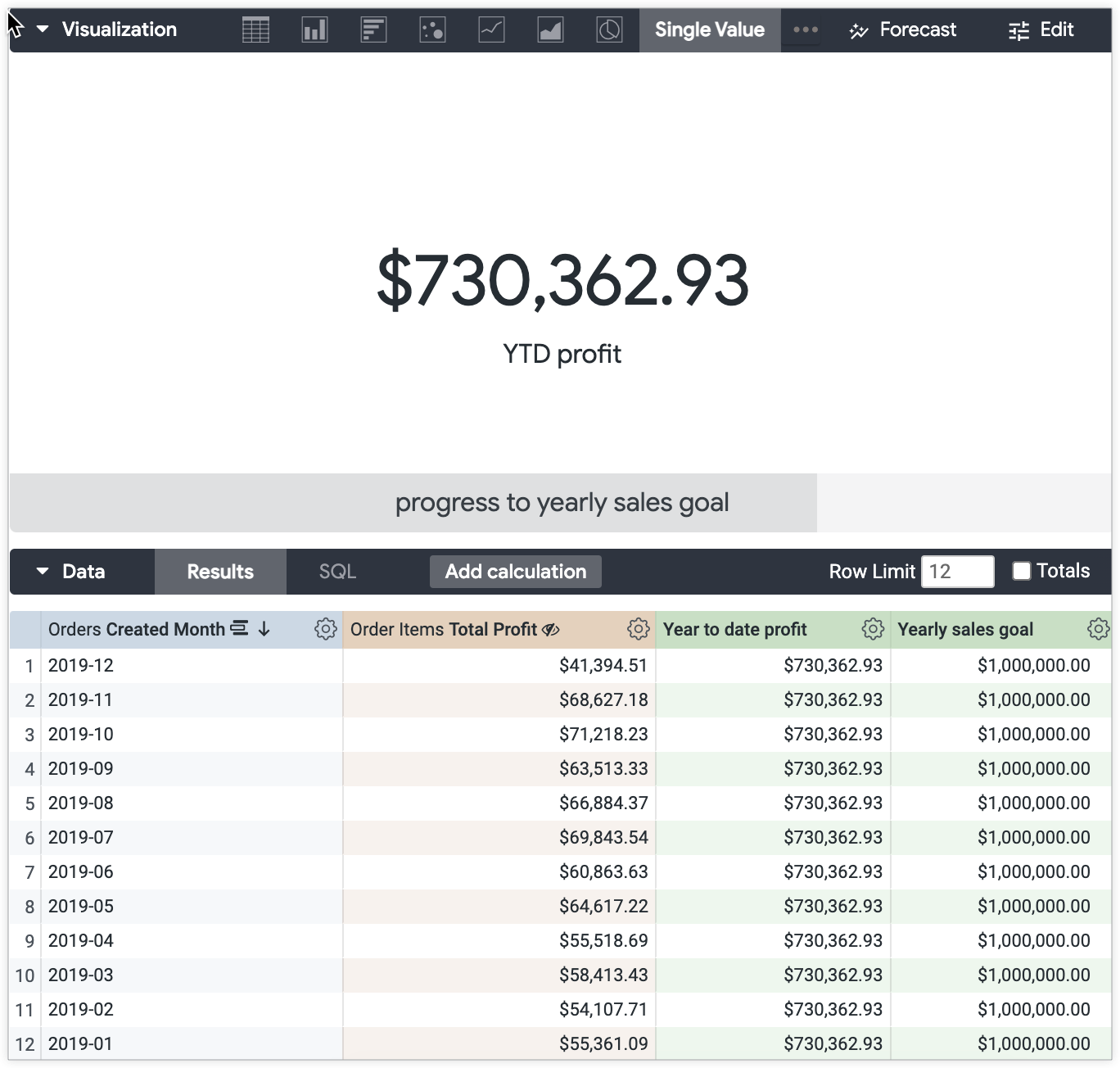
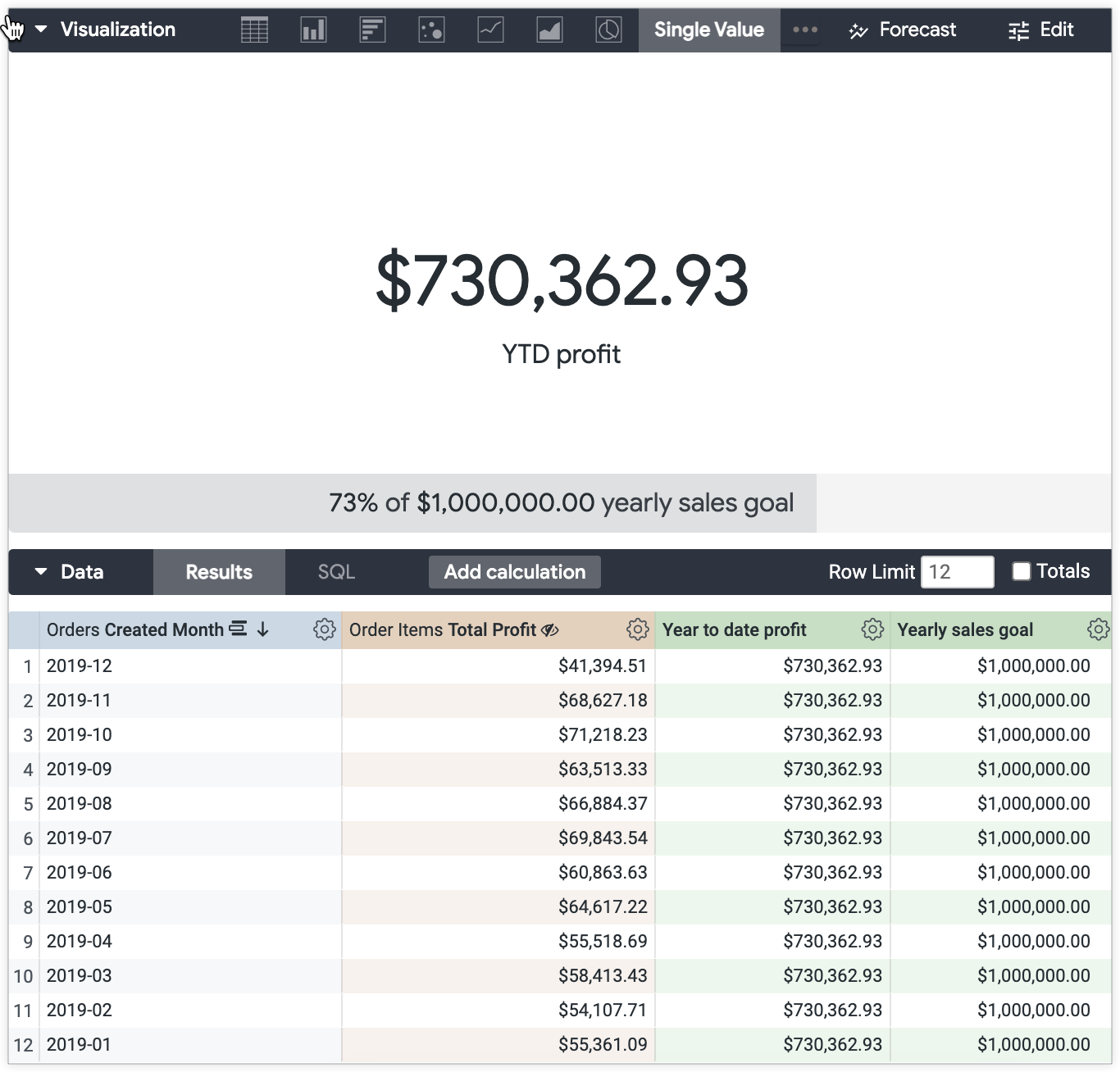
Hasil akhirnya adalah nilai laba tahun berjalan (YTD) sebesar $730.362,93 dengan status progres yang menunjukkan progres menuju sasaran penjualan tahunan sebesar $1.000.000.
Contohnya terlihat berbeda dengan setelan Hitung Progres dan Hitung Progres (dengan Persentase) yang diterapkan.
Berikut tampilan contoh dengan opsi Hitung Progres dan setelan label kustom "progres menuju sasaran penjualan tahunan" yang diterapkan dari tab Perbandingan:
Berikut tampilan contoh dengan opsi Hitung Progres (dengan Persentase) dan setelan label kustom "sasaran penjualan tahunan" yang diterapkan dari tab Perbandingan:
Langkah berikutnya:
Setelah membuat visualisasi nilai tunggal, Anda dapat membagikannya kepada orang lain: