


Destacar visualmente os valores que atendem (ou não) a determinadas condições permite que os usuários identifiquem rapidamente as tendências de dados. Esse padrão é frequentemente chamado de formatação condicional no Excel ou em outros aplicativos de planilha.
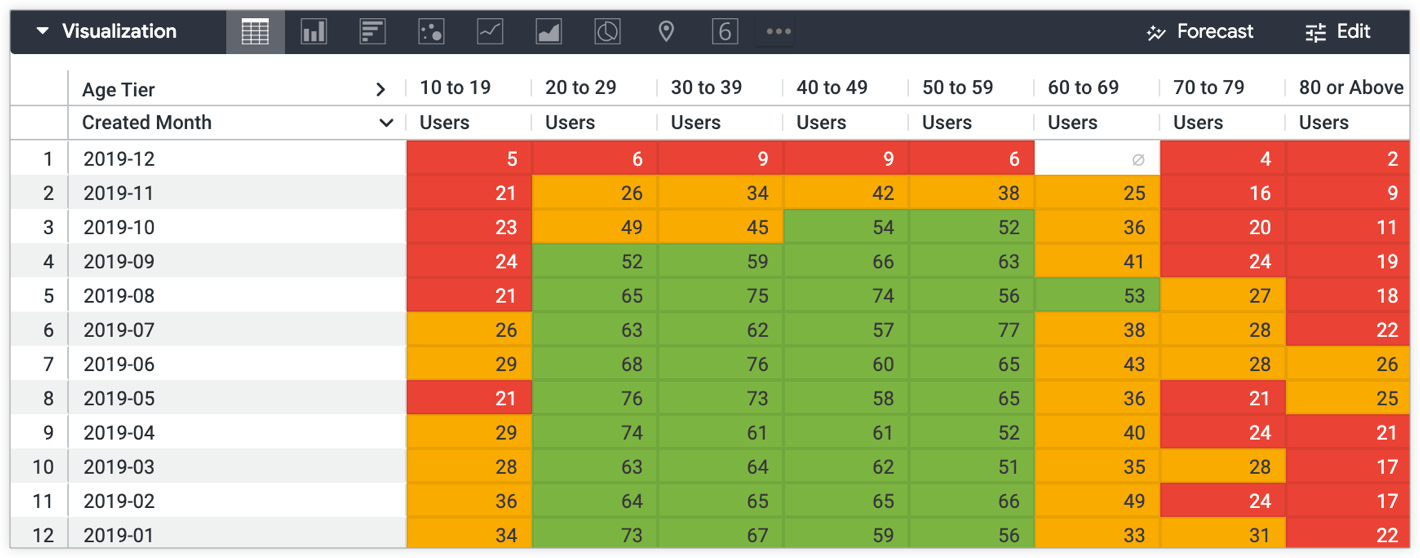
Por exemplo, esta visualização de tabela da seção Como usar a formatação condicional diretamente nas configurações de visualização nesta página ajuda os usuários a identificar onde o crescimento de usuários pode ser positivo ou negativo:
O Looker é compatível com a formatação condicional em visualizações de várias maneiras:
- Com cálculos de tabela e emojis. Essa abordagem é ideal quando as condições que determinam a formatação precisam ser criadas diretamente em uma Análise do Looker. Consulte a página de práticas recomendadas sobre formatação condicional usando cálculos de tabela para saber como aplicar formatação personalizada a visualizações com cálculos de tabela.
- Com as opções integradas nas configurações de visualização de gráficos de texto e tabela.
- Com o parâmetro LookML
html. Isso é ideal para formatar valores quando as condições que determinam a formatação são consistentes em todas as análises de um determinado campo.
Este guia oferece tutoriais para as duas últimas opções:
- Usando a formatação condicional diretamente nas configurações de visualização
- Como usar a formatação condicional com o parâmetro LookML
html
Formatação condicional com configurações de visualização
Use as configurações de visualização para aplicar a formatação condicional em gráficos de tabela, visualizações de valor único e visualizações de registro único.
Nesta seção, mostramos como usar a formatação condicional em gráficos de tabela com as configurações de visualização disponíveis no menu Editar.
Consulte a receita Apresentar muitas informações com uma visualização de valor único do Guia de receitas para aproveitar ao máximo as visualizações no Looker para ver um guia explicativo sobre a formatação condicional em visualizações de valor único.
Componentes
- Analisar consulta
- Visualização de tabela
Pré-requisitos
Para criar uma visualização de tabela com formatação condicional, é necessário:
- Permissões para criar Análises e familiaridade com a Análise de dados
- Permissões para criar cálculos de tabela ou campos personalizados, se necessário para seu caso de uso
- Familiaridade com as configurações de visualização de tabela
- Permissões para salvar conteúdo (se você quiser salvar a visualização como um Look ou um painel)
Exemplo
Uma equipe de marketing quer saber o número de novos usuários por mês, segmentado por faixa etária, para entender melhor a resposta aos apelos de marketing lançados mensalmente.
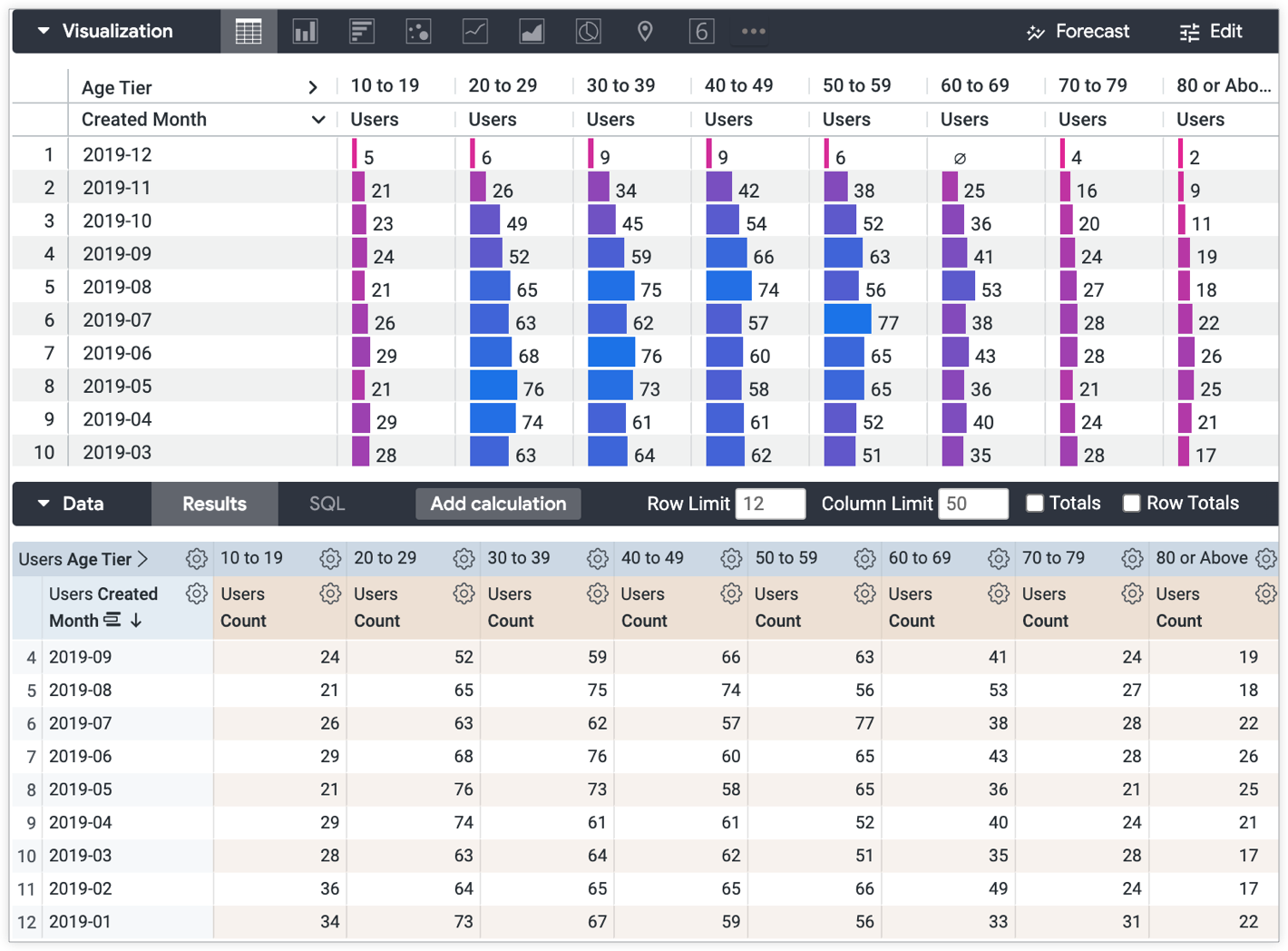
A visualização de tabela padrão pode ser difícil de analisar para alguns usuários. É possível usar a formatação condicional nas configurações de visualização para comparar e contrastar valores com metas ou regras definidas, o que ajuda a tornar os dados mais claros para os usuários.
Neste exemplo, a equipe de marketing quer comparar os valores da tabela com as seguintes condições:
- Crescimento positivo (verde): meses e faixas etárias com 50 ou mais novos usuários
- Crescimento médio (amarelo): meses e faixas etárias com 25 a 50 novos usuários
- Crescimento ruim (vermelho): meses e faixas etárias com 24 ou menos novos usuários
Siga estas etapas para aplicar a formatação condicional a uma visualização de tabela com as configurações no menu Editar da visualização:
- Abra o menu Editar na barra Visualização.
- Selecione as opções de estilo de tabela na guia Gráfico, incluindo o tema da tabela no menu suspenso Tema da tabela ou se os números das linhas vão aparecer ou não, marcando ou desmarcando a opção Mostrar números de linha.
- Na guia Gráfico, selecione a opção Visualização de células para desativá-la. A Visualização de células precisa estar desativada para aplicar a formatação condicional aos valores da tabela.
- Na guia Formatação, selecione o botão Ativar formatação condicional para ativar a formatação condicional e acessar as configurações dela.
- Também é possível escolher uma paleta de cores no menu suspenso Coleção na seção Cores da guia Formatação, além de personalizar o tamanho da linha em pixels no campo Linha e o alinhamento do texto do cabeçalho da coluna, o tamanho da fonte e a cor no campo Cabeçalho na seção Personalizações.
- Neste exemplo, a opção Incluir valores nulos como zero está selecionada para incluir nulos como 0s.
- Crie suas regras de formatação condicional. Selecione o botão Adicionar uma regra para incluir quantas regras de formatação condicional quiser.
- No menu suspenso Aplicar a, selecione os valores que você quer aplicar à regra.
No menu suspenso Formato, selecione o formato que você quer aplicar à regra. * Você pode deixar o formato padrão ao longo da escala. Os valores serão destacados em um gradiente com base na paleta de cores e nas configurações de valor que você escolher. Leia mais sobre a codificação de cores em uma reduzir escalonamento horizontal seção "Formatação condicional" da página de documentação sobre as opções de gráfico de tabela.
- Especifique os valores de Cor do plano de fundo, Cor da fonte e Estilo da fonte para cada regra, conforme desejado. Considere o contraste de cores para a acessibilidade do seu conteúdo.
Neste exemplo, três regras são criadas:
- Opção Formatar Se o valor for maior que 49, com uma opção de Cor do plano de fundo verde selecionada.
- Opção Formatar Se o valor estiver entre 24 e 50, com uma opção de Cor do plano de fundo amarela selecionada.
- Opção Formatar Se o valor for menor que 25, com uma opção de Cor do plano de fundo vermelha selecionada.
A visualização resultante mostra a contagem de usuários em cada coluna de faixa etária com base nos critérios especificados pela equipe de marketing:
- Crescimento positivo (verde): meses e faixas etárias com 50 ou mais novos usuários
- Crescimento médio (amarelo): meses e faixas etárias com 25 a 50 novos usuários
- Crescimento ruim (vermelho): meses e faixas etárias com 24 ou menos novos usuários
Formatação condicional no LookML com o parâmetro html
Além de usar as configurações do menu Editar da visualização, é possível codificar a formatação condicional diretamente no LookML de um campo. Isso é útil para formatação condicional que é consistente em toda a análise de um determinado campo, já que evita a necessidade de reconfigurar as definições de visualização para consultas individuais.
Componentes
- Variáveis líquidas: renderizam os valores dos campos em conjunto com a formatação HTML especificada.
- Parâmetro
html: o estilo HTML codificado no parâmetrohtmlde um campo será renderizado na tabela de dados da Análise e na visualização. - Visualização de tabela: a formatação condicional vai aparecer para os usuários na visualização.
Pré-requisitos
Para codificar a formatação condicional no parâmetro html, é necessário:
- Permissões para criar análises.
- Permissões para desenvolver o LookML e familiaridade com o desenvolvimento de SQL e LookML.
- Conhecimento básico sobre o uso do Liquid no Looker e programação em HTML. Acesse a seção Como usar variáveis líquidas no parâmetro
htmlda página de documentaçãohtmlpara mais informações. - Permissões para salvar conteúdo (se você quiser salvar a visualização como um Look ou um painel)
Exemplo
Imagine que você tem um campo nos seus dados chamado status, que mostra o status de cada pedido. Estes são os valores possíveis para status:
- "cancelled"
- "complete"
- "pending"
Para destacar o status do pedido para os usuários que estão visualizando os resultados da consulta que incluem o campo Status, adicione uma cor de fundo exclusiva para destacar cada status.
Para codificar a formatação condicional em um campo do LookML:
dimension: status {
  type: string
  sql: ${TABLE}.status ;;
  html:
    {% if value == 'complete' %}
      <p style="color: black; background-color: lightgreen;">{{ value }}</p>
    {% elsif value == 'pending' %}
      <p style="color: black; background-color: orange;">{{ value }}</p>
    {% else %}
      <p style="color: white; background-color: red;">{{ value }}</p>
    {% endif %}
  ;;
  description: "The current status of an existing order."
}
- No Modo de Desenvolvimento, acesse o campo do LookML em que você quer adicionar a formatação condicional.
- É possível navegar diretamente para a definição do LookML de um campo em uma Análise.
- Adicione um parâmetro
htmlao campo. Nesse caso, o campo éstatus. - No parâmetro
html, crie uma expressão com a sintaxe de tag do Liquid que define condições para valores específicos do campo.- Este exemplo usa a variável líquida
valuepara gerar o valor do campo. Use_rendered_valuepara exibir os valores dos campos que usam a formatação de valor do Looker. - Considere o contraste de cores para a acessibilidade do seu conteúdo.
- Você pode adicionar qualquer outro estilo HTML compatível com o Looker que quiser. Consulte a página de documentação do parâmetro
htmlpara mais exemplos.
- Este exemplo usa a variável líquida
- Salve, valide e envie o código para produção depois de verificar se ele funciona como esperado.
O resultado são valores de Status destacados em vermelho, verde ou laranja, dependendo do status, em qualquer resultado de consulta do Looker que inclua o campo.

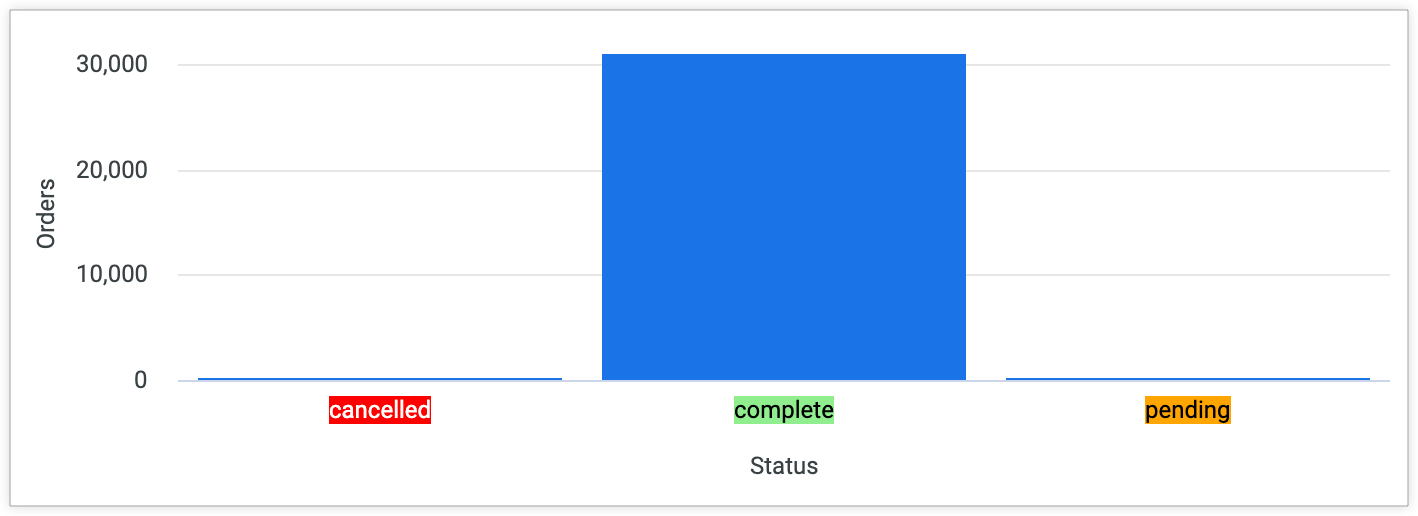
As cores de fundo também vão aparecer em outros gráficos. Por exemplo, um gráfico de colunas para uma consulta que agrupa Contagem de pedidos por Status do pedido vai mostrar as cores de fundo codificadas para cada valor de Status do pedido.
Estilo adicional
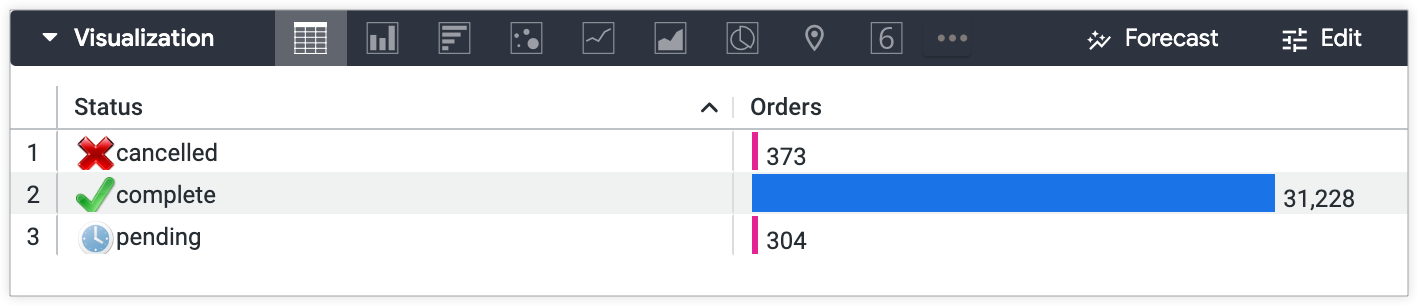
Você pode usar a mesma sintaxe do exemplo anterior para adicionar ícones ou imagens com base nos valores dos campos. O exemplo a seguir adiciona um ícone de verificação "x" vermelho para um Status do pedido "cancelado", um ícone de verificação verde para um Status do pedido "concluído" e um ícone de relógio para um Status do pedido "pendente":
    dimension: status {
      type: string
      sql: ${TABLE}.status ;;
      html:
        {% if value == 'complete' %}
          <p><img src="https://findicons.com/files/icons/573/must_have/48/check.png" height=20 width=20>{{ rvalue }}</p>
        {% elsif value == 'pending' %}
          <p><img src="https://findicons.com/files/icons/1681/siena/128/clock_blue.png" height=20 width=20>{{ value }}</p>
        {% else %}
           <p><img src="https://findicons.com/files/icons/719/crystal_clear_actions/64/cancel.png" height=20 width=20>{{ value }}</p>
        {% endif %}
      ;;
      description: "The current status of an existing order."
    }
O resultado são valores de Status com um ícone de x vermelho, um ícone de verificação verde ou um ícone de relógio ao lado do valor, dependendo do status, em qualquer resultado de consulta do Looker que inclua o campo.
Próximas etapas
Depois de criar a visualização de tabela com formatação condicional, você pode compartilhá-la com outras pessoas: