Você pode usar a formatação condicional nas visualizações do Looker para destacar pontos de dados importantes. O Looker oferece vários métodos de formatação condicional. Os cálculos de tabela são uma maneira de enfatizar visualmente as linhas nos resultados da consulta que atendem a condições específicas. Essa técnica funciona de maneira semelhante à formatação condicional em aplicativos de planilha. Neste guia, você vai aprender a implementar a formatação condicional usando cálculos de tabela com emojis. Há dois exemplos para ilustrar o processo.
É útil destacar linhas que atendem (ou não atendem) a determinadas condições em alguns resultados de consultas. Esse padrão é chamado de formatação condicional no Google Planilhas ou em outros aplicativos de planilha.
O Looker oferece suporte à formatação condicional em visualizações de várias maneiras:
-
Com o parâmetro
htmlda LookML. Isso é ideal para formatar valores quando as condições que impulsionam a formatação são consistentes em toda a análise de um determinado campo. - Com cálculos de tabela. Essa abordagem é ideal quando as condições que determinam a formatação precisam ser atribuíveis na interface de análise detalhada do Looker.
- Diretamente nas configurações de visualização dos gráficos de tabela.
A segunda abordagem, que usa cálculos de tabela para determinar a formatação condicional, é detalhada nesta página com dois exemplos que usam emojis.
Para ativar os emojis:
-
No Mac:
CTRL + CMD + SPACEabre o teclado de emojis, que permite selecionar emojis para inserir em um cálculo de tabela. - Para Windows: este artigo do Buffer sobre atalhos de teclado de emojis explica como ativar e usar emojis.
Observação: nem todos os bancos de dados de back-end são compatíveis com emojis em cálculos de tabela. Os emojis podem ser corrompidos inesperadamente se a instância for migrada para um back-end do MySQL. Considere usar a formatação condicional para gráficos de tabela no editor de configurações de visualização em uma análise detalhada ou implementar a formatação condicional usando HTML.
Exemplo 1
O exemplo a seguir é baseado em uma consulta de Análise com Contagem de itens de inventário agrupados por Data de criação de itens de inventário. Um usuário quer adicionar um emoji para indicar se um valor de Contagem de itens de inventário é maior ou menor que um número especificado.
A primeira etapa é criar um cálculo que use a função if para especificar uma condição de categorização dos valores de Contagem de itens de inventário e a função concat para adicionar um caractere de emoji, dependendo se os valores atendem ou não à condição.
O usuário quer usar emojis para indicar se um valor atende ou não à condição. Um emoji de marca de seleção verde indica um valor que atende à condição, e um emoji x vermelho indica um valor que não atende à condição.
O cálculo de tabela é:
concat(
  if(${inventory_items.count} > 255, "<emoji>" ,
    if(${inventory_items.count} < 260, "<different_emoji>" , " ")), " "
      ,${inventory_items.count})
Aqui, o cálculo de tabela é mostrado com emojis no menu Criar cálculo de tabela:

Essa cálculo de tabela produz a seguinte visualização:
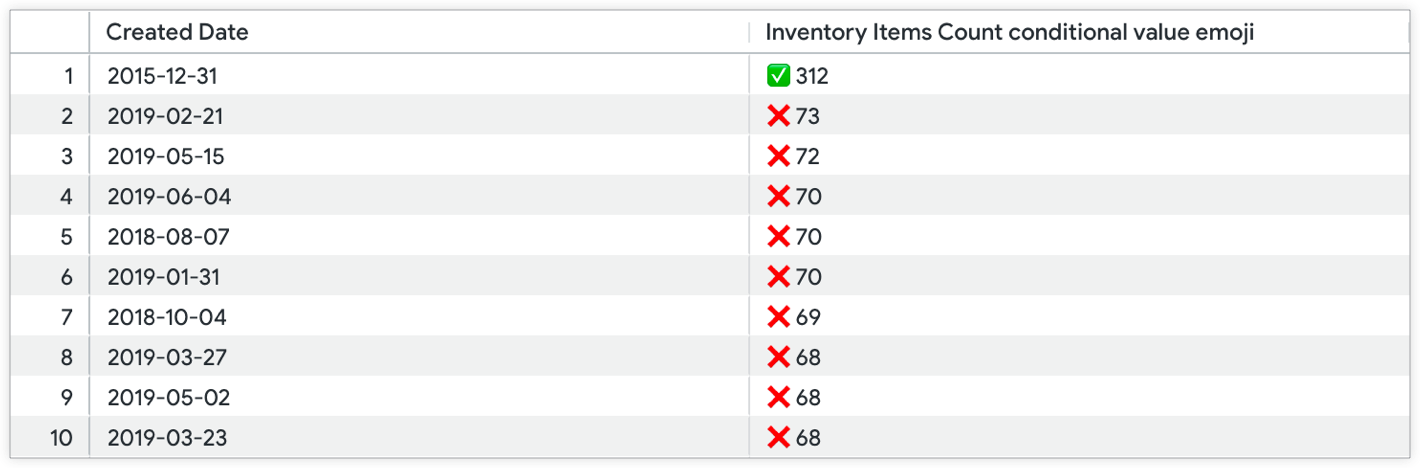
A coluna de medição Contagem de itens do inventário está oculta da visualização. Portanto, apenas a coluna de cálculo da tabela com o emoji condicionalmente adicionado é mostrada.
Exemplo 2
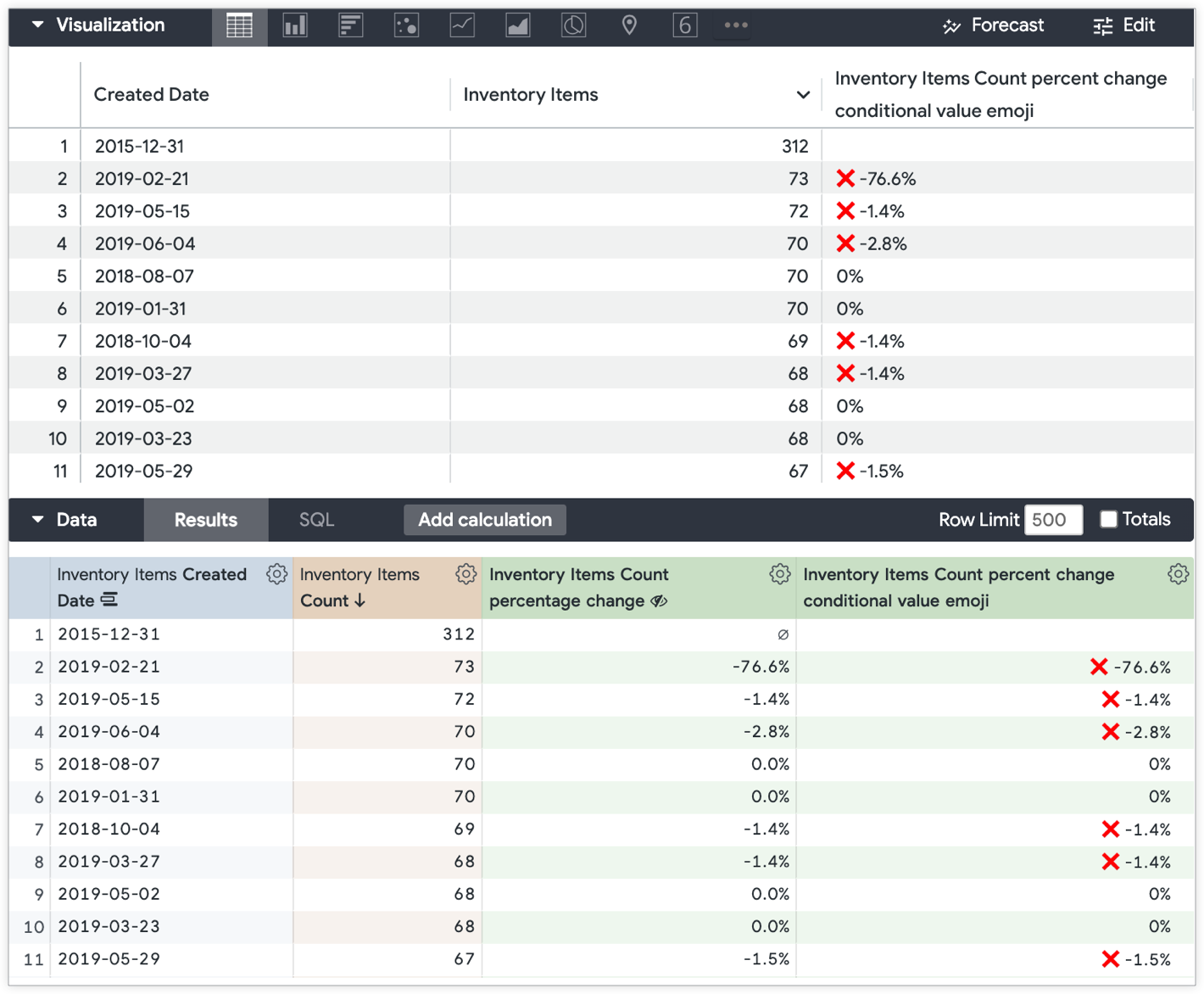
Da mesma forma, o padrão de formatação condicional do exemplo 1 pode ser aplicado a um cálculo de tabela de variação percentual para chamar a atenção para linhas que podem exigir mais atenção. O exemplo a seguir tem dois cálculos. Este exemplo também usa a análise com Contagem de itens de inventário agrupados por Data de criação de itens de inventário.
O primeiro cálculo de tabela retorna a mudança percentual (usando a função offset para comparar valores associados a datas diferentes na mesma coluna):
  (${inventory_items.count} - offset(${inventory_items.count},
  -1))/offset(${inventory_items.count}, -1)
Neste exemplo de uma Análise, o cálculo de tabela é chamado de Mudança percentual na contagem de itens do inventário, que é referenciado no segundo cálculo de tabela.
O segundo cálculo de tabela aplica a condição if e a função concat para adicionar um emoji x vermelho aos dias em que a Contagem de itens de inventário tem crescimento negativo em comparação com o dia anterior:
  concat(
    if((${inventory_items_count_percentage_change}*100) < 0, "<emoji>", " "), " ",
    round(${inventory_items_count_percentage_change}*100,1),
    if(is_null(${inventory_items_count_percentage_change}), " ", "%"))
Esses dois cálculos de tabela produzem uma tabela de dados da análise detalhada com duas novas linhas para os cálculos de tabela de emoji de valor condicional Mudança percentual na contagem de itens do inventário e Mudança percentual na contagem de itens do inventário. A visualização da tabela resultante mostra os resultados de todos os campos, exceto Mudança percentual na contagem de itens de inventário. O cálculo de tabela Mudança percentual na contagem de itens do inventário está oculto na visualização da tabela: