


Halaman Pengguna di bagian Pengguna pada panel Admin mencantumkan semua akun pengguna di instance Looker Anda.
Melihat dan menelusuri pengguna
Halaman Pengguna menampilkan informasi berikut:
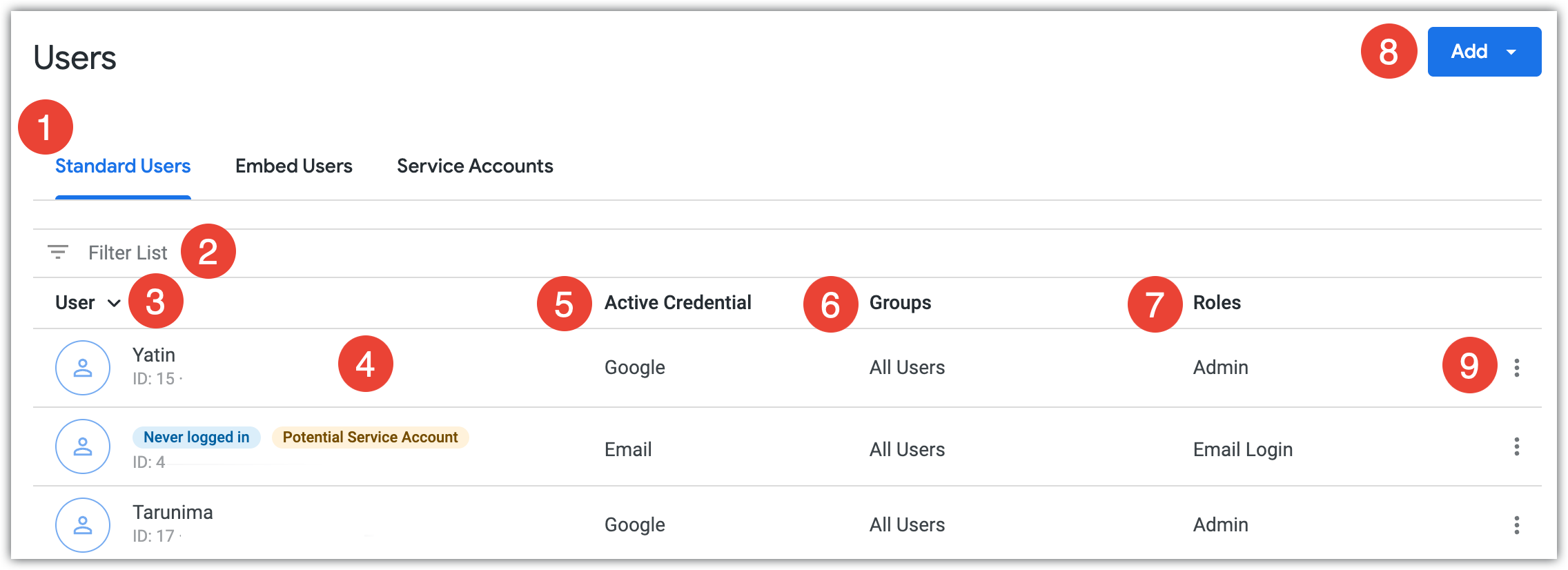
Tab mengelompokkan pengguna menurut jenis:
- Tab Pengguna Standar menampilkan pengguna yang login ke Looker secara langsung, baik melalui proses autentikasi reguler maupun melalui Looker API.
- Tab Sematkan Pengguna menampilkan pengguna sematan bertanda tangan yang diautentikasi melalui aplikasi pihak ketiga.
- Tab Akun Layanan menampilkan akun layanan khusus API yang diautentikasi melalui Looker API menggunakan kunci API.
- Tab Dukungan Looker menampilkan analis Dukungan Looker yang diberi akses ke instance Looker Anda.
Kolom Filter Daftar membatasi pengguna yang ditampilkan. Anda dapat memfilter berdasarkan ID pengguna, nama, atau alamat email. Untuk memfilter menurut ID pengguna, masukkan ID pengguna untuk menampilkan pengguna tersebut. Untuk nama dan alamat email, saat Anda memasukkan string apa pun, daftar pengguna yang ditampilkan akan menunjukkan semua pengguna yang nama atau alamat emailnya berisi string yang dimasukkan di kolom filter. Filter Daftar menggantikan fungsi penelusuran di halaman Pengguna versi sebelumnya.
Mengklik judul kolom Pengguna akan mengurutkan tabel berdasarkan nama pengguna dalam urutan menaik atau menurun.
Setiap baris mencantumkan nama, ID, dan alamat email pengguna, serta menyertakan ikon yang menunjukkan jenis akses yang dimiliki pengguna. Arahkan kursor ke ikon untuk melihat apa yang diwakili ikon tersebut.
Klik baris untuk mengedit pengguna. Pengguna yang tidak dapat diedit ditandai dengan ikon gembok pada ikon pengguna. Pengguna ini dibuat oleh sistem (seperti anggota grup Semua Pengguna) atau dikelola secara eksternal oleh protokol LDAP, SAML, atau OpenID Connect.
Kolom Kredensial Aktif mencantumkan jenis akses yang dimiliki pengguna ke instance Looker Anda. Kolom ini hanya muncul di tab Pengguna Standar.
Kolom Grup mencantumkan semua grup yang berisi pengguna.
Kolom Peran mencantumkan semua peran yang ditetapkan kepada pengguna.
Anda mengklik tombol Tambahkan untuk membuat pengguna dan akun layanan baru.
Anda mengklik menu tiga titik Opsi untuk menonaktifkan pengguna, menggunakan sudo sebagai pengguna, atau menghapus pengguna.
Menambahkan pengguna standar
Untuk menambahkan pengguna standar, selesaikan langkah-langkah berikut:
- Klik tombol Tambahkan untuk menampilkan menu drop-down.
- Klik item menu Pengguna untuk membuka halaman Tambahkan pengguna baru.
- Di halaman Tambahkan pengguna baru, ketik atau tempelkan daftar alamat email yang dipisahkan dengan koma di kolom Alamat Email.
- Di kolom Grup, pilih grup yang akan ditetapkan kepada pengguna. Untuk melihat daftar grup, mulai ketik di kolom Grup; semua nama grup yang menyertakan teks tersebut akan muncul.
- Di kolom Peran, pilih peran yang akan ditetapkan kepada pengguna.
- Klik tombol Simpan untuk membuat pengguna dan, jika Anda telah mencentang kotak Kirim email penyiapan, untuk mengirim email pendaftaran.
Membuat akun layanan khusus API
Anda dapat membuat akun khusus API (sering disebut akun layanan) dari halaman Pengguna dalam instance Looker. Akun ini dapat diberi peran Admin Looker dan kredensial Looker API. Namun, akun ini tidak dapat login ke Looker melalui UI.
Sebaiknya buat akun layanan khusus untuk skrip API — satu akun layanan untuk setiap skrip. Dengan begitu, Anda dapat mengonfigurasi akun layanan dengan serangkaian izin tertentu yang memungkinkan skrip menjalankan fungsinya dan hanya fungsinya. Misalnya, untuk skrip API yang menjalankan kueri, Anda dapat membuat akun layanan dengan izin access_data, tetapi tidak ada izin lain.
Akun layanan khusus untuk skrip API memungkinkan Anda meningkatkan keamanan dengan membagi akses skrip. Selain itu, jika Anda perlu menghentikan skrip, Anda dapat menonaktifkan (atau menghapus) akun layanan skrip tersebut. Pastikan untuk membaca bagian Menghapus akses pengguna di halaman ini sebelum Anda menghapus akun pengguna.
Akun layanan menggunakan lisensi sesuai dengan peran yang dimilikinya. Jika diberi beberapa peran, akun layanan akan menggunakan satu lisensi dari tingkat tertinggi yang tersedia di antara peran tersebut. Misalnya, jika akun layanan memiliki izin Pelihat dan Developer, akun tersebut menggunakan lisensi Developer.
Untuk menambahkan akun layanan, ikuti langkah-langkah berikut:
- Klik tombol Tambahkan untuk menampilkan menu drop-down.
- Klik item menu Service Account untuk membuka halaman Add a new Service Account.
- Di kolom Nama Akun Layanan, masukkan nama akun layanan.
- Tombol Buat set kredensial API default diaktifkan secara default. Jika Anda tidak ingin kredensial API dibuat untuk akun tersebut, klik tombol untuk menonaktifkan opsi ini.
- Pilih Grup dan Peran yang akan ditetapkan ke akun layanan.
- Klik tombol Save.
Anda dapat melihat dan mengedit akun layanan yang ada di tab Service Accounts pada halaman Users. Untuk mengedit akun layanan, klik baris akun layanan untuk menampilkan halaman Edit Pengguna. Dari halaman Edit Pengguna, Anda dapat melakukan hal berikut:
- Mengaktifkan atau menonaktifkan akun layanan
- Mengedit nama akun layanan
- Mengelola kunci API akun layanan
- Menetapkan grup dan Peran yang berbeda
- Edit atribut pengguna yang terkait dengan akun layanan
Memigrasikan akun pengguna ke akun layanan
Di instance Looker (asli), akun pengguna standar tertentu dapat dimigrasikan ke akun layanan khusus API. Agar memenuhi syarat untuk dimigrasikan, akun pengguna standar harus memenuhi semua kriteria berikut:
- Akun tidak menggunakan penyedia identitas, seperti Google, SAML, atau OpenID Connect, sebagai metode autentikasi ke Looker.
- Akun tidak memiliki sandi yang disiapkan untuk kredensial emailnya.
- Pengguna belum login ke instance Looker dalam tujuh hari terakhir.
Looker menandai pengguna standar yang memenuhi kriteria ini di kolom Pengguna pada tab Pengguna Standar di halaman Pengguna. Selain itu, banner akan muncul di bagian atas halaman Pengguna untuk menunjukkan bahwa beberapa pengguna standar berpotensi menjadi akun layanan.
Jika akun pengguna standar memenuhi kriteria untuk migrasi, dua opsi berikut tersedia untuk memigrasikan akun standar ke akun layanan:
Opsi Migrasikan muncul di menu tiga titik Opsi dalam baris akun pengguna yang memenuhi syarat. Pilih item menu tersebut dan dialog Migrasi pengguna akan terbuka. Klik Migrasikan untuk memigrasikan pengguna. Klik Batal untuk keluar dari dialog tanpa melakukan migrasi.
Klik baris akun pengguna yang memenuhi syarat untuk membuka halaman Edit Pengguna. Di bagian bawah halaman Edit Pengguna, klik tombol Migrasikan. Pada dialog yang muncul, klik Oke untuk mengonfirmasi migrasi atau klik Batal untuk keluar dari dialog tanpa melakukan migrasi.
Jika akun pengguna tidak memenuhi kriteria migrasi, opsi migrasi tidak akan ditampilkan untuk pengguna tersebut. Namun, jika pengguna telah mengonfigurasi login email dan sandi (ditunjukkan dengan tombol Kirim Link Reset, bukan tombol Kirim Link Penyiapan), Looker memerlukan tujuh hari berturut-turut tanpa aktivitas untuk memicu perintah migrasi secara otomatis. Admin dapat menggunakan endpoint API DELETE /users/{user_id}/credentials_email untuk menghapus kredensial email, yang akan segera memenuhi syarat akun untuk migrasi dan melewati persyaratan tidak aktif selama tujuh hari.
Memigrasikan akun pengguna ke akun layanan tidak akan membuat kredensial API, tetapi kredensial API yang terkait dengan akun pengguna akan dimigrasikan ke akun layanan.
Mengedit pengguna
Untuk mengedit pengguna, klik baris pengguna. Di halaman Edit Pengguna, sesuaikan setelan berikut sesuai kebutuhan.
Akun
Mengaktifkan atau menonaktifkan akun pengguna. Pertimbangkan untuk menonaktifkan akun pengguna, bukan menghapusnya. Kolom ini hanya muncul untuk pengguna standar dan akun layanan.
Nama Depan
Tambahkan atau edit nama depan pengguna, jika ada. Kolom ini tidak memerlukan nilai, tetapi dapat berguna untuk tujuan organisasi. Kolom ini hanya muncul untuk pengguna standar dan pengguna sematan.
Nama Belakang
Tambahkan atau edit nama belakang pengguna, jika ada. Kolom ini tidak memerlukan nilai, tetapi dapat berguna untuk tujuan organisasi. Kolom ini hanya muncul untuk pengguna standar dan pengguna sematan.
Nama Akun Layanan
Edit nama akun layanan. Kolom ini hanya muncul untuk akun layanan.
Tambahkan atau edit alamat email pengguna. Saat pengguna login ke Looker, alamat email berfungsi sebagai nama penggunanya. Kolom ini hanya muncul untuk pengguna standar.
Lokalitas
Kolom Locale menetapkan bahasa antarmuka pengguna dan lokalitas model untuk pengguna. Kolom ini hanya muncul untuk pengguna standar.
Jika Anda ingin pengguna melihat teks antarmuka pengguna (UI) tertentu dalam bahasa tertentu, Looker mendukung terjemahan UI yang ditampilkan dalam tabel berikut. Masukkan kode di kolom Locale.
Jika Anda ingin pengguna melihat versi yang dilokalkan dari satu atau beberapa model data, masukkan judul file string model untuk lokalitas tersebut di kolom Lokalitas.
Jika Anda ingin pengguna melihat kedua pelokalan model dan terjemahan UI bawaan Looker, file string model harus memiliki nama yang sama dengan kode bahasa yang sesuai dalam tabel berikut; dan kode tersebut harus dimasukkan di kolom Bahasa.
Untuk mengonfirmasi setelan Lokalitas, klik Simpan di bagian bawah halaman.
| Bahasa | Kode Lokal dan Nama File String |
|---|---|
| Inggris | en |
| Ceko | cs_CZ |
| Jerman | de_DE |
| Spanyol (Spanyol) | es_ES |
| Finlandia | fi_FI |
| Prancis (Kanada) | fr_CA |
| Prancis (Prancis) | fr_FR |
| Hindi | hi_IN |
| Italia | it_IT |
| Jepang | ja_JP |
| Korea | ko_KR |
| Lituania | lt_LT |
| Norwegia (Bokmål) | nb_NO |
| Belanda | nl_NL |
| Polandia | pl_PL |
| Portugis Brasil | pt_BR |
| Portugis | pt_PT |
| Rusia | ru_RU |
| Swedia | sv_SE |
| Thai | th_TH |
| Turki | tr_TR |
| Ukraina | uk_UA |
| China (Aks. Sederhana) | zh_CN |
| China (Aks. Tradisional) | zh_TW |
Untuk pengguna yang tidak menyetel Lokalitas, Looker menggunakan lokalitas yang dipilih di halaman Pelokalan pada panel Admin sebagai lokalitas default; dan, jika tidak ada lokalitas yang disetel di sana, Looker akan menggunakan en sebagai default.
Menetapkan lokalitas kustom
Developer Looker dapat membuat lokalitas kustom untuk digunakan hanya untuk pelokalan model. Kode lokalitas kustom ditetapkan oleh judul file string yang dibuat dalam proses pelokalan model. Untuk menerapkan lokalitas kustom tersebut kepada pengguna, lakukan langkah-langkah berikut:
Masukkan kode lokalitas kustom di kolom Lokalitas. Saat Anda mulai mengetik di kolom, teks yang sudah ada akan menghilang.
Klik Buat "your_custom_locale_code".
Klik Simpan di bagian bawah halaman. Kode akan ditambahkan ke menu drop-down lokal pengguna.
UI Looker tidak mendukung lokalitas kustom. Jika Anda menggunakan lokalitas kustom di kolom Locale pengguna, UI pengguna tersebut akan menggunakan bahasa default yang ditetapkan di lokalitas instance.
Format angka
Setelan format angka default Looker untuk angka yang muncul dalam tabel dan visualisasi data adalah 1.234,56. Namun, format angka dapat ditetapkan ke salah satu dari berikut ini:
- 1.234,56: Ribuan dipisahkan dengan koma; desimal dipisahkan dengan titik
- 1.234,56: Ribuan dipisahkan dengan titik; desimal dipisahkan dengan koma
- 1 234,56: Ribuan dipisahkan dengan spasi; desimal dipisahkan dengan koma
Untuk mengetahui informasi selengkapnya dan contoh penggunaan setelan Format angka, lihat halaman dokumentasi Melokalkan pemformatan angka.
Kolom ini hanya muncul untuk pengguna standar.
Zona Waktu
Jika Anda telah mengaktifkan Zona Waktu Khusus Pengguna di instance Looker, Anda dapat memilih zona waktu yang akan digunakan saat pengguna ini menjalankan kueri di Looker.
Kirim link penyiapan / Kirim link reset
Jika pengguna belum pernah login, tombol ini diberi label Kirim link penyiapan. Jika pengguna telah login sebelumnya, tombol ini diberi label Kirim link reset. Jika perlu menyetel atau mereset sandi, Anda dapat mengklik tombol ini untuk mengirim link ke alamat email pengguna yang sebelumnya Anda tentukan. Lihat halaman dokumentasi Persyaratan sandi untuk mempelajari cara menentukan persyaratan kompleksitas sandi di Looker. Jika pengguna tidak mereset sandi dalam waktu satu jam, masa berlaku link reset sandi akan berakhir.
Kolom ini hanya muncul untuk pengguna standar.
Secret Dua Faktor
Opsi ini muncul jika Anda telah mengaktifkan autentikasi 2 langkah (2FA) di instance Anda. Klik tombol Reset untuk mereset 2FA bagi pengguna. Hal ini menyebabkan Looker meminta pengguna untuk memindai ulang kode QR dengan aplikasi pengautentikasi Google Authenticator pada saat mereka mencoba login ke instance Looker berikutnya.
Kolom ini hanya muncul untuk pengguna standar.
Kunci API
Kunci API digunakan untuk mengakses Looker API. Kunci API memiliki izin yang sama dengan akun pengguna atau akun layanan yang digunakan untuk membuatnya.
Kunci API dibuat di Looker dan terdiri dari client ID dan rahasia klien. Looker memerlukan kunci API untuk menjalankan perintah dengan Looker API.
Kolom ini hanya muncul untuk pengguna standar dan akun layanan.
Pengguna standar perorangan
Admin tidak dapat membuat kunci API untuk masing-masing pengguna standar. Namun, mereka dapat mengaktifkan atau menonaktifkan kemampuan pengguna untuk mengelola kunci API mereka sendiri.
Untuk mengaktifkan atau menonaktifkan kemampuan pengguna dalam mengelola kunci API-nya, di halaman Admin > Pengguna > Edit Pengguna, gunakan kolom Kunci API untuk mengaktifkan atau menonaktifkan kemampuan pengguna dalam membuat, melihat, dan menghapus kunci API untuk akun penggunanya.
Setelah Anda mengizinkan pengguna mengelola kunci API mereka, mereka dapat melakukannya dari halaman Akun mereka.
Admin Looker dapat memantau pengguna yang memiliki kemampuan untuk mengelola kunci API di Eksplorasi Aktivitas Sistem Pengguna, menggunakan kolom Dapat Mengelola Kredensial API3. Admin Looker dapat memantau pengguna yang memiliki kunci API di Eksplorasi Aktivitas Sistem Pengguna, menggunakan kolom Memiliki Kredensial API.
Setelah pengguna menyiapkan kunci API, entri mereka di halaman Pengguna di panel Admin akan menampilkan API (selain jenis kredensial Looker lainnya yang mereka miliki) di kolom Kredensial Aktif. Admin Looker juga dapat mengklik tombol Lihat Kunci API untuk membuka halaman Kunci API pengguna, tempat mereka dapat melihat ID klien, tetapi bukan rahasia klien untuk kunci API pengguna.
Akun layanan khusus API
Admin Looker mengelola kunci API untuk akun layanan khusus API.
Untuk membuat kunci API bagi akun layanan khusus API, di bagian Kunci API pada halaman Admin > Pengguna > Edit Pengguna, klik tombol Kelola. Halaman API Keys akan terbuka dan menampilkan kunci API yang ada. Klik tombol Create New API Key untuk membuat kunci baru.
Grup
Mencantumkan grup tempat pengguna bergabung. Anda dapat menambahkan pengguna ke grup baru dengan memilih grup dari drop-down, atau menghapus pengguna dari grup dengan mengklik X di samping nama grup dalam daftar.
Pengguna juga dapat ditambahkan ke grup di halaman Grup di panel Admin.
Peran
Mencantumkan peran yang ditetapkan kepada pengguna. Anda dapat menambahkan peran baru ke pengguna dengan memilih peran dari drop-down, atau menghapus peran dari pengguna dengan mengklik X di samping nama peran dalam daftar.
Peran juga dapat ditambahkan di halaman admin Peran.
Atribut pengguna
Menetapkan dan membatalkan setelan nilai atribut pengguna. Nilai yang ditetapkan untuk pengguna individual selalu menggantikan nilai yang ditetapkan sebagai hasil dari keanggotaan dalam grup. Setelan sistem tidak dapat diedit.
Memecahkan masalah error 500 saat menyimpan pengguna
Jika Anda mencoba menyimpan profil pengguna di halaman Edit Pengguna (seperti menambahkan peran, grup, atau atribut pengguna) dan mengalami 500 Internal Server Error, salah satu kemungkinan penyebabnya adalah batasan jumlah parameter kueri.
Penyebab
Saat Anda menyimpan profil pengguna dari halaman Edit Pengguna, peran, grup, dan atribut pengguna akan dikirim dalam payload permintaan POST. Jika instance Looker Anda memiliki sejumlah besar parameter ini yang dikonfigurasi, jumlah totalnya dapat melebihi batas parameter kueri default sistem (khususnya, 4.096). Jika batas ini terlampaui, server akan menampilkan error 500.
Solusi dan alternatif
Untuk mengatasi atau menghindari error ini, coba salah satu opsi berikut:
- Tetapkan peran menggunakan halaman admin atau API Peran: Untuk menetapkan peran dengan cepat tanpa memicu error ini, buka halaman Peran, edit peran, dan tambahkan pengguna ke peran tersebut. Atau, Anda dapat menggunakan metode
set_user_rolesLooker API. - Hapus atribut pengguna yang tidak digunakan: Untuk menyelesaikan masalah mendasar sehingga UI Edit Pengguna berfungsi normal, kurangi total jumlah atribut pengguna yang dikonfigurasi dalam instance. Hapus atribut pengguna yang tidak digunakan dengan menggunakan halaman admin Atribut Pengguna atau menggunakan Looker API.
Menghapus akses pengguna
Untuk menghapus akses akun pengguna atau akun layanan ke Looker, Anda dapat menonaktifkan atau menghapus akun tersebut. Untuk sebagian besar situasi, praktik terbaiknya adalah menonaktifkan akun.
Perbedaan antara menonaktifkan dan menghapus akun dijelaskan dalam tabel berikut:
| Deskripsi | Nonaktif | Dihapus |
|---|---|---|
| Pengguna dapat login ke instance Looker | Tidak | Tidak |
| Folder pribadi pengguna | Masih ada | Dihapus |
| Look dan dasbor di folder pribadi pengguna | Masih ada | Dipindahkan ke folder Sampah |
| Tampilan dan dasbor yang disimpan pengguna ke folder Bersama | Masih ada di folder Bersama | Masih ada di folder Bersama |
| Jadwal yang dibuat oleh pengguna | Jadwal dinonaktifkan | Jadwal dihapus |
| Jadwal berdasarkan konten pengguna, tetapi dibuat oleh pengguna lain | Jadwal terus berjalan | Konten pengguna dihapus; jadwal berdasarkan konten tersebut dihapus |
| Jadwal yang mencantumkan pengguna sebagai penerima dan dibuat oleh pengguna lain yang memiliki kemampuan untuk mengirimkan konten ke akun email eksternal | Jadwal akan terus berjalan dan ditayangkan seperti biasa (pengguna akan diperlakukan sebagai pengguna eksternal) | Jadwal terus berjalan dan ditayangkan secara normal (pengguna akan diperlakukan sebagai pengguna eksternal) |
| Jadwal yang mengaktifkan Jalankan jadwal sebagai penerima dan mencantumkan pengguna sebagai penerima | Jadwal akan terus berjalan, tetapi akan gagal dikirimkan kepada pengguna yang dinonaktifkan pada saat dijalankan berikutnya | Jadwal terus berjalan, tetapi pengiriman ke semua pengguna akan gagal dengan error run_as_recipient was specified on ScheduledPlan but recipient is not a Looker user |
| Papan yang dibuat oleh pengguna | Masih ada | Masih ada |
| Pemberitahuan yang dibuat oleh pengguna | Tetap aktif, tetapi tidak terlihat atau dapat diedit dari dasbor tempat pemberitahuan disetel, kecuali jika ditetapkan sendiri oleh admin. Admin dapat mengedit atau menetapkan sendiri notifikasi dari halaman admin pengelolaan Notifikasi di panel Admin. | Pemberitahuan akan segera dihapus dari dasbor dan dari halaman admin pengelolaan Pemberitahuan di panel Admin. |
| Informasi penggunaan historis untuk pengguna | Tetap | Sebagian besar dihapus |
Menonaktifkan pengguna
Untuk mencegah akses akun pengguna atau akun layanan ke Looker, biasanya praktik terbaiknya adalah menonaktifkan akun tersebut. Jika Anda menonaktifkan akun, histori penggunaan dan konten pribadi akun tersebut akan dipertahankan. Untuk mengetahui detail tentang perbedaan antara menonaktifkan dan menghapus akun, lihat tabel di bagian Menghapus akses pengguna di halaman ini.
Jika Anda menggunakan instance Looker (inti Google Cloud), menonaktifkan pengguna tidak akan memengaruhi izin IAM pengguna tersebut. Hapus izin IAM Looker untuk memastikan pengguna tidak dapat mengakses instance.
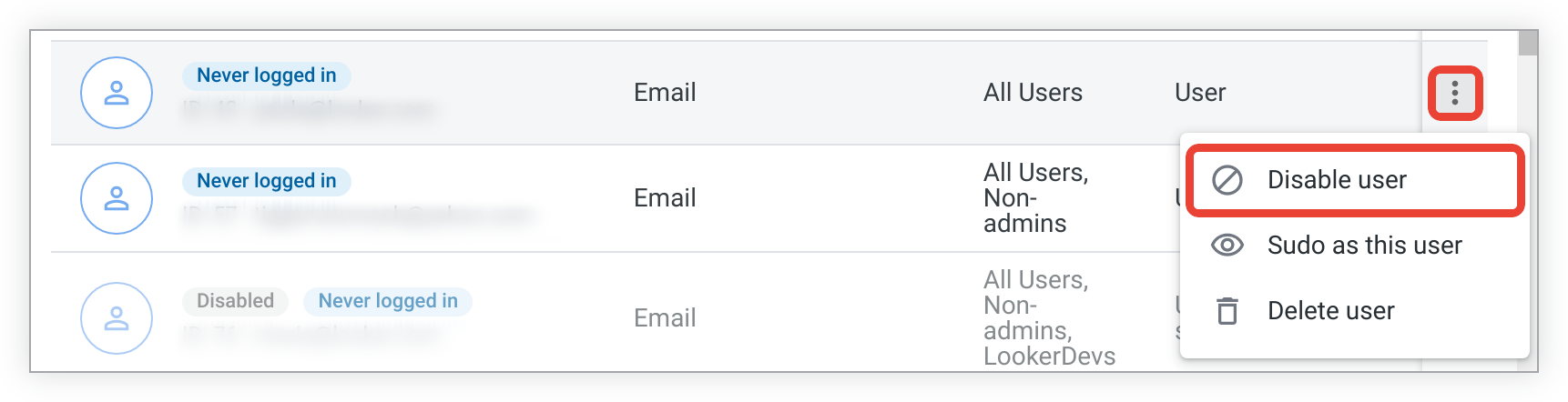
Untuk menonaktifkan akun, Anda dapat memilih Nonaktifkan dari menu Opsi tiga titik di sebelah kanan baris pengguna.
Menghapus pengguna
Daripada menghapus pengguna, sebaiknya nonaktifkan akun pengguna. Tindakan ini mencegah pengguna login, tetapi informasi, konten, dan histori mereka tetap utuh. Untuk mengetahui detail tentang perbedaan antara menonaktifkan dan menghapus pengguna, lihat tabel di bagian Menghapus akses pengguna di halaman ini.
Jika Anda menggunakan instance Looker (inti Google Cloud), menghapus pengguna tidak akan memengaruhi izin IAM pengguna tersebut. Hapus izin IAM Looker untuk memastikan pengguna tidak dapat mengakses instance.
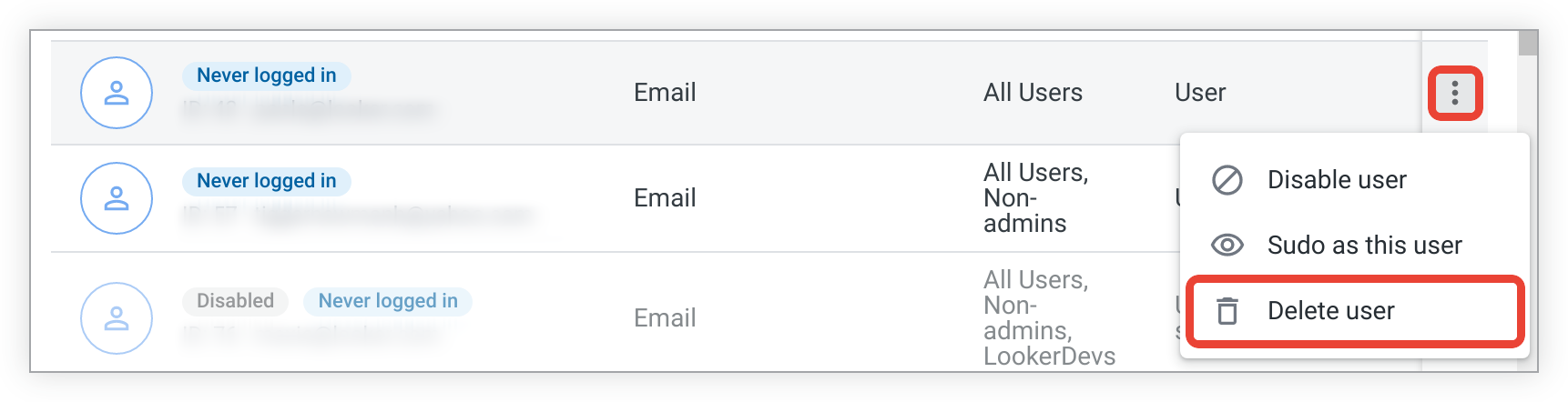
Untuk menghapus akun, Anda dapat melakukan salah satu tindakan berikut:
- Dari menu tiga titik Opsi di sebelah kanan baris akun, pilih Hapus.
- Di halaman Edit Pengguna akun, klik tombol Hapus.
Menghapus pengguna dari akun Looker yang dikaitkan dengan langganan Data Studio Pro akan mengurangi jumlah lisensi Data Studio Pro gratis yang dialokasikan ke akun tersebut. Jika jumlah lisensi Pro bebas biaya yang dialokasikan ke akun Anda menjadi lebih sedikit daripada jumlah lisensi yang sedang digunakan, selisihnya akan dikonversi dalam waktu 24 jam menjadi lisensi berbayar, yang tunduk pada harga Data Studio Pro.
Meniru identitas (sudo) pengguna
Dengan melakukan sudo, Anda dapat menavigasi Looker seolah-olah Anda adalah pengguna lain, dengan semua hak istimewa dan kemampuannya.
Sudo juga merupakan cara yang berguna untuk memvalidasi bahwa Anda telah mengonfigurasi izin dan fitur lainnya dengan benar atau untuk melihat pengembangan LookML pengguna sebelum mereka melakukan dan mengirimkan perubahan.
Izin see_users dan sudo diperlukan untuk menggunakan sudo sebagai pengguna lain. Admin dapat menggunakan sudo sebagai pengguna lain, termasuk admin lainnya. Pengguna non-admin hanya dapat menggunakan sudo sebagai pengguna non-admin lainnya.
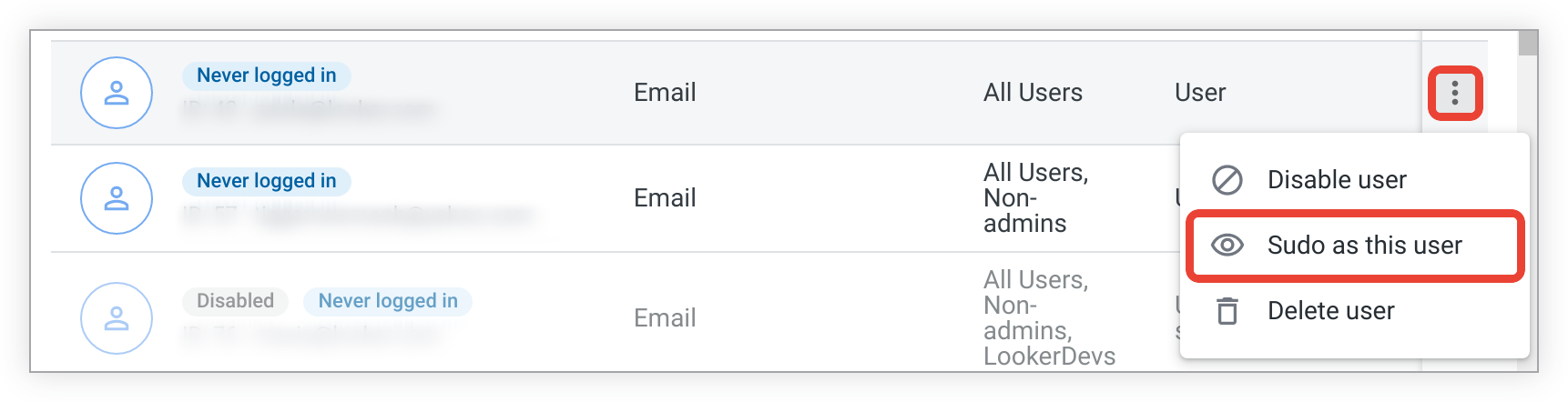
Untuk menggunakan sudo sebagai pengguna, pilih Sudo sebagai pengguna ini dari menu tiga titik Opsi di sebelah kanan baris pengguna:
Bar di bagian atas layar memperingatkan Anda bahwa Anda berada dalam status sudo. Hal ini memungkinkan Anda keluar dari status sudo. Setiap perubahan yang dilakukan dalam status ini akan memengaruhi pengguna yang Anda tiru.
Jika Anda berada dalam Mode Pengembangan, perubahan Anda tidak akan terlihat oleh pengguna lain hingga Anda men-deploy perubahan ke produksi. Jika Anda belum men-deploy perubahan agar dapat dilihat oleh pengguna lain, Anda tidak akan melihat perubahan tersebut saat Anda menggunakan sudo sebagai pengguna lain.
Ada beberapa hal yang perlu dipahami saat menggunakan sudo sebagai pengguna lain:
Melakukan sudo sebagai pengguna sematan bertanda tangan dan berinteraksi dengan instance Looker secara langsung, bukan melalui iframe sematan, dapat menyebabkan hasil yang tidak terduga. Selain pembatasan dari izin reguler mereka, pengguna sematan yang login dibatasi oleh iframe sematan. Namun, batasan tersebut mungkin tidak ada saat seseorang menggunakan sudo sebagai pengguna sematan yang login dan berinteraksi di luar iframe.
Untuk koneksi database yang menggunakan OAuth, seperti Snowflake, Google BigQuery, Trino, dan Databricks, administrator yang menggunakan sudo sebagai pengguna lain akan menggunakan token akses OAuth pengguna yang di-sudo saat menjalankan kueri. Saat pengguna mengizinkan koneksi database OAuth di Looker, dialog Izinkan Koneksi OAuth akan memberi tahu mereka bahwa pengguna Looker yang memiliki hak istimewa, seperti administrator atau developer, mungkin dapat melihat data mereka. Jika token akses pengguna telah habis masa berlakunya, administrator tidak dapat membuat token baru atas nama pengguna yang memiliki akses sudo; pengguna harus login ke database dan memberikan otorisasi ulang Looker.
Saat Anda menggunakan sudo sebagai pengguna lain, kunci API pengguna tersebut tidak akan diungkapkan kepada Anda.
Anda hanya dapat menggunakan sudo sebagai pengguna standar; Anda tidak dapat menggunakan sudo sebagai akun layanan.