


מאזן עומסי רשת אזורי חיצוני בשרת proxy הוא מאזן עומסים אזורי מבוסס-proxy בשכבה 4, שמאפשר להריץ ולהתאים את תעבורת הנתונים של שירות ה-TCP באזור אחד, מאחורי כתובת IP אזורית חיצונית. מאזני העומסים האלה מפיצים תעבורת נתונים חיצונית מסוג TCP מהאינטרנט לשרתי בק-אנד באותו אזור.
לפני שמתחילים, כדאי לקרוא את הסקירה הכללית על מאזן עומסי רשת חיצוני בשרת proxy.
במדריך הזה מוסבר איך להגדיר מאזן עומסי רשת אזורי חיצוני בשרת proxy עם קבוצת מופעי מכונה מנוהלים (MIG) בקצה העורפי. בדוגמה הזו, אתם מגדירים את הפריסה שמוצגת בתרשים הבא.
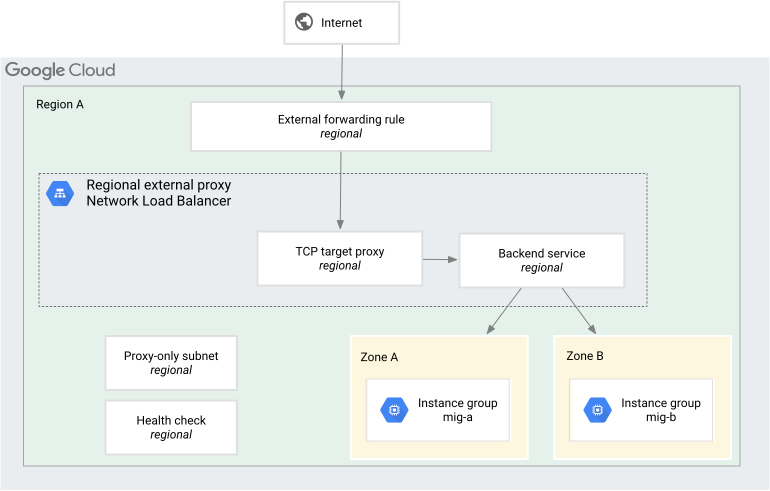
בדוגמה הזו נשתמש במאזן העומסים כדי לפזר את תעבורת הנתונים ב-TCP בין מכונות וירטואליות לקצה העורפי בשתי קבוצות מופעי מכונה מנוהלים אזוריים באזור א'. לצורך הדוגמה, השירות הוא קבוצה של שרתי Apache שמוגדרים להגיב ביציאה 110. הרבה דפדפנים לא מאפשרים להשתמש ביציאה 110, לכן בקטע הבדיקה משתמשים ביציאה curl.
מאזן עומסי רשת אזורי חיצוני בשרת proxy הוא מאזן עומסים אזורי. כל הרכיבים של מאזן העומסים צריכים להיות באותו אזור שבו נמצא מאזן העומסים.
הרשאות
כדי לבצע את הפעולות שבמדריך, אתם צריכים להיות מסוגלים ליצור מכונות ולשנות רשת בפרויקט. אתם צריכים להיות בעלים או עורכים של הפרויקט, או שצריכים להיות לכם כל תפקידי ה-IAM הבאים ב-Compute Engine.
| משימה | התפקיד הנדרש |
|---|---|
| יצירת רשתות, רשתות משנה ורכיבים של מאזן עומסים | אדמין של רשת Compute
(roles/compute.networkAdmin) |
| הוספה והסרה של כללים לחומת האש | אדמין אבטחה ב-Compute
(roles/compute.securityAdmin) |
| יצירת מכונות | Compute Instance Admin
(roles/compute.instanceAdmin) |
מידע נוסף זמין במדריכים הבאים:
אופציונלי: שימוש בכתובות BYOIP
באמצעות "העברת כתובות IP משלכם" (BYOIP), אתם יכולים לייבא כתובות ציבוריות משלכם אלGoogle Cloud כדי להשתמש בהן עם משאבי Google Cloud . לדוגמה, אם אתם מייבאים כתובות IPv4 משלכם, אתם יכולים להקצות אחת מהן לכלל ההעברה כשאתם מגדירים את מאזן העומסים. כשפועלים לפי ההוראות במסמך הזה כדי להגדיר את מאזן העומסים, צריך לספק את כתובת ה-BYOIP בתור כתובת ה-IP.
למידע נוסף על השימוש ב-BYOIP, קראו את המאמר העברת כתובות IP משלכם.
הגדרת הרשת ורשתות המשנה
אתם צריכים רשת VPC עם שתי רשתות משנה, אחת לקצוות העורפיים של מאזן העומסים והשנייה לשרתי ה-Proxy של מאזן העומסים. מאזן העומסים הזה הוא אזורי. התנועה ברשת ה-VPC מנותבת למאזן העומסים אם המקור שלה נמצא ברשת משנה באותו אזור של מאזן העומסים.
בדוגמה הזו משתמשים ברשת ה-VPC, באזור ובתת-הרשתות הבאים:
Network: רשת VPC בהתאמה אישית בשם
lb-networkרשת משנה לקצה העורפי: רשת משנה בשם
backend-subnetבאזור א', שמשתמשת ב-10.1.2.0/24כטווח כתובות ה-IP הראשי שלהרשת משנה לשרתי proxy: רשת משנה בשם
proxy-only-subnetבאזור B, שמשתמשת ב-10.129.0.0/23כטווח כתובות ה-IP הראשי שלה
יצירת הרשת ורשתות המשנה
המסוף
במסוף Google Cloud , נכנסים לדף רשתות VPC.
לוחצים על Create VPC network.
בשדה Name, מזינים
lb-network.בקטע Subnets, מגדירים את Subnet creation mode ל-Custom.
יוצרים רשת משנה לקצוות העורפיים של מאזן העומסים. בקטע New subnet, מזינים את הפרטים הבאים:
- שם:
backend-subnet - אזור:
REGION_A - טווח כתובות IP:
10.1.2.0/24
- שם:
לוחצים על סיום.
לוחצים על יצירה.
gcloud
כדי ליצור את רשת ה-VPC בהתאמה אישית, משתמשים בפקודה
gcloud compute networks create:gcloud compute networks create lb-network --subnet-mode=custom
כדי ליצור רשת משנה ברשת
lb-networkבאזורREGION_A, משתמשים בפקודהgcloud compute networks subnets create:gcloud compute networks subnets create backend-subnet \ --network=lb-network \ --range=10.1.2.0/24 \ --region=REGION_A
יצירת רשת המשנה לשרתי proxy בלבד
תת-רשת לשרתי proxy בלבד מספקת קבוצה של כתובות IP שבהן Google משתמשת כדי להריץ שרתי proxy של Envoy בשבילכם. שרתי ה-proxy סוגרים את החיבורים מהלקוח ויוצרים חיבורים חדשים לקצוות העורפיים.
כל מאזני העומסים שמבוססים על Envoy באזור A של רשת ה-VPC lb-network משתמשים ברשת המשנה הזו שמשמשת רק לשרתי proxy.
המסוף
אם אתם משתמשים במסוף Google Cloud , אתם יכולים להמתין וליצור את רשת המשנה proxy-only מאוחר יותר בדף איזון עומסים.
כדי ליצור עכשיו את רשת המשנה של שרתי ה-proxy בלבד:
במסוף Google Cloud , נכנסים לדף רשתות VPC.
לוחצים על השם של רשת ה-VPC:
lb-network.לוחצים על Add subnet.
בשדה Name, מזינים
proxy-only-subnet.בשדה Region, בוחרים באפשרות
REGION_A.מגדירים את Purpose ל-Regional Managed Proxy.
בשדה טווח כתובות IP, מזינים
10.129.0.0/23.לוחצים על הוספה.
gcloud
כדי ליצור את רשת המשנה של שרתי ה-proxy בלבד, משתמשים בפקודה gcloud compute networks subnets
create:
gcloud compute networks subnets create proxy-only-subnet \
--purpose=REGIONAL_MANAGED_PROXY \
--role=ACTIVE \
--region=REGION_A \
--network=lb-network \
--range=10.129.0.0/23
יצירת כללים לחומת האש
בדוגמה הזו, אתם יוצרים את הכללים הבאים של חומת האש:
fw-allow-ssh. כלל תעבורת נתונים נכנסת (ingress) שרלוונטי למכונות שמאזן העומסים פועל עליהן, ומאפשר קישוריות SSH נכנסת ביציאת TCP22מכל כתובת. אתם יכולים לבחור טווח כתובות IP מוגבל יותר של מקורות לכלל הזה. לדוגמה, אתם יכולים לציין רק את טווחי כתובות ה-IP של המערכת שממנה אתם מתחילים סשנים של SSH. בדוגמה הזו נעשה שימוש בתג היעדallow-ssh.
fw-allow-health-checkכלל תעבורת נתונים נכנסת (ingress) שחל על המכונות שמאזנות את העומסים, ומאפשר את כל תעבורת הנתונים בפרוטוקול TCP מGoogle Cloud טווחי הבדיקה של תקינות. בדוגמה הזו השתמשנו בתג היעדallow-health-check.fw-allow-proxy-only-subnet. כלל תעבורת נתונים נכנסת (ingress) שמאפשר לחיבורים מתת-הרשת של שרת proxy בלבד להגיע לשרתים העורפיים.
בלי הכללים האלה לחומת האש, הכלל default deny ingress חוסם את תעבורת הנתונים הנכנסת לשרתים העורפיים.
תגי היעד מגדירים את השרתים העורפיים. בלי תגי היעד, כללי חומת האש חלים על כל המכונות העורפיות ברשת ה-VPC. כשיוצרים את המכונות הווירטואליות לקצה העורפי, חשוב לכלול את תגי היעד שצוינו, כמו שמוצג בקטע יצירת קבוצה מנוהלת של מכונות.
המסוף
במסוף Google Cloud , עוברים לדף מדיניות חומת אש.
לוחצים על Create firewall rule כדי ליצור את הכלל שמאפשר חיבורי SSH נכנסים. ממלאים את השדות הבאים:
- שם:
fw-allow-ssh - רשת:
lb-network - כיוון התנועה: Ingress
- פעולה במקרה של התאמה: אישור
- יעדים: תגי יעד שצוינו
- תגי יעד:
allow-ssh - מסנן מקור: טווחי IPv4
- טווחי IPv4 של המקור:
0.0.0.0/0 - פרוטוקולים ויציאות:
- בוחרים באפשרות Specified protocols and ports.
- מסמנים את התיבה TCP ומזינים את מספר היציאה
22.
- שם:
לוחצים על יצירה.
לוחצים שוב על Create firewall rule כדי ליצור את הכלל שמאפשר בדיקות תקינות שלGoogle Cloud :
- שם:
fw-allow-health-check - רשת:
lb-network - כיוון התנועה: Ingress
- פעולה במקרה של התאמה: אישור
- יעדים: תגי יעד שצוינו
- תגי יעד:
allow-health-check - מסנן מקור: טווחי IPv4
- טווחי IPv4 של המקור:
35.191.0.0/16 פרוטוקולים ויציאות:
- בוחרים באפשרות Specified protocols and ports.
- מסמנים את התיבה TCP ומזינים את מספר היציאה
80.
מומלץ להגביל את הכלל הזה רק לפרוטוקולים וליציאות שתואמים לאלה שמשמשים לבדיקת התקינות. אם משתמשים ב-
tcp:80לפרוטוקול וליציאה, Google Cloud יכול להשתמש ב-HTTP ביציאה80כדי ליצור קשר עם המכונות הווירטואליות, אבל לא יכול להשתמש ב-HTTPS ביציאה443כדי ליצור איתן קשר.
- שם:
לוחצים על יצירה.
לוחצים על Create firewall rule בפעם השלישית כדי ליצור את הכלל שמאפשר לשרתי ה-proxy של מאזן העומסים להתחבר לקצוות העורפיים:
- שם:
fw-allow-proxy-only-subnet - רשת:
lb-network - כיוון התנועה: Ingress
- פעולה במקרה של התאמה: אישור
- יעדים: תגי יעד שצוינו
- תגי יעד:
allow-proxy-only-subnet - מסנן מקור: טווחי IPv4
- טווחי IPv4 של המקור:
10.129.0.0/23 - פרוטוקולים ויציאות:
- בוחרים באפשרות Specified protocols and ports.
- מסמנים את התיבה TCP ומזינים את מספר היציאה
80.
- שם:
לוחצים על יצירה.
gcloud
יוצרים את הכלל
fw-allow-sshבחומת האש כדי לאפשר קישוריות SSH למכונות וירטואליות עם תג הרשתallow-ssh. אם משמיטים אתsource-ranges,Google Cloud מפרש את הכלל כך שהוא יחול על כל מקור.gcloud compute firewall-rules create fw-allow-ssh \ --network=lb-network \ --action=allow \ --direction=ingress \ --target-tags=allow-ssh \ --rules=tcp:22יוצרים את הכלל
fw-allow-health-checkכדי לאפשר בדיקות תקינות של Google Cloud. הדוגמה הזו מאפשרת את כל תעבורת הנתונים ב-TCP מבדיקות תקינות, אבל אפשר להגדיר קבוצה מצומצמת יותר של יציאות בהתאם לצרכים שלכם.gcloud compute firewall-rules create fw-allow-health-check \ --network=lb-network \ --action=allow \ --direction=ingress \ --source-ranges=35.191.0.0/16\ --target-tags=allow-health-check \ --rules=tcp:80יוצרים את הכלל
fw-allow-proxy-only-subnetכדי לאפשר לשרתי ה-proxy של Envoy באזור להתחבר לקצוות העורפיים. מגדירים את--source-rangesלטווחים שהוקצו לתת-הרשת של שרת ה-proxy בלבד – בדוגמה הזו,10.129.0.0/23.gcloud compute firewall-rules create fw-allow-proxy-only-subnet \ --network=lb-network \ --action=allow \ --direction=ingress \ --source-ranges=10.129.0.0/23 \ --target-tags=allow-proxy-only-subnet \ --rules=tcp:80
שמירת כתובת ה-IP של מאזן העומסים
שומרים כתובת IP סטטית למאזן העומסים.
המסוף
נכנסים לדף Reserve a static address במסוף Google Cloud .
בוחרים שם לכתובת החדשה.
בקטע Network Service Tier, בוחרים באפשרות Standard.
בשביל IP version, בוחרים IPv4. אין תמיכה בכתובות IPv6.
בשדה Type, בוחרים באפשרות Regional.
בשדה Region, בוחרים באפשרות
REGION_A.משאירים את האפשרות Attached to מוגדרת כ-None. אחרי שיוצרים את מאזן העומסים, כתובת ה-IP הזו מצורפת לכלל ההעברה של מאזן העומסים.
לוחצים על Reserve כדי לשמור את כתובת ה-IP.
gcloud
כדי לשמור כתובת IP חיצונית סטטית, משתמשים בפקודה
gcloud compute addresses create:gcloud compute addresses create ADDRESS_NAME \ --region=REGION_A \ --network-tier=STANDARDמחליפים את
ADDRESS_NAMEבשם שרוצים לתת לכתובת הזו.כדי לראות את התוצאה, משתמשים בפקודה
gcloud compute addresses describe:gcloud compute addresses describe ADDRESS_NAME
יצירת קבוצות של מופעי מכונה מנוהלים
בקטע הזה מוסבר איך ליצור שני קצוות עורפיים של קבוצת מופעי מכונה מנוהלים (MIG) באזור א' בשביל מאזן העומסים. קבוצת ה-MIG מספקת מכונות וירטואליות שמריצות את שרתי הקצה העורפי של Apache בדוגמה הזו. בדרך כלל, מאזן עומסי רשת אזורי חיצוני בשרת proxy לא משמש לתעבורת נתונים מסוג HTTP, אבל תוכנת Apache משמשת בדרך כלל לבדיקה.
המסוף
יצירת תבנית של הגדרות מכונה
במסוף Google Cloud , נכנסים לדף תבניות של הגדרות מכונה.
לוחצים על יצירת תבנית של הגדרות מכונה.
בשדה Name, מזינים
ext-reg-tcp-proxy-backend-template.מוודאים ש-דיסק האתחול מוגדר לאימג' של Debian, כמו Debian GNU/Linux 12 (bookworm). בהוראות האלה נעשה שימוש בפקודות שזמינות רק ב-Debian, כמו
apt-get.לוחצים על אפשרויות מתקדמות.
לוחצים על Networking ומגדירים את השדות הבאים:
- בשדה Network tags, מזינים את הערכים
allow-ssh,allow-health-checkו-allow-proxy-only-subnet. - בקטע Network interfaces, בוחרים את האפשרויות הבאות:
- רשת:
lb-network - רשת משנה:
backend-subnet
- רשת:
- בשדה Network tags, מזינים את הערכים
לוחצים על ניהול. מזינים את הסקריפט הבא בשדה Startup script:
 #! /bin/bash
 apt-get update
 apt-get install apache2 -y
 a2ensite default-ssl
 a2enmod ssl
 vm_hostname="$(curl -H "Metadata-Flavor:Google" \
 http://metadata.google.internal/computeMetadata/v1/instance/name)"
 echo "Page served from: $vm_hostname" | \
 tee /var/www/html/index.html
 systemctl restart apache2
לוחצים על יצירה.
יצירה של קבוצת מופעי מכונה מנוהלים
נכנסים לדף Instance groups במסוף Google Cloud .
לוחצים על Create instance group.
בוחרים באפשרות New קבוצת מופעי מכונה מנוהלים (בלי שמירת מצב). מידע נוסף זמין במאמר יצירת קבוצת MIG עם דיסקים עם שמירת מצב.
בשדה Name, מזינים
mig-a.בשדה Location, בוחרים באפשרות Single zone.
בשדה Region, בוחרים באפשרות
REGION_A.בשדה Zone, בוחרים את
ZONE_A.בשדה תבנית של הגדרות מכונה, בוחרים באפשרות
ext-reg-tcp-proxy-backend-template.מציינים את מספר המכונות שרוצים ליצור בקבוצה.
בדוגמה הזו, מציינים את האפשרויות הבאות ל-Autoscaling:
- בקטע Autoscaling mode, בוחרים באפשרות
Off:do not autoscale. - בשדה Maximum number of instances, מזינים
2.
- בקטע Autoscaling mode, בוחרים באפשרות
בקטע מיפוי יציאות, לוחצים על הוספת יציאה.
- בשדה שם הניוד, מזינים
tcp80. - בשדה מספר יציאה, מזינים
80.
- בשדה שם הניוד, מזינים
לוחצים על יצירה.
כדי ליצור קבוצה שנייה של מופעי מכונה מנוהלים, חוזרים על השלבים שבקטע יצירת קבוצה של מופעי מכונה מנוהלים ומשתמשים בהגדרות הבאות:
- שם:
mig-b - אזור:
ZONE_B
משאירים את כל שאר ההגדרות כמו שהן.
- שם:
gcloud
ההוראות ל-Google Cloud CLI במדריך הזה מבוססות על ההנחה שאתם משתמשים ב-Cloud Shell או בסביבה אחרת שמותקן בה bash.
כדי ליצור תבנית של הגדרות מכונה וירטואלית עם שרת HTTP, משתמשים בפקודה
gcloud compute instance-templates create:gcloud compute instance-templates create ext-reg-tcp-proxy-backend-template \ --region=REGION_A \ --network=lb-network \ --subnet=backend-subnet \ --tags=allow-ssh,allow-health-check,allow-proxy-only-subnet \ --image-family=debian-12 \ --image-project=debian-cloud \ --metadata=startup-script='#! /bin/bash apt-get update apt-get install apache2 -y a2ensite default-ssl a2enmod ssl vm_hostname="$(curl -H "Metadata-Flavor:Google" \ http://metadata.google.internal/computeMetadata/v1/instance/name)" echo "Page served from: $vm_hostname" | \ tee /var/www/html/index.html systemctl restart apache2'יוצרים קבוצת מופעי מכונה מנוהלים באזור
ZONE_A:gcloud compute instance-groups managed create mig-a \ --zone=ZONE_A \ --size=2 \ --template=ext-reg-tcp-proxy-backend-templateיוצרים קבוצת מופעי מכונה מנוהלים באזור
ZONE_B:gcloud compute instance-groups managed create mig-b \ --zone=ZONE_B \ --size=2 \ --template=ext-reg-tcp-proxy-backend-template
הגדרת מאזן העומסים
המסוף
התחלת ההגדרה
במסוף Google Cloud , עוברים לדף איזון עומסים.
- לוחצים על Create load balancer.
- בקטע Type of load balancer, בוחרים באפשרות Network Load Balancer (TCP/UDP/SSL) ולוחצים על Next.
- בקטע Proxy or passthrough, בוחרים באפשרות מאזן עומסים מסוג Proxy ולוחצים על Next.
- בקטע Public facing or internal, בוחרים באפשרות Public facing (external) ולוחצים על Next.
- בקטע Global or single region deployment, בוחרים באפשרות Best for regional workloads ולוחצים על Next.
- לוחצים על Configure (הגדרה).
הגדרה בסיסית
- בשדה Name, מזינים
my-ext-tcp-lb. - בשדה Region, בוחרים באפשרות
REGION_A. - בשדה Network, בוחרים באפשרות
lb-network.
הקצאת תת-רשת של שרת proxy בלבד
- לוחצים על Reserve.
- בשדה Name, מזינים
proxy-only-subnet. - בשדה טווח כתובות IP, מזינים
10.129.0.0/23. - לוחצים על הוספה.
הגדרת הקצוות העורפיים
- לוחצים על Backend configuration.
- ברשימה Backend type, בוחרים באפשרות Instance group.
- ברשימה Protocol בוחרים באפשרות TCP.
- בשדה Named port, מזינים
tcp80. - מגדירים את בדיקת התקינות:
- ברשימה Health check, בוחרים באפשרות Create a health check.
- בשדה Name, מזינים
tcp-health-check. - ברשימה Protocol בוחרים באפשרות TCP.
- בשדה יציאה מזינים
80. - לוחצים על יצירה.
- מגדירים את הקצה העורפי הראשון:
- בשדה New backend, בוחרים את קבוצת המכונות
mig-a. - בשדה מספרי יציאות, מזינים
80. - משאירים את שאר ערכי ברירת המחדל ולוחצים על Done.
- בשדה New backend, בוחרים את קבוצת המכונות
- מגדירים את הקצה העורפי השני:
- לוחצים על Add backend.
- בשדה New backend, בוחרים את קבוצת המכונות
mig-b. - בשדה מספרי יציאות, מזינים
80. - משאירים את שאר ערכי ברירת המחדל ולוחצים על Done.
- משאירים את שאר ערכי ברירת המחדל ולוחצים על Save.
- במסוף Google Cloud , מוודאים שמופיע סימן וי לצד Backend configuration. אם לא, ודאו שביצעתם את כל השלבים.
הגדרת הקצה הקדמי
- לוחצים על Frontend configuration.
- בשדה Name, מזינים
ext-reg-tcp-forwarding-rule. - בקטע Network Service Tier, בוחרים באפשרות Standard.
- בשביל IP address, בוחרים את כתובת ה-IP ששמרתם קודם: LB_IP_ADDRESS
- בשדה מספר יציאה, מזינים
110. כלל ההעברה מעביר רק חבילות עם יציאת יעד תואמת. - בשדה Proxy protocol, בוחרים באפשרות Off כי פרוטוקול ה-PROXY לא פועל עם תוכנת שרת ה-HTTP של Apache. מידע נוסף מופיע במאמר פרוטוקול PROXY.
- לוחצים על סיום.
- במסוף Google Cloud , מוודאים שמופיע סימן וי ליד Frontend configuration. אם לא, בדקו שוב שביצעתם את כל השלבים הקודמים.
בדיקה וסיום
- לוחצים על Review and finalize.
- בודקים את הגדרות התצורה של מאזן העומסים.
- אופציונלי: לוחצים על Equivalent code כדי לראות את בקשת ה-API בארכיטקטורת REST שמשמשת ליצירת מאזן העומסים.
- לוחצים על יצירה.
gcloud
יוצרים בדיקת תקינות אזורית:
gcloud compute health-checks create tcp tcp-health-check \
    --region=REGION_A \
    --use-serving-port
יוצרים שירות לקצה העורפי:
gcloud compute backend-services create ext-reg-tcp-proxy-bs \
    --load-balancing-scheme=EXTERNAL_MANAGED \
    --protocol=TCP \
    --port-name=tcp80 \
    --region=REGION_A \
    --health-checks=tcp-health-check \
    --health-checks-region=REGION_A
מוסיפים קבוצות של מכונות לשירות לקצה העורפי:
gcloud compute backend-services add-backend ext-reg-tcp-proxy-bs \
    --region=REGION_A \
    --instance-group=mig-a \
    --instance-group-zone=ZONE_A \
    --balancing-mode=UTILIZATION \
    --max-utilization=0.8
gcloud compute backend-services add-backend ext-reg-tcp-proxy-bs \ --region=REGION_A \ --instance-group=mig-b \ --instance-group-zone=ZONE_B \ --balancing-mode=UTILIZATION \ --max-utilization=0.8יוצרים שרת proxy של TCP ביעד:
gcloud compute target-tcp-proxies create ext-reg-tcp-target-proxy \
    --backend-service=ext-reg-tcp-proxy-bs \
    --proxy-header=NONE \
    --region=REGION_A
כדי להפעיל את כותרת ה-proxy, מגדירים אותה כ-
PROXY_V1במקוםNONE. בדוגמה הזו, אל תפעילו את פרוטוקול PROXY כי הוא לא פועל עם תוכנת שרת Apache HTTP. מידע נוסף מופיע במאמר פרוטוקול PROXY.יוצרים את כלל ההעברה. בשביל
--ports, מציינים מספר יציאה אחד מ-1 עד 65535. בדוגמה הזו משתמשים ביציאה110. כלל ההעברה מעביר רק חבילות עם יציאת יעד תואמת.gcloud compute forwarding-rules create ext-reg-tcp-forwarding-rule \ --load-balancing-scheme=EXTERNAL_MANAGED \ --network-tier=STANDARD \ --network=lb-network \ --region=REGION_A \ --target-tcp-proxy=ext-reg-tcp-target-proxy \ --target-tcp-proxy-region=REGION_A \ --address=LB_IP_ADDRESS \ --ports=110
בדיקת מאזן העומסים
אחרי שהגדרתם את מאזן העומסים, אתם יכולים לבדוק את שליחת התנועה לכתובת ה-IP של מאזן העומסים.
מאתרים את כתובת ה-IP של מאזן העומסים.
כדי לקבל את כתובת ה-IPv4, מריצים את הפקודה הבאה:
gcloud compute addresses describe ADDRESS_NAME
מריצים את הפקודה הבאה כדי לשלוח תנועה למאזן העומסים. מחליפים את
LB_IP_ADDRESSבכתובת ה-IPv4 של מאזן העומסים.curl -m1 LB_IP_ADDRESS:9090
אפשרויות הגדרה נוספות
בקטע הזה נרחיב על דוגמת ההגדרה כדי לספק אפשרויות הגדרה חלופיות ונוספות. כל המשימות הן אופציונליות. אפשר לבצע אותן בכל סדר שרוצים.
יצירת מאזן עומסים עם נתיבי TLS
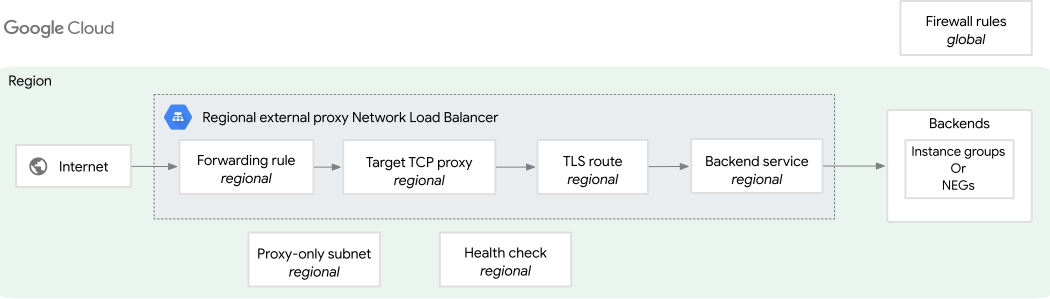
בקטע הזה מוסבר איך ליצור מאזן עומסים שיכול להשתמש בניתוב מבוסס-SNI. ניתוב מבוסס-SNI מאפשר למאזני עומסי הרשת של שרת ה-Proxy לנתב את התנועה לשירותים ספציפיים לקצה העורפי, על סמך שם המארח של חיווי שם השרת (SNI) שסופק במהלך לחיצת היד בפרוטוקול TLS.
כדי ליצור את מאזן העומסים הזה, אנחנו משתמשים באותן רשתות, רשתות משנה וכללי חומת אש שיצרנו קודם בדף הזה. אתם מגדירים את הפריסה שמוצגת בתרשים הבא:
יצירת קצה עורפי של קבוצת מופעי מכונה מנוהלים
בקטע הזה מוסבר איך ליצור קצוות עורפיים של קבוצת מופעי מכונה מנוהלים (MIG) בשביל מאזן העומסים. קבוצת המכונות המנוהלת (MIG) מספקת מכונות וירטואליות שמריצות את שרתי הבק-אנד בדוגמה הזו.
ההוראות ל-Google Cloud CLI במדריך הזה מבוססות על ההנחה שאתם משתמשים ב-Cloud Shell או בסביבה אחרת שמותקן בה bash.
יוצרים תבנית של הגדרות מכונה עם שירות HTTPS מסוג echo שנחשף ביציאה 443.
gcloud compute instance-templates create INSTANCE_TEMPLATE_NAME \
--region=REGION_A \
--network=NETWORK \
--subnet=SUBNET_A \
--stack-type=IPv4_ONLY \
--tags=allow-ssh,allow-health-check,allow-proxy-only-subnet \
--image-family=debian-12 \
--image-project=debian-cloud \
--metadata=startup-script='#! /bin/bash
sudo sed -i "s/^#DNS=.*/DNS=8.8.8.8 8.8.4.4/" /etc/systemd/resolved.conf
sudo systemctl restart systemd-resolved
sudo rm -rf /var/lib/apt/lists/*
sudo apt-get -y clean
sudo apt-get -y update
sudo apt-get -y install ca-certificates curl gnupg software-properties-common
sudo curl -fsSL https://download.docker.com/linux/debian/gpg | sudo apt-key add -
sudo add-apt-repository -y "deb [arch=amd64] https://download.docker.com/linux/debian $(lsb_release -cs) stable"
sudo apt-get -y update
sudo apt-get -y install docker-ce
sudo which docker
echo "{ \"registry-mirrors\": [\"https://mirror.gcr.io\"] }" | sudo tee -a /etc/docker/daemon.json
sudo service docker restart
sudo docker run -e HTTPS_PORT=9999 -p 443:9999 --rm -dt mendhak/http-https-echo:22'
מחליפים את מה שכתוב בשדות הבאים:
-
INSTANCE_TEMPLATE_NAME: שם לתבנית של הגדרות המכונה. -
REGION_A: האזור של התבנית של הגדרות המכונה. -
NETWORK: שם הרשת. -
SUBNET_A: השם של רשת המשנה.
-
יוצרים קבוצת מופעי מכונה מנוהלים על סמך התבנית של הגדרות המכונה:
gcloud compute instance-groups managed create INSTANCE_GROUP_NAME \
  --zone=ZONE_A \
  --size=2 \
  --template=INSTANCE_TEMPLATE_NAME
מחליפים את
ZONE_Aבאזור של קבוצת המכונות.מגדירים את שם היציאה להצגת מודעות בקבוצת מופעי המכונה המנוהלים:
gcloud compute instance-groups managed set-named-ports INSTANCE_GROUP_NAME \
  --named-ports=PORT_NAME:PORT_NUMBER \
  --zone=ZONE_A
מחליפים את מה שכתוב בשדות הבאים:
-
PORT_NAME: שם ליציאת השירות, למשלtcp443. -
PORT_NUMBER: מספר היציאה להצגה, לדוגמה443.
-
הגדרת חומת האש
מגדירים כלל של חומת אש שמאפשר תעבורת נתונים ממאזן העומסים ומבדיקות התקינות אל השרתים העורפיים.
gcloud compute firewall-rules create FIREWALL_RULE_NAME \
    --network=NETWORK \
    --action=allow \
    --direction=ingress \
    --source-ranges=35.191.0.0/16 \
    --target-tags=allow-health-check \
    --rules=tcp:443
מחליפים את FIREWALL_RULE_NAME בשם של כלל חומת האש.
הגדרת מאזן העומסים
יוצרים בדיקת תקינות של HTTPS:
gcloud compute health-checks create https HTTPS_HEALTH_CHECK_NAME \
    --region=REGION_A \
    --port=HC_PORT
מחליפים את מה שכתוב בשדות הבאים:
-
HTTPS_HEALTH_CHECK_NAME: שם לבדיקת התקינות. -
HC_PORT: היציאה לבדיקת התקינות, לדוגמה443. -
REGION_A: האזור של בדיקת התקינות.
-
יוצרים שירות לקצה העורפי:
gcloud compute backend-services create BACKEND_SERVICE_NAME \
    --load-balancing-scheme=EXTERNAL_MANAGED \
    --protocol=TCP \
    --port-name=PORT_NAME \
    --health-checks=HTTPS_HEALTH_CHECK_NAME \
    --health-checks-region=REGION_A \
    --enable-logging \
    --logging-sample-rate=1.0 \
    --logging-optional=INCLUDE_ALL_OPTIONAL \
    --region=REGION_A
מחליפים את מה שכתוב בשדות הבאים:
-
BACKEND_SERVICE_NAME: שם לשירות לקצה העורפי. -
PORT_NAME: שם היציאה של שירות הקצה העורפי. משתמשים באותה יציאה בעלת שם שהוגדרה בקבוצת המכונות, לדוגמהtcp443. -
HTTPS_HEALTH_CHECK_NAME: השם של בדיקת התקינות של HTTPS.
-
מוסיפים את קבוצת השרתים העורפיים לשירות לקצה העורפי:
gcloud compute backend-services add-backend BACKEND_SERVICE_NAME \
    --balancing-mode=UTILIZATION \
    --max-utilization=0.8 \
    --instance-group=INSTANCE_GROUP_NAME \
    --instance-group-zone=ZONE_A \
    --region=REGION_A
מחליפים את מה שכתוב בשדות הבאים:
INSTANCE_GROUP_NAME: השם של קבוצת השרתים העורפיים.-
ZONE_A: האזור של קבוצת המכונות.
יוצרים שרת proxy של TCP ביעד.
gcloud beta compute target-tcp-proxies create TARGET_TCP_PROXY_NAME \
    --load-balancing-scheme=EXTERNAL_MANAGED \
    --proxy-header=NONE \
    --region=REGION_A
מחליפים את
TARGET_TCP_PROXY_NAMEבשם של שרת ה-proxy ל-TCP לטירגוט.יוצרים מפרט של נתיב TLS ושומרים אותו בקובץ YAML.
cat <<EOF | tee YAML_FILE_NAME
name: TLS_ROUTE_NAME
targetProxies:
- projects/PROJECT_NUMBER/locations/REGION_A/targetTcpProxies/TARGET_TCP_PROXY_NAME
rules:
- matches:
  - sniHost:
    - example.com
  action:
    destinations:
    - serviceName: projects/PROJECT_NUMBER/locations/REGION_A/backendServices/BACKEND_SERVICE_NAME
EOF
מחליפים את מה שכתוב בשדות הבאים:
-
YAML_FILE_NAME: שם לקובץ ה-YAML, לדוגמהtls-route.yaml. -
TLS_ROUTE_NAME: שם לנתיב ה-TLS. -
PROJECT_NUMBER: מספר הפרויקט.
-
משתמשים בקובץ המפרט של YAML כדי ליצור את משאב המסלול של TLS.
gcloud network-services tls-routes import TLS_ROUTE_NAME \
  --source=YAML_FILE_NAME \
  --location=REGION_A
יוצרים את כלל ההעברה.
gcloud compute forwarding-rules create FORWARDING_RULE_NAME \
  --load-balancing-scheme=EXTERNAL_MANAGED \
  --network-tier=STANDARD \
  --network=NETWORK \
  --region=REGION_A \
  --target-tcp-proxy=TARGET_TCP_PROXY_NAME \
  --target-tcp-proxy-region=REGION_A \
  --address=IP_ADDRESS \
  --ports=PORT_NUMBER
מחליפים את מה שכתוב בשדות הבאים:
-
FORWARDING_RULE_NAME: שם לכלל ההעברה. -
NETWORK: שם הרשת. -
SUBNET_A: השם של רשת המשנה באותו אזור של מאזן העומסים. -
IP_ADDRESS: כתובת ה-IP של מאזן העומסים. -
PORT_NUMBER: היציאה שמשמשת את כלל ההעברה, לדוגמה443.
-
בדיקת מאזן העומסים
אחרי שהגדרתם את מאזן העומסים, אתם יכולים לבדוק את שליחת התנועה לכתובת ה-IP של מאזן העומסים.
מוודאים שאפשר לגשת לשירות ה-HTTPS דרך מאזן העומסים.
curl https://example.com --resolve example.com:443:IP_ADDRESS -k
הפקודה תחזיר תשובה מאחת מהמכונות הווירטואליות בקבוצת המכונות המנוהלת, והטקסט הבא יודפס במסוף.
"path": "/",
"headers": {
  "host": "example.com",
  "user-agent": "curl/7.81.0",
  "accept": "*/*"
},
"method": "GET",
"body": "",
"fresh": false,
"hostname": "example.com",
"ip": "::ffff:10.142.0.2",
"ips": [],
"protocol": "https",
"query": {},
"subdomains": [],
"xhr": false,
"os": {
  "hostname": "0cd3aec9b351"
},
"connection": {
  "servername": "example.com"
}
כדי לוודא שהבקשה נדחית, אתם יכולים לספק שם מארח SNI אחר שלא תואם לנתיב TLS, או לא לספק שם מארח SNI בכלל.
- מריצים בדיקה עם שם מארח SNI שלא תואם ל-example.com, כדי לוודא שהחיבור נדחה.
curl https://unknown.com --resolve unknown.com:443:IP_ADDRESS -k
- מריצים בדיקה עם חיבור של טקסט פשוט בלי TLS, כדי לוודא שהחיבור נדחה.
curl example.com:443 --resolve example.com:443:IP_ADDRESS -k
הפקודות האלה מחזירות את השגיאה הבאה.
curl: (35) OpenSSL SSL_connect: Connection reset by peer in connection
קוד השגיאה
connection_refusedיופיע ביומניproxyStatusכשמאזן העומסים ידחה חיבורים לא תקינים כאלה.
הפעלת זיקה לסשן (session affinity)
ההגדרה לדוגמה יוצרת שירות לקצה העורפי בלי זיקה לסשן.
בפעולות הבאות מוסבר איך לעדכן שירות לקצה העורפי של מאזן העומסים לדוגמה שנוצר קודם, כדי שהשירות לקצה העורפי ישתמש בזיקה לכתובת IP של לקוח או בזיקה לקובץ Cookie שנוצר.
כשהזיקה לכתובת IP של לקוח מופעלת, מאזן העומסים מפנה בקשות של לקוח מסוים לאותה VM לקצה העורפי, על סמך גיבוב (hash) שנוצר מכתובת ה-IP של הלקוח ומכתובת ה-IP של מאזן העומסים (כתובת ה-IP הפנימית של כלל העברה פנימי).
כדי להפעיל את הזיקה לסשן של כתובת ה-IP של הלקוח, מבצעים את השלבים הבאים.
המסוף
במסוף Google Cloud , עוברים לדף איזון עומסים.
לוחצים על Backends.
לוחצים על
ext-reg-tcp-proxy-bs(השם של שירות הקצה העורפי שיצרתם בדוגמה הזו) ואז על Edit.בדף פרטי שירות לקצה העורפי, לוחצים על Advanced configuration.
בשדה Session affinity, בוחרים באפשרות Client IP.
לוחצים על עדכון.
gcloud
כדי לעדכן את שירות הקצה העורפי ext-reg-tcp-proxy-bs ולציין את הזיקה לסשן של כתובת ה-IP של הלקוח, משתמשים בפקודה gcloud compute backend-services update ext-reg-tcp-proxy-bs:
gcloud compute backend-services update ext-reg-tcp-proxy-bs \
    --region=REGION_A \
    --session-affinity=CLIENT_IP
המאמרים הבאים
- המרת מאזן עומסי רשת בשרת proxy ל-IPv6
- סקירה כללית על מאזן עומסי רשת חיצוני לשרת proxy
- רישום ביומן ומעקב אחרי מאזן עומסי רשת בשרת proxy
- ניקוי ההגדרה של מאזן העומסים.