


本文說明如何部署區域性外部直通式網路負載平衡器,並搭配可用區網路端點群組 (NEG) 後端。具有 GCE_VM_IP 端點的區域 NEG 可讓您執行下列操作:
- 將 VM 執行個體的網路介面設為後端端點,藉此將封包轉送至 VM 執行個體的非
nic0網路介面。 - 建立一組彈性的後端端點,其中一個端點可以附加至多個 NEG,且每個 NEG 可以有一組不同但可能重疊的端點。
按照本文件操作之前,請先熟悉以下內容:
- 後端服務型區域性外部直通式網路負載平衡器總覽中的「可用區 NEG」
- 區域網路端點群組總覽
權限
如要按照這些步驟操作,您必須在專案中建立執行個體並修改網路。您必須是專案擁有者或編輯者,或具備下列所有 Compute Engine IAM 角色:
| 工作 | 必要角色 |
|---|---|
| 建立網路、子網路和負載平衡器元件 | Compute 網路管理員 (roles/compute.networkAdmin)
|
| 新增與移除防火牆規則 | Compute 安全管理員 (roles/compute.securityAdmin)
|
| 建立執行個體 | Compute 執行個體管理員 (roles/compute.instanceAdmin)
|
如需詳細資訊,請參閱以下頁面:
設定總覽
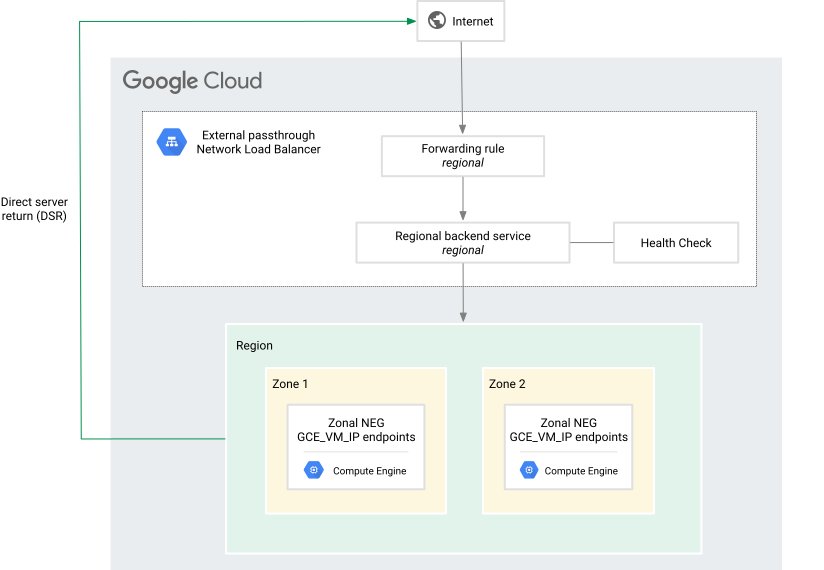
本文說明如何設定及測試區域性外部直通式網路負載平衡器,並使用GCE_VM_IP可用區 NEG 後端。本節步驟說明如何設定下列項目:
- 名為
lb-network的虛擬私有雲網路,具有自訂子網路。 - 允許連入連線到後端 VM 的防火牆規則。
- 四個 VM:
- 可用區
us-central1-a中的 VMvm-a1和vm-a2 - 可用區
us-central1-c中的 VMvm-c1和vm-c2
- 可用區
- 兩個後端可用區 NEG:可用區
us-central1-a中的neg-a,以及可用區us-central1-c中的neg-c。每個 NEG 都有下列端點:neg-a包含下列兩個端點:- VM
vm-a1的nic1(依主要內部 IP 位址識別) - VM
vm-a2的nic1(依主要內部 IP 位址識別)
- VM
neg-c包含下列兩個端點:- VM
vm-c1的nic1(依主要內部 IP 位址識別) - VM
vm-c2的nic1(依主要內部 IP 位址識別)
- VM
- 下列負載平衡器元件:
us-central1區域中的外部後端服務,用於管理兩個可用區 NEG 的連線分配- 負載平衡器前端的外部轉送規則和 IP 位址
- 如果非
nic0介面 (在本例中為nic1) 接收負載平衡器流量,則在後端 VM 的客體 OS 中,採用來源型政策路由。
區域性外部直通式網路負載平衡器是區域性負載平衡器。所有負載平衡器元件 (後端 VM、後端服務和轉送規則) 都必須位於相同區域。
這個範例的架構如下所示:
事前準備
安裝 Google Cloud CLI。如需這項工具的完整總覽,請參閱「gcloud CLI 總覽」。如需負載平衡相關指令,請參閱 API 和 gcloud 參考資料。
如果您先前沒有執行過 gcloud CLI,請先執行 gcloud init 指令進行驗證。
本頁面假設您熟悉 bash。
設定網路和子網路
本頁範例使用名為 lb-network 的自訂模式虛擬私有雲網路。如果只想處理 IPv4 流量,可以使用自動模式虛擬私有雲網路。不過,自動模式虛擬私有雲網路不支援 IPv6 位址範圍的子網路。只有自訂模式虛擬私有雲網路,才支援 IPv6 位址範圍的子網路。
在這個範例中,系統會建立下列堆疊類型的子網路:
| 子網路範圍 | 堆疊類型 |
|---|---|
| 僅限 IPv4 子網路範圍 | IPV4_ONLY (單一堆疊) |
| IPv4 和 IPv6 子網路範圍 | IPV4_IPV6 (雙重堆疊) |
| 僅限 IPv6 子網路範圍 | IPV6_ONLY (單一堆疊) |
如果是使用 IPv6 位址範圍的雙堆疊和僅限 IPv6 子網路,您必須為子網路選擇 IPv6 存取權類型。IPv6 存取權類型會決定子網路是否設定內部 IPv6 位址或外部 IPv6 位址。在本例中,子網路的 ipv6-access-type 參數設為 EXTERNAL。
如果子網路具有外部 IPv6 位址範圍,也就是 ipv6-access-type 參數設為 EXTERNAL,則也可用於提供轉送規則的外部 IPv6 位址。詳情請參閱「轉送規則的 IP 位址規格」。
本範例使用的後端和負載平衡器元件位於下列區域和子網路:
- 區域:
us-central1 - 子網路:
lb-subnet,主要 IPv4 位址範圍為 10.1.2.0/24。雖然您可以選擇在子網路上設定的 IPv4 位址範圍,但 IPv6 位址範圍會自動指派。Google 提供固定大小 (/64) 的 IPv6 CIDR 區塊。
如要建立範例網路和子網路,請按照以下步驟操作。
控制台
如要建立雙協定子網路,請按照下列步驟操作:
前往 Google Cloud 控制台的「VPC Networks」(虛擬私有雲網路) 頁面。
按一下「建立虛擬私有雲網路」。
在「Name」(名稱) 中輸入
lb-network。將「子網路建立模式」設為「自訂」。
在「Subnets」(子網路) 部分,按一下「Add subnet」(新增子網路),然後設定下列欄位:
- Name (名稱):
lb-subnet - Region (區域):
us-central1 - IP stack type (IP 堆疊類型):IPv4 和 IPv6 (雙重堆疊)
- IPv4 範圍:
10.1.2.0/24
雖然您可以為子網路設定 IPv4 位址範圍,但無法選擇子網路的 IPv6 位址範圍。Google 提供固定大小 (/64) 的 IPv6 CIDR 區塊。 - IPv6 存取權類型:外部
- 然後按一下 [完成]。
- Name (名稱):
點選「建立」。
如要建立僅限 IPv4 的子網路,請按照下列步驟操作:
前往 Google Cloud 控制台的「VPC Networks」(虛擬私有雲網路) 頁面。
按一下「建立虛擬私有雲網路」。
在「Name」(名稱) 中輸入
lb-network。將「子網路建立模式」設為「自訂」。
在「Subnets」(子網路) 部分,按一下「Add subnet」(新增子網路),然後設定下列欄位:
- Name (名稱):
lb-subnet - Region (區域):
us-central1 - IP stack type (IP 堆疊類型):IPv4 (單一堆疊)
- IPv4 範圍:
10.1.2.0/24
- Name (名稱):
點選「建立」。
如要建立僅限 IPv6 的子網路,請按照下列步驟操作:
前往 Google Cloud 控制台的「VPC Networks」(虛擬私有雲網路) 頁面。
按一下「建立虛擬私有雲網路」。
在「Name」(名稱) 中輸入
lb-network。將「子網路建立模式」設為「自訂」。
在「Subnets」(子網路) 部分,按一下「Add subnet」(新增子網路),然後設定下列欄位:
- Name (名稱):
lb-subnet - Region (區域):
us-central1 - IP stack type (IP 堆疊類型):IPv6 (單一堆疊)
- IPv6 存取權類型:外部
- Name (名稱):
點選「建立」。
gcloud
建立自訂模式虛擬私有雲網路:
gcloud compute networks create lb-network \
    --subnet-mode=custom
在
lb-network網路中,為us-central1區域的後端建立子網路。如要建立雙協定子網路,請使用下列指令:
  gcloud compute networks subnets create lb-subnet \
      --stack-type=IPV4_IPV6 \
      --ipv6-access-type=EXTERNAL \
      --network=lb-network \
      --range=10.1.2.0/24 \
      --region=us-central1
如要建立僅限 IPv4 的子網路,請使用下列指令:
  gcloud compute networks subnets create lb-subnet \
      --network=lb-network \
      --range=10.1.2.0/24 \
      --region=us-central1
如要建立僅限 IPv6 的子網路,請使用下列指令:
gcloud compute networks subnets create lb-subnet \
    --stack-type=IPV6_ONLY \
    --ipv6-access-type=EXTERNAL \
    --network=lb-network \
    --region=us-central1
建立 VM 和網路端點群組
為示範區域性外部直通式網路負載平衡器的區域性質,本範例在兩個不同可用區中使用兩個可用區 NEG 後端。流量會在兩個 NEG 之間,以及每個 NEG 內的端點之間進行負載平衡。
建立 VM
在這個負載平衡情境中,您會建立四個 VM,並在每個執行個體上安裝 Apache 網路伺服器。網路伺服器會監聽 TCP 通訊埠 80。根據預設,Apache 會設定為繫結至任何 IP 位址。區域性外部直通式網路負載平衡器會保留目的地 IP 位址,並傳送封包。
為簡化操作說明,這些後端 VM 執行 Debian GNU Linux 10。
如要同時處理 IPv4 和 IPv6 流量,請將後端 VM 負載平衡器網路介面 (在本範例中為 nic1) 的 stack-type 設為 IPV4_IPV6。負載平衡器網路介面也會從子網路繼承 ipv6-access-type 設定 (在本範例中為 EXTERNAL)。如要進一步瞭解 IPv6 需求,請參閱「區域性外部直通式網路負載平衡器總覽:轉送規則」。
如要使用現有 VM 做為後端,請使用 gcloud compute instances network-interfaces update 指令,將 VM 更新為雙堆疊。
如要將執行個體做為區域性外部直通式網路負載平衡器的後端 VM,必須執行適當的 Linux 客體環境、Windows 客體環境,或其他提供同等功能的程序。
每個 VM 建立時都有兩個網路介面:nic0 和 nic1。本教學課程使用 nic1,與 lb-network 虛擬私有雲網路和 lb-subnet 子網路相關聯。在本程序稍後的步驟中,您將使用這個 lb-network 網路和 lb-subnet 子網路建立可用區 NEG。
控制台
建立 VM
前往 Google Cloud 控制台的「VM instances」(VM 執行個體) 頁面。
重複下列步驟,使用下列名稱和可用區組合建立四個 VM:
- 名稱:
vm-a1,可用區:us-central1-a - 名稱:
vm-a2,可用區:us-central1-a - 名稱:
vm-c1,可用區:us-central1-c - 名稱:
vm-c2,可用區:us-central1-c
- 名稱:
點選「建立執行個體」。
按照先前的指示設定「Name」(名稱)。
在「Region」(區域) 中選擇
us-central1,然後選擇先前指定的「Zone」(可用區)。在「Boot disk」(開機磁碟) 專區中,確定已為開機磁碟選項選取「Debian GNU/Linux 12 (bookworm)」。視需要按一下「選擇」來變更圖片。
按一下「進階選項」,然後進行下列變更:
- 點選「網路」,然後新增下列「網路標記」:
lb-tag 在「網路介面」部分,點選「新增網路介面」,然後進行下列變更:
IPv4 和 IPv6 後端:
- Network (網路):
lb-network - Subnet (子網路):
lb-subnet - IP stack type (IP 堆疊類型):
IPv4 and IPv6 (dual-stack) - 「Primary internal IP」(主要內部 IP):臨時 (自動)
- 「External IPv4 address」(外部 IPv4 位址):臨時 (自動)
- 「External IPv6 address」(外部 IPv6 位址):臨時 (自動)
僅限 IPv4 的後端:
- Network (網路):
lb-network - Subnet (子網路):
lb-subnet - IP stack type (IP 堆疊類型):
IPv4 (single-stack) - 「Primary internal IP」(主要內部 IP):臨時 (自動)
- External IP (外部 IP):臨時
僅限 IPv6 的後端:
- Network (網路):
lb-network - Subnet (子網路):
lb-subnet - IP stack type (IP 堆疊類型):
IPv6 (single-stack) - 「External IPv6 address」(外部 IPv6 位址):臨時 (自動)
接著點選「完成」。
- Network (網路):
按一下 [Management] (管理)。在「Startup script」(開機指令碼) 欄位,複製及貼上下列指令碼內容。四個 VM 的指令碼內容完全相同:
#! /bin/bash
apt-get update
apt-get install apache2 -y
a2ensite default-ssl
a2enmod ssl
vm_hostname="$(curl -H "Metadata-Flavor:Google" \
http://metadata.google.internal/computeMetadata/v1/instance/name)"
echo "Page served from: $vm_hostname" | \
tee /var/www/html/index.html
systemctl restart apache2
- 點選「網路」,然後新增下列「網路標記」:
點選「建立」。
gcloud
執行下列指令四次,並使用 VM_NAME 和 ZONE 的四種組合,建立四個 VM。四個 VM 的指令碼內容完全相同。
VM_NAME:vm-a1和ZONE:us-central1-aVM_NAME:vm-a2和ZONE:us-central1-aVM_NAME:vm-c1和ZONE:us-central1-cVM_NAME:vm-c2和ZONE:us-central1-c
如要建立具有雙堆疊網路介面的後端 VM,請使用下列指令。
雙堆疊設定適用於負載平衡器網路介面 (nic1),而非虛擬私有雲網路預設子網路中的預設網路介面 (nic0)。
gcloud compute instances create VM_NAME \
    --zone=ZONE \
    --image-family=debian-12 \
    --image-project=debian-cloud \
    --tags=lb-tag \
    --network-interface=network=default,subnet=default,stack-type=IPV4_ONLY \
    --network-interface=network=lb-network,subnet=lb-subnet,stack-type=IPV4_IPV6,ipv6-network-tier=PREMIUM \
    --metadata=startup-script='#! /bin/bash
    apt-get update
    apt-get install apache2 -y
    a2ensite default-ssl
    a2enmod ssl
    vm_hostname="$(curl -H "Metadata-Flavor:Google" \
    http://metadata.google.internal/computeMetadata/v1/instance/name)"
    echo "Page served from: $vm_hostname" | \
    tee /var/www/html/index.html
    systemctl restart apache2'
如要建立具有「僅限 IPv4」網路介面的後端 VM,請使用下列指令。
gcloud compute instances create VM_NAME \
    --zone=ZONE \
    --image-family=debian-12 \
    --image-project=debian-cloud \
    --tags=lb-tag \
    --network-interface=network=default,subnet=default,stack-type=IPV4_ONLY \
    --network-interface=network=lb-network,subnet=lb-subnet,stack-type=IPV4_ONLY \
    --metadata=startup-script='#! /bin/bash
    apt-get update
    apt-get install apache2 -y
    a2ensite default-ssl
    a2enmod ssl
    vm_hostname="$(curl -H "Metadata-Flavor:Google" \
    http://metadata.google.internal/computeMetadata/v1/instance/name)"
    echo "Page served from: $vm_hostname" | \
    tee /var/www/html/index.html
    systemctl restart apache2'
如要建立具有「僅限 IPv6」網路介面的後端 VM,請使用下列指令。
IPV6_ONLY 堆疊類型設定會套用至負載平衡器網路介面 (nic1),而非虛擬私有雲網路預設子網路中的預設網路介面 (nic0)。
gcloud compute instances create VM_NAME \
    --zone=ZONE \
    --image-family=debian-12 \
    --image-project=debian-cloud \
    --tags=lb-tag \
    --network-interface=network=default,subnet=default,stack-type=IPV4_ONLY \
    --network-interface=network=lb-network,subnet=lb-subnet,stack-type=IPV6_ONLY,ipv6-network-tier=PREMIUM \
    --metadata=startup-script='#! /bin/bash
    apt-get update
    apt-get install apache2 -y
    a2ensite default-ssl
    a2enmod ssl
    vm_hostname="$(curl -H "Metadata-Flavor:Google" \
    http://metadata.google.internal/computeMetadata/v1/instance/name)"
    echo "Page served from: $vm_hostname" | \
    tee /var/www/html/index.html
    systemctl restart apache2'
建立含有 GCE_VM_IP 端點的可用區 NEG
建立 NEG 時,必須與上一步建立的 VM 位於相同可用區。這個範例也會在 lb-network 虛擬私有雲網路和 lb-subnet 子網路中建立 NEG,這些網路和子網路與上一步建立的 VM nic1 相關聯。因此,NEG 的端點會位於 VM 的 nic1。
控制台
如要建立可用區網路端點群組,請按照下列步驟操作:
前往 Google Cloud 控制台的「Network endpoint groups」(網路端點群組) 頁面。
按一下「Create network endpoint group」(建立網路端點群組)。
在「Name」(名稱) 中輸入
neg-a。在「Network endpoint group type」(網路端點群組類型) 部分,選取「Zonal NEG」(可用區 NEG)。
在「Endpoints type」(端點類型) 部分,選取「GCE_VM_IP」。
在「網路」部分,選取「lb-network」。
在「子網路」部分,選取「lb-subnet」。
在「Zone」(區域) 中選取 [us-central1-a]。
點選「建立」。
重複上述步驟,在 us-central1-c 可用區建立第二個可用區 NEG,並命名為
neg-c。
如要將端點新增至可用區 NEG,請按照下列步驟操作:
前往 Google Cloud 控制台的「Network endpoint groups」(網路端點群組) 頁面。
按一下上一個步驟中建立的第一個網路端點群組名稱 (neg-a)。您會看到「Network endpoint group details」(網路端點群組詳細資料) 頁面。
在「Network endpoints in this group」(這個群組中的網路端點) 專區,按一下「Add network endpoint」(新增網路端點)。
- 在「Add network endpoint」(新增網路端點) 頁面中,按一下「VM instance」(VM 執行個體),然後選取「vm-a1」,將其內部 IP 位址新增為網路端點。
- 點選「建立」。
- 按一下「Add network endpoint」(新增網路端點),然後在「VM instance」(VM 執行個體) 下方選取「vm-a2」。
- 點選「建立」。
按一下上一步建立的第二個網路端點群組名稱 (neg-c)。您會看到「Network endpoint group details」(網路端點群組詳細資料) 頁面。
在「Network endpoints in this group」(這個群組中的網路端點) 區段中,按一下 [Add network endpoint] (新增網路端點]。系統會顯示「Add network endpoint」(新增網路端點) 頁面。
- 按一下「VM instance」(VM 執行個體),然後選取「vm-c1」,將其內部 IP 位址新增為網路端點。
- 點選「建立」。
- 按一下「Add network endpoint」(新增網路端點),然後在「VM instance」(VM 執行個體) 下方選取「vm-c2」。
- 點選「建立」。
gcloud
使用
gcloud compute network-endpoint-groups create指令,在us-central1-a中建立名為neg-a的GCE_VM_IP可用區 NEG:gcloud compute network-endpoint-groups create neg-a \ --network-endpoint-type=gce-vm-ip \ --zone=us-central1-a \ --network=lb-network \ --subnet=lb-subnet將端點新增至
neg-a:gcloud compute network-endpoint-groups update neg-a \ --zone=us-central1-a \ --add-endpoint='instance=vm-a1' \ --add-endpoint='instance=vm-a2'使用
gcloud compute network-endpoint-groups create指令,在us-central1-c中建立名為neg-c的GCE_VM_IP可用區 NEG:gcloud compute network-endpoint-groups create neg-c \ --network-endpoint-type=gce-vm-ip \ --zone=us-central1-c \ --network=lb-network \ --subnet=lb-subnet將端點新增至
neg-c:gcloud compute network-endpoint-groups update neg-c \ --zone=us-central1-c \ --add-endpoint='instance=vm-c1' \ --add-endpoint='instance=vm-c2'
設定防火牆規則
建立防火牆規則,允許外部流量 (包括健康狀態檢查探測) 傳送至後端執行個體。
這個範例會建立防火牆規則,允許來自「所有」來源範圍的 TCP 流量,透過通訊埠 80 傳送至後端執行個體。如要為健康狀態檢查探測建立個別防火牆規則,請使用「健康狀態檢查總覽:探測 IP 範圍和防火牆規則」一文所述的來源 IP 位址範圍。
控制台
前往 Google Cloud 控制台的「Firewall」(防火牆) 頁面。
如要允許 IPv4 流量,請按照下列步驟操作:
- 按一下「Create firewall rule」(建立防火牆規則)。
- 在「名稱」部分輸入
allow-network-lb-ipv4。 - 在「網路」部分,選取「lb-network」。
- 在「Targets」(目標) 中選取 Specified target tags。
- 在「Target tags」(目標標記) 欄位中輸入
lb-tag。 - 「來源篩選器」請選取「IPv4 範圍」。
- 將「Source IPv4 ranges」(來源 IPv4 範圍) 設為
0.0.0.0/0。這會允許來自任何來源的 IPv4 流量。這也讓 Google 的健康狀態檢查探測能連上後端執行個體。 - 在「Specified protocols and ports」(指定的通訊協定和通訊埠) 部分,選取「TCP」並輸入
80。 - 點選「建立」。
如要允許 IPv6 流量,請按照下列步驟操作:
- 再次點選「建立防火牆規則」。
- 在「名稱」部分輸入
allow-network-lb-ipv6。 - 在「網路」部分,選取「lb-network」。
- 在「Targets」(目標) 中選取 Specified target tags。
- 在「Target tags」(目標標記) 欄位中輸入
lb-tag。 - 「來源篩選器」請選取「IPv6 範圍」。
- 將「Source IPv6 ranges」(來源 IPv6 範圍) 設為
::/0。這樣就能允許來自任何來源的 IPv6 流量。這也讓 Google 的健康狀態檢查探測能連上後端執行個體。 - 在「Specified protocols and ports」(指定的通訊協定和通訊埠) 部分,選取「TCP」並輸入
80。 - 點選「建立」。
gcloud
如要允許 IPv4 流量,請執行下列指令:
gcloud compute firewall-rules create allow-network-lb-ipv4 \
    --network=lb-network \
    --target-tags=lb-tag \
    --allow=tcp:80 \
    --source-ranges=0.0.0.0/0
如要允許 IPv6 流量,請執行下列指令:
gcloud compute firewall-rules create allow-network-lb-ipv6 \
    --network=lb-network \
    --target-tags=lb-tag \
    --allow=tcp:80 \
    --source-ranges=::/0
設定負載平衡器
接著,設定負載平衡器。
設定負載平衡器時,VM 會收到預定傳送至您設定之靜態外部 IP 位址的封包。如果您使用 Compute Engine 提供的映像檔,執行個體會自動設為處理這個 IP 位址。如果您使用任何其他映像檔,則必須將這個位址設為 eth1 的別名,或設為每個執行個體的回送。
請按照下列操作說明設定負載平衡器。
控制台
開始設定
前往 Google Cloud 控制台的「Load balancing」(負載平衡) 頁面。
- 點選「建立負載平衡器」。
- 在「Type of load balancer」(負載平衡器類型) 部分,選取「Network Load Balancer (TCP/UDP/SSL)」(網路負載平衡器 (TCP/UDP/SSL)),然後點選「Next」(下一步)。
- 在「Proxy or passthrough」(直通或使用 Proxy) 部分,選取「Passthrough load balancer」(直通式負載平衡器),然後點選「Next」(下一步)。
- 將「Public facing or internal」(公開或內部) 設為「Public facing (external)」(公開 (外部)),然後按一下「Next」(下一步)。
- 按一下 [設定]。
後端設定
- 在「Create external passthrough Network Load Balancer」(建立外部直通式網路負載平衡器) 頁面中,輸入新負載平衡器的名稱
network-lb-zonal-neg。 - 在「Region」(區域) 清單中選取「
us-central1」。 - 按一下「後端設定」。系統會顯示您先前輸入的負載平衡器名稱,但無法修改。
- 在「Backend type」(後端類型) 清單中,選取「Zonal network endpoint group」(可用區網路端點群組)。
- 在「Backend configuration」(後端設定) 頁面中,執行下列操作:
- 在「Health check」(健康狀態檢查) 清單中,按一下「Create a health check」(建立健康狀態檢查),然後輸入下列資訊:
- Name (名稱):
tcp-health-check - 通訊協定:TCP
- Port (通訊埠):
80
- Name (名稱):
- 點選「建立」。
- 在「Network endpoint group」(網路端點群組) 清單中,選取
neg-a,然後按一下「Done」(完成)。 - 按一下「新增後端」,然後重複執行上一個步驟,新增
neg-c。 - 按一下「儲存」。
- 在「Health check」(健康狀態檢查) 清單中,按一下「Create a health check」(建立健康狀態檢查),然後輸入下列資訊:
- 請先確認「Backend configuration」(後端設定) 旁出現藍色勾號,然後再繼續操作。
前端設定
- 點選「前端設定」。
- 在「Name」(名稱) 中輸入
netlb-forwarding-rule。 - 如要處理 IPv4 流量,請按照下列步驟操作:
- 將「IP version」(IP 版本) 設為「IPv4」。
- 在「IP address」(IP 位址) 部分,按一下下拉式選單,然後選取「Create IP address」(建立 IP 位址)。
- 在「Reserve a new static IP address」(保留新的靜態 IP 位址) 頁面的「Name」(名稱) 部分,輸入
netlb-ipv4-address。 - 點選「保留」。
- 在「Reserve a new static IP address」(保留新的靜態 IP 位址) 頁面的「Name」(名稱) 部分,輸入
- 在「通訊埠」部分,選擇「單一」。在「Port number」(通訊埠編號) 輸入
80。 - 按一下「完成」。
如要處理 IPv6 流量,請按照下列步驟操作:
- 在「IP version」(IP 版本) 部分,選取「IPv6」。
- 在「子網路」部分,選取「lb-subnet」。
- 在「IPv6 range」(IPv6 範圍) 部分,按一下下拉式選單,然後選取「Create IP address」(建立 IP 位址)。
- 在「Reserve a new static IP address」(保留新的靜態 IP 位址) 頁面的「Name」(名稱) 部分,輸入
netlb-ipv6-address。 - 點選「保留」。
- 在「Reserve a new static IP address」(保留新的靜態 IP 位址) 頁面的「Name」(名稱) 部分,輸入
- 在「通訊埠」部分,選擇「單一」。在「Port number」(通訊埠編號) 輸入
80。 - 按一下「完成」。
「Frontend configuration」(前端設定) 左側出現帶有勾號的藍色圓圈,表示設定成功。
檢查設定
- 點選「檢查並完成」。
- 查看負載平衡器設定。
- 選用:按一下「Equivalent code」(對等程式碼),即可查看用於建立負載平衡器的 REST API 要求。
點選「建立」。
在「負載平衡」頁面,新負載平衡器的「後端」欄下方應會顯示綠色勾號,表示新負載平衡器健康狀態良好。
gcloud
保留靜態外部 IP 位址。
IPv4 流量
為負載平衡器建立靜態外部 IPv4 位址。
gcloud compute addresses create netlb-ipv4-address \
    --region=us-central1
IPv6 流量
為負載平衡器建立靜態外部 IPv6 位址範圍。使用的子網路必須是具有外部 IPv6 範圍的雙協定子網路。
gcloud compute addresses create netlb-ipv6-address \
    --region=us-central1 \
    --subnet=lb-subnet \
    --ip-version=IPV6 \
    --endpoint-type=NETLB
建立 TCP 健康狀態檢查。
gcloud compute health-checks create tcp tcp-health-check \
    --region=us-central1 \
    --port=80
建立後端服務。
gcloud compute backend-services create networklb-backend-service \
    --protocol=TCP \
    --health-checks=tcp-health-check \
    --health-checks-region=us-central1 \
    --region=us-central1
將兩個可用區 NEG (
neg-a和neg-c) 新增至後端服務:gcloud compute backend-services add-backend networklb-backend-service \ --region=us-central1 \ --network-endpoint-group=neg-a \ --network-endpoint-group-zone=us-central1-agcloud compute backend-services add-backend networklb-backend-service \ --region=us-central1 \ --network-endpoint-group=neg-c \ --network-endpoint-group-zone=us-central1-c視您要處理 IPv4 流量或 IPv6 流量,建立轉送規則。建立這兩項轉送規則,以便處理這兩種類型的流量。
IPv4 流量
建立轉送規則,將傳入的 TCP 流量轉送至後端服務。使用在步驟 1 預留的 IPv4 位址,做為負載平衡器的靜態外部 IP 位址。
  gcloud compute forwarding-rules create forwarding-rule-ipv4 \
      --load-balancing-scheme=EXTERNAL \
      --region=us-central1 \
      --ports=80 \
      --address=netlb-ipv4-address \
      --backend-service=networklb-backend-service
IPv6 流量
建立轉送規則來處理 IPv6 流量。使用步驟 1 中保留的 IPv6 位址範圍,做為負載平衡器的靜態外部 IP 位址。使用的子網路必須是雙協定子網路,且具有外部 IPv6 子網路範圍。
  gcloud compute forwarding-rules create forwarding-rule-ipv6 \
      --load-balancing-scheme=EXTERNAL \
      --region=us-central1 \
      --network-tier=PREMIUM \
      --ip-version=IPV6 \
      --subnet=lb-subnet \
      --address=netlb-ipv6-address \
      --ports=80 \
      --backend-service=networklb-backend-service
在客體 OS 中設定政策轉送
如果區域性外部直通式網路負載平衡器採用後端服務,並使用 GCE_VM_IP 可用區 NEG 後端,則負載平衡器會傳送封包 (包括用戶端流量和健康狀態檢查探測),並將目的地 IP 位址設為負載平衡器的轉送規則 IP 位址。封包會透過與 NEG 相關聯的虛擬私有雲子網路中的網路介面抵達 (在本範例中,為 lb-subnet 中的 nic1)。
根據預設,Linux Google Cloud VM 只有一個主要路由表,其中預設路由指向主要介面 nic0 (ens4)。當後端 VM 回覆傳送至負載平衡器 IP 位址的要求 (透過 nic1 (ens5) 接收) 時,VM 會透過 nic0 上的預設閘道傳回回覆。這會導致非對稱式轉送,造成連線失敗。
如要解決這個問題,您必須在每個後端 VM 的客體 OS 中,設定來源型政策轉送,這些 VM 會做為 NEG 的端點。策略路由可確保傳出至用戶端流量和健康狀態檢查探測 (來源 IP 設為負載平衡器的 IP 位址) 的回應,都會透過接收這些回應的相同網路介面 (nic1) 傳出。
針對每個後端 VM (vm-a1、vm-a2、vm-c1 和 vm-c2),執行下列步驟:
- 使用 SSH 連線至後端 VM。
-
建立下列變數。
IPv4 流量:
NIC1_GATEWAY_IPV4:nic1閘道的 IPv4 位址。LB_IPV4:負載平衡器轉送規則的 IPv4 位址。
NIC1_GATEWAY_IPV4=$(curl -s -H "Metadata-Flavor: Google" http://metadata.google.internal/computeMetadata/v1/instance/network-interfaces/1/gateway)
LB_IPV4=LOAD_BALANCER_EXTERNAL_IPV4
將
LOAD_BALANCER_EXTERNAL_IPV4替換為負載平衡器轉送規則設定的 IPv4 位址。IPv6 流量:
NIC1_GATEWAY_IPV6:nic1閘道的 IPv6 位址。LB_IPV6:負載平衡器轉送規則的 IPv6 位址。
NIC1_GATEWAY_IPV6=$(curl -s -H "Metadata-Flavor: Google" http://metadata.google.internal/computeMetadata/v1/instance/network-interfaces/1/gateway-ipv6)
LB_IPV6=LOAD_BALANCER_EXTERNAL_IPV6
將
LOAD_BALANCER_EXTERNAL_IPV6替換為為負載平衡器轉送規則設定的 IPv6 位址。 -
新增政策路由規則。
執行下列指令,建立自訂轉送表格並新增必要的轉送規則。
-
建立名為
route-nic1的自訂轉送表。 這個資料表包含nic1介面專屬的路由。echo "1 route-nic1" | sudo tee -a /etc/iproute2/rt_tables
-
在
route-nic1資料表中新增預設路徑。這項路徑會透過與nic1對應的介面 (通常是ens5或eth1),將流量導向nic1的閘道。IPv4 流量:
sudo ip route add default via $NIC1_GATEWAY_IPV4 dev ens5 table route-nic1
IPv6 流量:
sudo ip -6 route add default via $NIC1_GATEWAY_IPV6 dev ens5 table route-nic1
-
新增政策路由規則,決定何時使用
route-nic1資料表。將封包轉送至 VM 時,直通式負載平衡器會保留目的地 IP 位址 (負載平衡器的 VIP),因此 VM 必須將來源 IP 位址設為負載平衡器的 IP 位址,才能回應用戶端流量和健康狀態檢查探測。
新增規則,指示 VM 針對來源 IP 位址與負載平衡器 IP 位址相符的任何傳出封包,使用
route-nic1轉送表。這可確保用戶端流量和健康狀態檢查探測的所有回應都會透過nic1傳出。IPv4 流量:
sudo ip rule add from $LB_IPV4/32 table route-nic1
IPv6 流量:
sudo ip rule -6 add from $LB_IPV6/96 table route-nic1
-
在所有後端 VM 上完成這些步驟後,健康狀態檢查就會成功,負載平衡器也會將流量轉送至後端。
如要進一步瞭解政策路由,請參閱「設定其他網路介面的路由」。
測試負載平衡器
負載平衡服務已設定完成,現在可以開始將流量傳送至負載平衡器的外部 IP 位址,並觀察流量是否分散到後端執行個體。
查詢負載平衡器的外部 IP 位址
控制台
在「Advanced」(進階) 負載平衡頁面中,前往「Forwarding rules」(轉送規則) 分頁。
找出負載平衡器使用的轉送規則。
記下「Address」(位址) 欄中列出的外部 IP 位址。
gcloud:IPv4
輸入下列指令,查看負載平衡器所用 network-lb-forwarding-rule 轉送規則的外部 IPv4 位址。
gcloud compute forwarding-rules describe forwarding-rule-ipv4 \
    --region=us-central1
gcloud:IPv6
輸入下列指令,查看負載平衡器所用 network-lb-forwarding-rule 轉送規則的外部 IPv6 位址。
gcloud compute forwarding-rules describe forwarding-rule-ipv6 \
    --region=us-central1
將流量傳送至負載平衡器
使用 curl 聯絡負載平衡器的 IP 位址,向負載平衡器發出網頁要求。
從具備 IPv4 連線能力的用戶端執行下列指令:
while true; do curl -m1 IPV4_ADDRESS; done
從具備 IPv6 連線能力的用戶端執行下列指令:
while true; do curl -m1 http://IPV6_ADDRESS; done
舉例來說,如果指派的 IPv6 位址是
[2001:db8:1:1:1:1:1:1/96]:80,指令會類似下列內容:while true; do curl -m1 http://[2001:db8:1:1:1:1:1:1]:80; done
請注意 curl 指令傳回的文字。產生回應的後端 VM 名稱會顯示在該文字中,例如:Page served
from: VM_NAME
curl 指令的回應會在這三個後端執行個體之間隨機交替傳回。如果一開始的回應失敗,可能需要等候約 30 秒,待設定完全載入,而且執行個體標示為健康狀態良好後再試一次。
額外設定選項
如要進一步自訂區域性外部直通式網路負載平衡器,您可以設定工作階段相依性、流量導向,以及容錯移轉政策或連線追蹤政策。這些工作為選用,執行順序不拘。如需操作說明,請參閱「其他設定選項」。
使用 BYOIP 建立 IPv6 轉送規則
在先前步驟中建立的負載平衡器,已設定轉送規則,其中 IP version 為 IPv4 或 IPv6。本節說明如何使用自備 IP (BYOIP) 位址建立 IPv6 轉送規則。
您可以透過自備 IP 位址功能,為 Google Cloud 資源佈建及使用自己的公開 IPv6 位址。詳情請參閱「使用自己的 IP 位址」。
開始使用 BYOIP 位址設定 IPv6 轉送規則前,請先完成下列步驟:
您可以設定區域性外部直通式網路負載平衡器,使用公開委派前置字串 (PDP) 的 IPv6 位址。您可以透過下列三種工作流程之一進行部署:
- 直接從 PDP 分配。如果您希望 IP 位址直接與負載平衡器的生命週期連結,可以在建立轉送規則時直接參照 PDP。如果刪除負載平衡器,系統會將臨時 IP 釋回 PDP 集區。
- 預留 BYOIP IPv6 位址。建立負載平衡器之前,您可以從 PDP 預留特定或自動分配的區域 BYOIP IPv6 位址。這個位址會持續存在,不受負載平衡器生命週期影響。Google Kubernetes Engine (GKE) 使用者必須採用這個路徑,因為 GKE API 不支援直接從 PDP 建立直通式網路負載平衡器。
- 升級臨時 IP。如果負載平衡器已使用臨時 BYOIP IPv6 位址運作,您可以將其升級為預留位址,這樣即使刪除負載平衡器,該位址仍會保留。
限制
- 如要使用 BYOIP 位址設定 IPv6 轉送規則,轉送規則 IPv6 位址的前置碼長度,必須與 IPv6 子前置碼 (
EXTERNAL_IPV6_FORWARDING_RULE_CREATION模式) 的可分配前置碼長度相符,轉送規則的 IPv6 位址就是從該子前置碼分配而來。前置碼長度可以是/48、/56、/64、/72、/80、/88或/96。 - IPv6 位址必須與 PDP 位於相同區域。
請根據需求選擇下列其中一種部署方式:
直接從 PDP 分配
直接參照 PDP 建立轉送規則。IP 位址與負載平衡器的生命週期綁定。
控制台
前往 Google Cloud 控制台的「Load balancing」(負載平衡) 頁面。
- 按一下要修改的負載平衡器名稱。
- 點選「Edit」(編輯)。
- 點選「前端設定」。
- 按一下 [Add frontend IP and port] (新增前端 IP 和通訊埠)。
- 在「New Frontend IP and port」(新增的前端 IP 和通訊埠) 區段中,指定下列項目:
- 選取所需的通訊協定。
- 在「IP version」(IP 版本) 欄位中,選取「IPv6」。
- 在「Source of IPv6 range」(IPv6 範圍來源) 欄位中,選取「BYOIP」。
- 在「BYOIP type」(BYOIP 類型) 欄位中,選取「BYOIP IP collection」(BYOIP IP 集合)。
- 在「IP collection」(IP 集合) 清單中,選取先前步驟中建立的子前置字串 (PDP),並啟用轉送規則選項。
- 在「IPv6 range」(IPv6 範圍) 欄位中,輸入 IPv6 位址範圍。IPv6 位址範圍的前置碼長度,必須與相關聯子前置碼的可分配前置碼長度相符。
- 在「通訊埠」欄位中輸入通訊埠編號。
- 按一下「完成」。
- 按一下「Update」。
gcloud
使用 gcloud compute forwarding-rules create 指令:
  gcloud compute forwarding-rules create FWD_RULE_NAME \
      --load-balancing-scheme=EXTERNAL \
      --ip-protocol=PROTOCOL \
      --ports=ALL \
      --ip-version=IPV6 \
      --region=REGION_A \
      --address=IPV6_CIDR_RANGE  \
      --backend-service=BACKEND_SERVICE \
      --ip-collection=PDP_NAME
更改下列內容:
FWD_RULE_NAME:轉送規則的名稱PROTOCOL:轉送規則的 IP 通訊協定。預設值為TCP。IP 通訊協定可以是TCP、UDP或L3_DEFAULT。REGION_A:轉送規則的區域IPV6_CIDR_RANGE:轉送規則提供的 IPv6 位址範圍。IPv6 位址範圍的前置字串必須與相關聯子前置字串指定的可分配前置碼長度相符。BACKEND_SERVICE:後端服務的名稱PDP_NAME:公開委派前置字元的名稱。PDP 必須是EXTERNAL_IPV6_FORWARDING_RULE_CREATION模式中的子前置字串。
預留 BYOIP IPv6 位址
為負載平衡器預留 BYOIP IPv6 位址,然後參照 IP 位址或預留位址資源名稱,建立轉送規則。
控制台
為負載平衡器保留 BYOIP IPv6 位址
前往 Google Cloud 控制台的「IP addresses」(IP 位址) 頁面。
- 按一下「保留外部」。
- 在「Name」(名稱) 欄位中,輸入 IP 位址資源的名稱。
- 在「Network Service Tier」(網路服務級別) 欄位中,選取「Premium」。
- 在「IP version」(IP 版本) 欄位中,選取「IPv6」。
- 選取「Region」(區域)。區域必須與 PDP 的區域相符。
- 在「來源」部分,選取「IP 集合」。
- 在「BYOIP IP collection」(BYOIP IP 集合) 清單中,選取要保留位址的 IPv6 子前置字串 (PDP)。
- 選用:在「IP address」(IP 位址) 欄位中,輸入要保留的特定 IPv6 位址範圍 (自訂分配)。如未指定位址範圍, Google Cloud 會自動從所選 IP 集合分配位址範圍 (自動分配)。
- 點選「保留」。
將預留位址指派給負載平衡器
前往 Google Cloud 控制台的「Load balancing」(負載平衡) 頁面。
- 按一下要修改的負載平衡器名稱。
- 按一下「 編輯」,然後點選「前端設定」。
- 按一下 [Add frontend IP and port] (新增前端 IP 和通訊埠)。
- 在「New Frontend IP and port」(新增的前端 IP 和通訊埠) 區段中,指定下列項目:
- 選取所需的通訊協定。
- 在「IP version」(IP 版本) 欄位中,選取「IPv6」。
- 在「Source of IPv6 range」(IPv6 範圍來源) 欄位中,選取「BYOIP」。
- 在「BYOIP type」(BYOIP 類型) 欄位中,選取「BYOIP reserved IP address」(BYOIP 預留 IP 位址)。
- 在「Reserved IP address」(預留 IP 位址) 清單中,選取您在步驟 1 建立的預留 BYOIPv6 位址資源。
- 在「通訊埠」欄位中輸入通訊埠編號。
- 按一下「完成」。
- 完成負載平衡器設定,然後點選「更新」。
gcloud
為負載平衡器保留 BYOIP IPv6 位址
如要在建立負載平衡器之前,從 PDP 預留區域性 BYOIP IPv6 位址,請執行 gcloud compute addresses create 指令並加上 --endpoint-type=NETLB。您可以選擇下列其中一個選項:
-
如要保留特定 IPv6 位址範圍,請執行下列指令:
gcloud compute addresses create ADDRESS_NAME \ --ip-collection=PDP_NAME \ --addresses=IPV6_ADDRESS \ --region=REGION_A \ --endpoint-type=NETLB \ --prefix-length=PREFIX_LENGTH -
如要讓 Google Cloud 自動從 PDP 分配範圍,請執行下列指令:
  gcloud compute addresses create ADDRESS_NAME \
      --ip-collection=PDP_NAME \
      --region=REGION_A \
      --endpoint-type=NETLB \
      --prefix-length=PREFIX_LENGTH
更改下列內容:
ADDRESS_NAME::預留 IP 位址資源的名稱。PDP_NAME:公開委派前置字元的名稱。PDP 必須是EXTERNAL_IPV6_FORWARDING_RULE_CREATION模式中的子前置字串。IPV6_ADDRESS:範圍的起始 IPv6 位址 (例如2001:db8::)。REGION_A:要建立位址的區域。這個區域必須與 PDP 的區域相符。PREFIX_LENGTH:位址範圍的前置碼長度,必須等於相關聯 PDP 的可分配前置碼長度 (例如56)。
使用預留位址建立轉送規則
如要使用預留位址建立轉送規則,請執行 gcloud compute forwarding-rules create 指令。請選擇下列其中一個選項:
-
如要參照 IP 位址範圍,請執行下列指令:
gcloud compute forwarding-rules create FWD_RULE_NAME \ --load-balancing-scheme=EXTERNAL \ --ip-protocol=PROTOCOL \ --ports=ALL \ --ip-version=IPV6 \ --region=REGION_A \ --address=IPV6_CIDR_RANGE \ --backend-service=BACKEND_SERVICE -
如要參照預留位址名稱,請執行下列指令:
  gcloud compute forwarding-rules create FWD_RULE_NAME \
      --load-balancing-scheme=EXTERNAL \
      --ip-protocol=PROTOCOL \
      --ports=ALL \
      --ip-version=IPV6 \
      --region=REGION_A \
      --address=ADDRESS_NAME \
      --backend-service=BACKEND_SERVICE
更改下列內容:
FWD_RULE_NAME:轉送規則的名稱PROTOCOL:轉送規則的 IP 通訊協定。預設值為TCP。IP 通訊協定可以是TCP、UDP或L3_DEFAULT。REGION_A:轉送規則的區域IPV6_CIDR_RANGE:轉送規則提供的 IPv6 位址範圍。IPv6 位址範圍的前置字串必須與相關聯子前置字串指定的可分配前置碼長度相符。BACKEND_SERVICE:後端服務的名稱ADDRESS_NAME:預留 IP 位址資源的名稱。
將臨時 IP 升級為預留 IP 位址
使用直接分配方式建立轉送規則,並升級使用中的臨時 IP 位址。
控制台
- 請按照從 PDP 直接分配的步驟建立轉送規則。
前往 Google Cloud 控制台的「IP addresses」(IP 位址) 頁面。
- 按一下「External IP addresses」(外部 IP 位址) 分頁標籤。
- 找出與外部直通式網路負載平衡器相關聯的 BYOIP 臨時 IPv6 位址。
- 在「動作」欄中,按一下三點圖示選單 (),然後選取「升級為靜態 IP 位址」。
- 輸入預留位址的「名稱」,然後按一下「保留」。
gcloud
- 按照步驟,使用從 PDP 直接分配的方式更新轉送規則。
- 如要將負載平衡器使用的臨時 IP 範圍升級為保留的靜態 IP 位址,請執行
gcloud compute addresses create指令:gcloud compute addresses create ADDRESS_NAME \ --addresses=IPV6_ADDRESS \ --region=REGION_A \ --endpoint-type=NETLB \ --prefix-length=PREFIX_LENGTH更改下列內容:
ADDRESS_NAME:預留 IP 位址資源的名稱。IPV6_ADDRESS:範圍的起始 IPv6 位址 (例如2001:db8::)。REGION_A:轉送規則的區域PREFIX_LENGTH:位址範圍的前置碼長度,必須等於相關聯 PDP 的可分配前置碼長度 (例如56)。
後續步驟
- 如要瞭解如何將區域性外部直通式網路負載平衡器從目標集區後端遷移至區域性後端服務,請參閱「將區域性外部直通式網路負載平衡器從目標集區遷移至後端服務」。
- 如要為多個 IP 通訊協定 (支援 IPv4 和 IPv6 流量) 設定區域性外部直通式網路負載平衡器,請參閱「為多個 IP 通訊協定設定區域性外部直通式網路負載平衡器」。
- 如要使用 Cloud Armor 為區域性外部直通式網路負載平衡器設定進階網路 DDoS 防護功能,請參閱「設定進階網路 DDoS 防護功能」。
- 如要刪除資源,請參閱「清除負載平衡器設定」。