


本教學課程會說明如何使用 vLLM 服務架構,在 Google Kubernetes Engine (GKE) 上,透過張量處理單元 (TPU) 提供大型語言模型 (LLM) 服務。在本教學課程中,您將提供 Llama 3.1 70b,使用 TPU Trillium,並使用 vLLM 伺服器指標設定水平自動調度 Pod 資源。
如果您在部署及執行 AI/機器學習工作負載時,需要代管型 Kubernetes 的精細控制、擴充性、復原能力、可攜性和成本效益,這份文件就是不錯的入門資源。
背景
在 GKE 上使用 TPU Trillium,即可導入完善且可用於正式環境的服務解決方案,盡享代管型 Kubernetes 的所有優點,包括高效率的擴充性和更高的可用性。本節說明本指南中使用的重要技術。
TPU Trillium
TPU 是 Google 開發的客製化特殊應用積體電路 (ASIC)。TPU 可加速處理使用 TensorFlow、PyTorch 和 JAX 等架構建構的機器學習和 AI 模型。本教學課程使用 Google 第六代 TPU「Trillium」。
在 GKE 中使用 TPU 前,建議先完成下列學習路徑:
- 瞭解 TPU Trillium 系統架構。
- 瞭解 GKE 中的 TPU。
vLLM
vLLM 是經過高度最佳化的開放原始碼架構,可提供 LLM 服務。vLLM 可透過下列功能提高 TPU 的服務處理量:
- 使用 PagedAttention 最佳化 Transformer 實作。
- 持續批次處理,提升整體放送輸送量。
- 在多個 TPU 上進行張量平行處理和分散式服務。
詳情請參閱 vLLM 說明文件。
支援的機型和功能
在 TPU 上使用 vLLM 部署 LLM 前,建議先確認模型相容性和支援的功能,以免發生部署問題。vllm-project/tpu-inference 程式庫提供必要的後端,讓 vLLM 在 TPU 上執行。
如需支援的型號和功能完整清單,請參閱官方說明文件:
Cloud Storage FUSE
Cloud Storage FUSE 可讓 GKE 叢集存取 Cloud Storage,方便存取位於物件儲存庫 bucket 的模型權重。在本教學課程中,建立的 Cloud Storage bucket 一開始會是空的。vLLM 啟動時,GKE 會從 Hugging Face 下載模型,並將權重快取到 Cloud Storage bucket。Pod 重新啟動或部署作業擴充後,後續的模型載入作業會從 Cloud Storage bucket 下載快取資料,並利用平行下載功能達到最佳效能。
目標
本教學課程適用於 MLOps 或 DevOps 工程師,以及想要使用 GKE 自動化調度管理功能提供 LLM 服務的平台管理員。
本教學課程包含下列步驟:
- 根據模型特徵,使用建議的 TPU Trillium 拓撲建立 GKE 叢集。
- 在叢集的節點集區中部署 vLLM 架構。
- 使用負載平衡器,透過 vLLM 架構提供 Llama 3.1 70b。
- 使用 vLLM 伺服器指標設定水平自動調度 Pod 資源。
- 提供模型。
事前準備
- 登入 Google Cloud 帳戶。如果您是 Google Cloud新手,歡迎 建立帳戶,親自體驗產品的實際應用成效。新客戶還能獲得價值 $300 美元的免費抵免額,能用於執行、測試及部署工作負載。
-
In the Google Cloud console, on the project selector page, select or create a Google Cloud project.
Roles required to select or create a project
- Select a project: Selecting a project doesn't require a specific IAM role—you can select any project that you've been granted a role on.
-
Create a project: To create a project, you need the Project Creator role
(
roles/resourcemanager.projectCreator), which contains theresourcemanager.projects.createpermission. Learn how to grant roles.
-
Verify that billing is enabled for your Google Cloud project.
Enable the required API, if it is not already enabled.
Roles required to enable APIs
To enable APIs, you need the
serviceusage.services.enablepermission. If you created the project, then you likely already have this permission through the Owner role (roles/owner). Otherwise, you can get this permission through the Service Usage Admin role (roles/serviceusage.serviceUsageAdmin). Learn how to grant roles.-
In the Google Cloud console, on the project selector page, select or create a Google Cloud project.
Roles required to select or create a project
- Select a project: Selecting a project doesn't require a specific IAM role—you can select any project that you've been granted a role on.
-
Create a project: To create a project, you need the Project Creator role
(
roles/resourcemanager.projectCreator), which contains theresourcemanager.projects.createpermission. Learn how to grant roles.
-
Verify that billing is enabled for your Google Cloud project.
Enable the required API, if it is not already enabled.
Roles required to enable APIs
To enable APIs, you need the
serviceusage.services.enablepermission. If you created the project, then you likely already have this permission through the Owner role (roles/owner). Otherwise, you can get this permission through the Service Usage Admin role (roles/serviceusage.serviceUsageAdmin). Learn how to grant roles.-
請確認您在專案中擁有下列一或多個角色:
roles/container.admin、roles/iam.serviceAccountAdmin、roles/iam.securityAdmin、roles/artifactregistry.writer、roles/container.clusterAdmin檢查角色
-
前往 Google Cloud 控制台的「IAM」頁面。
前往「IAM」頁面 - 選取專案。
-
在「主體」欄中,找出所有可識別您或您所屬群組的資料列。如要瞭解自己所屬的群組,請與管理員聯絡。
- 針對指定或包含您的所有資料列,檢查「角色」欄,確認角色清單是否包含必要角色。
授予角色
-
前往 Google Cloud 控制台的「IAM」頁面。
前往「IAM」頁面 - 選取專案。
- 按一下「Grant access」(授予存取權)。
-
在「New principals」(新增主體) 欄位中,輸入您的使用者 ID。 這通常是指 Google 帳戶的電子郵件地址。
- 按一下「Select a role」(選取角色),然後搜尋角色。
- 如要授予其他角色,請按一下「Add another role」(新增其他角色),然後新增其他角色。
- 按一下「Save」(儲存)。
-
- 如果還沒有帳戶,請建立 Hugging Face 帳戶。
- 確認專案有足夠的配額,可供 GKE 中的 Cloud TPU 使用。
準備環境
在本節中,您將佈建部署 vLLM 和模型所需的資源。
取得模型存取權
如要在 Hugging Face 存放區中使用 Llama 3.1 70b,您必須簽署同意聲明協議。
產生存取權杖
如果沒有,請產生新的 Hugging Face 權杖:
- 依序點選「你的個人資料」>「設定」>「存取權杖」。
- 選取「New Token」。
- 指定想要的名稱和角色,角色至少需具有
Read權限。 - 選取「產生權杖」。
啟動 Cloud Shell
在本教學課程中,您將使用 Cloud Shell 管理Google Cloud上託管的資源。Cloud Shell 已預先安裝本教學課程所需的軟體,包括 kubectl 和 gcloud CLI。
如要使用 Cloud Shell 設定環境,請按照下列步驟操作:
在 Google Cloud 控制台中,按一下
 Google Cloud 控制台中的「啟用 Cloud Shell」,啟動 Cloud Shell 工作階段。系統會在 Google Cloud 控制台的底部窗格啟動工作階段。
設定預設環境變數:
gcloud config set project PROJECT_ID && \
gcloud config set billing/quota_project PROJECT_ID && \
export PROJECT_ID=$(gcloud config get project) && \
export PROJECT_NUMBER=$(gcloud projects describe ${PROJECT_ID} --format="value(projectNumber)") && \
export CLUSTER_NAME=CLUSTER_NAME && \
export CONTROL_PLANE_LOCATION=CONTROL_PLANE_LOCATION && \
export ZONE=ZONE && \
export HF_TOKEN=HUGGING_FACE_TOKEN && \
export CLUSTER_VERSION=CLUSTER_VERSION && \
export GSBUCKET=GSBUCKET && \
export KSA_NAME=KSA_NAME && \
export NAMESPACE=NAMESPACE
替換下列值:
- PROJECT_ID:您的 Google Cloud 專案 ID。
- CLUSTER_NAME:GKE 叢集的名稱。
- CONTROL_PLANE_LOCATION:叢集控制層的 Compute Engine 區域。提供支援 TPU Trillium (v6e) 的區域。
- ZONE:支援 TPU Trillium (v6e) 的可用區。
- CLUSTER_VERSION:支援 TPU Trillium (v6e) 的 GKE 版本。詳情請參閱「驗證 GKE 中的 TPU 可用性」。
- GSBUCKET:用於 Cloud Storage FUSE 的 Cloud Storage bucket 名稱。
- KSA_NAME:用於存取 Cloud Storage bucket 的 Kubernetes ServiceAccount 名稱。Cloud Storage FUSE 必須具備 bucket 存取權才能運作。
- NAMESPACE:要部署 vLLM 資產的 Kubernetes 命名空間。
建立 GKE 叢集
您可以在 GKE Autopilot 或 Standard 叢集中,透過 TPU 提供 LLM。建議使用 Autopilot 叢集,享有全代管 Kubernetes 體驗。如要選擇最適合工作負載的 GKE 作業模式,請參閱「選擇 GKE 作業模式」。
Autopilot
建立 GKE Autopilot 叢集:
gcloud container clusters create-auto ${CLUSTER_NAME} \
    --cluster-version=${CLUSTER_VERSION} \
    --location=${CONTROL_PLANE_LOCATION}
標準
建立 GKE Standard 叢集:
gcloud container clusters create ${CLUSTER_NAME} \
    --project=${PROJECT_ID} \
    --location=${CONTROL_PLANE_LOCATION} \
    --node-locations=${ZONE} \
    --cluster-version=${CLUSTER_VERSION} \
    --workload-pool=${PROJECT_ID}.svc.id.goog \
    --addons GcsFuseCsiDriver
這個指令會建立 GKE Standard 叢集,並啟用 Workload Identity Federation 和 Cloud Storage FUSE CSI 驅動程式。如果您使用現有叢集,請確認已啟用 Cloud Storage FUSE CSI 驅動程式。
建立 TPU 配量節點集區:
gcloud container node-pools create tpunodepool \
    --location=${CONTROL_PLANE_LOCATION} \
    --node-locations=${ZONE} \
    --num-nodes=1 \
    --machine-type=ct6e-standard-8t \
    --cluster=${CLUSTER_NAME} \
    --enable-autoscaling --total-min-nodes=1 --total-max-nodes=2
GKE 會為 LLM 建立下列資源:
- 使用 Workload Identity Federation for GKE,並啟用 Cloud Storage FUSE CSI 驅動程式的 GKE Standard 叢集。
- 機型為
ct6e-standard-8t的 TPU Trillium 節點集區。這個節點集區有一個節點、八個 TPU 晶片,並已啟用自動調度資源功能。
設定 kubectl 與叢集通訊
如要設定 kubectl 與叢集通訊,請執行下列指令:
gcloud container clusters get-credentials ${CLUSTER_NAME} --location=${CONTROL_PLANE_LOCATION}
建立 Hugging Face 憑證的 Kubernetes Secret
建立命名空間。如果您使用
default命名空間,可以略過這個步驟:kubectl create namespace ${NAMESPACE}建立包含 Hugging Face 權杖的 Kubernetes Secret,然後執行下列指令:
kubectl create secret generic hf-secret \
    --from-literal=hf_api_token=${HF_TOKEN} \
    --namespace ${NAMESPACE}
建立 Cloud Storage bucket
在 Cloud Shell 中執行下列指令:
gcloud storage buckets create gs://${GSBUCKET} \
    --uniform-bucket-level-access
這會建立 Cloud Storage bucket,用於儲存從 Hugging Face 下載的模型檔案。
設定 Kubernetes ServiceAccount 來存取 bucket
建立 Kubernetes ServiceAccount:
kubectl create serviceaccount ${KSA_NAME} --namespace ${NAMESPACE}授予 Kubernetes ServiceAccount 讀寫權限,以便存取 Cloud Storage bucket:
gcloud storage buckets add-iam-policy-binding gs://${GSBUCKET} \
  --member "principal://iam.googleapis.com/projects/${PROJECT_NUMBER}/locations/global/workloadIdentityPools/${PROJECT_ID}.svc.id.goog/subject/ns/${NAMESPACE}/sa/${KSA_NAME}" \
  --role "roles/storage.objectUser"
或者,您也可以授予專案中所有 Cloud Storage bucket 的讀寫權限:
gcloud projects add-iam-policy-binding ${PROJECT_ID} \
--member "principal://iam.googleapis.com/projects/${PROJECT_NUMBER}/locations/global/workloadIdentityPools/${PROJECT_ID}.svc.id.goog/subject/ns/${NAMESPACE}/sa/${KSA_NAME}" \
--role "roles/storage.objectUser"
GKE 會為 LLM 建立下列資源:
- 用於儲存下載模型和編譯快取的 Cloud Storage bucket。Cloud Storage FUSE CSI 驅動程式會讀取 bucket 的內容。
- 啟用檔案快取的磁碟區,以及 Cloud Storage FUSE 的平行下載功能。
最佳做法: 根據模型內容 (例如權重檔案) 的預期大小,使用
tmpfs或Hyperdisk / Persistent Disk做為檔案快取備份。在本教學課程中,您將使用 RAM 支援的 Cloud Storage FUSE 檔案快取。
部署 vLLM 模型伺服器
本教學課程使用 Kubernetes Deployment 部署 vLLM 模型伺服器。Deployment 是 Kubernetes API 物件,可讓您執行多個 Pod 副本,這些副本會分散在叢集的節點中。
檢查以下儲存為
vllm-llama3-70b.yaml的 Deployment 資訊清單,該資訊清單使用單一副本:如果將 Deployment 擴展至多個副本,並行寫入
VLLM_XLA_CACHE_PATH會導致RuntimeError: filesystem error: cannot create directories錯誤。如要避免發生這個錯誤,可以採取下列兩種做法:從 Deployment YAML 中移除下列區塊,即可移除 XLA 快取位置。也就是說,所有副本都會重新編譯快取。
- name: VLLM_XLA_CACHE_PATH
  value: "/data"
將 Deployment 擴展至
1,並等待第一個副本準備就緒並寫入 XLA 快取。然後擴充至其他備用資源。這可讓其餘副本讀取快取,而不嘗試寫入快取。
執行下列指令來套用資訊清單:
kubectl apply -f vllm-llama3-70b.yaml -n ${NAMESPACE}查看執行中模型伺服器的記錄:
kubectl logs -f -l app=vllm-tpu -n ${NAMESPACE}輸出內容應如下所示:
INFO:     Started server process [1]
INFO:     Waiting for application startup.
INFO:     Application startup complete.
INFO:     Uvicorn running on http://0.0.0.0:8080 (Press CTRL+C to quit)
提供模型
如要取得 VLLM 服務的外部 IP 位址,請執行下列指令:
export vllm_service=$(kubectl get service vllm-service -o jsonpath='{.status.loadBalancer.ingress[0].ip}' -n ${NAMESPACE})使用
curl與模型互動:curl http://$vllm_service:8000/v1/completions \ -H "Content-Type: application/json" \ -d '{ "model": "meta-llama/Llama-3.1-70B", "prompt": "San Francisco is a", "max_tokens": 7, "temperature": 0 }'畫面會顯示如下的輸出內容:
{"id":"cmpl-6b4bb29482494ab88408d537da1e608f","object":"text_completion","created":1727822657,"model":"meta-llama/Llama-3-8B","choices":[{"index":0,"text":" top holiday destination featuring scenic beauty and","logprobs":null,"finish_reason":"length","stop_reason":null,"prompt_logprobs":null}],"usage":{"prompt_tokens":5,"total_tokens":12,"completion_tokens":7}}
設定自訂自動調度器
在本節中,您將使用自訂 Prometheus 指標設定水平自動調度 Pod 資源。您可以使用 vLLM 伺服器中的 Google Cloud Managed Service for Prometheus 指標。
詳情請參閱 Google Cloud Managed Service for Prometheus。 GKE 叢集應預設啟用這項功能。
在叢集上設定自訂指標 Stackdriver 轉接器:
kubectl apply -f https://raw.githubusercontent.com/GoogleCloudPlatform/k8s-stackdriver/master/custom-metrics-stackdriver-adapter/deploy/production/adapter_new_resource_model.yaml將「Monitoring 檢視者」角色新增至 Custom Metrics Stackdriver Adapter 使用的服務帳戶:
gcloud projects add-iam-policy-binding projects/${PROJECT_ID} \ --role roles/monitoring.viewer \ --member=principal://iam.googleapis.com/projects/${PROJECT_NUMBER}/locations/global/workloadIdentityPools/${PROJECT_ID}.svc.id.goog/subject/ns/custom-metrics/sa/custom-metrics-stackdriver-adapter將下列資訊清單儲存為
vllm_pod_monitor.yaml:將其套用至叢集:
kubectl apply -f vllm_pod_monitor.yaml -n ${NAMESPACE}
在 vLLM 端點上建立負載
在 vLLM 伺服器上建立負載,測試 GKE 如何使用自訂 vLLM 指標自動調度資源。
執行 Bash 指令碼 (
load.sh),將N個並行要求傳送至 vLLM 端點:#!/bin/bash N=PARALLEL_PROCESSES export vllm_service=$(kubectl get service vllm-service -o jsonpath='{.status.loadBalancer.ingress[0].ip}' -n ${NAMESPACE}) for i in $(seq 1 $N); do while true; do curl http://$vllm_service:8000/v1/completions -H "Content-Type: application/json" -d '{"model": "meta-llama/Llama-3.1-70B", "prompt": "Write a story about san francisco", "max_tokens": 1000, "temperature": 0}' done & # Run in the background done wait將 PARALLEL_PROCESSES 替換為要執行的平行程序數量。
執行 Bash 指令碼:
chmod +x load.sh
nohup ./load.sh &
確認 Google Cloud Managed Service for Prometheus 是否會擷取指標
Google Cloud Managed Service for Prometheus 擷取指標後,您即可在 Cloud Monitoring 中查看指標。
前往 Google Cloud 控制台的「指標探索器」頁面。
按一下「< > PromQL」。
輸入下列查詢,觀察流量指標:
vllm:num_requests_waiting{cluster='CLUSTER_NAME'}
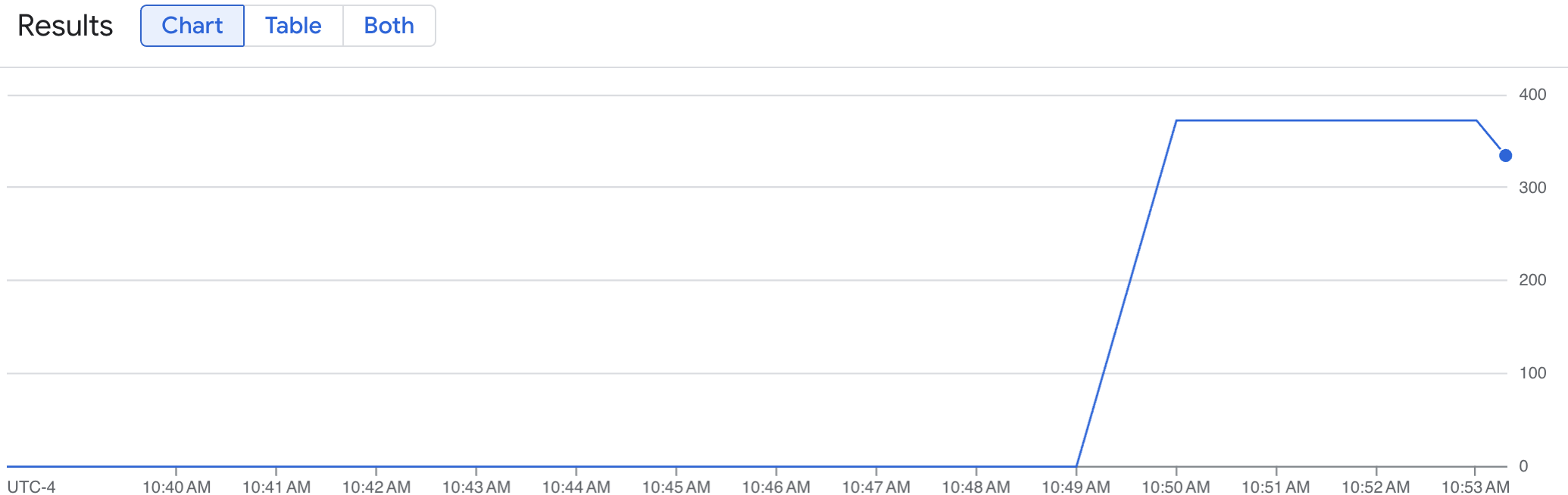
折線圖會顯示一段時間內測得的 vLLM 指標 (num_requests_waiting)。vLLM 指標會從 0 (預先載入) 擴充至某個值 (載入後)。這個圖表會確認 vLLM 指標是否已擷取至 Google Cloud Managed Service for Prometheus。下圖顯示預先載入值從 0 開始,在一分鐘內達到接近 400 的最大載入後值。
部署水平 Pod 自動配置器設定
決定要根據哪個指標自動調整資源配置時,建議您使用下列 vLLM TPU 指標:
num_requests_waiting:這項指標與模型伺服器佇列中等待處理的要求數量有關。kv 快取空間已滿時,這個數字就會開始明顯增加。gpu_cache_usage_perc:這項指標與 KV 快取使用率有關,直接關聯於模型伺服器上特定推論週期處理的要求數量。請注意,這項指標在 GPU 和 TPU 上的運作方式相同,但與 GPU 命名架構有關。
建議您使用 num_requests_waiting 盡量提高處理量並降低成本,並確保模型伺服器的最大處理量可達到延遲時間目標。
如果工作負載對延遲時間非常敏感,且以佇列為基礎的調度資源速度不夠快,無法滿足需求,建議使用 gpu_cache_usage_perc。
如需進一步說明,請參閱「運用 TPU 自動調度大型語言模型 (LLM) 推論工作負載的最佳做法」。
為 HPA 設定選取 averageValue 目標時,您必須透過實驗判斷此值。如需更多最佳化這部分的構想,請參閱「節省 GPU 費用:為 GKE 推論工作負載提供更智慧的自動調度資源功能」網誌文章。這篇網誌文章中使用的 profile-generator 也適用於 vLLM TPU。
在下列操作說明中,您將使用 num_requests_waiting 指標部署 HPA 設定。為方便示範,您將指標設為低值,讓 HPA 設定將 vLLM 副本擴充為兩個。如要使用 num_requests_waiting 部署水平 Pod 自動調度器設定,請按照下列步驟操作:
將下列資訊清單儲存為
vllm-hpa.yaml:Google Cloud Managed Service for Prometheus 中的 vLLM 指標採用
vllm:metric_name格式。最佳做法: 請使用
num_requests_waiting調整輸送量。針對需要高度即時反應的 TPU 用途,請使用gpu_cache_usage_perc。部署水平 Pod 自動配置器設定:
kubectl apply -f vllm-hpa.yaml -n ${NAMESPACE}GKE 會排定部署另一個 Pod,這會觸發節點集區自動調整器新增第二個節點,然後部署第二個 vLLM 副本。
查看 Pod 自動調度資源的進度:
kubectl get hpa --watch -n ${NAMESPACE}輸出結果會與下列內容相似:
NAME REFERENCE TARGETS MINPODS MAXPODS REPLICAS AGE vllm-hpa Deployment/vllm-tpu <unknown>/10 1 2 0 6s vllm-hpa Deployment/vllm-tpu 34972m/10 1 2 1 16s vllm-hpa Deployment/vllm-tpu 25112m/10 1 2 2 31s vllm-hpa Deployment/vllm-tpu 35301m/10 1 2 2 46s vllm-hpa Deployment/vllm-tpu 25098m/10 1 2 2 62s vllm-hpa Deployment/vllm-tpu 35348m/10 1 2 2 77s請等待 10 分鐘,然後重複「確認 Google Cloud Managed Service for Prometheus 擷取指標」一節中的步驟。Google Cloud Managed Service for Prometheus 現在會從 vLLM 端點擷取指標。
清除所用資源
為避免因為本教學課程所用資源,導致系統向 Google Cloud 帳戶收取費用,請刪除含有相關資源的專案,或者保留專案但刪除個別資源。
刪除已部署的資源
如要避免系統向您的 Google Cloud 帳戶收取本指南所建立資源的費用,請執行下列指令:
ps -ef | grep load.sh | awk '{print $2}' | xargs -n1 kill -9
gcloud container clusters delete ${CLUSTER_NAME} \
  --location=${CONTROL_PLANE_LOCATION}
後續步驟
- 進一步瞭解 GKE 中的 TPU。
- 進一步瞭解可用於設定自動水平調度 Pod 資源的指標。
- 探索 vLLM GitHub 存放區和說明文件。