


En esta guía, se muestra cómo entregar un modelo de lenguaje grande (LLM) que usa unidades de procesamiento tensorial (TPU) en Google Kubernetes Engine (GKE) con JetStream a través de PyTorch. En esta guía, descargarás ponderaciones de modelos en Cloud Storage y, luego, las implementarás en un clúster de Autopilot o Standard de GKE con un contenedor que ejecute JetStream.
Si necesitas la escalabilidad, la resiliencia y la rentabilidad que ofrecen las funciones de Kubernetes cuando implementas tu modelo en JetStream, esta guía es un buen punto de partida.
Esta guía está dirigida a clientes de IA generativa que usan PyTorch, usuarios nuevos o existentes de GKE, ingenieros de AA, ingenieros de MLOps (DevOps) o administradores de plataformas interesados en usar las funciones de organización de contenedores de Kubernetes para entrega de LLM.
Antecedentes
Con la entrega de un LLM con TPU en GKE con JetStream, puedes compilar una solución de entrega sólida y lista para la producción con todos los beneficios de Kubernetes administrado, incluida la rentabilidad, escalabilidad y disponibilidad mayor. En esta sección, se describen las tecnologías clave que se usan en este instructivo.
Acerca de las TPU
Las TPU son circuitos integrados personalizados específicos de aplicaciones (ASIC) de Google que se usan para acelerar el aprendizaje automático y los modelos de IA compilados con frameworks como el siguiente:TensorFlow, PyTorch yJAX.
Antes de usar las TPU en GKE, te recomendamos que completes la siguiente ruta de aprendizaje:
- Obtén información sobre la disponibilidad actual de la versión de TPU con la arquitectura del sistema de Cloud TPU.
- Obtén información sobre las TPU en GKE.
En este instructivo, se aborda la entrega de varios modelos de LLM. GKE implementa el modelo en los nodos TPUv5e de host único con topologías de TPU configuradas según los requisitos del modelo para entregar mensajes con baja latencia.
Acerca de JetStream
JetStream es un framework de entrega de inferencia de código abierto que desarrolla Google. JetStream permite la inferencia de alto rendimiento, alta capacidad de procesamiento y con optimización de memoria en TPU y GPU. JetStream proporciona optimizaciones de rendimiento avanzadas, incluidas técnicas de procesamiento por lotes, optimizaciones de la caché de KV y de cuantización continuas, para facilitar la implementación de LLM. JetStream permite que PyTorch/XLA y JAX TPU entreguen un rendimiento óptimo.
Agrupación en lotes continua
El procesamiento por lotes continuo es una técnica que agrupa de forma dinámica las solicitudes de inferencia entrantes en lotes, lo que reduce la latencia y aumenta la capacidad de procesamiento.
Cuantización de la caché de KV
La cuantización de la caché de par clave-valor implica comprimir la caché de par clave-valor que se usa en los mecanismos de atención, lo que reduce los requisitos de memoria.
Cuantización del peso en Int8
La cuantización del peso de Int8 reduce la precisión de los pesos del modelo de punto flotante de 32 bits a números enteros de 8 bits, lo que permite un procesamiento más rápido y un uso de memoria reducido.
Para obtener más información sobre estas optimizaciones, consulta los repositorios de proyectos de JetStream PyTorch y JetStream MaxText.
Acerca de PyTorch
PyTorch es un framework de aprendizaje automático de código abierto desarrollado por Meta y ahora parte del paraguas de la Linux Foundation. PyTorch proporciona funciones de alto nivel, como el procesamiento de tensores y las redes neuronales profundas.
Objetivos
- Prepara un clúster de GKE en modo Autopilot o Estándar con la topología de TPU recomendada según las características del modelo.
- Implementa componentes de JetStream en GKE.
- Obtén y publica tu modelo.
- Entrega el modelo publicado y, luego, interactúa con él.
Arquitectura
En esta sección, se describe la arquitectura de GKE que se usa en este instructivo. La arquitectura consta de un clúster de GKE en modo Autopilot o Standard que aprovisiona TPU y aloja componentes de JetStream para implementar y entregar los modelos.
En el siguiente diagrama, se muestran los componentes de esta arquitectura:
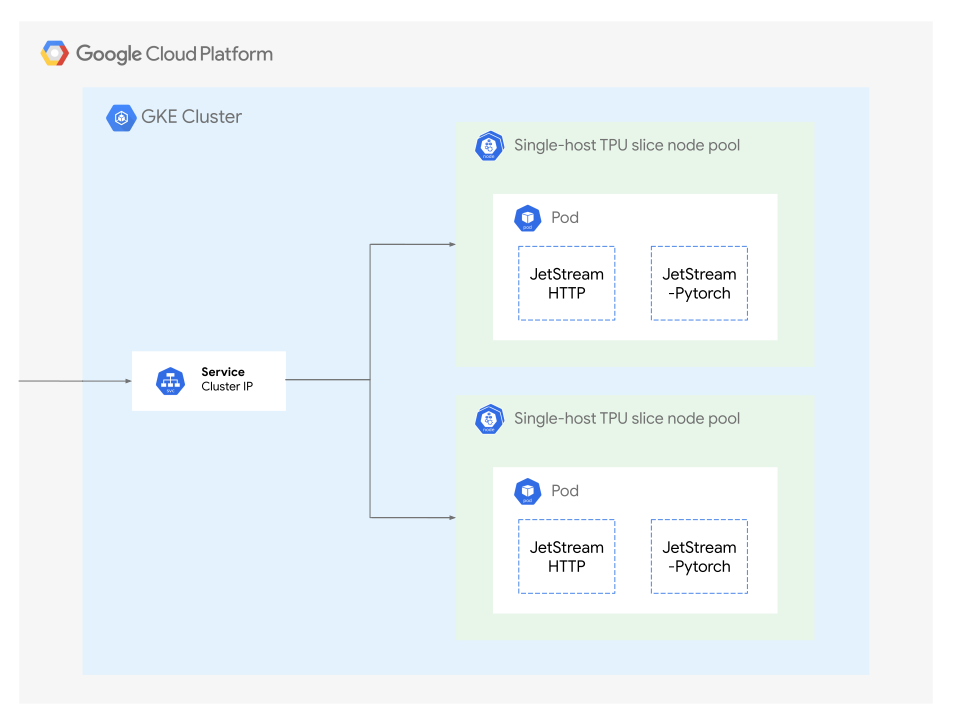
Esta arquitectura incluye los siguientes componentes:
- Un clúster regional de GKE en modo Autopilot o Estándar.
- Dos grupos de nodos de porción de TPU de host único que alojan la implementación de JetStream.
- El componente de Service distribuye el tráfico entrante a todas las réplicas de
JetStream HTTP. JetStream HTTPes un servidor HTTP que acepta solicitudes como wrapper del formato requerido de JetStream y las envía al cliente GRPC de JetStream.JetStream-PyTorches un servidor de JetStream que ejecuta inferencias con procesamiento por lotes continuo.
Antes de comenzar
- Accede a tu cuenta de Google Cloud . Si es la primera vez que usas Google Cloud, crea una cuenta para evaluar el rendimiento de nuestros productos en situaciones reales. Los clientes nuevos también obtienen $300 en créditos gratuitos para ejecutar, probar y, además, implementar cargas de trabajo.
-
In the Google Cloud console, on the project selector page, select or create a Google Cloud project.
Roles required to select or create a project
- Select a project: Selecting a project doesn't require a specific IAM role—you can select any project that you've been granted a role on.
-
Create a project: To create a project, you need the Project Creator role
(
roles/resourcemanager.projectCreator), which contains theresourcemanager.projects.createpermission. Learn how to grant roles.
-
Verify that billing is enabled for your Google Cloud project.
Enable the required API, if it is not already enabled.
Roles required to enable APIs
To enable APIs, you need the
serviceusage.services.enablepermission. If you created the project, then you likely already have this permission through the Owner role (roles/owner). Otherwise, you can get this permission through the Service Usage Admin role (roles/serviceusage.serviceUsageAdmin). Learn how to grant roles.-
In the Google Cloud console, on the project selector page, select or create a Google Cloud project.
Roles required to select or create a project
- Select a project: Selecting a project doesn't require a specific IAM role—you can select any project that you've been granted a role on.
-
Create a project: To create a project, you need the Project Creator role
(
roles/resourcemanager.projectCreator), which contains theresourcemanager.projects.createpermission. Learn how to grant roles.
-
Verify that billing is enabled for your Google Cloud project.
Enable the required API, if it is not already enabled.
Roles required to enable APIs
To enable APIs, you need the
serviceusage.services.enablepermission. If you created the project, then you likely already have this permission through the Owner role (roles/owner). Otherwise, you can get this permission through the Service Usage Admin role (roles/serviceusage.serviceUsageAdmin). Learn how to grant roles.-
Asegúrate de tener los siguientes roles en el proyecto: roles/container.admin, roles/iam.serviceAccountAdmin, roles/resourcemanager.projectIamAdmin
Verifica los roles
-
En la consola de Google Cloud , dirígete a la página IAM.
Ir a IAM - Selecciona el proyecto.
-
En la columna Principal, busca todas las filas que te identifiquen a ti o a un grupo en el que se te incluya. Para saber en qué grupos estás incluido, comunícate con tu administrador.
- Para todas las filas en las que se te especifique o se te incluya, verifica la columna Rol para ver si la lista de roles incluye los roles necesarios.
Otorga los roles
-
En la consola de Google Cloud , dirígete a la página IAM.
Ir a IAM - Selecciona el proyecto.
- Haz clic en Otorgar acceso.
-
En el campo Principales nuevas, ingresa tu identificador de usuario. Esta suele ser la dirección de correo electrónico de una Cuenta de Google.
- Haz clic en Seleccionar un rol y, luego, busca el rol.
- Para otorgar roles adicionales, haz clic en Agregar otro rol y agrega uno más.
- Haz clic en Guardar.
-
- Verifica que tengas suficiente cuota para ocho chips TPU v5e PodSlice Lite. En este instructivo, usarás instancias bajo demanda.
- Crea una cuenta de Hugging Face, si todavía no la tienes.
Obtén acceso al modelo
Obtén acceso a varios modelos en Hugging Face para la implementación en GKE
Gemma 7B-it
A fin de obtener acceso al modelo de Gemma para la implementación en GKE, primero debes firmar el acuerdo de consentimiento de licencia.
- Accede a la página de consentimiento del modelo de Gemma en Hugging Face.
- Accede a Hugging Face si aún no lo hiciste.
- Revisa y acepta los Términos y Condiciones del modelo.
Llama 3 8B
Para obtener acceso al modelo de Llama 3 para la implementación en GKE, primero debes firmar el acuerdo de consentimiento de licencia.
- Accede a la página de consentimiento del modelo de Llama 3 en Hugging Face
- Accede a Hugging Face si aún no lo hiciste.
- Revisa y acepta los Términos y Condiciones del modelo.
Prepare el entorno
En este instructivo, usarás Cloud Shell para administrar recursos alojados enGoogle Cloud. Cloud Shell tiene preinstalado el software que necesitarás para este instructivo, incluidos kubectl y la
gcloud CLI.
Para configurar tu entorno con Cloud Shell, sigue estos pasos:
En la Google Cloud consola, haz clic en
 Activar Cloud Shell en la Google Cloud consola para iniciar una sesión de Cloud Shell. Esto inicia una sesión en el panel inferior de la consola de Google Cloud .
Configura las variables de entorno predeterminadas:
gcloud config set project PROJECT_ID
gcloud config set billing/quota_project PROJECT_ID
export PROJECT_ID=$(gcloud config get project)
export PROJECT_NUMBER=$(gcloud projects describe ${PROJECT_ID} --format="value(projectNumber)")
export CLUSTER_NAME=CLUSTER_NAME
export CONTROL_PLANE_LOCATION=CONTROL_PLANE_LOCATION
export NODE_LOCATION=NODE_LOCATION
export CLUSTER_VERSION=CLUSTER_VERSION
export BUCKET_NAME=BUCKET_NAME
Reemplaza los siguientes valores:
PROJECT_ID: Es el Google Cloud ID del proyecto.CLUSTER_NAME: Es el nombre del clúster de GKE.CONTROL_PLANE_LOCATION: Es la región de Compute Engine del plano de control de tu clúster. La región debe contener zonas en las que los tipos de máquinas de TPU v5e estén disponibles (por ejemplo,us-west1,us-west4,us-central1,us-east1,us-east5oeurope-west4). Para los clústeres de Autopilot, asegúrate de tener suficientes recursos zonales de TPU v5e para la región que elijas.- (Solo clúster estándar)
NODE_LOCATION: Es la zona en la que los recursos de TPU están disponibles (por ejemplo,us-west4-a). Para los clústeres de Autopilot, no necesitas especificar este valor. CLUSTER_VERSION: la versión de GKE, que debe ser compatible con el tipo de máquina que deseas usar. Ten en cuenta que es posible que la versión predeterminada de GKE no tenga disponibilidad para la TPU de destino. Para obtener una lista de las versiones mínimas de GKE disponibles por tipo de máquina de TPU, consulta disponibilidad de TPU en GKE.BUCKET_NAME: Es el nombre de tu bucket de Cloud Storage con el acceso uniforme a nivel del bucket habilitado, que se usa para almacenar la caché de compilación de JAX.
Crea y configura recursos de Google Cloud
Sigue estas instrucciones para crear los recursos necesarios.
Crea un clúster de GKE
Puedes entregar Gemma en TPU en un clúster de GKE Autopilot o Estándar. Te recomendamos que uses un clúster en modo Autopilot para una experiencia de Kubernetes completamente administrada. Para elegir el modo de operación de GKE que se adapte mejor a tus cargas de trabajo, consulta Elige un modo de operación de GKE.
Autopilot
Crea un clúster de GKE Autopilot:
gcloud container clusters create-auto CLUSTER_NAME \
    --project=PROJECT_ID \
    --location=CONTROL_PLANE_LOCATION \
    --cluster-version=CLUSTER_VERSION
Reemplaza CLUSTER_VERSION por la versión del clúster adecuada. Para un clúster de GKE de Autopilot, usa una versión del canal de versiones regular.
Estándar
Crea un clúster de GKE Estándar regional que use la federación de identidades para cargas de trabajo en GKE:
gcloud container clusters create CLUSTER_NAME \
    --enable-ip-alias \
    --machine-type=e2-standard-4 \
    --num-nodes=2 \
    --cluster-version=CLUSTER_VERSION \
    --workload-pool=PROJECT_ID.svc.id.goog \
    --location=CONTROL_PLANE_LOCATION
La creación del clúster puede tomar varios minutos.
Reemplaza
CLUSTER_VERSIONpor la versión del clúster adecuada.Crea un grupo de nodos TPU v5e con una topología
2x4y dos nodos:gcloud container node-pools create tpu-nodepool \ --cluster=CLUSTER_NAME \ --machine-type=ct5lp-hightpu-8t \ --project=PROJECT_ID \ --num-nodes=2 \ --location=CONTROL_PLANE_LOCATION \ --node-locations=NODE_LOCATION
Genera tu token de CLI de Hugging Face en Cloud Shell
Genera un nuevo token de Hugging Face si aún no tienes uno:
- Haz clic en Tu perfil > Configuración > Tokens de acceso.
- Haz clic en Token nuevo.
- Especifica el nombre que desees y un rol de al menos
Read. - Haz clic en Generar un token.
- Edita los permisos de tu token de acceso para tener acceso de lectura al repositorio de Hugging Face de tu modelo.
- Copia el token generado al portapapeles.
Crea un secreto de Kubernetes para las credenciales de Hugging Face
En Cloud Shell, haz lo siguiente:
Configura
kubectlpara comunicarse con tu clúster:gcloud container clusters get-credentials CLUSTER_NAME --location=CONTROL_PLANE_LOCATIONCrea un Secret para almacenar las credenciales de Hugging Face:
kubectl create secret generic huggingface-secret \
    --from-literal=HUGGINGFACE_TOKEN=HUGGINGFACE_TOKEN
Reemplaza
HUGGINGFACE_TOKENpor tu token de Hugging Face.
Configura el acceso a tus cargas de trabajo mediante la federación de identidades para cargas de trabajo para GKE
Otorga a la ServiceAccount de Kubernetes default en el espacio de nombres default los roles de IAM necesarios (roles/storage.objectUser y roles/storage.insightsCollectorService) para administrar Cloud Storage:
gcloud projects add-iam-policy-binding ${PROJECT_ID} \
    --member="principal://iam.googleapis.com/projects/${PROJECT_NUMBER}/locations/global/workloadIdentityPools/${PROJECT_ID}.svc.id.goog/subject/ns/default/sa/default" \
    --role="roles/storage.objectUser" \
    --condition=None

gcloud projects add-iam-policy-binding ${PROJECT_ID} \
    --member="principal://iam.googleapis.com/projects/${PROJECT_NUMBER}/locations/global/workloadIdentityPools/${PROJECT_ID}.svc.id.goog/subject/ns/default/sa/default" \
    --role="roles/storage.insightsCollectorService" \
    --condition=None
Implementa JetStream
Implementa el contenedor de JetStream para entregar tu modelo. En este instructivo, se usan manifiestos de Deployment de Kubernetes. Un Deployment es un objeto de la API de Kubernetes que te permite ejecutar varias réplicas de Pods que se distribuyen entre los nodos de un clúster.
Guarda el siguiente manifiesto como jetstream-pytorch-deployment.yaml:
Gemma 7B-it
Llama 3 8B
El manifiesto establece las siguientes propiedades clave:
model_id: Es el nombre del modelo de Hugging Face (google/gemma-7b-it,meta-llama/Meta-Llama-3-8B) (consulta los modelos compatibles).override_batch_size: Es el tamaño del lote de decodificación por dispositivo, en el que un chip TPU equivale a un dispositivo. El valor predeterminado es30.enable_model_warmup: Este parámetro de configuración habilita el calentamiento del modelo después de que se haya iniciado el servidor del modelo. El valor predeterminado esFalse.
De manera opcional, puedes establecer estas propiedades:
max_input_length: Es la longitud máxima de la secuencia de entrada. El valor predeterminado es1024.max_output_length: Es la longitud máxima de decodificación de salida. El valor predeterminado es1024.quantize_weights: si el punto de control está cuantizado. El valor predeterminado es0. Configúralo en 1 para habilitar la cuantificación deint8.internal_jax_compilation_cache: Es el directorio de la caché de compilación de JAX. El valor predeterminado es~/jax_cache. Configúralo engs://BUCKET_NAME/jax_cachepara el almacenamiento en caché remoto.
En el manifiesto, se configura un sondeo de inicio para garantizar que el servidor del modelo se etiquete como Ready después de que se cargue el modelo y se complete el calentamiento. Los sondeos de funcionamiento y preparación se configuran para garantizar el buen estado del servidor del modelo.
Aplica el manifiesto
kubectl apply -f jetstream-pytorch-deployment.yamlVerifica la implementación:
kubectl get deploymentEl resultado es similar a este:
NAME                              READY   UP-TO-DATE   AVAILABLE   AGE
jetstream-pytorch-server          0/2     2            0           ##s
En el caso de los clústeres Autopilot, puede tardar unos minutos en aprovisionar los recursos TPU necesarios.
Visualiza los registros del servidor de JetStream-PyTorch para verificar que se hayan cargado los pesos del modelo y que se haya completado el calentamiento del modelo. Es posible que el servidor tarde unos minutos en completar esta operación.
kubectl logs deploy/jetstream-pytorch-server -f -c jetstream-pytorch-serverEl resultado es similar a lo siguiente:
Started jetstream_server....
2024-04-12 04:33:37,128 - root - INFO - ---------Generate params 0 loaded.---------
Verifica que el objeto Deployment esté listo:
kubectl get deploymentEl resultado es similar a lo siguiente:
NAME                              READY   UP-TO-DATE   AVAILABLE   AGE
jetstream-pytorch-server          2/2     2            2           ##s
Es posible que el extremo de
healthchecktarde varios minutos en registrarse.
Entrega el modelo
En esta sección, interactuarás con el modelo.
Configura la redirección de puertos
Puedes acceder a la implementación de JetStream a través del Service de ClusterIP que creaste en el paso anterior. Solo se puede acceder a los servicios de ClusterIP desde el clúster. Por lo tanto, para acceder al servicio desde fuera del clúster, completa los siguientes pasos:
Para establecer una sesión de redirección de puertos, ejecuta el siguiente comando:
kubectl port-forward svc/jetstream-svc 8000:8000
Interactúa con el modelo con curl
Para comprobar que puedes acceder al servidor HTTP de JetStream, abre una terminal nueva y ejecuta el siguiente comando:
curl --request POST \
--header "Content-type: application/json" \
-s \
localhost:8000/generate \
--data \
'{
    "prompt": "What are the top 5 programming languages",
    "max_tokens": 200
}'
La solicitud inicial puede tardar varios segundos en completarse debido a la preparación del modelo. El resultado es similar a lo siguiente:
{
    "response": " for data science in 2023?\n\n**1. Python:**\n- Widely used for data science due to its readability, extensive libraries (pandas, scikit-learn), and integration with other tools.\n- High demand for Python programmers in data science roles.\n\n**2. R:**\n- Popular choice for data analysis and visualization, particularly in academia and research.\n- Extensive libraries for statistical modeling and data wrangling.\n\n**3. Java:**\n- Enterprise-grade platform for data science, with strong performance and scalability.\n- Widely used in data mining and big data analytics.\n\n**4. SQL:**\n- Essential for data querying and manipulation, especially in relational databases.\n- Used for data analysis and visualization in various industries.\n\n**5. Scala:**\n- Scalable and efficient for big data processing and machine learning models.\n- Popular in data science for its parallelism and integration with Spark and Spark MLlib."
}
Completaste correctamente lo siguiente:
- Se implementó el servidor de modelos JetStream-PyTorch en GKE con TPU.
- Se entregó el modelo y se interactuó con él.
Observa el rendimiento del modelo
Para observar el rendimiento del modelo, puedes usar la integración del panel de JetStream en Cloud Monitoring. Con este panel, puedes ver métricas de rendimiento críticas, como la capacidad de procesamiento de tokens, la latencia de las solicitudes y las tasas de error.
Para usar el panel de JetStream, debes habilitar Google Cloud Managed Service para Prometheus, que recopila las métricas de JetStream, en tu clúster de GKE.
Luego, puedes ver las métricas con el panel de JetStream. Para obtener información sobre cómo usar Google Cloud Managed Service para Prometheus para recopilar métricas de tu modelo, consulta la guía de observabilidad de JetStream en la documentación de Cloud Monitoring.Soluciona problemas
- Si recibes el mensaje
Empty reply from server, es posible que el contenedor no haya terminado de descargar los datos del modelo. Vuelve a verificar los registros del Pod en busca del mensajeConnected, que indica que el modelo está listo para entregar. - Si ves
Connection refused, verifica que tu redirección de puertos esté activa.
Realiza una limpieza
Para evitar que se apliquen cargos a tu cuenta de Google Cloud por los recursos usados en este instructivo, borra el proyecto que contiene los recursos o conserva el proyecto y borra los recursos individuales.
Borra los recursos implementados
Para evitar que se apliquen cargos a tu cuenta de Google Cloud por los recursos que creaste en esta guía, ejecuta los siguientes comandos y sigue las indicaciones:
gcloud container clusters delete CLUSTER_NAME --location=CONTROL_PLANE_LOCATION
¿Qué sigue?
- Descubre cómo puedes ejecutar modelos de Gemma en GKE y cómo ejecutar cargas de trabajo de IA/AA optimizadas con las funciones de organización de la plataforma de GKE.
- Obtén más información sobre las TPU en GKE.
- Explora el repositorio de GitHub de JetStream.
- Explora Vertex AI Model Garden.