


במאמר הזה נסביר איך לבצע פריסה כחולה-ירוקה של אפליקציית store לדוגמה בשני אשכולות GKE. פריסות כחול-ירוק הן אסטרטגיה יעילה להעברת האפליקציות לאשכולות GKE חדשים במינימום סיכון. על ידי העברה הדרגתית של תעבורת הנתונים מהאשכול הנוכחי (כחול) לאשכול החדש (ירוק), תוכלו לאמת את הסביבה החדשה בסביבת הייצור לפני שתתחייבו למעבר חד למערכת אחרת.
במדריך הזה תשתמשו באפליקציית store לדוגמה כדי לדמות תרחיש בעולם האמיתי, שבו שירות קניות אונליין נמצא בבעלות ובהפעלה של צוותים נפרדים, ונפרס בצי של אשכולות GKE משותפים.
לפני שמתחילים
כדי לפרוס שערים לכמה אשכולות, צריך להכין את הסביבה. לפני שממשיכים, פועלים לפי השלבים שמפורטים במאמר הכנת הסביבה לשערים עם כמה אשכולות:
לפרוס אשכולות GKE.
רושמים את האשכולות ל-fleet (אם הם עדיין לא רשומים).
מפעילים את בקרי השירות מרובה האשכולות והשער מרובה האשכולות.
לסיום, לפני שמשתמשים בבקר בסביבה שלכם, כדאי לעיין במגבלות ובבעיות הידועות של בקר GKE Gateway.
ניתוב כחול-ירוק מרובה אשכולות באמצעות Gateway
ל-GatewayClasses gke-l7-global-external-managed-*, gke-l7-regional-external-managed-* ו-gke-l7-rilb-* יש הרבה יכולות מתקדמות לניתוב תנועה, כולל פיצול תנועה, התאמת כותרות, מניפולציה של כותרות, שיקוף תנועה ועוד. בדוגמה הזו נראה איך להשתמש בחלוקת תנועה מבוססת-משקל כדי לשלוט באופן מפורש בחלוקת התנועה בין שני אשכולות GKE.
בדוגמה הזו נתאר כמה שלבים מציאותיים שבעלי שירותים יכולים לבצע כדי להעביר או להרחיב את האפליקציה שלהם לאשכול GKE חדש. המטרה של פריסות כחול-ירוק היא להפחית את הסיכון באמצעות כמה שלבי אימות שמאשרים שהאשכול החדש פועל בצורה תקינה. בדוגמה הזו נתאר ארבעה שלבים של פריסה:
- 100%-Header-based canary: שימוש בניתוב כותרת HTTP כדי לשלוח רק תנועה סינתטית או תנועת בדיקה לאשכול החדש.
- 100%-שיקוף תנועה: שיקוף תנועת המשתמשים לאשכול ה-canary. כך בודקים את הקיבולת של אשכול ה-canary על ידי העתקת 100% מתנועת המשתמשים לאשכול הזה.
- 90%-10%: חלוקת תנועה של Canary בשיעור של 10% כדי לחשוף לאט את האשכול החדש לתנועה פעילה.
- 0%-100%: מעבר חד למערכת אחרת (cutover) מלא לאשכול החדש עם אפשרות לחזור לאשכול הקודם אם נתקלים בשגיאות.
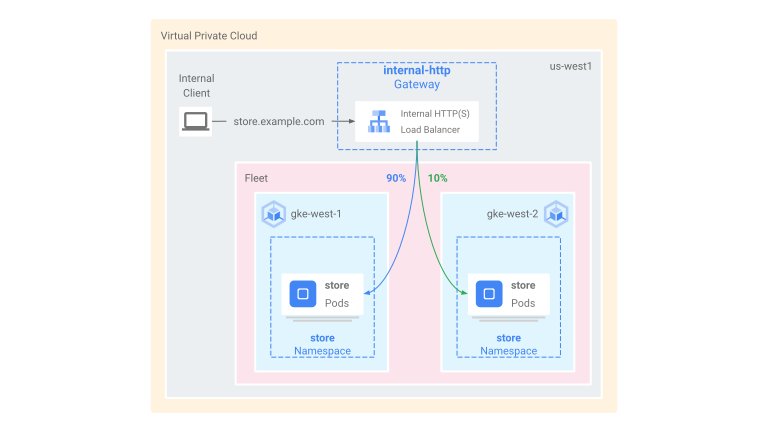
הדוגמה הזו דומה לדוגמה הקודמת, אבל היא פורסת שער פנימי עם כמה אשכולות. כך פורסים מאזן עומסים פנימי של אפליקציות (ALB) שאפשר לגשת אליו באופן פרטי רק מתוך ה-VPC. תשתמשו באשכולות ובאותה אפליקציה שפרסתם בשלבים הקודמים, אבל תפרסו אותם דרך שער אחר.
דרישות מוקדמות
הדוגמה הבאה מבוססת על חלק מהשלבים במאמר פריסת שער חיצוני מרובה אשכולות. לפני שמתחילים ליישם את הדוגמה הזו, חשוב לוודא שביצעתם את הפעולות הבאות:
-
בדוגמה הזו נשתמש באשכולות
gke-west-1ו-gke-west-2שכבר הגדרתם. האשכולות האלה נמצאים באותו אזור כיgke-l7-rilb-mcGatewayClass הוא אזורי ותומך רק בקצוות עורפיים של אשכולות באותו אזור. פורסים את השירות ואת ServiceExports שנדרשים בכל אשכול. אם פרסתם את Services ו-ServiceExports מהדוגמה הקודמת, כבר פרסתם חלק מהם.
kubectl apply --context gke-west-1 -f https://raw.githubusercontent.com/GoogleCloudPlatform/gke-networking-recipes/main/gateway/gke-gateway-controller/multi-cluster-gateway/store-west-1-service.yaml
kubectl apply --context gke-west-2 -f https://raw.githubusercontent.com/GoogleCloudPlatform/gke-networking-recipes/main/gateway/gke-gateway-controller/multi-cluster-gateway/store-west-2-service.yaml
הוא פורס קבוצה דומה של משאבים בכל אשכול:
service/store created
serviceexport.net.gke.io/store created
service/store-west-2 created
serviceexport.net.gke.io/store-west-2 created
הגדרת רשת משנה לשרת proxy בלבד
אם עדיין לא עשיתם זאת, הגדירו רשת משנה של שרתי proxy בלבד לכל אזור שבו אתם פורסים שערים פנימיים. תת-הרשת הזו משמשת כדי לספק כתובות IP פנימיות לשרתי ה-proxy של מאזן העומסים, וצריך להגדיר אותה עם --purpose שמוגדר ל-REGIONAL_MANAGED_PROXY בלבד.
לפני שיוצרים שערים שמנהלים מאזני עומסים פנימיים של אפליקציות (ALB), צריך ליצור רשת משנה של שרתי proxy בלבד. בכל אזור של רשת ענן וירטואלי פרטי (VPC) שבו אתם משתמשים במאזני עומסים פנימיים של אפליקציות (ALB), צריכה להיות רשת משנה של שרתי proxy בלבד.
הפקודה gcloud compute networks subnets create יוצרת רשת משנה של שרתי proxy בלבד.
gcloud compute networks subnets create SUBNET_NAME \
    --purpose=REGIONAL_MANAGED_PROXY \
    --role=ACTIVE \
    --region=REGION \
    --network=VPC_NETWORK_NAME \
    --range=CIDR_RANGE
מחליפים את מה שכתוב בשדות הבאים:
-
SUBNET_NAME: השם של רשת המשנה לשרתי proxy בלבד. -
REGION: האזור של רשת המשנה לשרתי proxy בלבד. -
VPC_NETWORK_NAME: השם של רשת ה-VPC שמכילה את רשת המשנה. -
CIDR_RANGE: טווח כתובות ה-IP הראשי של רשת המשנה. צריך להשתמש במסכה של רשת משנה שלא גדולה מ-/26, כדי שלפחות 64 כתובות IP יהיו זמינות לשרתי proxy באזור. מסכה של רשת משנה המומלצת היא/23.
פריסת השער
השער הבא נוצר מ-GatewayClass של gke-l7-rilb-mc, שהוא שער פנימי אזורי שיכול לטרגט רק אשכולות GKE באותו אזור.
מחילים את המניפסט הבא של
Gatewayעל אשכול ההגדרות,gke-west-1בדוגמה הזו:cat << EOF | kubectl apply --context gke-west-1 -f - kind: Gateway apiVersion: gateway.networking.k8s.io/v1 metadata: name: internal-http namespace: store spec: gatewayClassName: gke-l7-rilb-mc listeners: - name: http protocol: HTTP port: 80 allowedRoutes: kinds: - kind: HTTPRoute EOFמוודאים שהשער עלה בהצלחה. כדי לסנן רק את האירועים מהשער הזה, משתמשים בפקודה הבאה:
kubectl get events --field-selector involvedObject.kind=Gateway,involvedObject.name=internal-http --context=gke-west-1 --namespace storeאם הפריסה של Gateway הצליחה, הפלט יהיה דומה לזה:
LAST SEEN   TYPE     REASON   OBJECT                  MESSAGE
5m18s       Normal   ADD      gateway/internal-http   store/internal-http
3m44s       Normal   UPDATE   gateway/internal-http   store/internal-http
3m9s        Normal   SYNC     gateway/internal-http   SYNC on store/internal-http was a success
גרסת Canary מבוססת-כותרת
בדיקת Canary מבוססת-כותרת מאפשרת לבעלי השירות להתאים תנועת בדיקה סינתטית שלא מגיעה ממשתמשים אמיתיים. זו דרך קלה לוודא שהרשת הבסיסית של האפליקציה פועלת בלי לחשוף את המשתמשים באופן ישיר.
מחילים את המניפסט הבא של
HTTPRouteעל אשכול ההגדרות,gke-west-1בדוגמה הזו:cat << EOF | kubectl apply --context gke-west-1 -f - kind: HTTPRoute apiVersion: gateway.networking.k8s.io/v1 metadata: name: internal-store-route namespace: store labels: gateway: internal-http spec: parentRefs: - kind: Gateway namespace: store name: internal-http hostnames: - "store.example.internal" rules: # Matches for env=canary and sends it to store-west-2 ServiceImport - matches: - headers: - name: env value: canary backendRefs: - group: net.gke.io kind: ServiceImport name: store-west-2 port: 8080 # All other traffic goes to store-west-1 ServiceImport - backendRefs: - group: net.gke.io kind: ServiceImport name: store-west-1 port: 8080 EOFאחרי הפריסה, ה-HTTPRoute הזה מגדיר את התנהגות הניתוב הבאה:
- בקשות פנימיות אל
store.example.internalללא כותרת ה-HTTPenv: canaryמנותבות לפודים שלstoreבאשכולgke-west-1 - בקשות פנימיות אל
store.example.internalעם כותרת ה-HTTPenv: canaryמנותבות לפודים שלstoreבאשכולgke-west-2
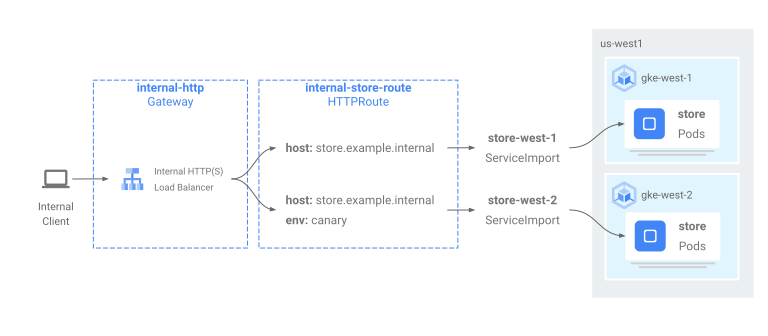
כדי לוודא שה-HTTPRoute פועל כמו שצריך, שולחים תנועה לכתובת ה-IP של השער.
- בקשות פנימיות אל
מאחזרים את כתובת ה-IP הפנימית מ-
internal-http.kubectl get gateways.gateway.networking.k8s.io internal-http -o=jsonpath="{.status.addresses[0].value}" --context gke-west-1 --namespace storeבשלבים הבאים, מחליפים את VIP בכתובת ה-IP שמתקבלת כפלט.
שולחים בקשה ל-Gateway באמצעות כותרת ה-HTTP
env: canary. כך אפשר לוודא שהתנועה מנותבת אלgke-west-2. כדי לוודא שהבקשות מנותבות בצורה נכונה, משתמשים בלקוח פרטי באותו VPC כמו אשכולות ה-GKE. צריך להריץ את הפקודה הבאה במכונה שיש לה גישה פרטית לכתובת ה-IP של השער, אחרת היא לא תפעל.curl -H "host: store.example.internal" -H "env: canary" http://VIPהפלט מאשר שהבקשה טופלה על ידי Pod מהאשכול
gke-west-2:{ "cluster_name": "gke-west-2", "host_header": "store.example.internal", "node_name": "gke-gke-west-2-default-pool-4cde1f72-m82p.c.agmsb-k8s.internal", "pod_name": "store-5f5b954888-9kdb5", "pod_name_emoji": "😂", "project_id": "agmsb-k8s", "timestamp": "2021-05-31T01:21:55", "zone": "us-west1-a" }
מראה לתנועה
בשלב הזה, תעבורת הנתונים נשלחת לאשכול המיועד, אבל גם משוכפלת לאשכול ה-Canary.
שיקוף עוזר לקבוע איך עומס התנועה ישפיע על ביצועי האפליקציה, בלי להשפיע על התגובות ללקוחות. יכול להיות שלא תצטרכו להשתמש בזה בכל סוגי ההשקות, אבל זה יכול להיות שימושי כשמשיקים שינויים גדולים שיכולים להשפיע על הביצועים או על העומס.
מחילים את המניפסט הבא של
HTTPRouteעל אשכול ההגדרות,gke-west-1בדוגמה הזו:cat << EOF | kubectl apply --context gke-west-1 -f - kind: HTTPRoute apiVersion: gateway.networking.k8s.io/v1 metadata: name: internal-store-route namespace: store labels: gateway: internal-http spec: parentRefs: - kind: Gateway namespace: store name: internal-http hostnames: - "store.example.internal" rules: # Sends all traffic to store-west-1 ServiceImport - backendRefs: - name: store-west-1 group: net.gke.io kind: ServiceImport port: 8080 # Also mirrors all traffic to store-west-2 ServiceImport filters: - type: RequestMirror requestMirror: backendRef: group: net.gke.io kind: ServiceImport name: store-west-2 port: 8080 EOFשולחים בקשה לשער
internal-httpבאמצעות הלקוח הפרטי. משתמשים בנתיב/mirrorכדי לזהות באופן ייחודי את הבקשה הזו ביומני האפליקציה בשלב מאוחר יותר.curl -H "host: store.example.internal" http://VIP/mirrorהפלט מאשר שהלקוח קיבל תשובה מ-Pod באשכול
gke-west-1:{ "cluster_name": "gke-west-1", "host_header": "store.example.internal", "node_name": "gke-gke-west-1-default-pool-65059399-ssfq.c.agmsb-k8s.internal", "pod_name": "store-5f5b954888-brg5w", "pod_name_emoji": "🎖", "project_id": "agmsb-k8s", "timestamp": "2021-05-31T01:24:51", "zone": "us-west1-a" }כך מוודאים שהאשכול הראשי מגיב לתנועה. עדיין צריך לוודא שהאשכול שאליו אתם מעבירים את הנתונים מקבל תנועה משוכפלת.
בודקים את יומני האפליקציה של Pod מסוג
storeבאשכולgke-west-2. ביומנים של Pod אמור להופיע אישור לכך שה-Pod קיבל תנועה משוכפלת ממאזן העומסים.kubectl logs deployment/store --context gke-west-2 -n store | grep /mirrorהפלט הזה מאשר שגם Pods באשכול
gke-west-2מקבלים את אותן בקשות, אבל התגובות שלהם לבקשות האלה לא נשלחות בחזרה ללקוח. כתובות ה-IP שמופיעות ביומנים הן כתובות ה-IP הפנימיות של מאזן העומסים שמתקשרות עם ה-Pods.Found 2 pods, using pod/store-5c65bdf74f-vpqbs [2023-10-12 21:05:20,805] INFO in _internal: 192.168.21.3 - - [12/Oct/2023 21:05:20] "GET /mirror HTTP/1.1" 200 - [2023-10-12 21:05:27,158] INFO in _internal: 192.168.21.3 - - [12/Oct/2023 21:05:27] "GET /mirror HTTP/1.1" 200 - [2023-10-12 21:05:27,805] INFO in _internal: 192.168.21.3 - - [12/Oct/2023 21:05:27] "GET /mirror HTTP/1.1" 200 -
חלוקת התנועה
חלוקת תנועה היא אחת השיטות הנפוצות ביותר להשקת קוד חדש או לפריסה בסביבות חדשות בצורה בטוחה. בעלי השירות מגדירים אחוז מפורש של תנועה שנשלחת לקצה העורפי של גרסת ה-canary. בדרך כלל מדובר בכמות קטנה מאוד מכלל התנועה, כדי שיהיה אפשר לקבוע את הצלחת ההשקה עם כמות סיכון מקובלת לבקשות של משתמשים אמיתיים.
פיצול תנועה עם חלק קטן מהתנועה מאפשר לבעלי השירות לבדוק את תקינות האפליקציה והתגובות. אם כל האותות נראים תקינים, אפשר להמשיך למעבר המלא.
מחילים את המניפסט הבא של
HTTPRouteעל אשכול ההגדרות,gke-west-1בדוגמה הזו:cat << EOF | kubectl apply --context gke-west-1 -f - kind: HTTPRoute apiVersion: gateway.networking.k8s.io/v1 metadata: name: internal-store-route namespace: store labels: gateway: internal-http spec: parentRefs: - kind: Gateway namespace: store name: internal-http hostnames: - "store.example.internal" rules: - backendRefs: # 90% of traffic to store-west-1 ServiceImport - name: store-west-1 group: net.gke.io kind: ServiceImport port: 8080 weight: 90 # 10% of traffic to store-west-2 ServiceImport - name: store-west-2 group: net.gke.io kind: ServiceImport port: 8080 weight: 10 EOFבאמצעות הלקוח הפרטי, שולחים בקשת curl רציפה לשער
internal- http.while true; do curl -H "host: store.example.internal" -s VIP | grep "cluster_name"; sleep 1; doneהפלט יהיה דומה לזה, ויציין שמתרחשת חלוקת תנועה של 90/10.
"cluster_name": "gke-west-1",
"cluster_name": "gke-west-1",
"cluster_name": "gke-west-1",
"cluster_name": "gke-west-1",
"cluster_name": "gke-west-1",
"cluster_name": "gke-west-1",
"cluster_name": "gke-west-1",
"cluster_name": "gke-west-1",
"cluster_name": "gke-west-2",
"cluster_name": "gke-west-1",
"cluster_name": "gke-west-1",
...
העברת התנועה
השלב האחרון בהעברה כחולה-ירוקה הוא מעבר מלא לאשכול החדש והסרת האשכול הישן. אם בעל השירות היה מוסיף אשכול שני לאשכול קיים, השלב האחרון היה שונה כי התנועה הייתה מגיעה לשני האשכולות. במקרה כזה, מומלץ להשתמש ב-ServiceImportstore יחיד שיש לו Pods משני האשכולות gke-west-1 ו-gke-west-2. כך מאזן העומסים יכול להחליט לאן להפנות את התנועה באפליקציה פעילה-פעילה, על סמך הקרבה, התקינות והקיבולת.
מחילים את המניפסט הבא של
HTTPRouteעל אשכול ההגדרות,gke-west-1בדוגמה הזו:cat << EOF | kubectl apply --context gke-west-1 -f - kind: HTTPRoute apiVersion: gateway.networking.k8s.io/v1 metadata: name: internal-store-route namespace: store labels: gateway: internal-http spec: parentRefs: - kind: Gateway namespace: store name: internal-http hostnames: - "store.example.internal" rules: - backendRefs: # No traffic to the store-west-1 ServiceImport - name: store-west-1 group: net.gke.io kind: ServiceImport port: 8080 weight: 0 # All traffic to the store-west-2 ServiceImport - name: store-west-2 group: net.gke.io kind: ServiceImport port: 8080 weight: 100 EOFבאמצעות הלקוח הפרטי, שולחים בקשת curl רציפה לשער
internal- http.while true; do curl -H "host: store.example.internal" -s VIP | grep "cluster_name"; sleep 1; doneהפלט יהיה דומה לזה, מה שמציין שכל התנועה עוברת עכשיו אל
gke-west-2."cluster_name": "gke-west-2", "cluster_name": "gke-west-2", "cluster_name": "gke-west-2", "cluster_name": "gke-west-2", ...
השלב האחרון הזה משלים העברה מלאה של אפליקציה כחולה-ירוקה מאשכול GKE אחד לאשכול GKE אחר.
הסרת המשאבים
אחרי שתסיימו את התרגילים במסמך הזה, בצעו את השלבים הבאים כדי להסיר משאבים ולמנוע חיובים לא רצויים בחשבון:
ביטול הרישום של האשכולות ב-Fleet, אם לא צריך לרשום אותם למטרה אחרת.
השבתת התכונה
multiclusterservicediscovery:gcloud container fleet multi-cluster-services disableהשבתת Multi Cluster Ingress:
gcloud container fleet ingress disableמשביתים את ממשקי ה-API:
gcloud services disable \
    multiclusterservicediscovery.googleapis.com \
    multiclusteringress.googleapis.com \
    trafficdirector.googleapis.com \
    --project=PROJECT_ID
פתרון בעיות
אין שרת upstream תקין
התסמין:
הבעיה הבאה יכולה להתרחש כשיוצרים שער אבל לא מצליחים לגשת לשירותים לקצה העורפי (קוד תגובה 503):
no healthy upstream
הסיבה:
הודעת השגיאה הזו מציינת שהבדיקה של בדיקת התקינות לא מצליחה למצוא שירותים תקינים לקצה העורפי. יכול להיות ששירותי הקצה העורפי תקינים, אבל צריך להתאים אישית את בדיקות התקינות.
פתרון עקיף:
כדי לפתור את הבעיה, התאימו אישית את בדיקת התקינות בהתאם לדרישות של האפליקציה (לדוגמה, /health) באמצעות HealthCheckPolicy.