

如要在概念驗證環境中,評估僅適用於 VMware 的 Google Distributed Cloud 軟體,可以為單一使用者叢集設定最基本的 vSphere 和 Google Cloud 基礎架構。本文件是兩部分指南的第一部分。這份指南可協助您規劃 IP 位址、設定 vSphere 物件、防火牆和 Proxy 規則,以及設定Google Cloud 專案,並提供必要的服務帳戶和 API。
完成這項設定後,請前往「建立基本叢集」,建立管理員工作站、管理員叢集和使用者叢集。如要處理概念驗證以外的工作負載,請參閱安裝總覽,瞭解正式環境部署作業的需求。
事前準備
請參閱「VMware 適用的 Google Distributed Cloud 軟體總覽」,其中包含您在這項設定中安裝的各個元件總覽。
請參閱「vSphere 支援的版本」。
請參閱「vSphere 授權規定」。如要進行這項最低限度的安裝,vSphere Standard 授權就足夠。
您需要執行中的 vCenter Server 執行個體。
您需要具備充分權限的 vCenter 使用者帳戶。記下這個帳戶的使用者名稱和密碼。
請確認您熟悉一些基本 Google Cloud 概念,包括專案、IAM 權限和服務帳戶。如果沒有,請參閱下列指南瞭解詳情:
程序總覽
這項設定的主要步驟如下:
- 設定環境。確保符合資源需求。我們提供 ESXi 主機和 vSphere 資料儲存庫的設定範例,符合這項安裝作業的需求。
- 設定 vSphere 物件。Google Distributed Cloud 元件會在 vSphere 物件階層中執行。
- 規劃 IP 位址。Google Distributed Cloud 要求您提供所有節點的 IP 位址,以及管理員和使用者存取部署作業所需的虛擬 IP 位址 (VIP)。在這項設定中,您將為叢集節點使用靜態 IP 位址。我們提供範例,但建議您諮詢網路管理員,協助您為自己的網路選擇合適的位址。
- 設定防火牆和 Proxy 規則
- 設定 Google Cloud 資源,包括設定及管理 Google Distributed Cloud 時使用的 Google Cloud 專案,以及具備必要權限、可存取及下載 Google Distributed Cloud 元件軟體的服務帳戶。
1. 設定環境
如要進行這項最低限度的安裝,您可以使用執行 ESXi 的單一實體主機。
請確認主機至少具備下列 CPU、RAM 和儲存空間容量:
- 8 個實體 CPU @ 2.7GHz,已啟用超執行緒
- 80 gibibytes (GiB) RAM
- 470 GiB 儲存空間
確認已安裝 ESXi 7.0u2 以上版本。
確認您使用的是 vCenter Server 7.0u2 以上版本。
主機和資料儲存庫範例
以下是符合需求的 ESXi 主機和 vSphere 資料儲存庫範例:
ESXi 主機設定:
- 製造商:Dell Inc.
- 實體 CPU:8 個 CPU @ 2.7 GHz
- 處理器類型:Intel(R) Xeon(R) Platinum 8168 CPU @ 2.70 GHz
- 處理器插槽:2
- ESXi 版本:7.0u2 以上
- vCenter Server 版本:7.0u2 以上
- 超執行緒:已啟用
Datastore 設定:
- 類型:VMFS 6.82
- 磁碟機類型:SSD、邏輯
- 供應商:DELL
- RAID 等級:RAID1
2. 設定 vSphere 物件
在 vSphere 環境中設定下列物件:
請記下 vSphere 資料中心、叢集、資料儲存庫和網路名稱,因為在「建立基本叢集」中設定管理員工作站時,會需要這些資訊。
如果您已設定 vSAN 資料儲存庫,請使用 govc 在 datastore 目錄中建立資料夾,用於 Google Distributed Cloud 的虛擬機器磁碟 (VMDK):
govc datastore.mkdir -namespace=true data-disks
3. 規劃 IP 位址
如「Google Distributed Cloud 軟體 (僅限 VMware) 總覽」所述,安裝 Google Distributed Cloud 軟體 (僅限 VMware) 需要多個 IP 位址,包括:
- 所有節點的 IP 位址
- 虛擬 IP 位址 (VIP),用於存取 Kubernetes API 伺服器等控制層元件,以及在使用者叢集上執行的應用程式
- Pod 和 Service 之間通訊的 CIDR 範圍
因此,設定 Google Distributed Cloud 軟體 (僅限 VMware) 的重要環節之一,就是規劃 IP 位址,包括確保不會建立任何定址衝突。即使是這項安裝作業,您可能也需要網路管理員協助找出合適的值來設定。在本節的其餘部分,我們將提供範例,說明在假設網路中,適用於這項安裝作業的值。實際值會有所不同。
這個最低限度安裝中的叢集會使用隨附的 MetalLB 負載平衡器。這個負載平衡器會在叢集節點上執行,因此不需要額外的 VM 進行負載平衡。
VMware 專用的 Google Distributed Cloud 軟體可讓您選擇為叢集節點提供靜態 IP 位址,或使用 DHCP 伺服器。在這個安裝作業中,您會使用靜態 IP 位址。
範例 VLAN
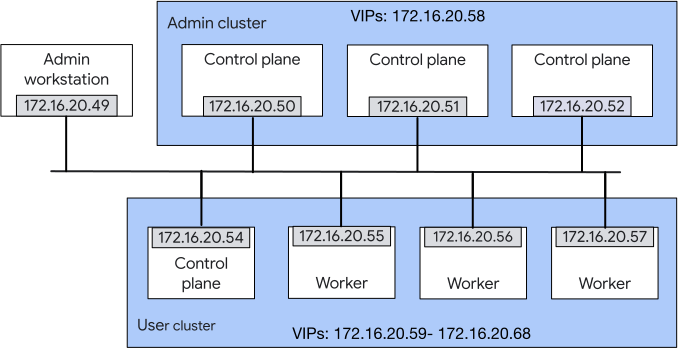
對於這類小型安裝,建議您將管理員工作站、管理員叢集節點和使用者叢集節點,放在 vSphere 網路中的同一個 VLAN。舉例來說,假設 172.16.20.0/24 範圍內的所有 IP 位址都轉送至特定 VLAN。另外,假設網路管理員表示您可以使用 172.16.20.49 - 172.16.20.69 做為 VM 和虛擬 IP 位址 (VIP)。
下圖說明具有管理員工作站、管理員叢集和使用者叢集的 VLAN。請注意,VIP 不會與叢集中的任何特定節點建立關聯。這是因為 MetalLB 負載平衡器可以選擇由哪個節點宣告個別 Service 的 VIP。舉例來說,在使用者叢集中,一個 worker 節點可以宣告 172.16.20.64,另一個 worker 節點則可以宣告 172.16.20.65。
IP 位址範例:管理員工作站
在本範例中,管理員工作站使用網路管理員提供的範圍內第一個位址:172.16.20.49。
IP 位址範例:叢集節點
下表舉例說明如何將 IP 位址用於叢集節點。請注意,表格顯示兩個額外節點的位址:admin-vm-6 和 user-vm-5。在叢集升級、更新和自動修復期間,需要額外節點。詳情請參閱「管理節點 IP 位址」。
| VM 主機名稱 | 說明 | IP 位址 |
|---|---|---|
| admin-vm-1 | 管理員叢集的控制層節點。 | 172.16.20.50 |
| admin-vm-2 | 管理員叢集的控制層節點。 | 172.16.20.51 |
| admin-vm-3 | 管理員叢集的控制層節點。 | 172.16.20.52 |
| user-vm-1 | 使用者叢集的控制層節點。 | 172.16.20.53 |
| user-vm-2 | 使用者叢集 worker 節點。 | 172.16.20.54 |
| user-vm-3 | 使用者叢集 worker 節點。 | 172.16.20.55 |
| user-vm-4 | 使用者叢集 worker 節點。 | 172.16.20.56 |
| user-vm-5 | 使用者叢集的額外節點,在叢集升級、更新和自動修復期間需要使用。 | 172.16.20.57 |
IP 位址範例:管理員叢集的 VIP
下表舉例說明如何為管理員叢集指定控制層 VIP。
| VIP | 說明 | IP 位址 |
|---|---|---|
| 管理員叢集 Kubernetes API 伺服器的 VIP | 在管理員叢集的負載平衡器上設定。 | 172.16.20.58 |
IP 位址範例:使用者叢集的 VIP
下表舉例說明如何為使用者叢集指定 VIP。
請注意,使用者叢集的 Kubernetes API 伺服器 VIP 和 ingress VIP,都與 worker 節點和控制層節點位於相同的 VLAN。
| VIP | 說明 | IP 位址 |
|---|---|---|
| 使用者叢集 Kubernetes API 伺服器的 VIP | 在管理員叢集的負載平衡器上設定。 | 172.16.20.59 |
| Ingress VIP | 在使用者叢集的負載平衡器上設定。 | 172.16.20.60 |
| Service VIP | LoadBalancer 類型 Service 的十個位址。視需要為使用者叢集的負載平衡器設定。 請注意,這個範圍包含輸入 VIP。這是 MetalLB 負載平衡器的必要條件。 |
172.16.20.60 - 172.16.20.69 |
Pod 和 Service 的 IP 位址
除了叢集節點和存取部署作業的 IP 位址外,您也需要指定每個叢集內可用於叢集內流量的位址範圍。
為此,您必須指定用於 Pod IP 位址的 CIDR 範圍,以及用於 Kubernetes Service ClusterIP 位址的另一個 CIDR 範圍。這些設定是在叢集設定中指定。
在規劃 IP 時,請決定要用於 Pod 和 Service 的 CIDR 範圍。除非有其他原因,否則請使用下列預設範圍:
| 目的 | 預設 CIDR 範圍 |
|---|---|
| 管理員叢集 Pod | 192.168.0.0/16 |
| 使用者叢集 Pod | 192.168.0.0/16 |
| 管理員叢集服務 | 10.96.232.0/24 |
| 使用者叢集 Service | 10.96.0.0/20 |
預設值說明瞭以下幾點:
多個叢集可使用相同的 Pod CIDR 範圍。
叢集的 Service CIDR 範圍不得與任何其他叢集的 Service CIDR 範圍重疊。
一般來說,Pod 的數量會多於 Service,因此在特定叢集中,Pod CIDR 範圍可能需要大於 Service CIDR 範圍。舉例來說,使用者叢集的預設 Pod 範圍有 2^(32-16) = 2^16 個位址,但使用者叢集的預設 Service 範圍只有 2^(32-20) = 2^12 個位址。
避免重疊
在某些情況下,您可能需要使用非預設 CIDR 範圍,以免與網路上可連線的 IP 位址重疊。Service 和 Pod 範圍不得與您要從叢集內部連結的任何外部位址重疊。
舉例來說,假設 Service 範圍是 10.96.232.0/24,Pod 範圍是 192.168.0.0/16。從 Pod 傳送至任一範圍內位址的流量,都會視為叢集內流量,無法到達叢集外的任何目的地。
具體來說,Service 和 Pod 範圍不得與下列項目重疊:
任何叢集內節點的 IP 位址
負載平衡器機器使用的 IP 位址
控制層節點和負載平衡器使用的 VIP
vCenter 伺服器、DNS 伺服器和 NTP 伺服器的 IP 位址
建議您使用 RFC 1918 定義的內部 IP 位址範圍,做為 Pod 和 Service 範圍。
建議使用 RFC 1918 位址的原因之一,假設 Pod 或 Service 範圍包含外部 IP 位址。從 Pod 傳送至其中一個外部位址的任何流量,都會視為叢集內流量,無法到達外部目的地。
DNS 伺服器和預設閘道
建立管理員和使用者叢集之前,您也必須知道下列項目的 IP 位址:
可供管理員工作站和叢集節點使用的 DNS 伺服器
可供叢集節點使用的 NTP 伺服器
含有管理員工作站和叢集節點的子網路預設閘道。舉例來說,假設管理員工作站、管理員叢集節點和使用者叢集節點都位於 172.16.20.0/24 子網路。子網路的預設閘道位址可能是 172.16.20.1。
4. 設定防火牆和 Proxy
請按照 Proxy 和防火牆規則,設定防火牆和 Proxy,僅允許必要的 Google Distributed Cloud 軟體 for VMware 流量。您需要使用上一節中找到的叢集節點 IP 位址,才能執行這項工作。請注意,由於使用者和管理員叢集的 IP 位址並未指派給特定節點,因此您必須確保所有相關防火牆規則都適用於每個叢集的所有 IP 位址。
5. 設定 Google Cloud 資源
Google Cloud 專案是建立、啟用及使用所有 Google Cloud 服務的基本要件,包括用於安裝及管理 Google Distributed Cloud 軟體 (僅限 VMware) 的服務。如果您不熟悉 Google Cloud 專案,請參閱「建立及管理專案」一文,瞭解更多資訊。
選擇現有的 Google Cloud 專案,或建立新專案。
請記下 Google Cloud 專案 ID,稍後會用到。
設定 Google Cloud CLI
Google Cloud CLI 是指令列工具,可用於處理專案。請按照「安裝 Google Cloud SDK」中的操作說明,確保您使用的是最新版本。
所需權限
如果您是專案擁有者 (例如您自行建立專案),就已具備執行其餘簡易安裝作業所需的所有權限。如果您不是專案擁有者,您或專案管理員必須確保您的 Google 帳戶具備必要權限。
下列 IAM 角色可讓您建立服務帳戶、指派 IAM 角色、啟用 API,並確保 gkeadm 工具可在本設定的第二部分,為您建立及管理服務帳戶:
resourcemanager.projectIamAdminserviceusage.serviceUsageAdminiam.serviceAccountCreatoriam.serviceAccountKeyAdmin
如要進一步瞭解自行授予 IAM 角色所需的權限,請參閱「授予、變更及撤銷資源的存取權」。如果您沒有這些權限,請要求貴組織的其他成員為您授予角色。
授予角色的方法如下:
Linux 和 macOS
gcloud projects add-iam-policy-binding PROJECT_ID \
    --member="user:ACCOUNT" \
    --role="roles/resourcemanager.projectIamAdmin"

gcloud projects add-iam-policy-binding PROJECT_ID \
    --member="user:ACCOUNT" \
    --role="roles/serviceusage.serviceUsageAdmin"

gcloud projects add-iam-policy-binding PROJECT_ID \
    --member="user:ACCOUNT" \
    --role="roles/iam.serviceAccountCreator"

gcloud projects add-iam-policy-binding PROJECT_ID \
    --member="user:ACCOUNT" \
    --role="roles/iam.serviceAccountKeyAdmin"
Windows
gcloud projects add-iam-policy-binding PROJECT_ID ^
    --member="user:ACCOUNT" ^
    --role="roles/resourcemanager.projectIamAdmin"

gcloud projects add-iam-policy-binding PROJECT_ID ^
    --member="user:ACCOUNT" ^
    --role="roles/serviceusage.serviceUsageAdmin"

gcloud projects add-iam-policy-binding PROJECT_ID ^
    --member="user:ACCOUNT" ^
    --role="roles/iam.serviceAccountCreator"

gcloud projects add-iam-policy-binding PROJECT_ID ^
    --member="user:ACCOUNT" ^
    --role="roles/iam.serviceAccountKeyAdmin"
更改下列內容:
PROJECT_ID: Google Cloud 專案的 IDACCOUNT:Google 帳戶的識別電子郵件地址
設定服務帳戶
您的 Google Cloud 專案必須有四個服務帳戶,僅供 Google Distributed Cloud 軟體 for VMware 使用。在本練習中,系統會自動為您產生其中兩個服務帳戶。但您必須手動建立另外兩個服務帳戶:
- Connect-register 服務帳戶 (自動產生)
- 記錄/監控服務帳戶 (自動產生)
- 稽核記錄服務帳戶 (手動建立)
- 元件存取服務帳戶 (手動建立)
稽核記錄服務帳戶
在 Google Cloud 專案中建立服務帳戶,僅供 Google Distributed Cloud 軟體 (VMware 專用) 使用,以便將 Kubernetes 稽核記錄從叢集傳送至 Cloud 稽核記錄。這稱為稽核記錄服務帳戶。
gcloud iam service-accounts create audit-logging-sa \
    --display-name "Audit Logging Service Account" \
    --project PROJECT_ID
將
PROJECT_ID替換為Google Cloud 專案 ID。取得新建立的稽核記錄服務帳戶電子郵件地址:
gcloud iam service-accounts list \
    --project PROJECT_ID
為稽核記錄服務帳戶建立 JSON 金鑰:
gcloud iam service-accounts keys create audit-logging-key.json \
    --iam-account SERVICE_ACCOUNT_EMAIL_AUDIT_LOGGING
將
SERVICE_ACCOUNT_EMAIL_AUDIT_LOGGING替換為稽核記錄服務帳戶的電子郵件地址。您不需要將任何角色授予稽核記錄服務帳戶。
元件存取服務帳戶
在 Google Cloud 專案中建立服務帳戶,僅供 Google Distributed Cloud 軟體 for VMware 使用,代表您從 Artifact Registry 下載叢集元件程式碼。這稱為元件存取服務帳戶。
gcloud iam service-accounts create component-access-sa \
    --display-name "Component Access Service Account" \
    --project PROJECT_ID
將
PROJECT_ID替換為Google Cloud 專案 ID。取得新建立的元件存取服務帳戶電子郵件地址:
gcloud iam service-accounts list \
    --project PROJECT_ID
為元件存取服務帳戶建立 JSON 金鑰:
gcloud iam service-accounts keys create component-access-key.json \
   --iam-account SERVICE_ACCOUNT_EMAIL_COMPONENT_ACCESS
將
SERVICE_ACCOUNT_EMAIL_COMPONENT_ACCESS替換為元件存取服務帳戶的電子郵件地址。將下列 IAM 角色新增至元件存取服務帳戶:
gcloud projects add-iam-policy-binding PROJECT_ID \
    --member "serviceAccount:SERVICE_ACCOUNT_EMAIL_COMPONENT_ACCESS" \
    --role "roles/serviceusage.serviceUsageViewer"

gcloud projects add-iam-policy-binding PROJECT_ID \
    --member "serviceAccount:SERVICE_ACCOUNT_EMAIL_COMPONENT_ACCESS" \
    --role "roles/iam.roleViewer"

gcloud projects add-iam-policy-binding PROJECT_ID \
    --member "serviceAccount:SERVICE_ACCOUNT_EMAIL_COMPONENT_ACCESS" \
    --role "roles/iam.serviceAccountViewer"
啟用 Google API
在 Google Cloud 專案中啟用下列 Google API。這樣一來,您就能在專案中,使用 VMware 適用的 Google Distributed Cloud 軟體所需的所有 Google Cloud 服務。
gcloud services enable --project PROJECT_ID \
    anthos.googleapis.com \
    anthosgke.googleapis.com \
    anthosaudit.googleapis.com \
    cloudresourcemanager.googleapis.com \
    connectgateway.googleapis.com \
    container.googleapis.com \
    gkeconnect.googleapis.com \
    gkehub.googleapis.com \
    gkeonprem.googleapis.com \
    kubernetesmetadata.googleapis.com \
    serviceusage.googleapis.com \
    stackdriver.googleapis.com \
    opsconfigmonitoring.googleapis.com \
    monitoring.googleapis.com \
    logging.googleapis.com \
    iam.googleapis.com \
    storage.googleapis.com
如果這是您首次在專案中啟用 GKE On-Prem API (
gkeonprem.googleapis.com),則必須初始化 API。如要這麼做,請呼叫 gcloud CLI 指令,顯示可用於建立使用者叢集的版本:gcloud container vmware clusters query-version-config \ --project=PROJECT_ID \ --location="us-central1"