

Esta página descreve como configurar a autenticação e as autorizações antes de criar o arquivo de dados do Microsoft Teams.
Configure a autenticação e as autorizações
Tem de configurar a autenticação e as autorizações no Microsoft 365, o que é fundamental para permitir que o Gemini Enterprise aceda aos dados do Microsoft Teams.
Registo da app Entra para o repositório de dados do Microsoft Teams
Tem de configurar um registo de aplicação do Microsoft Entra para ativar o acesso seguro ao Microsoft Teams antes de criar o arquivo de dados do Gemini Enterprise.
Para registar o Gemini Enterprise como uma aplicação OAuth 2.0 no Microsoft Entra, faça o seguinte:
- Navegue para o centro de administração do Microsoft Entra.
- No menu, expanda a secção Entra ID e selecione Registos de apps.
- Na página Registos de apps, selecione adicionar Novo registo.
- Na página Registar uma aplicação, crie um registo de app fazendo o seguinte:
- Na secção Nome, introduza um nome a apresentar para a aplicação.
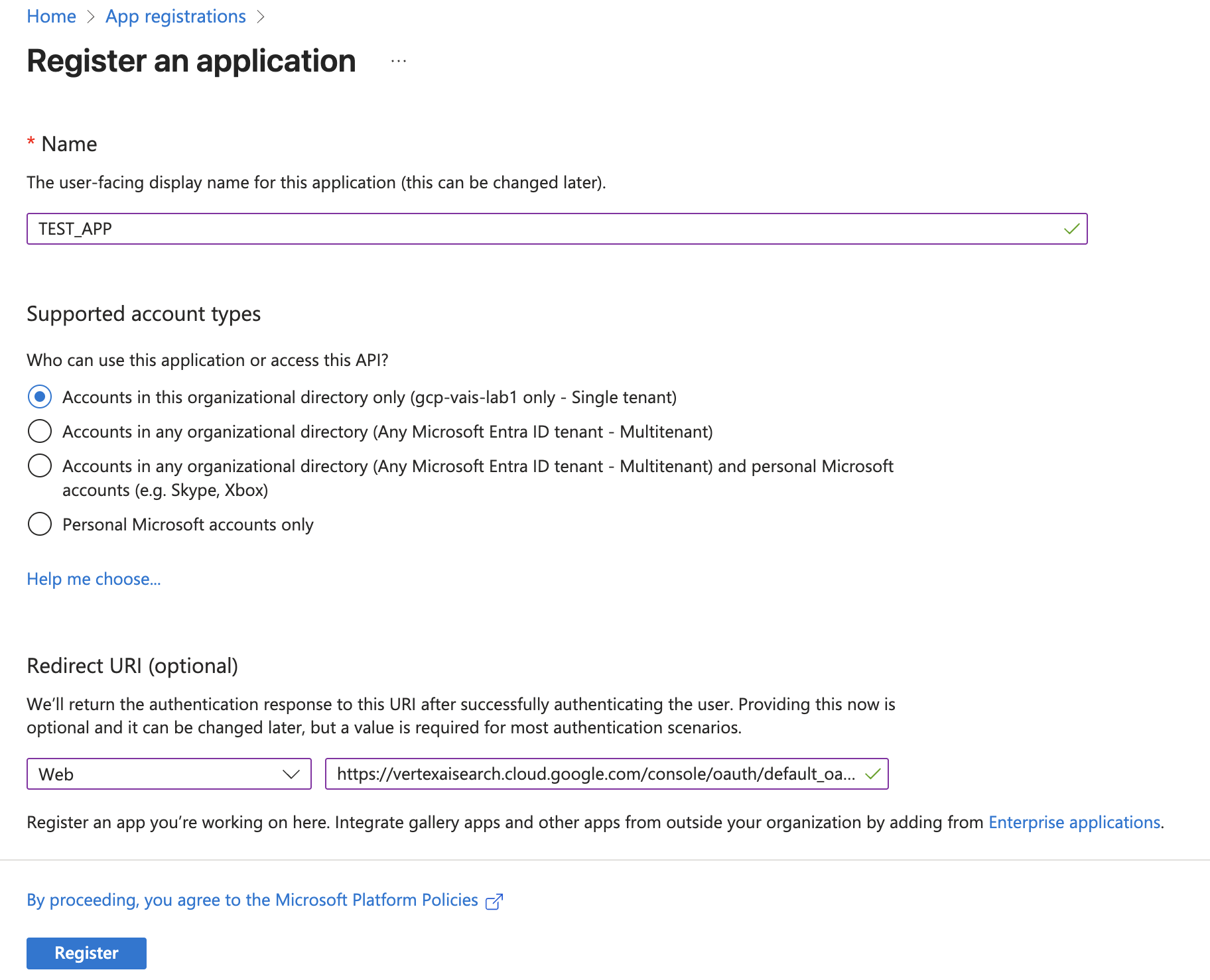
Registe uma página de aplicação - Na secção Tipos de contas suportados, selecione Apenas contas no diretório organizacional. Esta opção restringe o acesso a utilizadores no inquilino do Microsoft Entra da sua organização, o que é adequado para uma aplicação empresarial.
- Na secção URI de redirecionamento, selecione Web e introduza o seguinte URL como URL de callback da Web (ou URL de redirecionamento):
https://vertexaisearch.cloud.google.com/oauth-redirect
- Clique em Registar. O Microsoft Entra cria a sua app e apresenta-a na página Todas as aplicações.
- Na secção Nome, introduza um nome a apresentar para a aplicação.
Crie uma configuração do OAuth 2.0
Para criar uma associação através do método de autenticação OAuth 2.0, siga estes passos para obter um ID de cliente, um segredo do cliente e um ID do inquilino na página de registo da aplicação Microsoft Entra.
Obtenha o ID de cliente e o segredo do cliente
Para obter o ID de cliente e o segredo da app, faça o seguinte:
- Navegue para o centro de administração do Microsoft Entra.
- No menu, expanda a secção Entra ID e selecione Registos de apps.
- Na página Registos de apps, selecione Todas as aplicações.
- Abra a aplicação que criou.
- Na página da app, selecione Certificados e segredos.
- Clique em adicionar Novo segredo do cliente.
- Na caixa de diálogo Adicionar um segredo do cliente:
- Introduza uma descrição para o segredo.
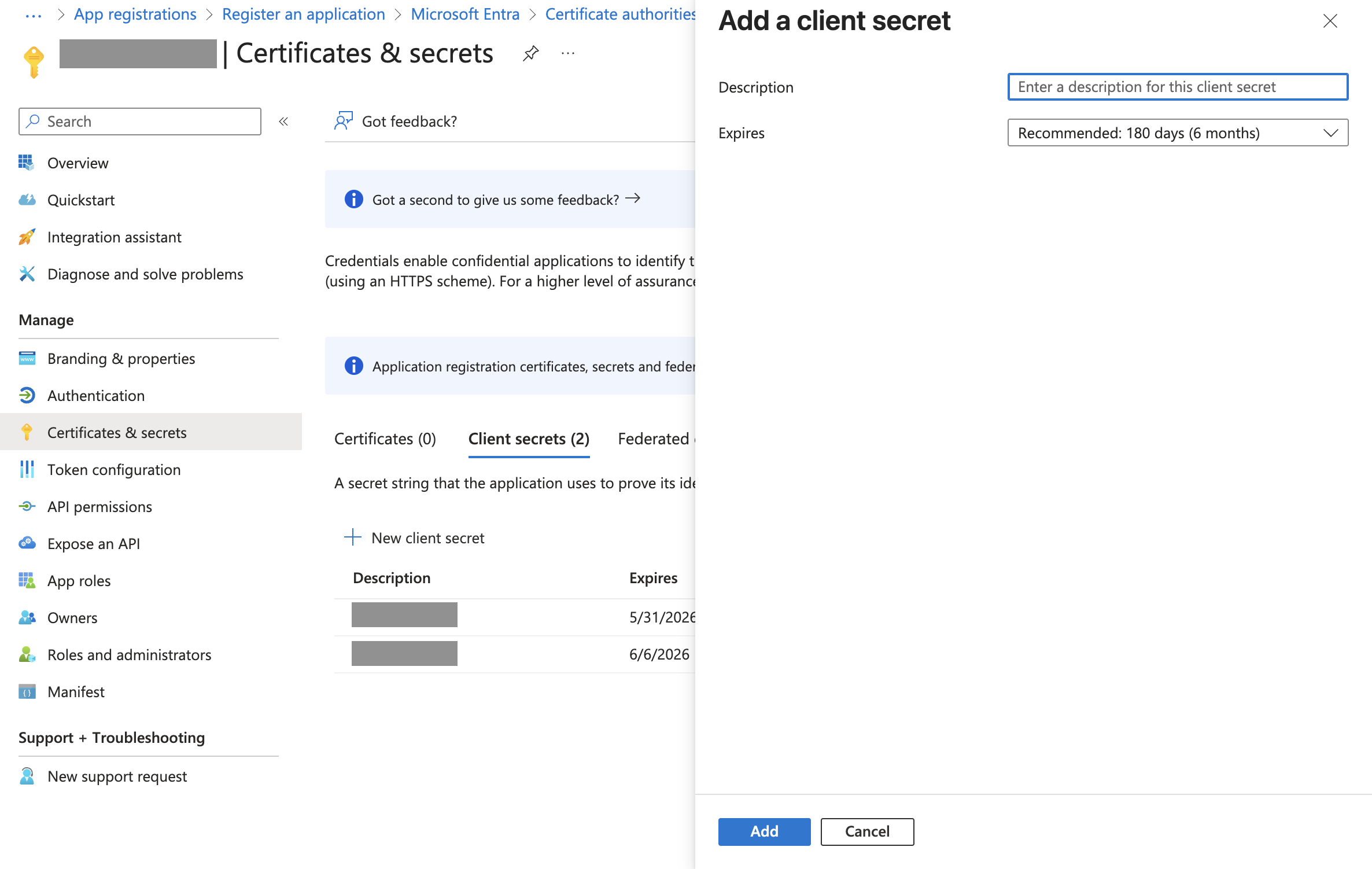
Caixa de diálogo Adicionar segredo do cliente - Selecione uma duração de validade. Recomendamos que selecione o valor predefinido.
- Clique em Adicionar.
- Introduza uma descrição para o segredo.
- Copie o segredo da coluna Valor (
Client Secret) e o identificador da coluna ID do segredo (Client ID) e armazene-os em segurança para utilização posterior.
Obtenha o ID do inquilino
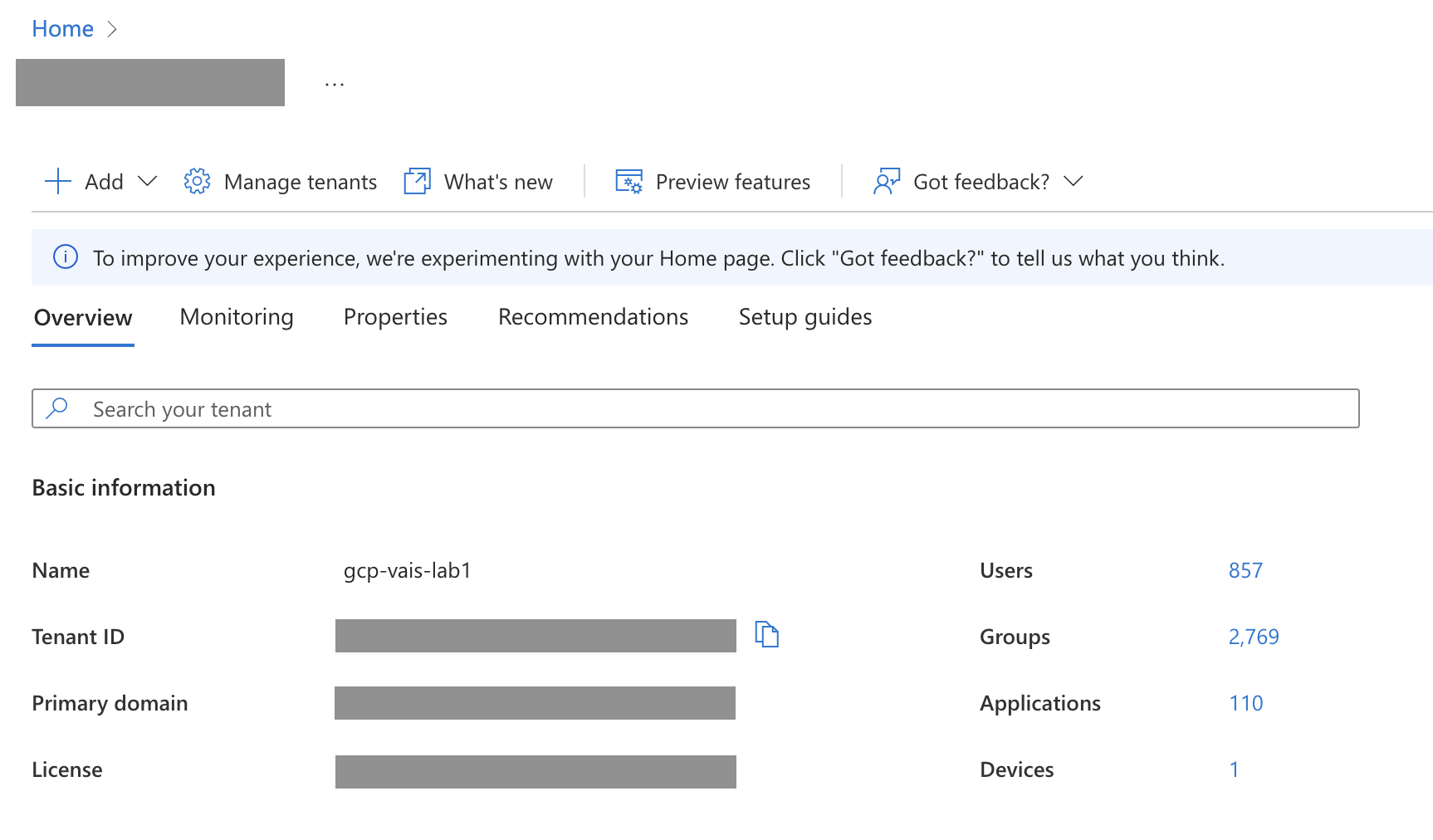
Pode encontrar o seu ID do inquilino na caixa ID do inquilino na página de vista geral no centro de administração do Microsoft Entra.
Configure as autorizações do Microsoft Graph
Para configurar as autorizações do Microsoft Graph necessárias para a app, faça o seguinte:
- Navegue para o centro de administração do Microsoft Entra.
- No menu de navegação, expanda a secção ID do Entra e selecione Registos de apps.
- Na página Registos de apps, selecione Todas as aplicações.
- Abra a aplicação que criou.
- Na página da app, selecione Autorizações da API.
- Clique em Adicionar uma autorização.
- Na página Pedir autorizações da API, selecione Microsoft Graph e, de seguida, Autorizações delegadas.
Pesquise e selecione as seguintes autorizações para o seu modo de ligação. Certifique-se de que um administrador concede consentimento para todas as autorizações delegadas indicadas na tabela seguinte. Assim que o consentimento for concedido, a coluna Estado apresenta Concedido com uma marca de verificação verde (✓).
Modo de ligação Autorização Tipo de autorização Finalidade Pesquisa federada Chat.ReadDelegado Permite que a app leia todos os chats. Chat.ReadBasicDelegado Permite que a app leia as propriedades básicas dos chats. ChatMessage.ReadDelegado Permite que a app leia todas as mensagens de chats individuais e em grupo. Channel.ReadBasic.AllDelegado Permite que a app leia os nomes e as descrições dos canais. ChannelMessage.Read.AllDelegado Permite que a app leia mensagens do canal do utilizador. Team.ReadBasic.AllDelegado Permite que a app leia os nomes e a descrição das equipas. User.ReadDelegado Permite que a app inicie sessão e leia o perfil do utilizador. Pesquisa e ações federadas Chat.ReadDelegado Permite que a app leia todos os chats. Chat.ReadBasicDelegado Permite que a app leia as propriedades básicas dos chats. ChatMessage.ReadDelegado Permite que a app leia todas as mensagens de chats individuais e em grupo. Channel.ReadBasic.AllDelegado Permite que a app leia os nomes e as descrições dos canais. ChannelMessage.Read.AllDelegado Permite que a app leia mensagens do canal do utilizador. Team.ReadBasic.AllDelegado Permite que a app leia os nomes e a descrição das equipas. User.ReadDelegado Permite que a app inicie sessão e leia o perfil do utilizador. ChannelMessage.SendDelegado Permite que a app envie mensagens em qualquer canal. ChatMessage.SendDelegado Permite que a app envie mensagens de chat. Clique em Adicionar autorizações.
Conceda o consentimento do administrador para autorizações
Para conceder o consentimento do administrador para autorizações, faça o seguinte:
- Inicie sessão no centro de administração do Microsoft Entra como administrador global ou de aplicações.
- No menu de navegação, expanda a secção ID do Entra e selecione Registos de apps.
- Na página Registos de apps, selecione Todas as aplicações.
- Abra a aplicação que criou.
- Na página da app, selecione Autorizações da API.
Clique no botão Conceder consentimento do administrador para.

Conceda consentimento do administrador Selecione Sim na caixa de diálogo para confirmar a ação de consentimento.