


Questa pagina descrive come configurare l'autenticazione e le autorizzazioni prima di creare il datastore Microsoft Teams.
Configurare l'autenticazione e le autorizzazioni
Devi configurare l'autenticazione e le autorizzazioni in Microsoft 365, il che è fondamentale per consentire a Gemini Enterprise di accedere ai dati di Microsoft Teams.
Registrazione dell'app Entra per il datastore Microsoft Teams
Prima di creare il datastore Gemini Enterprise, devi configurare una registrazione dell'applicazione Microsoft Entra per consentire l'accesso sicuro a Microsoft Teams.
Per registrare Gemini Enterprise come applicazione OAuth 2.0 in Microsoft Entra:
- Vai al centro di amministrazione di Microsoft Entra.
- Nel menu, espandi la sezione Entra ID e seleziona Registrazioni di app.
- Nella pagina App registrations (Registrazioni app), seleziona Aggiungi Nuova registrazione.
- Nella pagina Registra un'applicazione, crea una registrazione dell'app nel seguente modo:
- Nella sezione Nome, inserisci un nome visualizzato per l'applicazione.
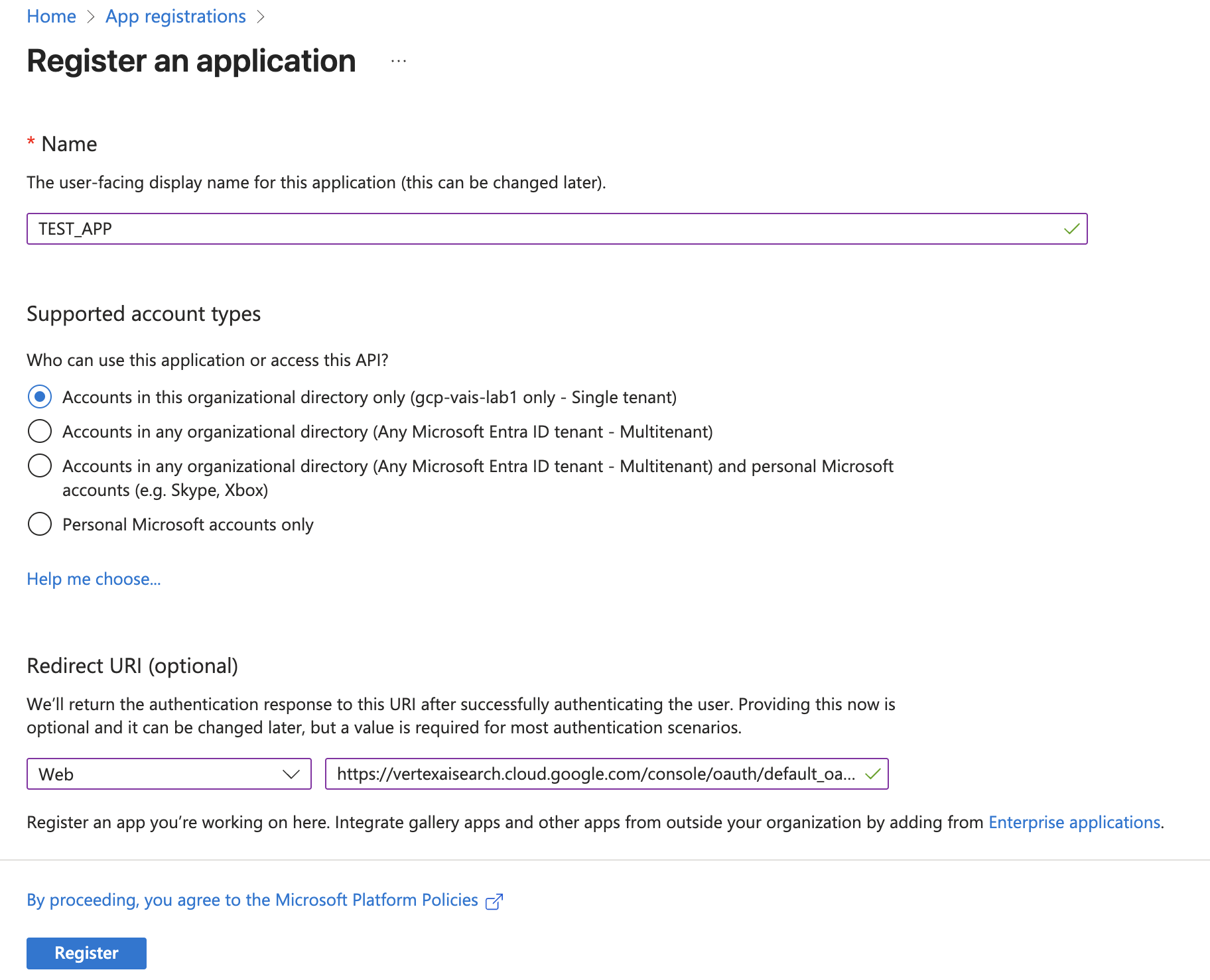
Pagina Registra un'applicazione - Nella sezione Supported account types (Tipi di account supportati), seleziona Accounts in the organizational directory only (Solo account nella directory dell'organizzazione). Questa opzione limita l'accesso agli utenti all'interno del tenant Microsoft Entra della tua organizzazione, il che è appropriato per un'applicazione aziendale.
- Nella sezione URI di reindirizzamento, seleziona Web e inserisci il seguente
URL come URL di callback web (o URL di reindirizzamento):
https://vertexaisearch.cloud.google.com/oauth-redirect
- Fai clic su Register (Registrati). Microsoft Entra crea l'app e la mostra nella pagina Tutte le applicazioni.
- Nella sezione Nome, inserisci un nome visualizzato per l'applicazione.
Crea una configurazione OAuth 2.0
Per creare una connessione utilizzando il metodo di autenticazione OAuth 2.0, ottieni un ID client, un client secret e un ID tenant dalla pagina di registrazione dell'applicazione Microsoft Entra seguendo questi passaggi.
Ottieni l'ID client e il client secret
Per ottenere l'ID client e il secret per l'app:
- Vai al centro di amministrazione di Microsoft Entra.
- Nel menu, espandi la sezione Entra ID e seleziona Registrazioni di app.
- Nella pagina App registrations (Registrazioni app), seleziona Tutte le applicazioni.
- Apri l'applicazione che hai creato.
- Nella pagina dell'app, seleziona Certificati e secret.
- Fai clic su Aggiungi Nuovo segreto client.
- Nella finestra di dialogo Aggiungi un client secret:
- Inserisci una descrizione per il secret.
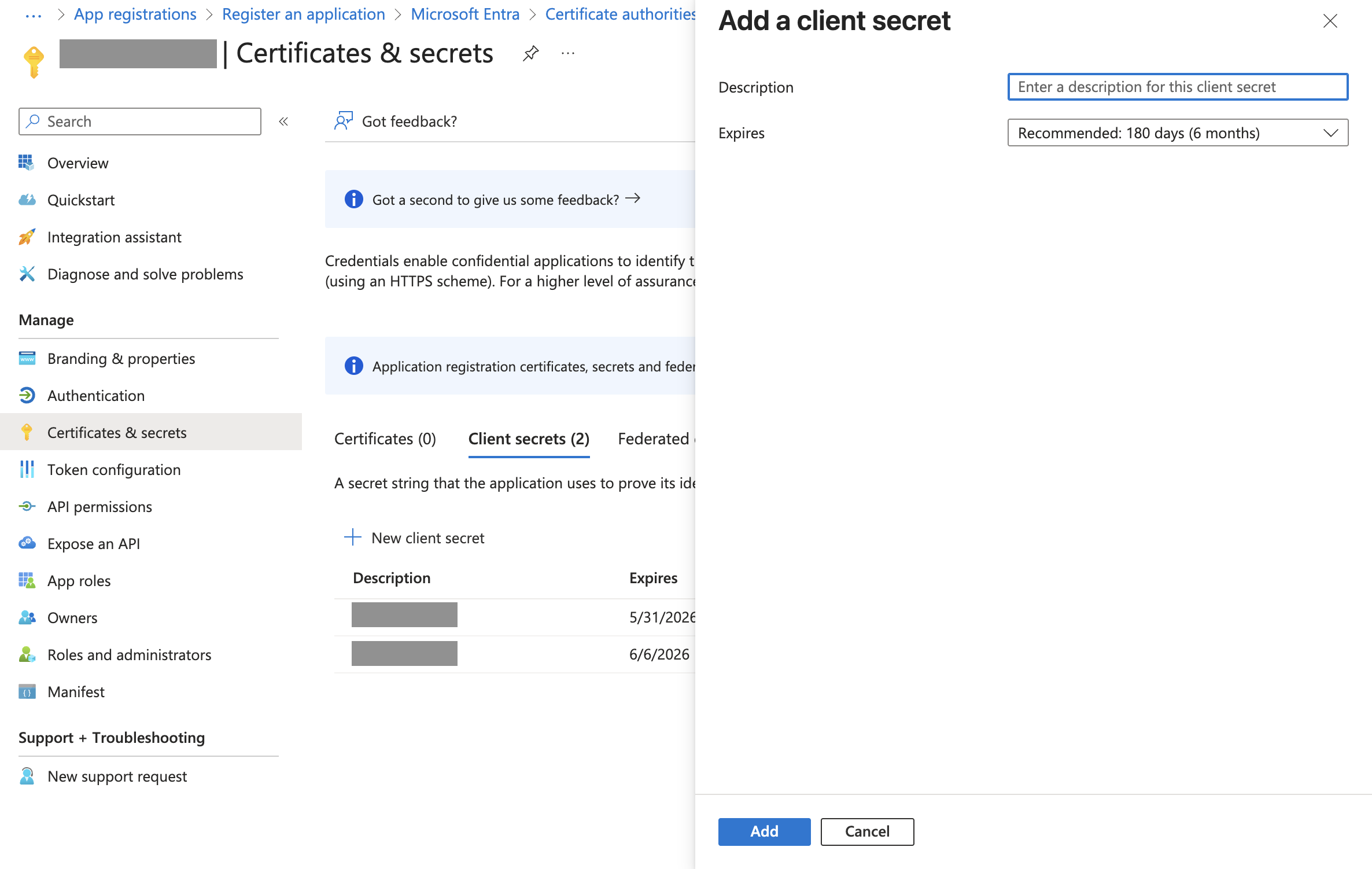
Finestra di dialogo Aggiungi client secret - Seleziona una durata di scadenza. Ti consigliamo di selezionare il valore predefinito.
- Fai clic su Aggiungi.
- Inserisci una descrizione per il secret.
- Copia il secret dalla colonna Valore (
Client Secret) e l'identificatore dalla colonna ID secret (Client ID) e conservali in modo sicuro per utilizzarli in un secondo momento.
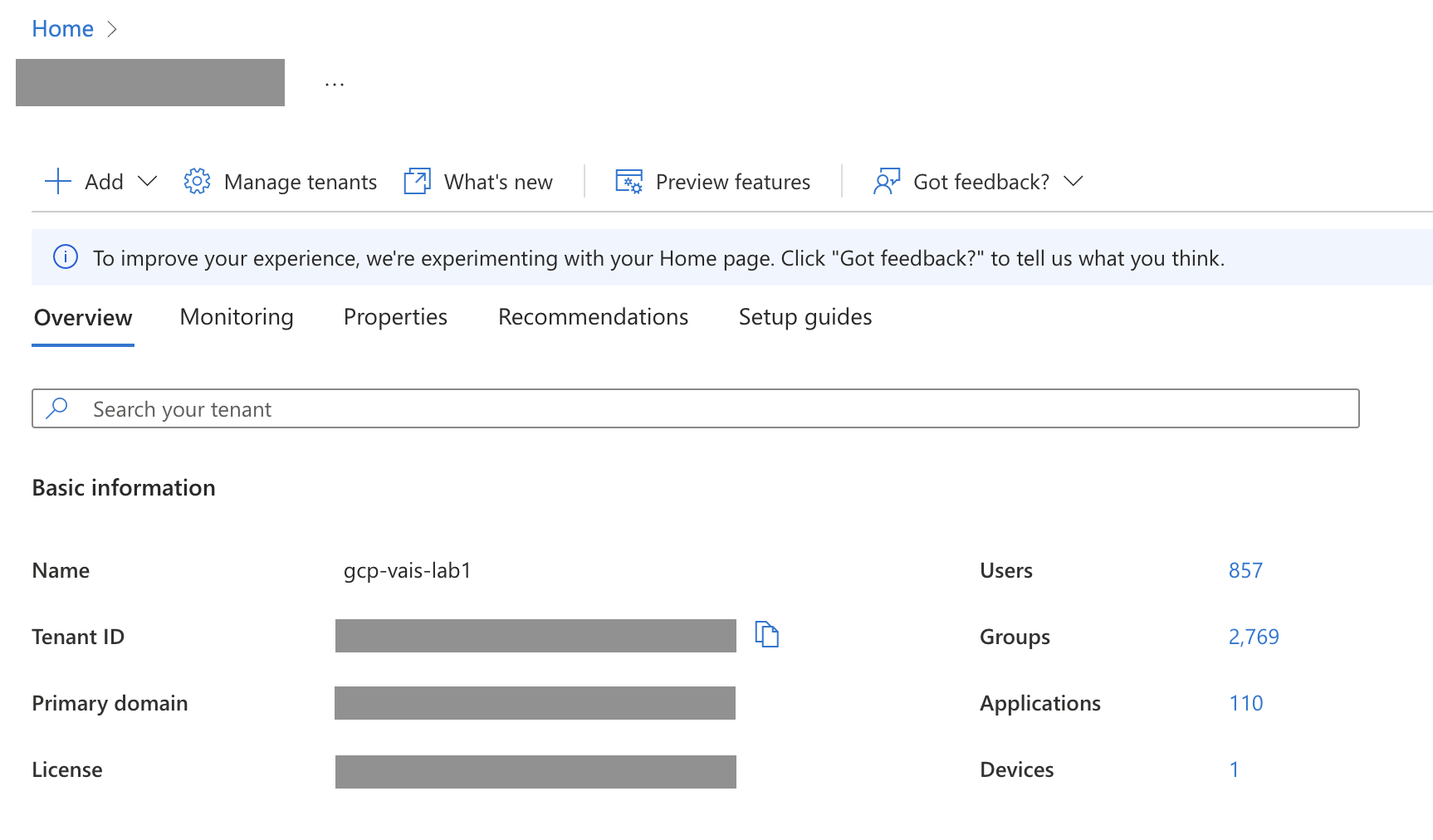
Ottenere l'ID tenant
Puoi trovare l'ID tenant nella casella ID tenant della pagina di panoramica nel Centro amministrativo Microsoft Entra.
Configurare le autorizzazioni di Microsoft Graph
Per configurare le autorizzazioni di Microsoft Graph richieste per l'app, procedi nel seguente modo:
- Vai al centro di amministrazione di Microsoft Entra.
- Nel menu di navigazione, espandi la sezione Entra ID e seleziona Registrazioni di app.
- Nella pagina App registrations (Registrazioni app), seleziona Tutte le applicazioni.
- Apri l'applicazione che hai creato.
- Nella pagina dell'app, seleziona Autorizzazioni API.
- Fai clic su Aggiungi un'autorizzazione.
- Nella pagina Autorizzazioni API, seleziona Microsoft Graph e poi Autorizzazioni delegate.
Cerca e seleziona le seguenti autorizzazioni per la modalità di connessione. Assicurati che un amministratore conceda il consenso per tutte le autorizzazioni delegate elencate nella tabella seguente. Una volta concesso il consenso, la colonna Stato mostra Concesso con un segno di spunta verde (✓).
Modalità di connessione Autorizzazione Tipo di autorizzazione Finalità Ricerca federata Chat.ReadDelegato Consente all'app di leggere tutte le chat. Chat.ReadBasicDelegato Consente all'app di leggere le proprietà di base delle chat. ChatMessage.ReadDelegato Consente all'app di leggere tutti i messaggi delle chat individuali e di gruppo. Channel.ReadBasic.AllDelegato Consente all'app di leggere i nomi e le descrizioni dei canali. ChannelMessage.Read.AllDelegato Consente all'app di leggere i messaggi del canale dell'utente. Team.ReadBasic.AllDelegato Consente all'app di leggere i nomi e la descrizione dei team. User.ReadDelegato Consente all'app di accedere e leggere il profilo utente. Ricerca e azioni federate Chat.ReadDelegato Consente all'app di leggere tutte le chat. Chat.ReadBasicDelegato Consente all'app di leggere le proprietà di base delle chat. ChatMessage.ReadDelegato Consente all'app di leggere tutti i messaggi delle chat individuali e di gruppo. Channel.ReadBasic.AllDelegato Consente all'app di leggere i nomi e le descrizioni dei canali. ChannelMessage.Read.AllDelegato Consente all'app di leggere i messaggi del canale dell'utente. Team.ReadBasic.AllDelegato Consente all'app di leggere i nomi e la descrizione dei team. User.ReadDelegato Consente all'app di accedere e leggere il profilo utente. ChannelMessage.SendDelegato Consente all'app di inviare messaggi in qualsiasi canale. ChatMessage.SendDelegato Consente all'app di inviare messaggi di chat. Fai clic su Aggiungi autorizzazioni.
Concedi il consenso amministratore per le autorizzazioni
Per concedere il consenso dell'amministratore per le autorizzazioni:
- Accedi al centro di amministrazione di Microsoft Entra come amministratore globale o dell'applicazione.
- Nel menu di navigazione, espandi la sezione Entra ID e seleziona Registrazioni di app.
- Nella pagina App registrations (Registrazioni app), seleziona Tutte le applicazioni.
- Apri l'applicazione che hai creato.
- Nella pagina dell'app, seleziona Autorizzazioni API.
Fai clic sul pulsante Concedi il consenso amministratore per.

Concedi il consenso dell'amministratore Seleziona Sì nella finestra di dialogo per confermare l'azione di consenso.