


En esta página se describe cómo configurar la autenticación y los permisos antes de crear el almacén de datos de Microsoft Teams.
Configurar la autenticación y los permisos
Debes configurar la autenticación y los permisos en Microsoft 365, lo cual es fundamental para permitir que Gemini Enterprise acceda a los datos de Microsoft Teams.
Registro de aplicaciones de Entra para el almacén de datos de Microsoft Teams
Antes de crear el almacén de datos de Gemini Enterprise, debes configurar un registro de aplicación de Microsoft Entra para habilitar el acceso seguro a Microsoft Teams.
Para registrar Gemini Enterprise como aplicación OAuth 2.0 en Microsoft Entra, haz lo siguiente:
- Vaya al centro de administración de Microsoft Entra.
- En el menú, despliega la sección Entra ID y selecciona Registros de aplicaciones.
- En la página Registros de aplicaciones, selecciona Añadir Nuevo registro.
- En la página Registrar una aplicación, crea un registro de aplicación haciendo lo siguiente:
- En la sección Nombre, introduce un nombre visible para la aplicación.
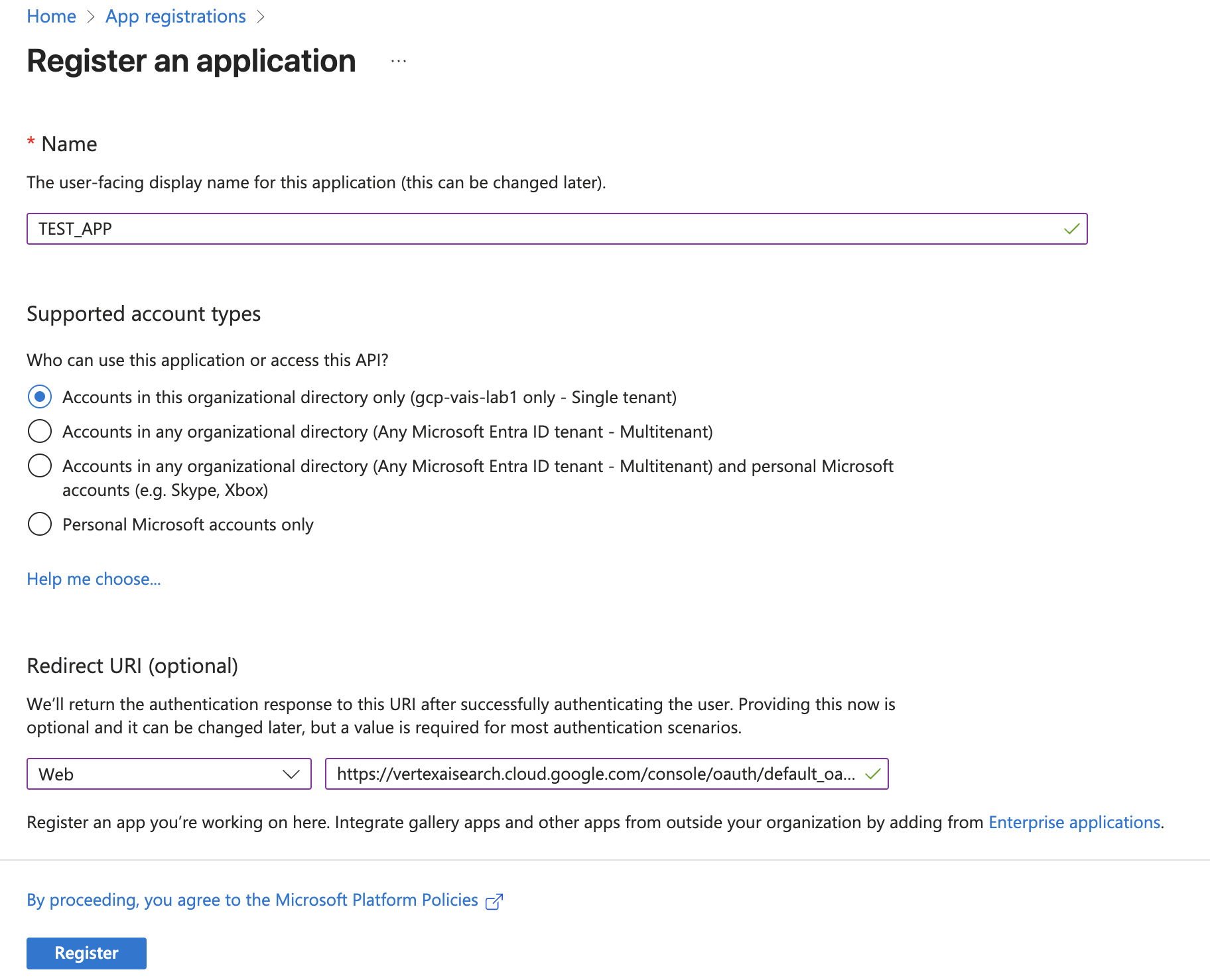
Página Registrar una aplicación - En la sección Tipos de cuenta admitidos, selecciona Solo cuentas del directorio de la organización. Esta opción restringe el acceso a los usuarios del tenant de Microsoft Entra de tu organización, lo que es adecuado para una aplicación empresarial.
- En la sección URI de redirección, selecciona Web e introduce la siguiente URL como URL de retrollamada web (o URL de redirección):
https://vertexaisearch.cloud.google.com/oauth-redirect
- Haz clic en Registrarse. Microsoft Entra crea la aplicación y la muestra en la página Todas las aplicaciones.
- En la sección Nombre, introduce un nombre visible para la aplicación.
Crear una configuración de OAuth 2.0
Para crear una conexión mediante el método de autenticación OAuth 2.0, obtén un ID de cliente, un secreto de cliente y un ID de cliente del inquilino en la página de registro de tu aplicación Microsoft Entra siguiendo estos pasos.
Obtener el ID y el secreto de cliente
Para obtener el ID y el secreto de cliente de la aplicación, sigue estos pasos:
- Vaya al centro de administración de Microsoft Entra.
- En el menú, despliega la sección Entra ID y selecciona Registros de aplicaciones.
- En la página Registros de aplicaciones, selecciona Todas las aplicaciones.
- Abre la aplicación que has creado.
- En la página de la aplicación, selecciona Certificados y secretos.
- Haz clic en Añadir Nuevo secreto de cliente.
- En el cuadro de diálogo Añadir secreto de cliente, haz lo siguiente:
- Introduce una descripción del secreto.
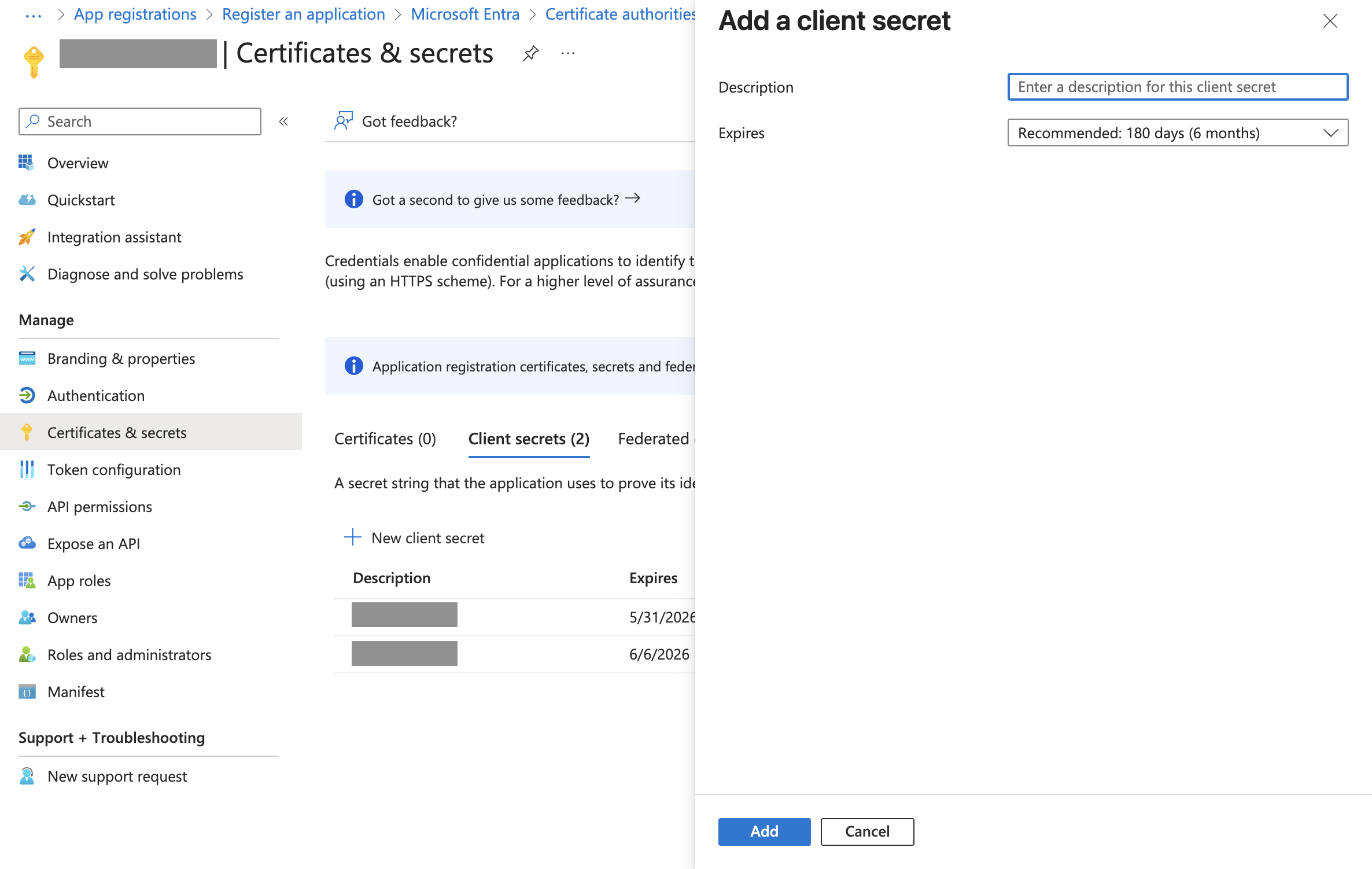
Cuadro de diálogo para añadir un secreto de cliente - Selecciona una duración de vencimiento. Te recomendamos que selecciones el valor predeterminado.
- Haz clic en Añadir.
- Introduce una descripción del secreto.
- Copia el secreto de la columna Valor (
Client Secret) y el identificador de la columna ID de secreto (Client ID) y guárdalos de forma segura para usarlos más adelante.
Obtener el ID de cliente
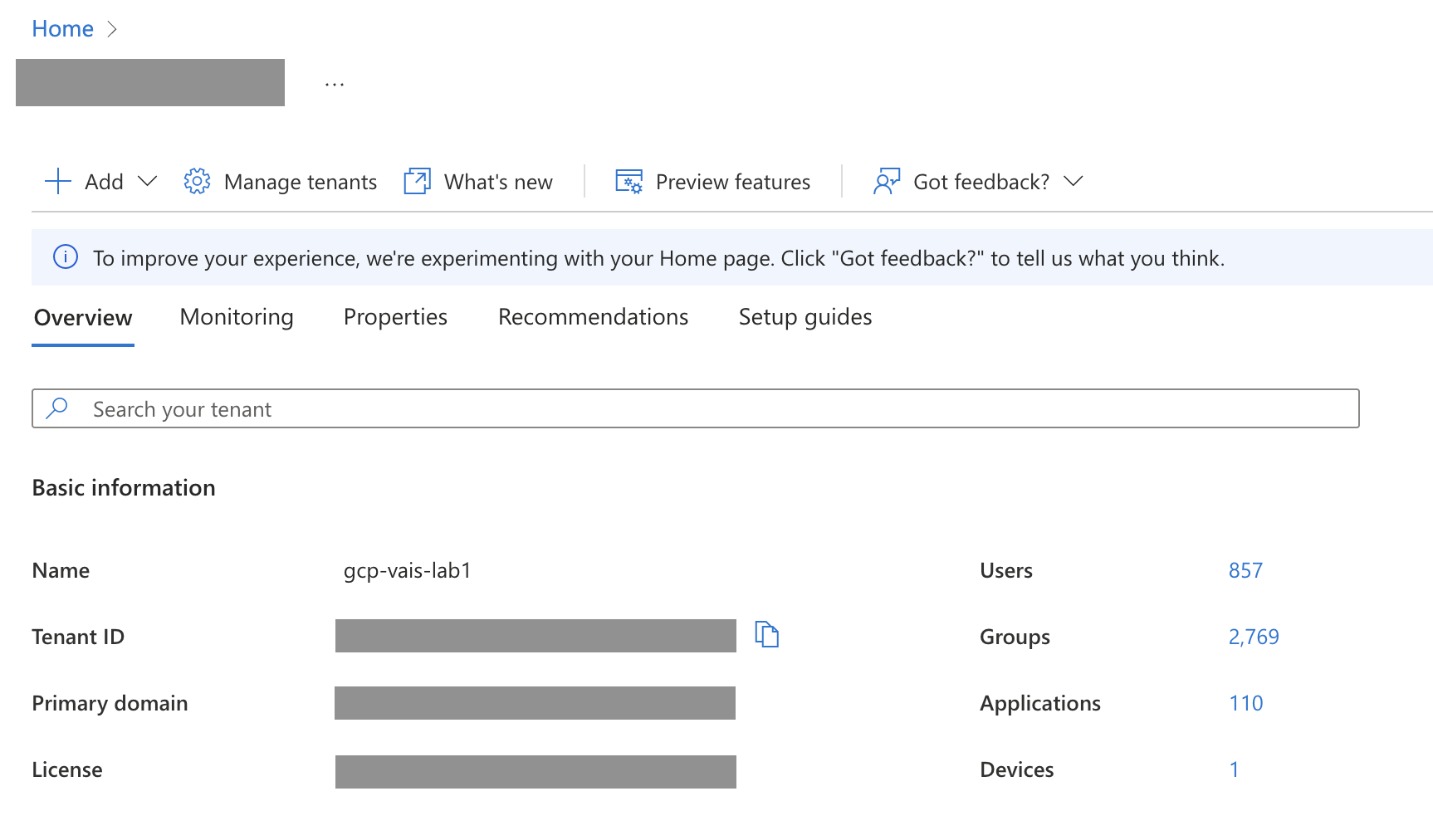
Puede encontrar su ID de cliente en el cuadro ID de cliente de la página de descripción general del centro de administración de Microsoft Entra.
Configurar los permisos de Microsoft Graph
Para configurar los permisos de Microsoft Graph necesarios para la aplicación, haz lo siguiente:
- Vaya al centro de administración de Microsoft Entra.
- En el menú de navegación, expande la sección Entra ID y selecciona Registros de aplicaciones.
- En la página Registros de aplicaciones, selecciona Todas las aplicaciones.
- Abre la aplicación que has creado.
- En la página de la aplicación, selecciona Permisos de API.
- Haz clic en Añadir un permiso.
- En la página Solicitud de permisos de API, selecciona Microsoft Graph y, a continuación, Permisos delegados.
Busca y selecciona los siguientes permisos para tu modo de conexión. Asegúrate de que un administrador concede el consentimiento para todos los permisos delegados que se indican en la siguiente tabla. Una vez que se haya concedido el consentimiento, en la columna Estado se mostrará el valor Concedido con una marca de verificación verde (✓).
Modo de conexión Permiso Tipo de permiso Finalidad Búsqueda federada Chat.ReadDelegado Permite que la aplicación lea todas las conversaciones. Chat.ReadBasicDelegado Permite que la aplicación lea las propiedades básicas de las conversaciones. ChatMessage.ReadDelegado Permite que la aplicación lea todos los mensajes de chats individuales y de grupo. Channel.ReadBasic.AllDelegado Permite que la aplicación lea los nombres y las descripciones de los canales. ChannelMessage.Read.AllDelegado Permite que la aplicación lea los mensajes de los canales del usuario. Team.ReadBasic.AllDelegado Permite que la aplicación lea los nombres y las descripciones de los equipos. User.ReadDelegado Permite que la aplicación inicie sesión y lea el perfil de usuario. Búsqueda y acciones federadas Chat.ReadDelegado Permite que la aplicación lea todas las conversaciones. Chat.ReadBasicDelegado Permite que la aplicación lea las propiedades básicas de las conversaciones. ChatMessage.ReadDelegado Permite que la aplicación lea todos los mensajes de chats individuales y de grupo. Channel.ReadBasic.AllDelegado Permite que la aplicación lea los nombres y las descripciones de los canales. ChannelMessage.Read.AllDelegado Permite que la aplicación lea los mensajes de los canales del usuario. Team.ReadBasic.AllDelegado Permite que la aplicación lea los nombres y las descripciones de los equipos. User.ReadDelegado Permite que la aplicación inicie sesión y lea el perfil de usuario. ChannelMessage.SendDelegado Permite que la aplicación envíe mensajes en cualquier canal. ChatMessage.SendDelegado Permite que la aplicación envíe mensajes de chat. Haz clic en Añadir permisos.
Conceder el consentimiento del administrador para los permisos
Para conceder el consentimiento del administrador para los permisos, sigue estos pasos:
- Inicia sesión en el centro de administración de Microsoft Entra como administrador global o de aplicaciones.
- En el menú de navegación, despliega la sección Entra ID y selecciona Registros de aplicaciones.
- En la página Registros de aplicaciones, selecciona Todas las aplicaciones.
- Abre la aplicación que has creado.
- En la página de la aplicación, selecciona Permisos de API.
Haz clic en el botón Conceder consentimiento de administrador para.

Conceder consentimiento de administrador Selecciona Sí en el cuadro de diálogo para confirmar la acción de consentimiento.