

Esta página descreve como configurar uma configuração de terceiros antes de criar o arquivo de dados do Jira Cloud.
Configure a autenticação e as autorizações
Tem de configurar a autenticação e as autorizações no centro da conta de administrador da Atlassian. Isto é fundamental para permitir que o conetor aceda e sincronize dados. O conetor do Jira Cloud suporta vários métodos de autenticação, como credenciais de cliente OAuth ou tokens de API.
Crie uma app OAuth 2.0
Para criar uma app OAuth 2.0 para autenticação, siga estes passos para configurar a aplicação na Atlassian Developer Console e obter o ID de cliente e o segredo do cliente necessários.
Valide o acesso de administrador da organização do Jira
Para validar o acesso de administrador da organização do Jira, faça o seguinte:
Inicie sessão no Atlassian com as suas credenciais de utilizador.
Selecione a app Jira.
Clique em Definições.
Se vir a opção Sistema em Definições do Jira, tem acesso de administrador da organização do Jira. Caso contrário, peça ao administrador da sua organização Jira para lhe conceder acesso.
Crie uma app OAuth 2.0
Para criar uma app OAuth 2.0, faça o seguinte:
Inicie sessão na Atlassian Developer Console.
Clique no ícone do perfil e selecione Consola do programador.
Na página Console, clique em Criar e selecione Integração do OAuth 2.0.
Na página de criação da app, faça o seguinte:
Introduza um nome para a app.
Selecione a caixa de verificação para aceitar os termos do programador da Atlassian.
Clique em Criar.
Na página da app, faça o seguinte:
No menu de navegação, clique em Autorização.
Na tabela Tipo de autorização, selecione Adicionar para OAuth 2.0 (3LO).
No campo URL de retorno, introduza
https://vertexaisearch.cloud.google.com/console/oauth/jira_oauth.html.Clique em Guardar alterações.
Obtenha o ID de cliente e o segredo do cliente
Para obter o ID de cliente e o segredo do cliente, faça o seguinte:
- Na página da app, no menu de navegação, clique em Distribuição.
Na página Distribuição, faça o seguinte:
- Na secção Controlos de distribuição, selecione Editar.
- Na secção Estado da distribuição, selecione Partilhar para ativar a edição de outros campos.
- Introduza informações nos seguintes campos obrigatórios:
- Em Fornecedor, introduza
Google. - Para a Política de Privacidade, introduza
https://policies.google.com. - Para A sua app armazena dados pessoais?, selecione Sim.
- Selecione a caixa de verificação Confirmo que implementei a API de relatórios de dados pessoais. Para mais informações, consulte o artigo API de relatórios de dados pessoais.
- Em Fornecedor, introduza
- Clique em Guardar alterações.
Na página da app, faça o seguinte:
- No menu de navegação, clique em Definições.
- Na página de definições, copie o ID de cliente e o segredo do cliente.
Obtenha um ID da instância e um URL da instância
Obtenha o ID da instância:
- Abra um novo separador, copie o URL da instância e anexe
/_edge/tenant_infoao URL da instância. Por exemplo,https://YOUR_INSTANCE.atlassian.net/_edge/tenant_info. - Navegue para o link para encontrar o valor
cloudId. OcloudIdé o ID da instância.
- Abra um novo separador, copie o URL da instância e anexe
Obtenha o URL da instância:
- Aceda a atlassian.net e inicie sessão com a sua conta de administrador.
- Selecione a app que quer sincronizar. Por exemplo, sincronize a primeira app.
- Encontre o URL da instância (o subdomínio na barra de endereço).
Conceda funções de administrador
Para conceder ao administrador do Jira a função de editor do Discovery Engine na Google Cloud consola, faça o seguinte:
- Na Google Cloud consola, aceda à página Gemini Enterprise.
Navegue para IAM.
Localize a conta de utilizador que tem acesso de administrador no Jira e clique no ícone Editar .
Conceda a função de editor do motor de descoberta ao administrador.
Para conceder a um utilizador uma função de administrador no Atlassian, faça o seguinte:
Inicie sessão no Atlassian com uma conta de administrador da organização.
Clique no ícone de menu e selecione a sua organização. Em alternativa, pode aceder a admin.atlassian.com.
Na página Administração, clique no produto e selecione o botão Gerir utilizadores.

Faça a gestão dos utilizadores Clique em Grupos em Gestão de utilizadores.
Na página Grupos:
- Clique em Criar grupo.
- Introduza um nome para o grupo.
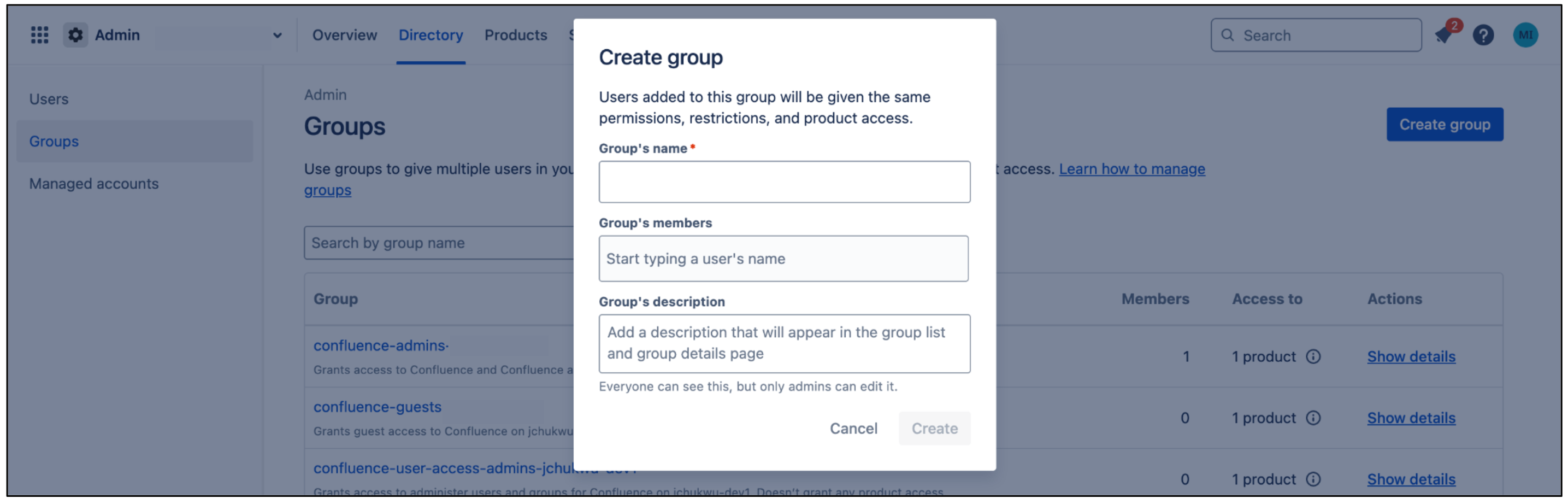
Criar grupo
Este grupo recebe as autorizações necessárias para o conector. Os utilizadores adicionados a este grupo herdam estas autorizações. O conetor usa este grupo para fazer a autenticação e obter documentos.
Na página do grupo, clique em Adicionar produto.
Selecione Administrador de acesso do utilizador como função para o Jira.
Selecione Administrador do produto como função para a Administração do Jira.
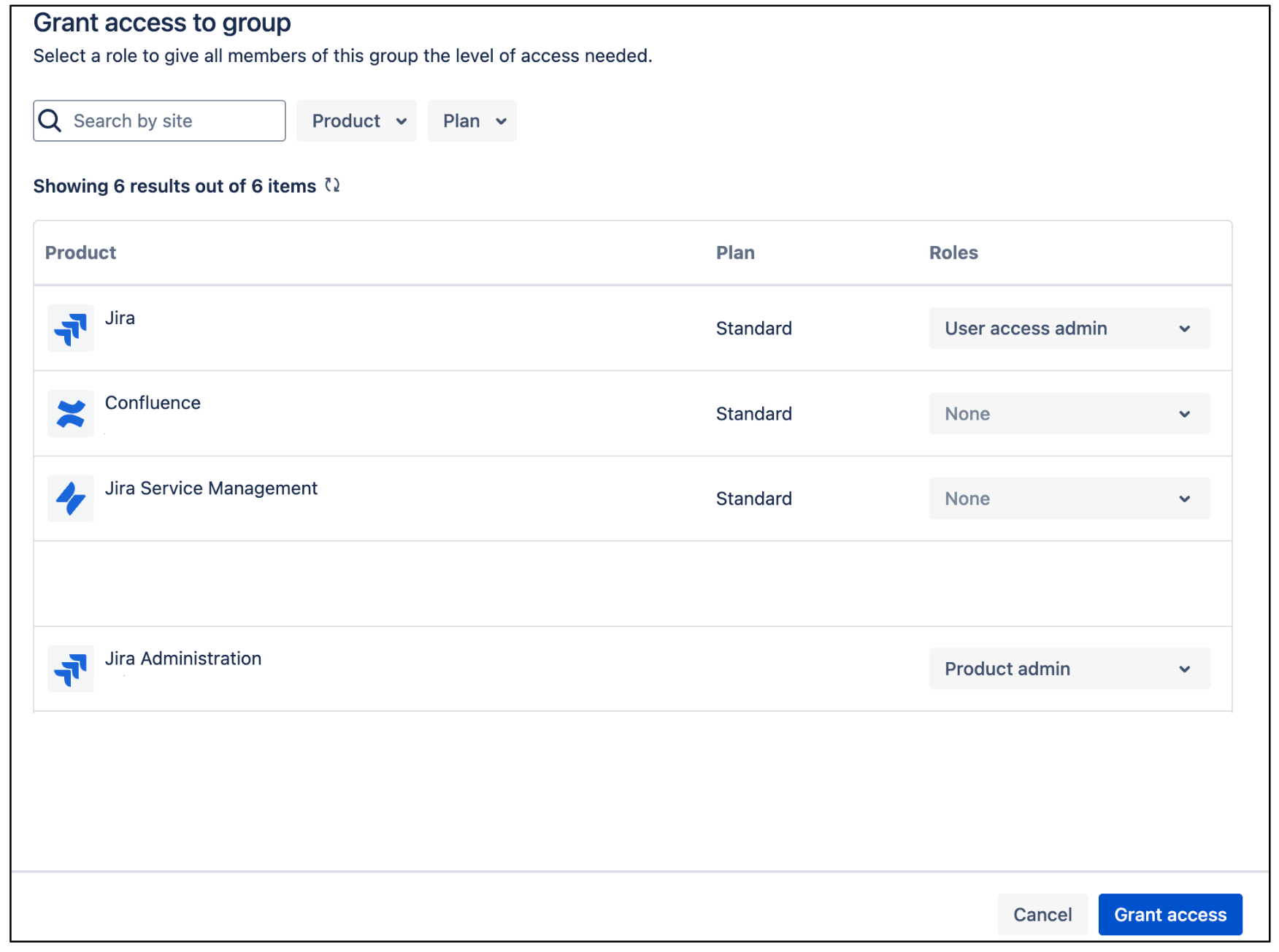
Administrador de acesso de utilizadores do Jira Clique em Conceder acesso.
Clique em Adicionar membros do grupo para adicionar uma conta de utilizador ou membros do grupo que o conetor usa para autenticar e aceder aos recursos necessários.
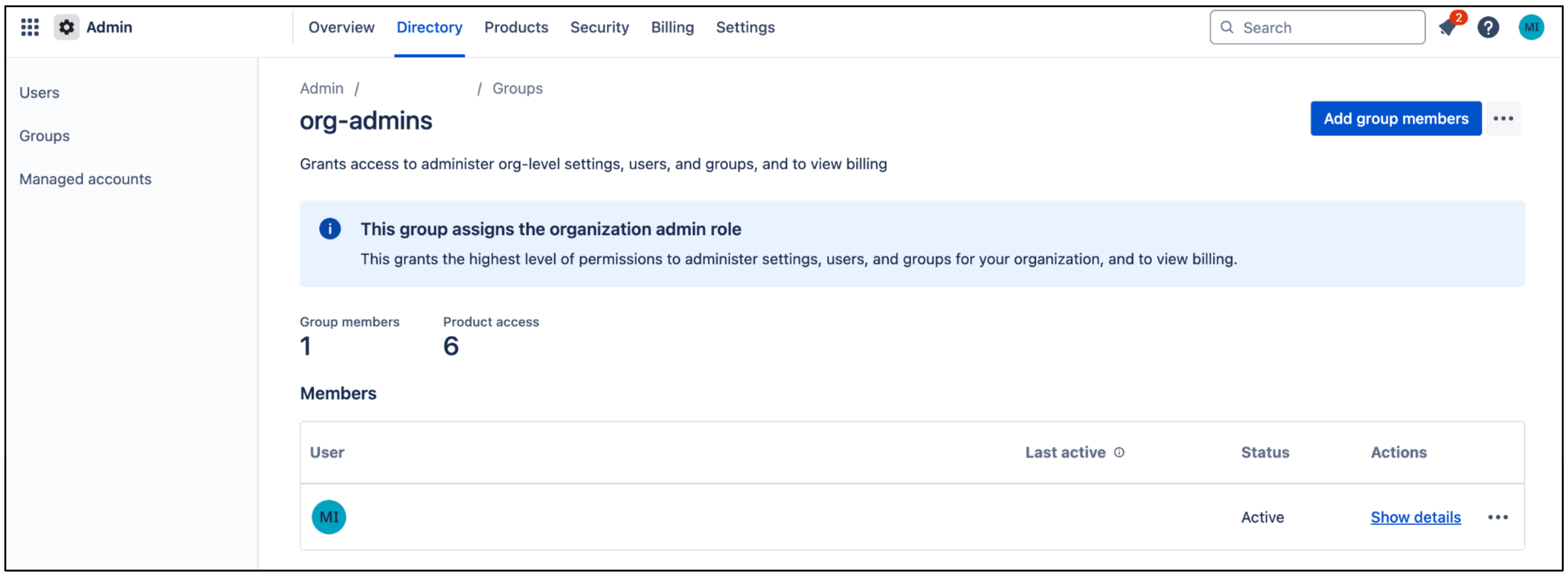
Adicione membros do grupo
Faça a gestão da visibilidade do utilizador
Para tornar o email do utilizador visível para qualquer pessoa na conta da Atlassian, faça o seguinte:
Inicie sessão na Atlassian Developer Console.
Clique no ícone do perfil e selecione Consola do programador.
Clique no ícone do perfil do utilizador e selecione Gerir conta.
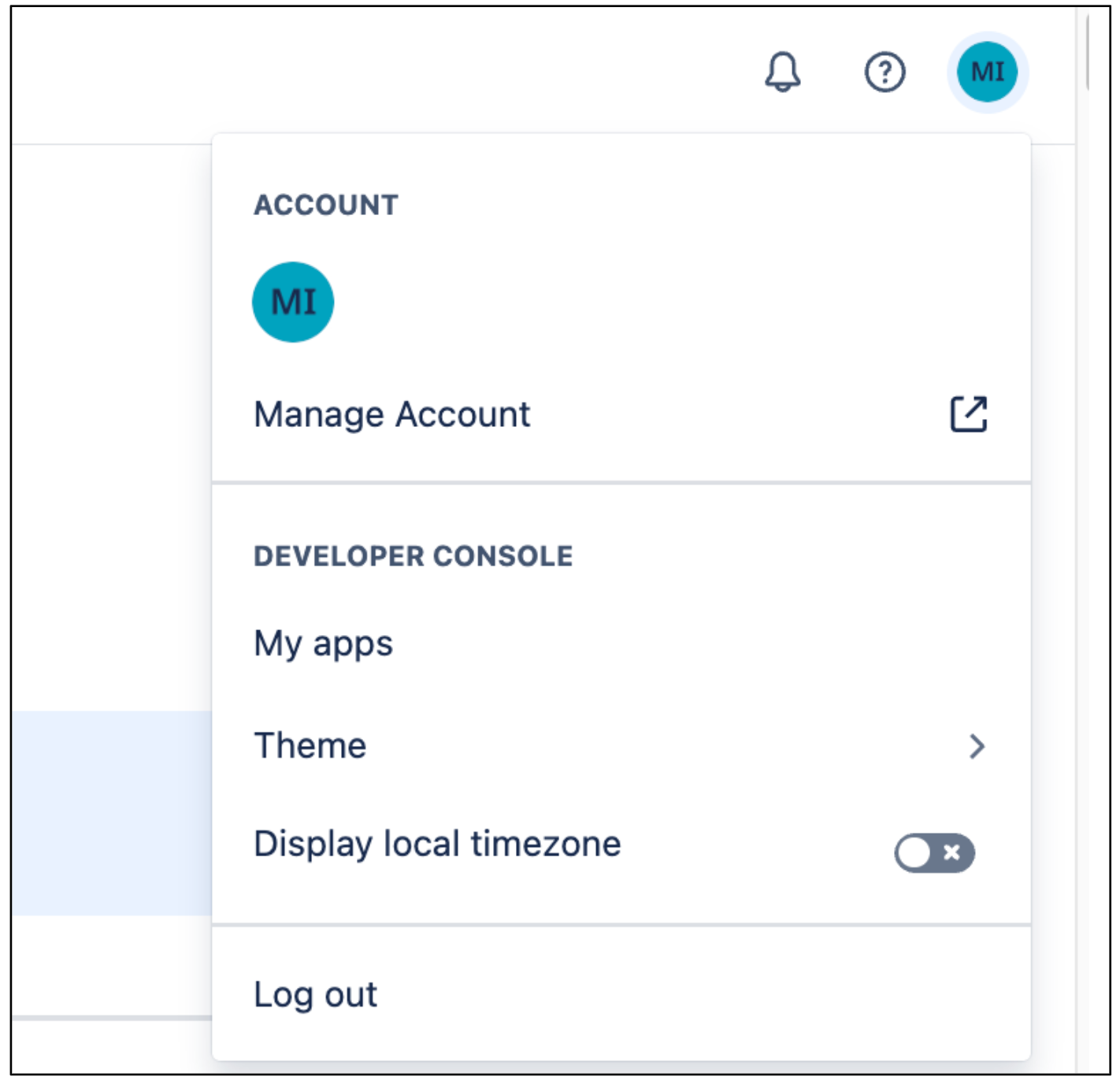
Gerir conta Navegue para Perfil e visibilidade.

Perfil e visibilidade Aceda a Contacto e defina a opção Quem pode ver isto como Qualquer pessoa.

Contactar
Para tornar o email do utilizador visível a qualquer pessoa no Jira, faça o seguinte:
Inicie sessão no Atlassian com as suas credenciais de utilizador.
Selecione uma app Jira.
Clique em Definições > Sistema.
Selecione Configuração geral no painel do lado esquerdo.
Clique em Editar definições.
Em Visibilidade do email do utilizador, selecione Público.

Selecione a visibilidade do email Clique em Atualizar.
Configure os âmbitos mínimos da aplicação
Para realizar as ações definidas, tem de configurar as seguintes autorizações para o conetor do Jira Cloud na plataforma Atlassian.
Na página da aplicação, clique em Autorizações.
Aceda à API Jira e clique em Adicionar.
Clique em Configurar.
Aceda ao separador Âmbitos clássicos.
Clique em Editar âmbitos e selecione os âmbitos clássicos de acordo com o seu requisito na tabela seguinte:
Modo de ligação Autorização Finalidade Pesquisa e ações federadas read:jira-user,read:jira-workNecessário para obter e apresentar resultados da pesquisa e detalhes do utilizador em tempo real. write:jira-workPermite que o assistente modifique itens de trabalho (por exemplo, atualizando campos de problemas) e faça a gestão de comentários ou problemas. Apenas pesquisa federada read:jira-user,read:jira-workNecessário para pesquisar e ver problemas, projetos e perfis de utilizadores. Carregamento e ações de dados read:jira-workNecessário para a indexação e a obtenção de dados abrangentes de itens de trabalho. write:jira-workNecessário para realizar ações de escrita (criação, atualizações, comentários) em itens de trabalho no ambiente carregado. Carregamento de dados read:jira-workNecessário para rastrear e indexar conteúdo do Jira para disponibilidade de pesquisa. Confirme que todos os âmbitos estão selecionados e clique em Guardar.
Aceda ao separador Âmbitos detalhados.
Clique em Editar âmbitos e selecione os âmbitos detalhados de acordo com o seu requisito na tabela seguinte:
Modo de ligação Autorização Finalidade Pesquisa e ações federadas write:comment:jiraPermite que o assistente publique novos comentários ou respostas diretamente a partir da interface de pesquisa. write:issue:jiraNecessário para criar novos problemas ou fazer edições importantes aos existentes. Carregamento e ações de dados read:user:jira,read:group:jira,read:avatar:jiraNecessário para sincronizar metadados de utilizadores/grupos e apresentar perfis de utilizadores. read:issue-security-level:jira,read:issue-security-scheme:jiraEssencial para o controlo de acesso; garante que os dados carregados respeitam os limites de segurança do Jira. read:audit-log:jiraUsado para acompanhar as alterações e fazer sincronizações incrementais para manter os dados carregados atualizados. write:comment:jiraNecessário para adicionar comentários a problemas através do assistente. write:issue:jiraPermite criar ou modificar problemas. Carregamento de dados read:user:jira,read:group:jira,read:avatar:jiraNecessário para rastrear e indexar o conteúdo do Jira e as relações entre utilizadores. read:issue-security-level:jira,read:issue-security-scheme:jiraNecessário para mapear autorizações, para que apenas os utilizadores autorizados possam pesquisar os dados carregados. read:audit-log:jiraNecessário para o motor de sincronização identificar os itens que foram atualizados ou eliminados. Confirme que todos os âmbitos estão selecionados e clique em Guardar.
Instale o User Identity Accessor
Para instalar a app User Identity Accessor for Jira Cloud no seu site do Jira Cloud, siga estes passos:
- Navegue para o Atlassian Marketplace.
Clique em Obter agora.
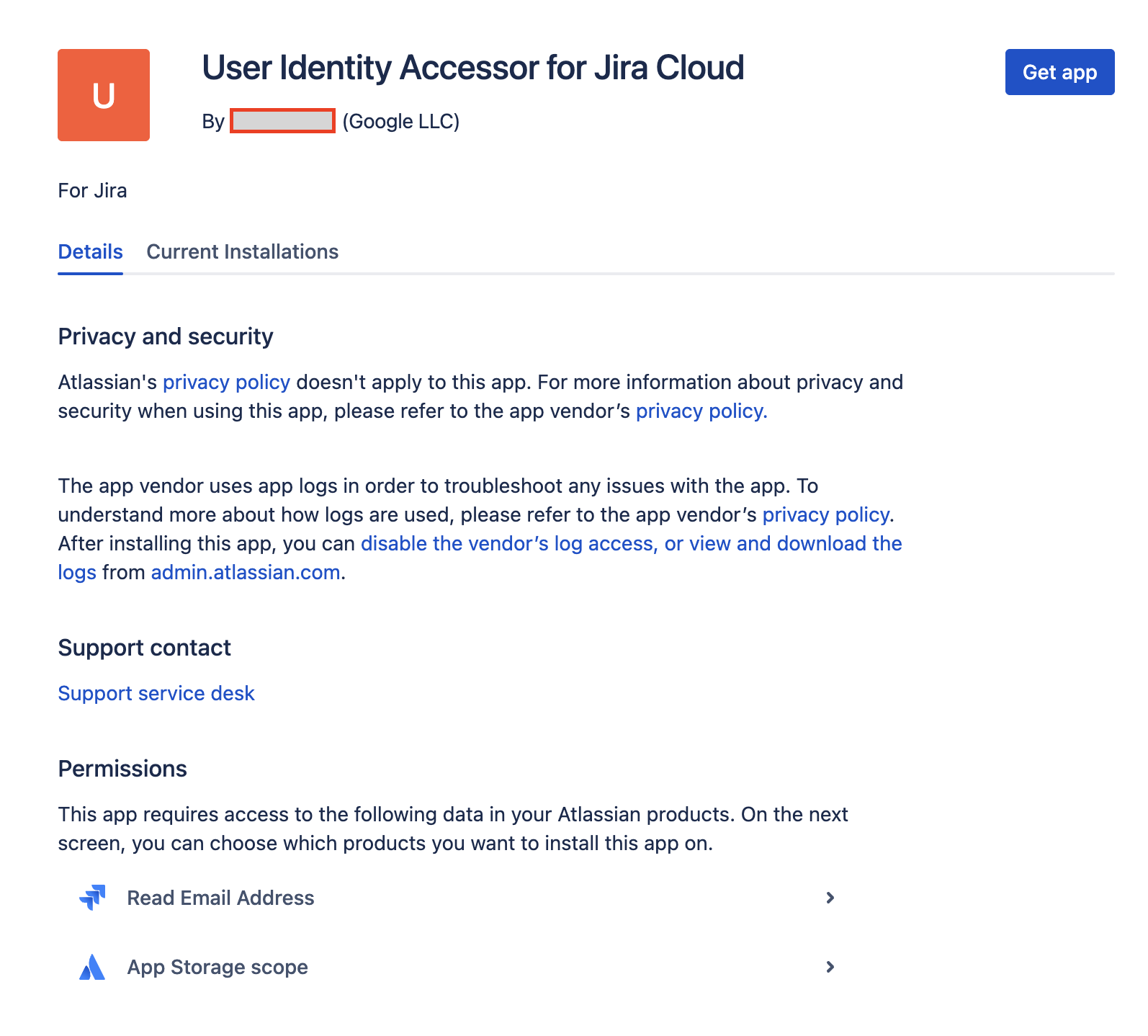
Obter já Na lista Selecionar um site, selecione o site do Jira onde quer instalar a app.
Clique em Rever para autorizar as autorizações necessárias e aceitar os Termos de Utilização.
Clique em Obter agora para concluir a instalação da app.
Após a instalação bem-sucedida, é apresentada uma mensagem de confirmação: "A sua app foi adicionada à instância e está pronta a ser usada."
Configure o acessor de identidade do utilizador
Depois de instalar a app User Identity Accessor for Jira Cloud, configure uma chave de API que o seu sistema externo (por exemplo, o Jira Cloud Connector) usa para chamar o acionador Web da app de forma segura para obter emails.
Aceda à página de configuração
Para aceder à página de configuração da app User Identity Accessor for Jira Cloud, faça o seguinte:
- Na instância do Jira Cloud, clique no ícone Definições ⚙️ no menu de navegação.
- Selecione Apps no menu.
- Na página Administração de apps, localize a sua app, User Identity Accessor for Jira Cloud, na lista Gerir apps.
Clique em Configurar ou no link associado à sua app. A página de configuração dedicada da app é aberta no Jira Cloud.
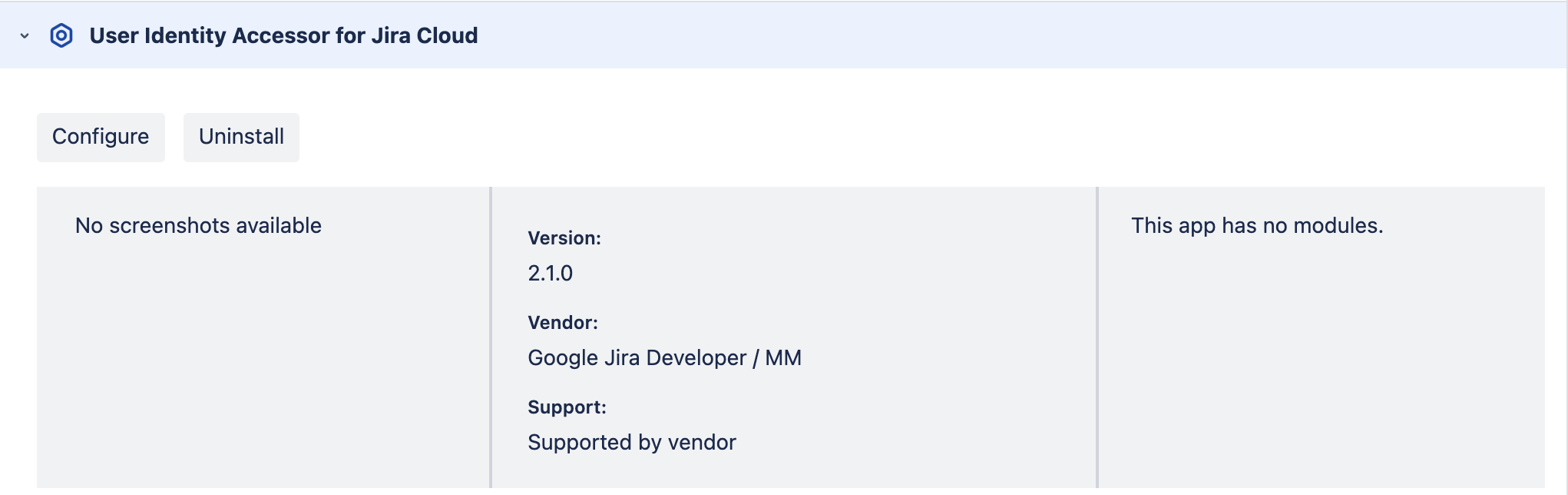
Configure o User Identity Accessor para a app Jira Cloud
Configure a chave da API
Para configurar a chave da API na página de configuração, faça o seguinte:
Na secção Configuração da chave da API, especifique a chave secreta para autenticar pedidos ao acionador Web da app. Pode autenticar pedidos através de um dos seguintes métodos:
Introduzir a sua própria chave: escreva ou cole a sua própria chave da API forte e única no campo Chave da API. Use uma chave de, pelo menos, 20 a 30 carateres com uma combinação de letras maiúsculas, letras minúsculas, números e símbolos.
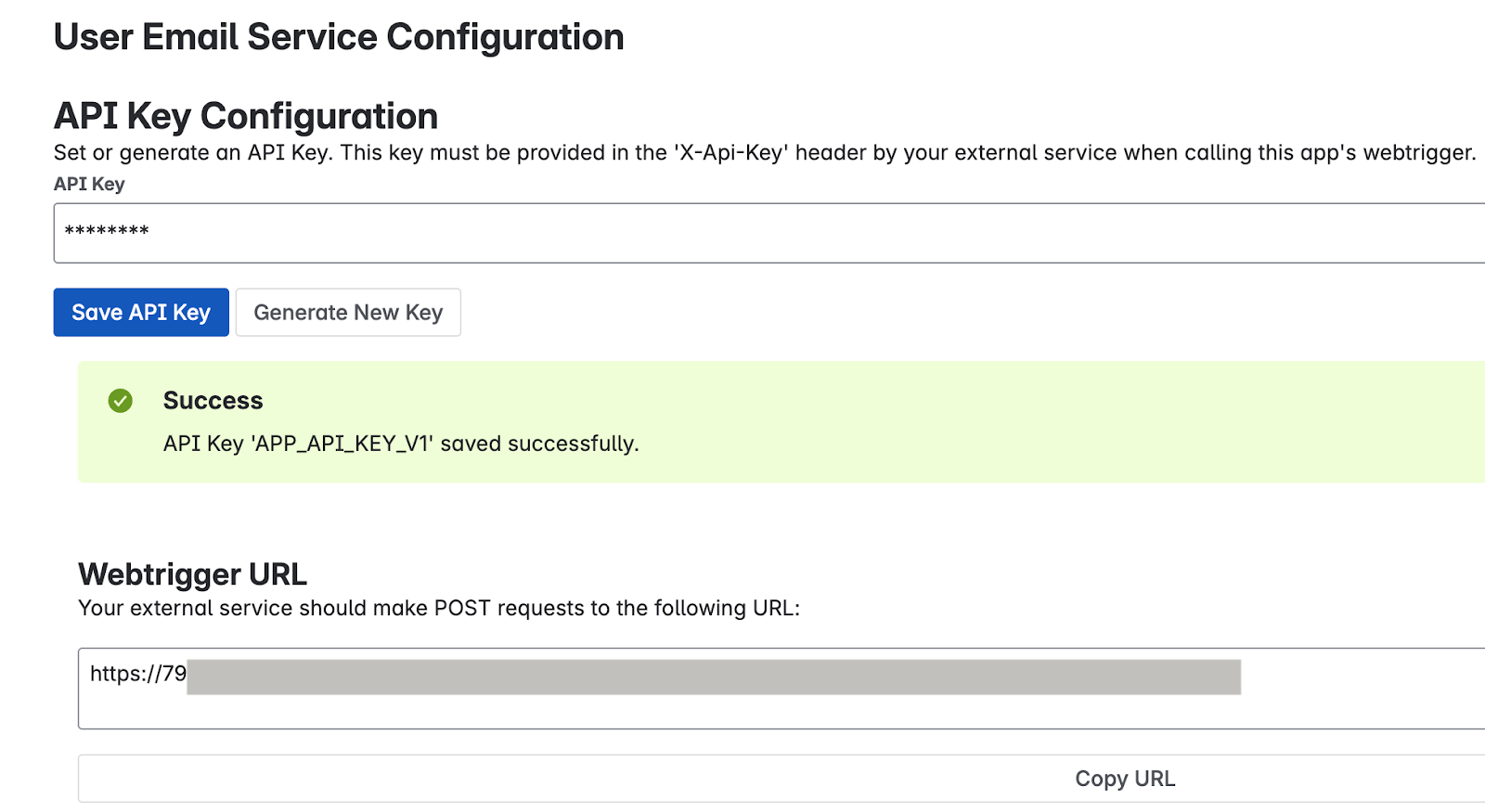
Introduza a sua própria chave Gerar uma chave: clique no botão Gerar nova chave. O sistema gera e apresenta uma chave forte e aleatória no campo.
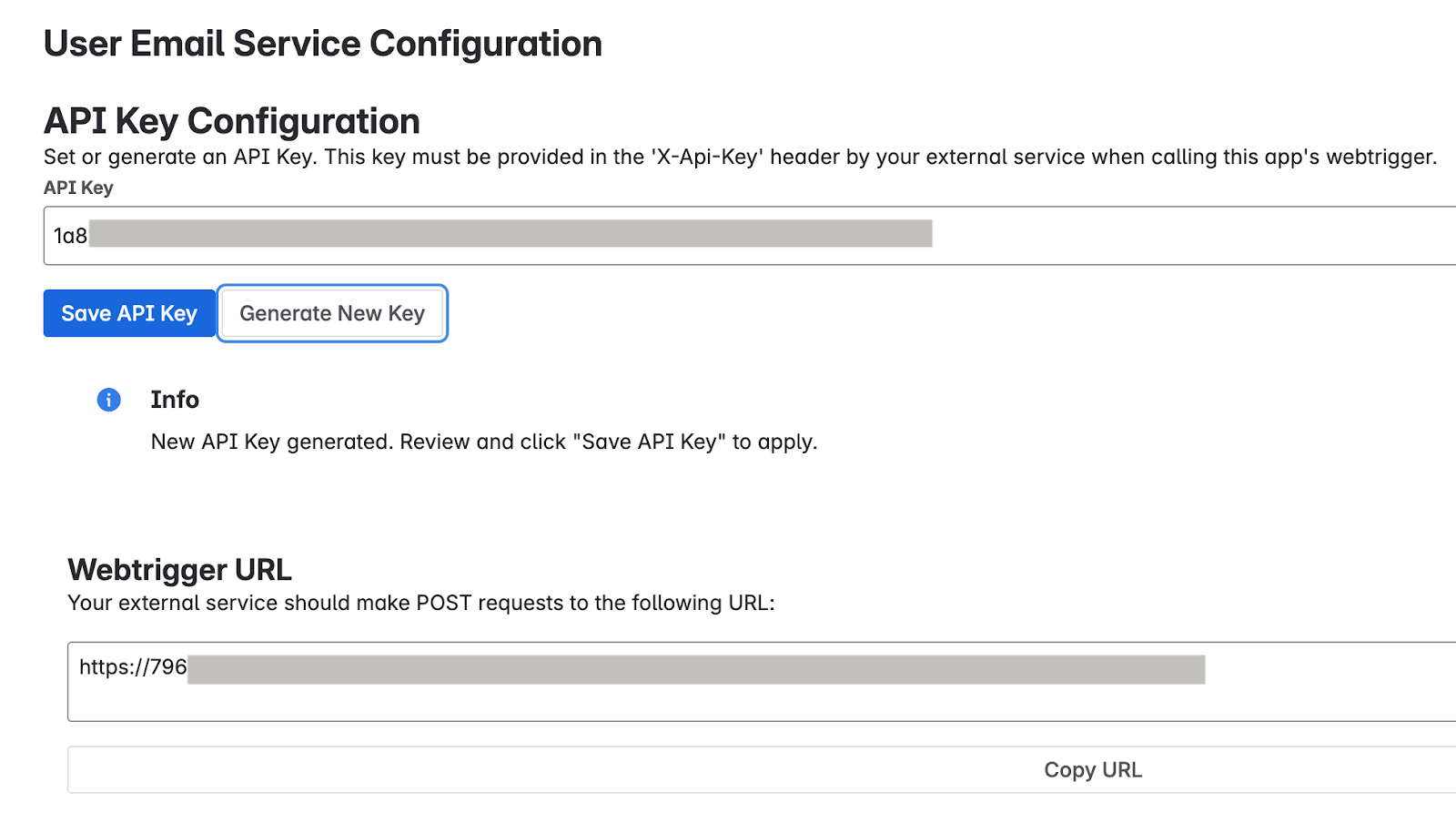
Gere uma chave Importante: copie imediatamente a chave da API apresentada no campo. Por motivos de segurança, pode não conseguir ver novamente a chave completa depois de a guardar ou sair da página. Se o perder, tem de definir ou gerar um novo.
Clique em Guardar chave da API. É apresentada uma mensagem de êxito a confirmar que a chave foi guardada em segurança.
Teste a configuração da app
Verifique se a app User Identity Accessor for Jira Cloud está configurada corretamente enviando um pedido do seu sistema externo e confirmando que os endereços de email dos utilizadores são devolvidos com êxito.
Obtenha o URL do acionador Web
- Na página Administração de apps, localize a secção URL do Webtrigger, que apresenta o
URL exclusivo específico do seu site do Jira e desta instalação da app:
- O seu sistema externo tem de chamar este URL para pedir os emails dos utilizadores.
- Exemplo de URL:
https://YOUR_INSTANCE_ID.hello.atlassian-dev.net/x1/WEBTRIGGER_ID, em queYOUR_INSTANCE_IDé o identificador da sua instância do Jira Cloud eWEBTRIGGER_IDé o identificador exclusivo do ponto final do acionador Web gerado para a sua app.
- Clique no botão Copiar URL ou copie o URL completo.
Configure o seu sistema externo
Configure o seu sistema externo que precisa de obter emails de utilizadores do Jira com a chave de API e o URL do acionador Web obtidos nos passos anteriores.
URL do ponto final: o URL do acionador Web que copiou.
Método de HTTP:
POSTCabeçalhos obrigatórios:
- Content-Type:
application/json X-Api-Key:
YOUR_API_KEYSubstitua
YOUR_API_KEYpela chave da API que definiu ou gerou na secção Configure a chave da API.
- Content-Type:
Comando curl de exemplo
Este exemplo demonstra a chamada do acionador Web User Identity Accessor for Jira Cloud, que aceita uma matriz de IDs de contas e devolve os endereços de email.
curl --location --request POST 'https://YOUR_INSTANCE_ID.hello.atlassian-dev.net/x1/ENDPOINT_PATH' \
--header 'X-Api-Key: YOUR-API-KEY' \
--header 'Content-Type: application/json' \
--data-raw '{
   "accountIds": [
       "ACCOUNT_ID_1",
       "ACCOUNT_ID_2"
   ]
}'
Substituição:
YOUR_INSTANCE_IDcom o ID da instância do Jira CloudENDPOINT_PATHcom o caminho do ponto final da APIYOUR_API_KEYcom a chave da API que definiu ou gerou na secção Configure a chave da APIACCOUNT_IDcom os IDs das contas da Atlassian que quer segmentar
Resposta esperada
[{"accountId":"ACCOUNT_ID_1","emailAddress":"EMAIL_ADDRESS_1"},
 {"accountId":"ACCOUNT_ID_2","emailAddress":"EMAIL_ADDRESS_2"}]
Substituição:
ACCOUNT_ID_Xcom IDs de contas da Atlassian reaisUSER_EMAIL_Xcom endereços de email de utilizadores devolvidos pela chamada API
Implemente práticas recomendadas de segurança
Para confirmar a segurança da sua chave da API, siga estas recomendações:
- Armazene a chave da API de forma segura na configuração do Jira Cloud Connector.
- Certifique-se de que toda a comunicação com o URL do webhook ocorre através de HTTPS. Esta é a predefinição para acionadores Web do User Identity Accessor for Jira Cloud.
Apoio técnico para o User Identity Accessor para o Jira Cloud
As ofertas de apoio técnico estão disponíveis a partir de Google para a app User Identity Accessor for Jira Cloud, que pode incluir manutenção e atualizações regulares para manter a app atualizada. Se tiver problemas ou perguntas específicas sobre a funcionalidade da app, contacte o Google Cloud apoio técnico. Para mais informações, consulte o artigo Obter apoio técnico ao cliente do Google Cloud.