


Auf dieser Seite wird beschrieben, wie ein Gemini Enterprise-Administrator detaillierte IAM-Berechtigungen auf Ressourcenebene konfigurieren kann, um den Zugriff auf bestimmte Gemini Enterprise-Apps und Datenspeicher über dieGoogle Cloud Console, die Google Cloud CLI oder die REST API einzuschränken.
Wenn Sie den Endnutzerzugriff nur auf App-Ebene einschränken möchten, ohne Datenspeicherberechtigungen oder benutzerdefinierte Rollen auf Projektebene zu konfigurieren, lesen Sie den Abschnitt Zugriffssteuerungen für Apps konfigurieren.
Übersicht
Standardmäßig gelten IAM-Berechtigungen, die auf Google CloudProjektebene erteilt werden, für alle Gemini Enterprise-Apps und Datenspeicher im Projekt. Wenn Ihre Organisation Nutzer auf bestimmte Apps oder Datenspeicher innerhalb eines einzelnen Projekts beschränken muss, können Sie Zugriffssteuerungen auf Ressourcenebene verwenden.
Mit der Zugriffssteuerung auf Ressourcenebene können Administratoren:
- Sie können Nutzern Zugriff auf bestimmte Apps und verknüpfte Datenspeicher gewähren, ohne andere Apps im selben Projekt verfügbar zu machen.
- Sie können die Anwendungsverwaltung oder die schreibgeschützte Überwachung für bestimmte Apps delegieren, ohne umfassende projektweite Administratorrechte zu gewähren.
- Grenzen für Organisationsdaten und Compliancerichtlinien durchsetzen
So funktionieren Zugriffssteuerungen
Um Zugriff auf Ressourcenebene zu gewähren, müssen Administratoren zwei Rollenbindungen für jeden Zielnutzer oder jede Zielgruppe konfigurieren. Berechtigungen werden unabhängig voneinander ausgewertet: Damit ein Nutzer Antworten aus einem Datenspeicher in einer App erhalten kann, müssen ihm Berechtigungen für die Ziel-App und den Zieldatenspeicher erteilt werden.
| Ebene der Rollenbindung | Rollentyp | Zweck, Umfang und Beispielrollen |
|---|---|---|
| Projektebene | Benutzerdefinierte Rolle |
Die benutzerdefinierten Rollen, die Sie in dieser Anleitung erstellen, gewähren Berechtigungen, die erforderlich sind, damit sich der Nutzer im gesamten Projekt authentifizieren oder Konsolen-Eintragsseiten laden kann, ohne dass bestimmte App- oder Datenspeicherinhalte offengelegt werden. Beispielrollen: |
| Ressourcenebene | Vordefinierte Rolle |
Die vordefinierten Rollen, die Sie für die App- oder Datenspeicherressource zuweisen, gewähren operative Berechtigungen wie Chatten, Konfigurieren von Einstellungen oder Aufrufen von Analysen ausschließlich für diese Ressource. Beispielrollen:
|
Beispielszenario
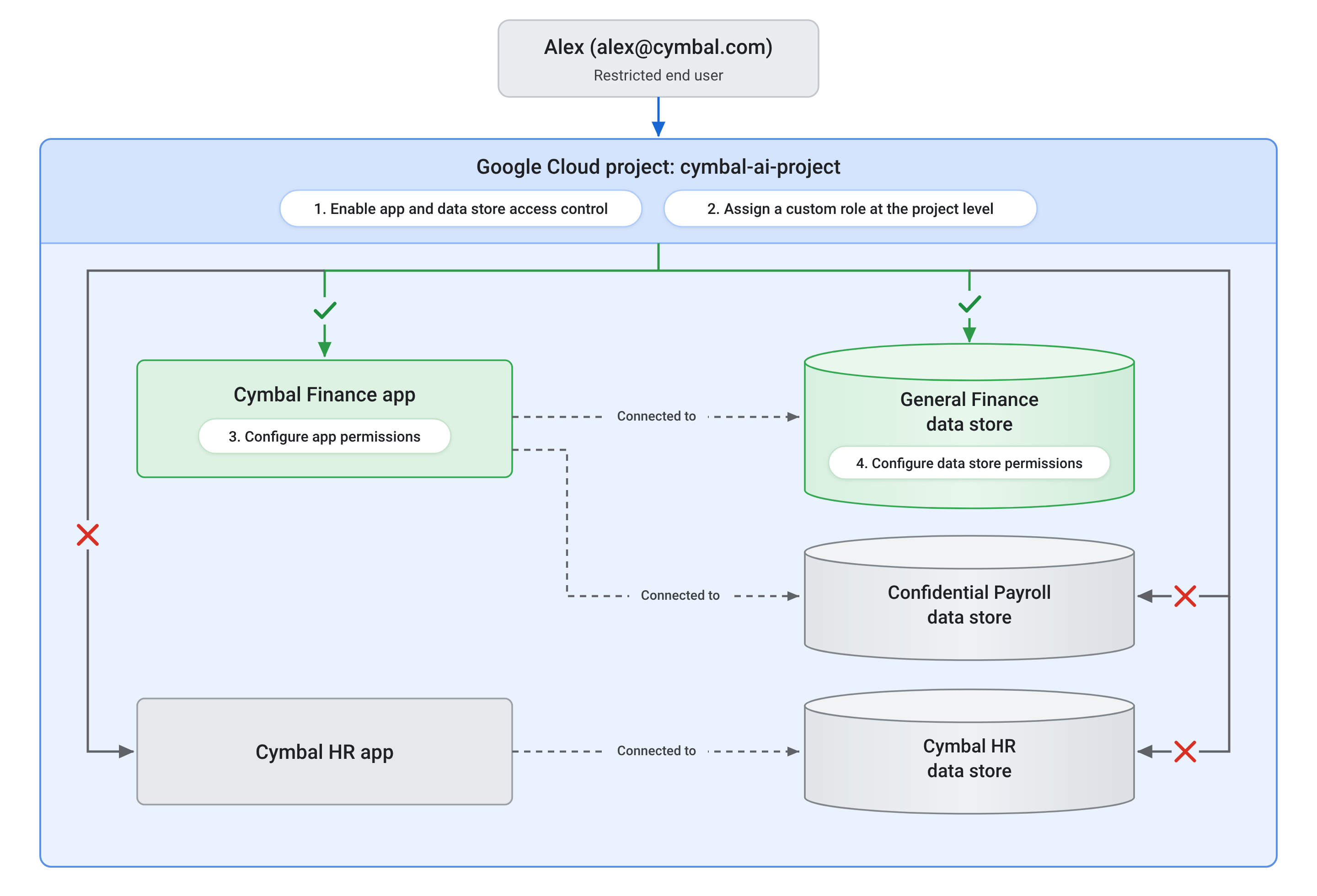
Angenommen, Cymbal hat ein Google Cloud Projekt namens cymbal-ai-project mit zwei Apps und mehreren Datenspeichern:
| Beispielszenario: Zugriff auf Apps und Datenspeicher einschränken | |
|---|---|
| Kontext | Ein Google Cloud Projekt bei Cymbal mit dem Namen cymbal-ai-project
enthält zwei Apps:
|
| Ziel | Gewähren Sie Alex (alex@cymbal.com) Zugriff auf die Cymbal Finance App und erlauben Sie nur Abfragen des General Finance-Datenspeichers. Verweigern Sie den Zugriff auf den Confidential Payroll-Datenspeicher und die Cymbal HR App. |
| Erforderliche Konfigurationen |
So konfigurieren Sie die Zugriffssteuerung:
|
| Ergebnis | Wenn sich Alex anmeldet, kann er die Cymbal Finance-App öffnen und den General Finance-Datenspeicher abfragen. Obwohl der vertrauliche Gehaltsdatenspeicher mit derselben App verbunden ist, kann Alex ihn nicht aufrufen oder abfragen. Versuche, auf die Cymbal HR App zuzugreifen oder den Cymbal HR-Datenspeicher abzufragen, werden ebenfalls abgelehnt. |
Das folgende Diagramm zeigt, wie Einstellungen auf Projektebene und unabhängige IAM-Berechtigungen auf Ressourcenebene in diesem Szenario zusammenwirken:
Hinweis
- Prüfen Sie, ob Sie die Rolle Gemini Enterprise-Administrator (
roles/discoveryengine.agentspaceAdmin) haben. - Achten Sie darauf, dass Nutzern, die eingeschränkten Zugriff benötigen, keine Discovery Engine-Rollen auf Projektebene zugewiesen sind.
- Erstellen Sie die erforderlichen benutzerdefinierten Rollen auf Projektebene für Ihre Ziel-Personas unter Benutzerdefinierte Rollen auf Projektebene erstellen.
Zugriffssteuerung für Apps und Datenspeicher aktivieren
Bevor Sie detaillierte Berechtigungen für Apps und Datenspeicher konfigurieren oder den Tab Nutzerberechtigungen in der Google Cloud Console aufrufen können, müssen Sie die Zugriffssteuerung für Apps und Datenspeicher in Ihrem Projekt über die Google Cloud Console oder die REST API aktivieren:
Console
So aktivieren Sie die Zugriffssteuerung für Apps und Datenspeicher in der Google Cloud Console:
Rufen Sie in der Google Cloud Console die Seite Gemini Enterprise > Einstellungen auf.
Wählen Sie den Tab Ressourcenzugriffssteuerung aus.
Aktivieren Sie den Schalter Steuerung des Ressourcenzugriffs.
Klicken Sie auf Speichern.
Klicken Sie im Dialogfeld Zugriffssteuerung für Ressourcen aktivieren? auf Aktivieren.
REST
Rufen Sie die Methode projects.patch auf, um die Zugriffssteuerung für Apps und Datenspeicher über die REST API zu aktivieren:
curl -X PATCH \
  -H "Authorization: Bearer $(gcloud auth print-access-token)" \
  -H "Content-Type: application/json" \
  -H "x-goog-user-project: PROJECT_ID" \
  "https://ENDPOINT_LOCATION-discoveryengine.googleapis.com/v1alpha/projects/PROJECT_ID?updateMask=customer_provided_config.resource_access_control_config.data_store_access_control_enabled" \
  -d '{
    "customer_provided_config": {
      "resource_access_control_config": {
        "data_store_access_control_enabled": true
      }
    }
  }'
Ersetzen Sie Folgendes:
PROJECT_ID: die ID Ihres Projekts in Google Cloud .ENDPOINT_LOCATION: die Multiregion für Ihre API-Anfrage. Geben Sie einen der folgenden Werte an:usfür die Multiregion „USA“eufür die Multiregion „EU“globalfür den Standort „Global“
Benutzerdefinierte Rollen auf Projektebene erstellen
Mit benutzerdefinierten Rollen auf Projektebene werden Berechtigungen gewährt, ohne alle Projektressourcen offenzulegen. Sie müssen jede benutzerdefinierte Rolle nur einmal proGoogle Cloud -Projekt erstellen.
Benutzerdefinierte eingeschränkte Endnutzerrolle erstellen
Mit der Rolle customRestrictedEndUser werden Berechtigungen auf Projektebene gewährt, die Endnutzer benötigen, um den Gemini Enterprise-Autorisierungsendpunkt und die Konfiguration der Entwicklertools (discoveryengine.locations.buildAuthorizationUrl und discoveryengine.devToolsConfigs.get) zu laden. Sie gewährt keinen Zugriff zum Prüfen oder Abfragen bestimmter Apps oder Datenspeicher.
Console
So erstellen Sie die benutzerdefinierte Rolle in der Google Cloud -Console:
Rufen Sie in der Google Cloud Console die Seite Rollen auf.
Wählen Sie Ihr Google Cloud Projekt aus.
Klicken Sie auf + Benutzerdefinierte Rolle erstellen.
Geben Sie die Rollendetails ein:
- Titel:
Custom Gemini Enterprise Restricted End User - Beschreibung:
Base project-level permissions to access
Gemini Enterprise apps
. - Rollen-ID:
customRestrictedEndUser - Rollenstartphase: Wählen Sie Allgemeine Verfügbarkeit aus.
- Titel:
Klicken Sie auf + Berechtigungen hinzufügen.
Filtern Sie nach den folgenden Berechtigungen und wählen Sie sie aus:
discoveryengine.devToolsConfigs.getdiscoveryengine.locations.buildAuthorizationUrl
Klicken Sie auf Hinzufügen.
Klicken Sie auf Erstellen.
gcloud
So erstellen Sie die benutzerdefinierte Rolle mit der Google Cloud CLI:
Führen Sie
gcloud iam roles describeaus, um zu prüfen, ob die Rolle in Ihrem Projekt vorhanden ist:gcloud iam roles describe customRestrictedEndUser --project=PROJECT_IDErsetzen Sie
PROJECT_IDdurch die ID IhresGoogle Cloud Projekts.Führen Sie
gcloud iam roles createaus, um die Rolle zu erstellen:gcloud iam roles create customRestrictedEndUser \ --project=PROJECT_ID \ --title="Custom Gemini Enterprise Restricted End User" \ --description="Base project-level permissions to access Gemini Enterprise apps." \ --stage=GA \ --permissions=discoveryengine.devToolsConfigs.get,discoveryengine.locations.buildAuthorizationUrlErsetzen Sie
PROJECT_IDdurch die ID IhresGoogle Cloud Projekts.
REST
Rufen Sie die Methode roles.create auf, um die benutzerdefinierte Rolle mit der REST API zu erstellen:
curl -X POST \
  -H "Authorization: Bearer $(gcloud auth print-access-token)" \
  -H "Content-Type: application/json" \
  -d '{
    "roleId": "customRestrictedEndUser",
    "role": {
      "title": "Custom Gemini Enterprise Restricted End User",
      "description": "Base project-level permissions to access Gemini Enterprise apps.",
      "stage": "GA",
      "includedPermissions": [
        "discoveryengine.devToolsConfigs.get",
        "discoveryengine.locations.buildAuthorizationUrl"
      ]
    }
  }' \
  "https://iam.googleapis.com/v1/projects/PROJECT_ID/roles"
Ersetzen Sie PROJECT_ID durch die ID Ihres Projekts von Google Cloud.
Benutzerdefinierte eingeschränkte Administratorrolle erstellen
Die Rolle customRestrictedAdmin gewährt Berechtigungen auf Projektebene, die erforderlich sind, damit delegierte Administratoren und Betrachter Ressourcenlisten und Seitenleisten in der Google Cloud -Konsole aufrufen können, ohne Zugriff zum Aufrufen oder Ändern bestimmter App- oder Datenspeicherinhalte zu gewähren. Wenn Sie die administrative Kontrolle über eine bestimmte App oder einen bestimmten Datenspeicher delegieren möchten, weisen Sie diese benutzerdefinierte Rolle auf Projektebene und dann Gemini Enterprise-Administrator (roles/discoveryengine.agentspaceAdmin) direkt für die Zielressource zu.
Console
So erstellen Sie die benutzerdefinierte Rolle in der Google Cloud -Console:
Rufen Sie in der Google Cloud Console die Seite Rollen auf.
Wählen Sie Ihr Google Cloud Projekt aus.
Klicken Sie auf + Rolle erstellen.
Geben Sie die Rollendetails ein:
- Titel:
Custom Gemini Enterprise Restricted Admin - Beschreibung:
Base project-level permissions to list and view
Gemini Enterprise configuration pages
. - Rollen-ID:
customRestrictedAdmin - Rollenstartphase: Wählen Sie Allgemeine Verfügbarkeit aus.
- Titel:
Klicken Sie auf + Berechtigungen hinzufügen.
Filtern Sie nach den folgenden Berechtigungen und wählen Sie sie aus:
discoveryengine.aclConfigs.getdiscoveryengine.collections.listdiscoveryengine.dataStores.listdiscoveryengine.devToolsConfigs.getdiscoveryengine.engines.listdiscoveryengine.licenseConfigs.listdiscoveryengine.locations.buildAuthorizationUrldiscoveryengine.locations.getConnectorSourcediscoveryengine.locations.listConnectorSourcesdiscoveryengine.projects.getdiscoveryengine.userStores.listUserLicensesresourcemanager.projects.get
Klicken Sie auf Hinzufügen.
Klicken Sie auf Erstellen.
gcloud
So erstellen Sie die benutzerdefinierte Rolle mit der Google Cloud CLI:
Führen Sie
gcloud iam roles describeaus, um zu prüfen, ob die Rolle in Ihrem Projekt vorhanden ist:gcloud iam roles describe customRestrictedAdmin --project=PROJECT_IDErsetzen Sie
PROJECT_IDdurch die ID IhresGoogle Cloud Projekts.Führen Sie
gcloud iam roles createaus, um die Rolle zu erstellen:gcloud iam roles create customRestrictedAdmin \ --project=PROJECT_ID \ --title="Custom Gemini Enterprise Restricted Admin" \ --description="Base project-level permissions to list and view Gemini Enterprise configuration pages." \ --stage=GA \ --permissions=discoveryengine.aclConfigs.get,discoveryengine.collections.list,discoveryengine.dataStores.list,discoveryengine.devToolsConfigs.get,discoveryengine.engines.list,discoveryengine.licenseConfigs.list,discoveryengine.locations.buildAuthorizationUrl,discoveryengine.locations.getConnectorSource,discoveryengine.locations.listConnectorSources,discoveryengine.projects.get,discoveryengine.userStores.listUserLicenses,resourcemanager.projects.getErsetzen Sie
PROJECT_IDdurch die ID IhresGoogle Cloud Projekts.
REST
Rufen Sie die Methode roles.create auf, um die benutzerdefinierte Rolle mit der REST API zu erstellen:
curl -X POST \
  -H "Authorization: Bearer $(gcloud auth print-access-token)" \
  -H "Content-Type: application/json" \
  -d '{
    "roleId": "customRestrictedAdmin",
    "role": {
      "title": "Custom Gemini Enterprise Restricted Admin",
      "description": "Base project-level permissions to list and view Gemini Enterprise configuration pages.",
      "stage": "GA",
      "includedPermissions": [
        "discoveryengine.aclConfigs.get",
        "discoveryengine.collections.list",
        "discoveryengine.dataStores.list",
        "discoveryengine.devToolsConfigs.get",
        "discoveryengine.engines.list",
        "discoveryengine.licenseConfigs.list",
        "discoveryengine.locations.buildAuthorizationUrl",
        "discoveryengine.locations.getConnectorSource",
        "discoveryengine.locations.listConnectorSources",
        "discoveryengine.projects.get",
        "discoveryengine.userStores.listUserLicenses",
        "resourcemanager.projects.get"
      ]
    }
  }' \
  "https://iam.googleapis.com/v1/projects/PROJECT_ID/roles"
Ersetzen Sie PROJECT_ID durch die ID Ihres Projekts von Google Cloud.
Vorhandene benutzerdefinierte Rolle aktualisieren
Wenn in Ihrem Projekt bereits eine benutzerdefinierte Rolle vorhanden ist und Sie fehlende Berechtigungen hinzufügen müssen, aktualisieren Sie die Rolle:
Console
So aktualisieren Sie eine benutzerdefinierte Rolle in der Google Cloud Console:
Rufen Sie in der Google Cloud Console die Seite Rollen auf.
Wählen Sie das Google Cloud -Projekt aus, in dem Sie die benutzerdefinierte Rolle erstellt haben.
Wählen Sie den Tab Benutzerdefiniert aus oder filtern Sie die Liste, um Ihre benutzerdefinierte Rolle zu finden (
customRestrictedEndUserodercustomRestrictedAdmin).Klicken Sie auf den Namen der benutzerdefinierten Rolle.
Klicken Sie auf Rolle bearbeiten.
Klicken Sie auf + Berechtigungen hinzufügen.
Suchen Sie nach den Berechtigungen, die Sie hinzufügen möchten, wählen Sie sie aus und klicken Sie dann auf Hinzufügen.
Klicken Sie auf Speichern.
gcloud
Wenn Sie eine vorhandene benutzerdefinierte Rolle mit der Google Cloud CLI aktualisieren möchten, führen Sie gcloud iam roles update aus:
Führen Sie für die eingeschränkte Endnutzerrolle den folgenden Befehl aus:
gcloud iam roles update customRestrictedEndUser \
  --project=PROJECT_ID \
  --add-permissions=discoveryengine.devToolsConfigs.get,discoveryengine.locations.buildAuthorizationUrl
Ersetzen Sie
PROJECT_IDdurch die ID IhresGoogle Cloud Projekts.Führen Sie für die eingeschränkte Administratorrolle den folgenden Befehl aus:
gcloud iam roles update customRestrictedAdmin \
  --project=PROJECT_ID \
  --add-permissions=discoveryengine.locations.buildAuthorizationUrl,discoveryengine.locations.listConnectorSources
Ersetzen Sie
PROJECT_IDdurch die ID IhresGoogle Cloud Projekts.
REST
Rufen Sie die Methode roles.patch auf, um eine benutzerdefinierte Rolle mit der REST API zu aktualisieren.
roles.patch ersetzt die Liste includedPermissions. Geben Sie alle Berechtigungen an, die die Rolle enthalten soll:
Führen Sie für die eingeschränkte Endnutzerrolle den folgenden Befehl aus:
curl -X PATCH \
  -H "Authorization: Bearer $(gcloud auth print-access-token)" \
  -H "Content-Type: application/json" \
  -d '{
    "includedPermissions": [
      "discoveryengine.devToolsConfigs.get",
      "discoveryengine.locations.buildAuthorizationUrl"
    ]
  }' \
  "https://iam.googleapis.com/v1/projects/PROJECT_ID/roles/customRestrictedEndUser?updateMask=includedPermissions"
Ersetzen Sie
PROJECT_IDdurch die ID IhresGoogle Cloud Projekts.Führen Sie für die eingeschränkte Administratorrolle den folgenden Befehl aus:
curl -X PATCH \
  -H "Authorization: Bearer $(gcloud auth print-access-token)" \
  -H "Content-Type: application/json" \
  -d '{
    "includedPermissions": [
      "discoveryengine.aclConfigs.get",
      "discoveryengine.collections.list",
      "discoveryengine.dataStores.list",
      "discoveryengine.devToolsConfigs.get",
      "discoveryengine.engines.list",
      "discoveryengine.licenseConfigs.list",
      "discoveryengine.locations.buildAuthorizationUrl",
      "discoveryengine.locations.getConnectorSource",
      "discoveryengine.locations.listConnectorSources",
      "discoveryengine.projects.get",
      "discoveryengine.userStores.listUserLicenses",
      "resourcemanager.projects.get"
    ]
  }' \
  "https://iam.googleapis.com/v1/projects/PROJECT_ID/roles/customRestrictedAdmin?updateMask=includedPermissions"
Ersetzen Sie
PROJECT_IDdurch die ID IhresGoogle Cloud Projekts.
Benutzerdefinierte Rolle auf Projektebene zuweisen
Weisen Sie die benutzerdefinierten Projektrollen einem Zielnutzer oder einer Zielgruppe zu.
Console
So weisen Sie die benutzerdefinierte Rolle über die Google Cloud Console zu:
Rufen Sie in der Google Cloud Console die Seite IAM auf.
Wählen Sie das Google Cloud -Projekt aus, in dem Sie die benutzerdefinierte Rolle erstellt haben.
Klicken Sie auf Zugriff gewähren, um ein neues Hauptkonto hinzuzufügen oder ein vorhandenes zu bearbeiten.
Geben Sie unter Neue Hauptkonten die E-Mail-Adresse des Nutzers oder der Gruppe ein.
Wählen Sie die benutzerdefinierte Rolle aus, die für Ihre Persona erstellt wurde, z. B. eine der folgenden:
- Benutzerdefinierter eingeschränkter Gemini Enterprise-Endnutzer
- Benutzerdefinierter eingeschränkter Gemini Enterprise-Administrator
Klicken Sie auf Speichern.
gcloud
Führen Sie den folgenden Befehl aus, um die benutzerdefinierte Rolle mit der Google Cloud CLI zuzuweisen:
gcloud projects add-iam-policy-binding PROJECT_ID \
  --member="user:USER_EMAIL" \
  --role="projects/PROJECT_ID/roles/CUSTOM_ROLE_ID"
Ersetzen Sie Folgendes:
PROJECT_ID: die ID Ihres Projekts in Google Cloud .CUSTOM_ROLE_ID: die ID der benutzerdefinierten Rolle, die Sie zuweisen möchten:customRestrictedEndUserodercustomRestrictedAdmin.USER_EMAIL: die E-Mail-Adresse des Nutzers oder der Gruppe.
REST
So weisen Sie die benutzerdefinierte Rolle mit der Cloud Resource Manager API zu:
Rufen Sie die aktuelle IAM-Richtlinie mit der Methode
getIamPolicyab, um die aktuelle Richtlinie und ihreetagabzurufen:curl -X POST \ -H "Authorization: Bearer $(gcloud auth print-access-token)" \ -H "Content-Type: application/json" \ -d '{}' \ "https://cloudresourcemanager.googleapis.com/v1/projects/PROJECT_ID:getIamPolicy"Ersetzen Sie
PROJECT_IDdurch die ID IhresGoogle Cloud Projekts.Legen Sie die aktualisierte IAM-Richtlinie mit der Methode
setIamPolicyund der aktualisierten Richtliniennutzlast fest:curl -X POST \ -H "Authorization: Bearer $(gcloud auth print-access-token)" \ -H "Content-Type: application/json" \ -d '{ "policy": { "etag": "ETAG", "bindings": [ { "role": "EXISTING_ROLE", "members": [ "user:EXISTING_USER_EMAIL" ] }, { "role": "projects/PROJECT_ID/roles/CUSTOM_ROLE_ID", "members": [ "user:USER_EMAIL" ] } ] } }' \ "https://cloudresourcemanager.googleapis.com/v1/projects/PROJECT_ID:setIamPolicy"Ersetzen Sie Folgendes:
ETAG: Deretag-Wert, den Sie als Antwort erhalten haben, als Sie diegetIamPolicy-Methode verwendet haben.EXISTING_ROLEundEXISTING_USER_EMAIL: die vorhandenen Rollen- und Prinzipalbindungen, die von der MethodegetIamPolicyzurückgegeben werden und die Sie beibehalten möchten.PROJECT_ID: die ID Ihres Google Cloud-Projekts.CUSTOM_ROLE_ID: die ID der benutzerdefinierten Rolle auf Projektebene, die Sie zuweisen möchten. Wählen Sie eine der folgenden Optionen aus:customRestrictedEndUser: Gewährt dem Projekt Berechtigungen für Endnutzer, um sich zu authentifizieren und auf Apps zuzugreifen.customRestrictedAdmin: Gewährt Projektberechtigungen für Administratoren, um Ressourcenlisten in der Google Cloud -Konsole aufzurufen.
USER_EMAIL: die E-Mail-Adresse des Nutzers oder der Gruppe.
App-Berechtigungen konfigurieren
Gewähren Sie Berechtigungen auf Ressourcenebene für die Ziel-App-Ressource über dieGoogle Cloud Console oder die REST API.
Wenn Sie in der IAM-Richtlinie auf App-Ebene eine benutzerdefinierte Rolle anstelle einer vordefinierten Rolle zuweisen möchten, muss die benutzerdefinierte Rolle alle Berechtigungen der entsprechenden vordefinierten Rolle enthalten, z. B. Gemini Enterprise-Nutzer (roles/discoveryengine.agentspaceUser) oder Gemini Enterprise-Administrator (roles/discoveryengine.agentspaceAdmin).
Console
So konfigurieren Sie App-Berechtigungen in der Google Cloud Console:
Rufen Sie in der Google Cloud Console die Seite Gemini Enterprise > Apps auf.
Gehen Sie zu Apps
Wählen Sie die Ziel-App aus.
Klicken Sie auf Nutzerberechtigungen und dann auf Nutzer hinzufügen.
Wählen Sie die Rolle für den Nutzer oder die Gruppe aus:
- Nutzer: Weist Gemini Enterprise User (
roles/discoveryengine.agentspaceUser) zu. - Administrator: Weist die Rolle Gemini Enterprise-Administrator (
roles/discoveryengine.agentspaceAdmin) zu. - Betrachter: Weist die Rolle Gemini Enterprise Viewer (
roles/discoveryengine.agentspaceViewer) zu.
- Nutzer: Weist Gemini Enterprise User (
Klicken Sie auf Speichern.
REST
So konfigurieren Sie App-Berechtigungen mit der REST API mithilfe eines Lese-Änderungs-Schreibmusters:
Rufen Sie die aktuelle IAM-Richtlinie mit der Methode
getIamPolicyab, um die aktuelle Richtlinie und ihreetagabzurufen:curl -X GET \ -H "Authorization: Bearer $(gcloud auth print-access-token)" \ -H "Content-Type: application/json" \ "https://ENDPOINT_LOCATION-discoveryengine.googleapis.com/v1/projects/PROJECT_ID/locations/LOCATION/collections/default_collection/engines/APP_ID:getIamPolicy"Ersetzen Sie Folgendes:
PROJECT_ID: Die Projekt-ID.ENDPOINT_LOCATION: die Multiregion für Ihre API-Anfrage. Geben Sie einen der folgenden Werte an:usfür die Multiregion „USA“eufür die Multiregion „EU“globalfür den Standort „Global“
LOCATION: Der multiregionale Standort Ihres Datenspeichers:global,usodereu.APP_ID: die ID der App, die Sie erstellen möchten.Legen Sie die aktualisierte IAM-Richtlinie mit der Methode
setIamPolicyund der aktualisierten Richtliniennutzlast fest:curl -X POST \ -H "Authorization: Bearer $(gcloud auth print-access-token)" \ -H "Content-Type: application/json" \ -d '{ "policy": { "etag": "ETAG", "bindings": [ { "role": "EXISTING_ROLE", "members": [ "user:EXISTING_USER_EMAIL" ] }, { "role": "PREDEFINED_ROLE", "members": [ "user:USER_EMAIL" ] } ] } }' \ "https://ENDPOINT_LOCATION-discoveryengine.googleapis.com/v1/projects/PROJECT_ID/locations/LOCATION/collections/default_collection/engines/APP_ID:setIamPolicy"Ersetzen Sie Folgendes:
ETAG: Deretag-Wert, den Sie als Antwort erhalten haben, als Sie diegetIamPolicy-Methode verwendet haben.EXISTING_ROLEundEXISTING_USER_EMAIL: die vorhandenen Rollen- und Prinzipalbindungen, die von der MethodegetIamPolicyzurückgegeben werden und die Sie beibehalten möchten.USER_EMAIL: Die E-Mail-Adresse des Nutzers oder der Gruppe (z. B.alex@example.com).- Um Zugriff zu gewähren, fügen Sie dem
members-Array Nutzer-E-Mail-Adressen hinzu, wobei jeder Adresse das Präfixuser:vorangestellt wird. Vermeiden Sie zusätzliche Leerzeichen vor oder nach der E‑Mail-Adresse. - Wenn Sie den Zugriff widerrufen möchten, entfernen Sie die E‑Mail-Adresse des Nutzers aus dem
members-Array.
- Um Zugriff zu gewähren, fügen Sie dem
PREDEFINED_ROLE: Die vordefinierte Rolle, die Sie der App zuweisen möchten, z. B. Gemini Enterprise-Nutzer (roles/discoveryengine.agentspaceUser) für Endnutzer, Gemini Enterprise-Administrator (roles/discoveryengine.agentspaceAdmin) für Administratoren oder Gemini Enterprise-Betrachter (roles/discoveryengine.agentspaceViewer) für Betrachter. Weitere Informationen finden Sie unter Vordefinierte Rollen.PROJECT_ID: die ID IhresGoogle Cloud -Projekts.ENDPOINT_LOCATION: die Multiregion für Ihre API-Anfrage. Geben Sie einen der folgenden Werte an:usfür die Multiregion „USA“eufür die Multiregion „EU“globalfür den Standort „Global“
LOCATION: Der multiregionale Standort Ihres Datenspeichers:global,usodereu.APP_ID: die ID der App, die Sie erstellen möchten.
Berechtigungen für Datenspeicher konfigurieren
Wenn Sie Datenberechtigungen konfigurieren möchten, gewähren Sie Berechtigungen auf Ressourcenebene für den Zieldatenspeicher über die Google Cloud Console oder die REST API. Endnutzer können nur eine Verbindung zu Datenspeichern herstellen und Daten daraus abfragen, für die sie explizit Berechtigungen erhalten haben.
Wenn Sie eine benutzerdefinierte Rolle anstelle einer vordefinierten Rolle in der IAM-Richtlinie des Datenspeichers zuweisen möchten, muss die benutzerdefinierte Rolle alle Berechtigungen der entsprechenden vordefinierten Rolle enthalten, z. B. Gemini Enterprise-Nutzer (roles/discoveryengine.agentspaceUser) oder Gemini Enterprise-Administrator (roles/discoveryengine.agentspaceAdmin).
Bei Drittanbieter-Connectors, die Dokumentberechtigungen für Endnutzer erzwingen, wird der Zugriff von Endnutzern auf einzelne Dokumente weiterhin durch die aus dem Quellsystem synchronisierten Zugriffssteuerungslisten (Access Control Lists, ACLs) geregelt. Durch die Erteilung des IAM-Zugriffs werden die Quell-ACLs nicht umgangen.
Informationen zum Suchen von Datenspeichern, Sammlungen und Entitäts-IDs finden Sie unter Datenspeicher- und Entitätsdetails abrufen.
Console
So konfigurieren Sie Datenspeicherberechtigungen in der Google Cloud Console: Berechtigungen, die einem Datenspeicher in der Google Cloud Konsole zugewiesen sind, werden automatisch an alle zugrunde liegenden untergeordneten Entitäten weitergegeben:
Rufen Sie in der Google Cloud Console die Seite Gemini Enterprise > Datenspeicher auf.
Rufen Sie die Seite Datenspeicher auf.
Klicken Sie auf den Namen des Datenspeichers.
Klicken Sie auf Nutzerberechtigungen > Nutzer hinzufügen.
Wählen Sie die Rolle für den Nutzer oder die Gruppe aus:
- Nutzer: Weist Gemini Enterprise User (
roles/discoveryengine.agentspaceUser) zu. - Administrator: Weist die Rolle Gemini Enterprise-Administrator (
roles/discoveryengine.agentspaceAdmin) zu. - Betrachter: Weist die Rolle Gemini Enterprise Viewer (
roles/discoveryengine.agentspaceViewer) zu.
- Nutzer: Weist Gemini Enterprise User (
Klicken Sie auf Speichern.
REST
Wenn Sie Datenspeicherberechtigungen mit der REST API konfigurieren möchten, maximieren Sie den Abschnitt, der Ihrer Datenspeicherkonfiguration entspricht:
Datenspeicher mit Entitäten
Verwenden Sie diese Option für Drittanbieter-Connectors, die mehrere Entitätstypen enthalten, z. B. Jira, Salesforce, Confluence oder SharePoint Online. Bei Verwendung der REST API werden Berechtigungen nicht automatisch von der übergeordneten Connector-Sammlung auf untergeordnete Einheiten übertragen. Sie müssen sowohl für die übergeordnete Sammlung als auch für alle zugrunde liegenden Datenspeicher für Entitäten dieselben Berechtigungen erteilen. Konfigurieren Sie die Berechtigungen nicht nur für eine Teilmenge von Entitäten.
So konfigurieren Sie Berechtigungen für Datenspeicher mit Entitäten:
-
Rufen Sie die aktuelle IAM-Richtlinie für die Data Connector-Sammlung ab:
Rufen Sie
getIamPolicyauf, um die aktuelle Richtlinie und ihreetagabzurufen:curl -X GET \ -H "Authorization: Bearer $(gcloud auth print-access-token)" \ "https://ENDPOINT_LOCATION-discoveryengine.googleapis.com/v1/projects/PROJECT_ID/locations/LOCATION/collections/COLLECTION_ID:getIamPolicy"
Ersetzen Sie Folgendes:
PROJECT_ID: Die ID Ihres Google Cloud -Projekts.ENDPOINT_LOCATION: die Multiregion für Ihre API-Anfrage. Geben Sie einen der folgenden Werte an:usfür die Multiregion „USA“eufür die Multiregion „EU“globalfür den Standort „Global“
LOCATION: die Multiregion Ihres Datenspeichers:global,usodereu.COLLECTION_ID: die Sammlung-ID des Datenconnectors. Weitere Informationen finden Sie unter Datenspeicher- und Entitätsdetails abrufen.-
Legen Sie die aktualisierte IAM-Richtlinie für die Dataconnector-Sammlung fest:
Rufen Sie
setIamPolicyauf, einschließlichetagund der Rollenbindung:curl -X POST \ -H "Authorization: Bearer $(gcloud auth print-access-token)" \ -H "Content-Type: application/json" \ -d '{ "policy": { "etag": "ETAG", "bindings": [ { "role": "EXISTING_ROLE", "members": [ "user:EXISTING_USER_EMAIL" ] }, { "role": "PREDEFINED_ROLE", "members": [ "user:USER_EMAIL" ] } ] } }' \ "https://ENDPOINT_LOCATION-discoveryengine.googleapis.com/v1/projects/PROJECT_ID/locations/LOCATION/collections/COLLECTION_ID:setIamPolicy"
Ersetzen Sie Folgendes:
ETAG: Deretag-Wert, den Sie als Antwort erhalten haben, als Sie die MethodegetIamPolicyin Schritt 1 verwendet haben.EXISTING_ROLEundEXISTING_USER_EMAIL: die vorhandenen Rollen- und Hauptkontobindungen, die von der MethodegetIamPolicyzurückgegeben werden und die Sie beibehalten möchten.USER_EMAIL: die E-Mail-Adresse des Nutzers oder der Gruppe.PREDEFINED_ROLE: Die vordefinierte Rolle, die Sie der Sammlung zuweisen möchten. Beispiele: Gemini Enterprise User (roles/discoveryengine.agentspaceUser) für Endnutzer, Gemini Enterprise Admin (roles/discoveryengine.agentspaceAdmin) für Administratoren oder Gemini Enterprise Viewer (roles/discoveryengine.agentspaceViewer) für Betrachter. Weitere Informationen finden Sie unter Vordefinierte Rollen.PROJECT_ID: Die ID Ihres Google Cloud -Projekts.ENDPOINT_LOCATION: die Multiregion für Ihre API-Anfrage. Geben Sie einen der folgenden Werte an:usfür die Multiregion „USA“eufür die Multiregion „EU“globalfür den Standort „Global“
LOCATION: die Multiregion Ihres Datenspeichers:global,usodereu.COLLECTION_ID: die Sammlung-ID des Datenconnectors.-
Aktuelle IAM-Richtlinie für einen Entitätsdatenspeicher abrufen:
In Gemini Enterprise befinden sich untergeordnete Entitätsdatenspeicher unter
default_collectionund haben die Connector-Sammlungs-ID als Präfix. Rufen SiegetIamPolicyfür den Entitätsdatenspeicher unterdefault_collectionauf:curl -X GET \ -H "Authorization: Bearer $(gcloud auth print-access-token)" \ "https://ENDPOINT_LOCATION-discoveryengine.googleapis.com/v1/projects/PROJECT_ID/locations/LOCATION/collections/default_collection/dataStores/DATA_STORE_ENTITY_ID:getIamPolicy"
Ersetzen Sie Folgendes:
PROJECT_ID: Die ID Ihres Google Cloud -Projekts.ENDPOINT_LOCATION: die Multiregion für Ihre API-Anfrage. Geben Sie einen der folgenden Werte an:usfür die Multiregion „USA“eufür die Multiregion „EU“globalfür den Standort „Global“
LOCATION: die Multiregion Ihres Datenspeichers:global,usodereu.DATA_STORE_ENTITY_ID: Die ID des Entitätsdatenspeichers (z. B.DataConnector3_entityA). Weitere Informationen finden Sie unter Datenspeicher- und Entitätsdetails abrufen.-
Legen Sie die aktualisierte IAM-Richtlinie für den Datenspeicher der Entität fest:
Rufen Sie
setIamPolicyfür den Entitätsdatenspeicher auf, einschließlichetag:curl -X POST \ -H "Authorization: Bearer $(gcloud auth print-access-token)" \ -H "Content-Type: application/json" \ -d '{ "policy": { "etag": "ETAG", "bindings": [ { "role": "EXISTING_ROLE", "members": [ "user:EXISTING_USER_EMAIL" ] }, { "role": "PREDEFINED_ROLE", "members": [ "user:USER_EMAIL" ] } ] } }' \ "https://ENDPOINT_LOCATION-discoveryengine.googleapis.com/v1/projects/PROJECT_ID/locations/LOCATION/collections/default_collection/dataStores/DATA_STORE_ENTITY_ID:setIamPolicy"
Ersetzen Sie Folgendes:
ETAG: Deretag-Wert, den Sie als Antwort erhalten haben, als Sie die MethodegetIamPolicyin Schritt 3 verwendet haben.EXISTING_ROLEundEXISTING_USER_EMAIL: die vorhandenen Rollen- und Hauptkontobindungen, die von der MethodegetIamPolicyzurückgegeben werden und die Sie beibehalten möchten.USER_EMAIL: die E-Mail-Adresse des Nutzers oder der Gruppe.PREDEFINED_ROLE: Die vordefinierte Rolle, die Sie dem Entitätsdatenspeicher zuweisen möchten. Beispiele: Gemini Enterprise User (roles/discoveryengine.agentspaceUser) für Endnutzer, Gemini Enterprise Admin (roles/discoveryengine.agentspaceAdmin) für Administratoren oder Gemini Enterprise Viewer (roles/discoveryengine.agentspaceViewer) für Betrachter. Weitere Informationen finden Sie unter Vordefinierte Rollen.PROJECT_ID: Die ID Ihres Google Cloud -Projekts.ENDPOINT_LOCATION: die Multiregion für Ihre API-Anfrage. Geben Sie einen der folgenden Werte an:usfür die Multiregion „USA“eufür die Multiregion „EU“globalfür den Standort „Global“
LOCATION: die Multiregion Ihres Datenspeichers:global,usodereu.DATA_STORE_ENTITY_ID: die ID des Entitätsdatenspeichers.
Wiederholen Sie die Schritte 3 und 4 für jeden Entitätsdatenspeicher unter dem Datenconnector. Wenn Sie den Connector später so konfigurieren, dass zusätzliche Entitätstypen synchronisiert werden, müssen Sie IAM-Richtlinien für jeden neu erstellten Entitätsdatenspeicher konfigurieren.
Datenspeicher ohne Entitäten
Verwenden Sie diese Option für eigenständige Datenspeicher wie Cloud Storage, BigQuery oder Datenquellen, die keine Entitäten enthalten. Legen Sie Berechtigungen direkt für die einzelne Datenspeicherressource unter default_collection fest.
So konfigurieren Sie Berechtigungen für Datenspeicher ohne Entitäten:
-
Rufen Sie die aktuelle IAM-Richtlinie für den Datenspeicher ab:
Rufen Sie
getIamPolicyauf, um die aktuelle Richtlinie und ihreetagabzurufen:curl -X GET \ -H "Authorization: Bearer $(gcloud auth print-access-token)" \ "https://ENDPOINT_LOCATION-discoveryengine.googleapis.com/v1/projects/PROJECT_ID/locations/LOCATION/collections/default_collection/dataStores/DATA_STORE_ID:getIamPolicy"
Ersetzen Sie Folgendes:
PROJECT_ID: Die ID Ihres Google Cloud -Projekts.ENDPOINT_LOCATION: die Multiregion für Ihre API-Anfrage. Geben Sie einen der folgenden Werte an:usfür die Multiregion „USA“eufür die Multiregion „EU“globalfür den Standort „Global“
LOCATION: die Multiregion Ihres Datenspeichers:global,usodereu.DATA_STORE_ID: die ID des Datenspeichers. Weitere Informationen finden Sie unter Datenspeicher- und Entitätsdetails abrufen.-
Legen Sie die aktualisierte IAM-Richtlinie für den Datenspeicher fest:
Rufen Sie
setIamPolicyauf, einschließlichetagund der Rollenbindung:curl -X POST \ -H "Authorization: Bearer $(gcloud auth print-access-token)" \ -H "Content-Type: application/json" \ -d '{ "policy": { "etag": "ETAG", "bindings": [ { "role": "EXISTING_ROLE", "members": [ "user:EXISTING_USER_EMAIL" ] }, { "role": "PREDEFINED_ROLE", "members": [ "user:USER_EMAIL" ] } ] } }' \ "https://ENDPOINT_LOCATION-discoveryengine.googleapis.com/v1/projects/PROJECT_ID/locations/LOCATION/collections/default_collection/dataStores/DATA_STORE_ID:setIamPolicy"
Ersetzen Sie Folgendes:
ETAG: Deretag-Wert, den Sie als Antwort erhalten haben, als Sie die MethodegetIamPolicyin Schritt 1 verwendet haben.EXISTING_ROLEundEXISTING_USER_EMAIL: die vorhandenen Rollen- und Hauptkontobindungen, die von der MethodegetIamPolicyzurückgegeben werden und die Sie beibehalten möchten.USER_EMAIL: die E-Mail-Adresse des Nutzers oder der Gruppe.PREDEFINED_ROLE: Die vordefinierte Rolle, die Sie dem Datenspeicher zuweisen möchten. Beispiele: Gemini Enterprise User (roles/discoveryengine.agentspaceUser) für Endnutzer, Gemini Enterprise Admin (roles/discoveryengine.agentspaceAdmin) für Administratoren oder Gemini Enterprise Viewer (roles/discoveryengine.agentspaceViewer) für Betrachter. Weitere Informationen finden Sie unter Vordefinierte Rollen.PROJECT_ID: Die ID Ihres Google Cloud -Projekts.ENDPOINT_LOCATION: die Multiregion für Ihre API-Anfrage. Geben Sie einen der folgenden Werte an:usfür die Multiregion „USA“eufür die Multiregion „EU“globalfür den Standort „Global“
LOCATION: die Multiregion Ihres Datenspeichers:global,usodereu.DATA_STORE_ID: die ID des Datenspeichers.
Zugriff auf Gemini Notebook Enterprise und KI-Entwicklertools gewähren
Eingeschränkte Nutzer, denen customRestrictedEndUser auf Projektebene zugewiesen ist, verlieren den Zugriff auf Funktionen wie KI-Entwicklertools und Gemini Notebook Enterprise, da ihre Projektrolle nur grundlegende Autorisierungsberechtigungen enthält.
Wenn Sie die vollständige Rolle Gemini Enterprise User (roles/discoveryengine.agentspaceUser) auf Projektebene zuweisen, wird die Isolation überschrieben und alle Apps und Datenspeicher im Projekt werden verfügbar gemacht. Stattdessen können Administratoren auf Projektebene eingeschränkte, funktionsspezifische Rollen zuweisen.
Zugriff auf Gemini Notebook Enterprise gewähren
Weisen Sie die Rolle Cloud NotebookLM User (roles/discoveryengine.notebookLmUser) zu, damit eingeschränkte Nutzer Notebooks erstellen und verwenden können, ohne Apps oder Datenspeicher preiszugeben:
Console
So gewähren Sie Zugriff über die Google Cloud Console:
Rufen Sie in der Google Cloud Console die Seite IAM auf.
Wählen Sie Ihr Google Cloud Projekt aus.
Suchen Sie in der Berechtigungsliste nach dem Nutzer oder der Gruppe und klicken Sie dann auf Hauptkonto bearbeiten. Alternativ können Sie auf Zugriff gewähren klicken, um einen neuen Nutzer hinzuzufügen.
Klicken Sie im Bereich Rollen zuweisen auf Weitere Rolle hinzufügen.
Suchen Sie im Feld Rolle auswählen nach Cloud NotebookLM User (
roles/discoveryengine.notebookLmUser) und wählen Sie die Rolle aus.Klicken Sie auf Speichern.
gcloud
Führen Sie den folgenden Befehl aus, um Zugriff über die Google Cloud CLI zu gewähren:
gcloud projects add-iam-policy-binding PROJECT_ID \
  --member="user:USER_EMAIL" \
  --role="roles/discoveryengine.notebookLmUser"
Ersetzen Sie Folgendes:
PROJECT_ID: die ID Ihres Projekts in Google Cloud .USER_EMAIL: die E-Mail-Adresse des Nutzers oder der Gruppe.
REST
Wenn Sie Zugriff über die REST API gewähren möchten, aktualisieren Sie die IAM-Richtlinie des Projekts mit der Methode setIamPolicy:
Rufen Sie die aktuelle IAM-Richtlinie mit der Methode
getIamPolicyab, um die aktuelle Richtlinie und ihreetagabzurufen:curl -X POST \ -H "Authorization: Bearer $(gcloud auth print-access-token)" \ -H "Content-Type: application/json" \ -d '{}' \ "https://cloudresourcemanager.googleapis.com/v1/projects/PROJECT_ID:getIamPolicy"Ersetzen Sie
PROJECT_IDdurch die ID IhresGoogle Cloud Projekts.Legen Sie die aktualisierte IAM-Richtlinie mit der Methode
setIamPolicyund der Rolleroles/discoveryengine.notebookLmUserfest:curl -X POST \ -H "Authorization: Bearer $(gcloud auth print-access-token)" \ -H "Content-Type: application/json" \ -d '{ "policy": { "etag": "ETAG", "bindings": [ { "role": "EXISTING_ROLE", "members": [ "user:EXISTING_USER_EMAIL" ] }, { "role": "roles/discoveryengine.notebookLmUser", "members": [ "user:USER_EMAIL" ] } ] } }' \ "https://cloudresourcemanager.googleapis.com/v1/projects/PROJECT_ID:setIamPolicy"Ersetzen Sie Folgendes:
ETAG: Deretag-Wert aus dergetIamPolicy-Antwort.EXISTING_ROLEundEXISTING_USER_EMAIL: die vorhandenen Rollen- und Prinzipalbindungen, die von der MethodegetIamPolicyzurückgegeben werden und die Sie beibehalten möchten.PROJECT_ID: die ID Ihres Google Cloud-Projekts.USER_EMAIL: die E-Mail-Adresse des Nutzers oder der Gruppe.
Zugriff auf KI‑Entwicklertools gewähren
Weisen Sie die Rollen Gemini for Google Cloud-Nutzer (roles/cloudaicompanion.user) und User Role for Business AI Code API (roles/businessaicode.user) zu, um KI-Entwicklertools zu aktivieren, ohne Gemini Enterprise-Apps oder Datenspeicher freizugeben:
Console
So gewähren Sie Zugriff über die Google Cloud Console:
Rufen Sie in der Google Cloud Console die Seite IAM auf.
Wählen Sie Ihr Google Cloud Projekt aus.
Suchen Sie in der Berechtigungsliste nach dem Nutzer oder der Gruppe und klicken Sie dann auf Hauptkonto bearbeiten. Alternativ können Sie auf Zugriff gewähren klicken, um einen neuen Nutzer hinzuzufügen.
Weisen Sie im Abschnitt Rollen zuweisen die folgenden Rollen zu:
- Gemini for Google Cloud User (
roles/cloudaicompanion.user) - Nutzerrolle für die Business AI Code API (
roles/businessaicode.user)
- Gemini for Google Cloud User (
Klicken Sie auf Speichern.
gcloud
Führen Sie die folgenden Befehle aus, um Zugriff über die Google Cloud CLI zu gewähren:
gcloud projects add-iam-policy-binding PROJECT_ID \
  --member="user:USER_EMAIL" \
  --role="roles/cloudaicompanion.user"

gcloud projects add-iam-policy-binding PROJECT_ID \
  --member="user:USER_EMAIL" \
  --role="roles/businessaicode.user"
Ersetzen Sie Folgendes:
PROJECT_ID: die ID Ihres Projekts in Google Cloud .USER_EMAIL: die E-Mail-Adresse des Nutzers oder der Gruppe.
REST
Wenn Sie Zugriff über die REST API gewähren möchten, aktualisieren Sie die IAM-Richtlinie des Projekts mit der Methode setIamPolicy:
Rufen Sie die aktuelle IAM-Richtlinie mit der Methode
getIamPolicyab, um die aktuelle Richtlinie und ihreetagabzurufen:curl -X POST \ -H "Authorization: Bearer $(gcloud auth print-access-token)" \ -H "Content-Type: application/json" \ -d '{}' \ "https://cloudresourcemanager.googleapis.com/v1/projects/PROJECT_ID:getIamPolicy"Ersetzen Sie
PROJECT_IDdurch die ID IhresGoogle Cloud Projekts.Legen Sie die aktualisierte IAM-Richtlinie mit der Methode
setIamPolicyund den Rollenroles/cloudaicompanion.userundroles/businessaicode.userfest:curl -X POST \ -H "Authorization: Bearer $(gcloud auth print-access-token)" \ -H "Content-Type: application/json" \ -d '{ "policy": { "etag": "ETAG", "bindings": [ { "role": "EXISTING_ROLE", "members": [ "user:EXISTING_USER_EMAIL" ] }, { "role": "roles/cloudaicompanion.user", "members": [ "user:USER_EMAIL" ] }, { "role": "roles/businessaicode.user", "members": [ "user:USER_EMAIL" ] } ] } }' \ "https://cloudresourcemanager.googleapis.com/v1/projects/PROJECT_ID:setIamPolicy"Ersetzen Sie Folgendes:
ETAG: Deretag-Wert aus dergetIamPolicy-Antwort.EXISTING_ROLEundEXISTING_USER_EMAIL: die vorhandenen Rollen- und Prinzipalbindungen, die von der MethodegetIamPolicyzurückgegeben werden und die Sie beibehalten möchten.PROJECT_ID: die ID Ihres Google Cloud-Projekts.USER_EMAIL: die E-Mail-Adresse des Nutzers oder der Gruppe.
Nächste Schritte
Wenn Sie eine App mit einer IAM-Richtlinie löschen möchten, können Sie die Nutzer aus der Richtlinie entfernen, bevor Sie die App löschen. Weitere Informationen finden Sie unter Best Practices zum Löschen einer App mit einer IAM-Richtlinie.