


Esta página descreve como configurar a autenticação e as permissões antes de criar um repositório de dados do Dropbox para uso com o Gemini Enterprise.
Configurar a autenticação e as permissões
Para conectar o Dropbox ao Gemini Enterprise, crie um app na plataforma DBX do Dropbox.
Criar e configurar um app do Dropbox
Navegue até o console de apps do Dropbox.
Clique em Criar app e preencha os seguintes campos:
Em Escolher uma API, selecione Acesso limitado.
Em Escolher o tipo de acesso necessário, selecione Dropbox completo.
No campo Nome do app, insira um nome para o app do Dropbox.
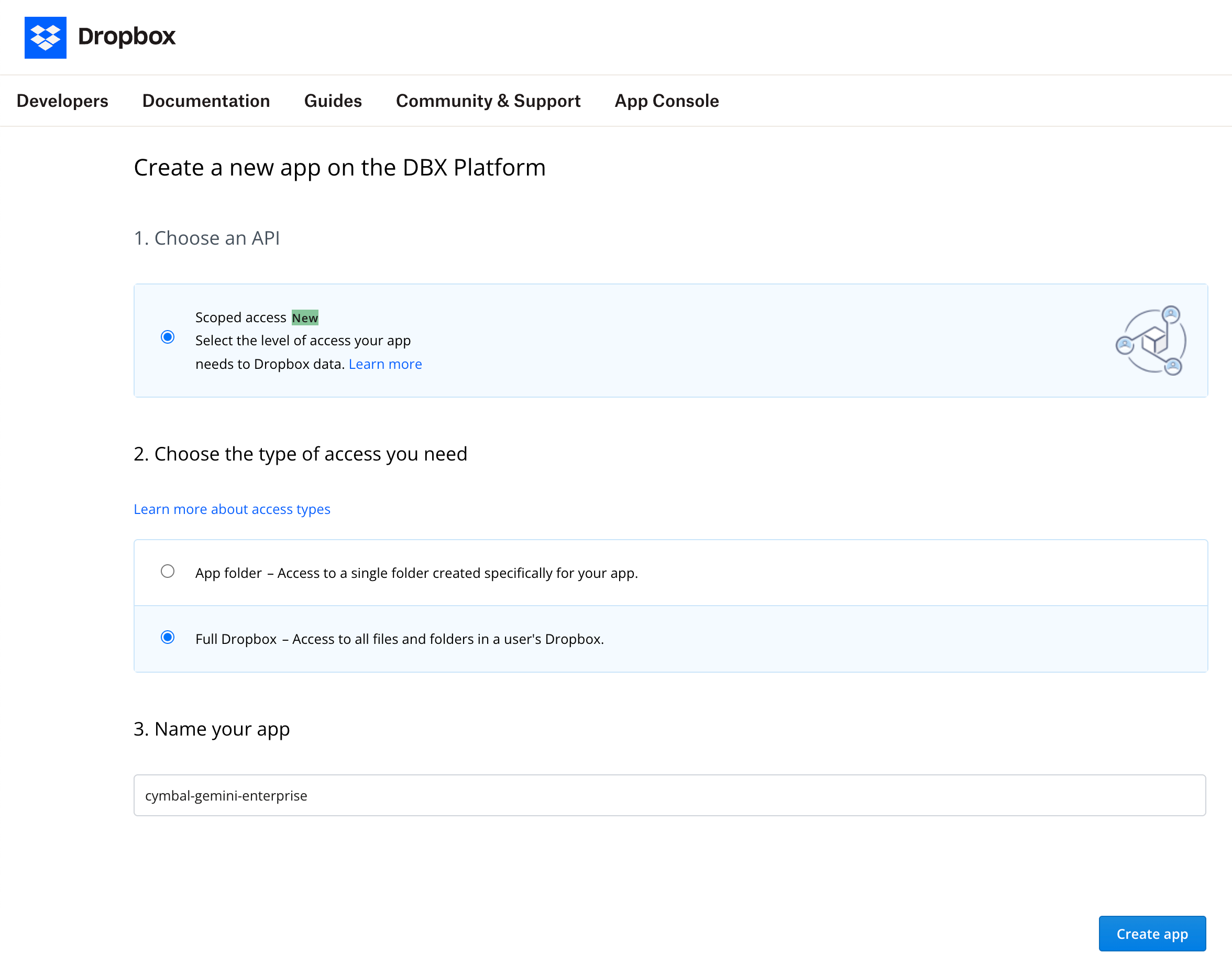
Marque a caixa de seleção Concordo com os Termos e Condições da API Dropbox.
Clique em Criar app.
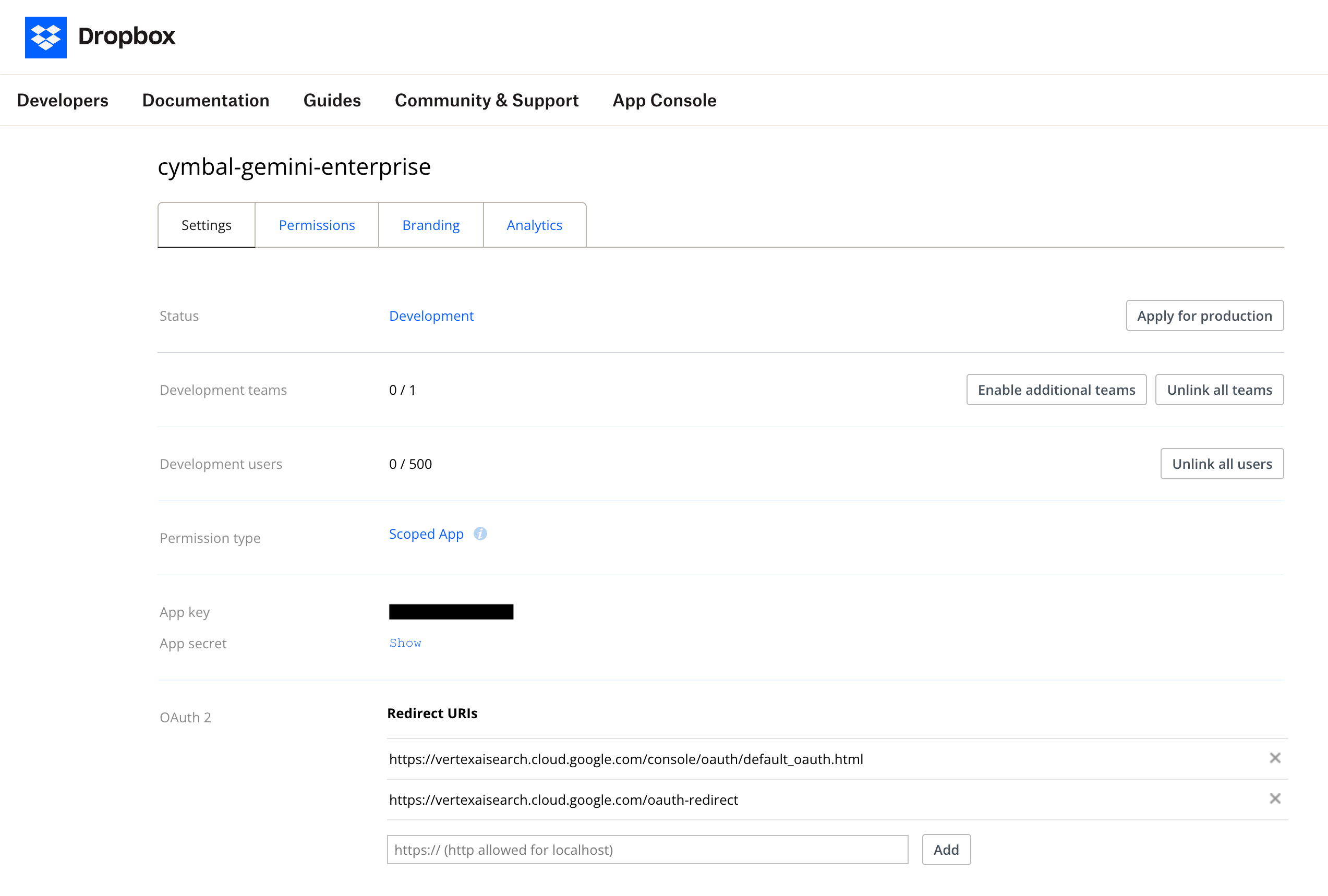
Na página de detalhes do novo app, clique na guia Configurações. Defina as configurações a seguir:
Para o status Usuários de desenvolvimento, clique em Ativar usuários adicionais. Uma caixa de diálogo Limite aumentado para 500 usuários será aberta e mostrará uma mensagem informando que o app pode ser vinculado a até 500 usuários.
Clique em OK.
Copie a chave do app e o segredo do app.
No campo OAuth 2, adicione
https://vertexaisearch.cloud.google.com/console/oauth/default_oauth.htmlno campo URIs de redirecionamento.Clique em Adicionar.
Insira
https://vertexaisearch.cloud.google.com/oauth-redirectno campo URIs de redirecionamento.Clique em Adicionar.
https://vertexaisearch.cloud.google.com/console/oauth/default_oauth.htmlhttps://vertexaisearch.cloud.google.com/oauth-redirect
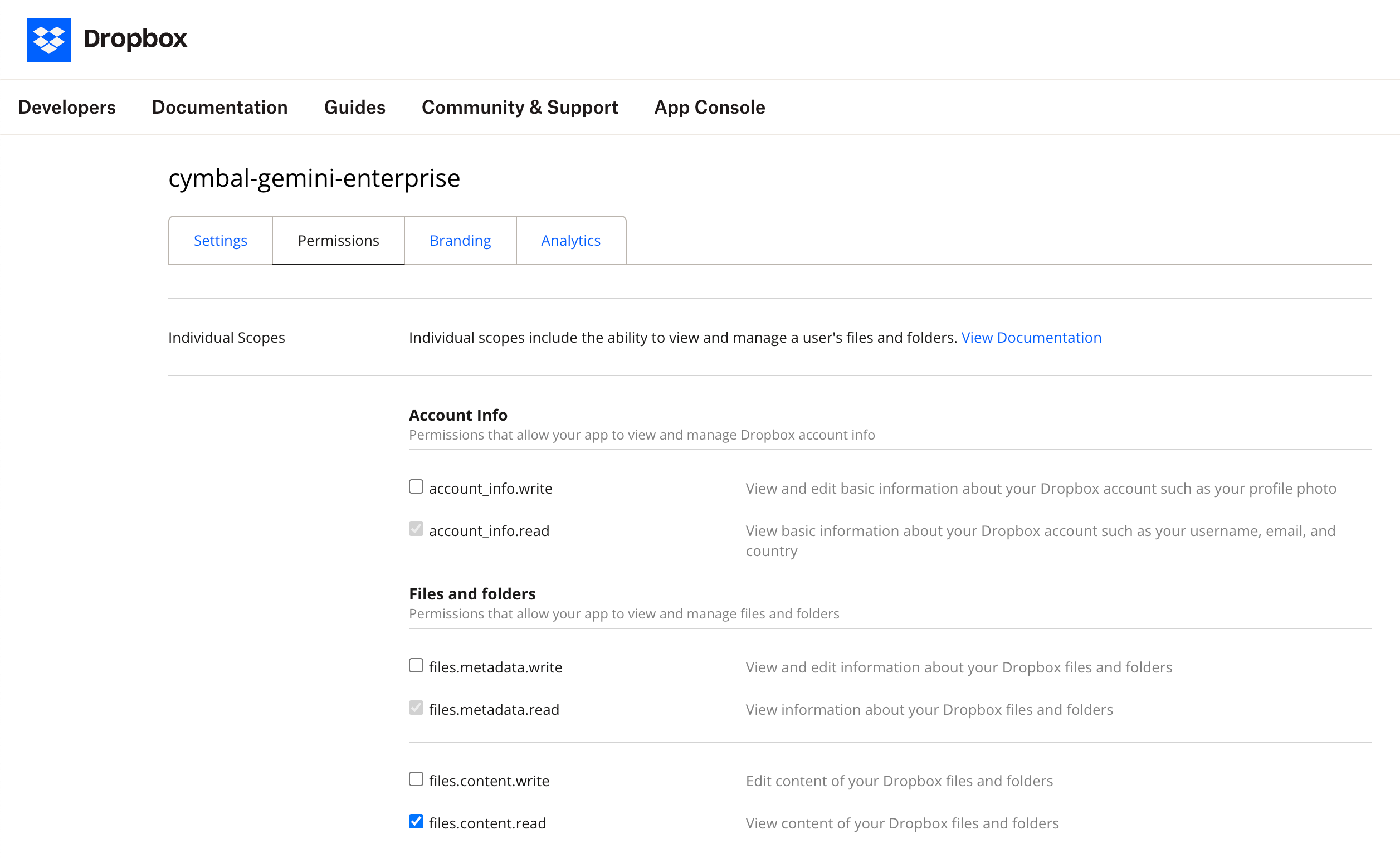
Clique na guia Permissões. Na seção Escopos individuais, selecione os seguintes escopos:
Na seção Informações da conta, marque a caixa de seleção account_info.read.
Na seção Arquivos e pastas, marque as caixas de seleção files.metadata.read e files.content.read.
Clique em Enviar.