

数据分析智能体是一款由 Google 打造的 AI 智能体。它可让您从 BigQuery 数据中获取数据分析。借助数据分析智能体,您无需预先了解 SQL。这能帮助您制定出有充分数据依据的明智业务决策,同时解放数据分析师,使其能专注于更复杂的任务。
本页面介绍了 Google Cloud 项目管理员如何使用Google Cloud 控制台和 REST API 授权、创建和部署数据分析智能体。此页面还介绍了最终用户如何使用智能体。
概览
数据分析智能体旨在执行以下操作:
- 了解用户意图:分析关联数据源的上下文和用户的自然语言查询,以了解用户的目标
- 生成 SQL:基于此理解,将用户的问题转换为语法和语义均正确的 SQL 查询。
- 检索数据:然后,它会执行生成的 SQL,直接从已关联的数据源(即 BigQuery 数据集)中提取相关数据。
- 提供数据分析:以图表和表格等可视化形式或基于文本的摘要来呈现检索到的数据,从而解答用户的查询。
您可以向数据分析智能体提出的查询示例
以下是一些您可以向数据分析智能体提出的查询示例:
- 数据聚合与可视化:
- “今年第二季度拉美地区的销售额与去年第二季度相比如何?”
- “绘制一个条形图,展示该地区排名前 5 的国家/地区的对比情况。”
- 趋势分析:
- “过去 6 个月内,按地点细分的出站通话量有何变化?”
- “分析里斯本评级高于 3 星的酒店的预订模式”
- 数据挖掘:
- “当客户购物时,哪些因素与总销售额相关?给我一张展示这种关系的热图。”
- 分析和报告:
- “汇总商机和客户表,并创建一份简要报告来重点说明所有关键趋势。”
准备工作
如需开始在 Gemini Enterprise 中使用数据分析智能体,请按以下步骤操作:
- 按照相关说明开始使用 Gemini Enterprise。
- 按照说明获取 Gemini Enterprise 许可。
- 如需访问数据分析智能体,请与您的 Google 客户经理联系。
- 准备 BigQuery 数据。如需了解详情,请参阅 BigQuery 文档。
- 为了充分发挥智能体的作用,请了解 BigQuery 数据集中的数据。
授予对 BigQuery 数据的访问权限
如需允许数据分析智能体查看和查询 BigQuery 数据,请向智能体的用户授予 Identity and Access Management (IAM) 角色:
- BigQuery Data Viewer (
roles/bigquery.dataViewer) - BigQuery Job User (
roles/bigquery.jobUser) - BigQuery Metadata Viewer (
roles/bigquery.metadataViewer)
工作流
设置和使用数据分析智能体的总体工作流程如下:
获取授权详细信息
请按照以下步骤设置授权。您获取的详细信息用于授权数据洞察智能体连接到 BigQuery 数据。
在 Google Cloud 控制台中,前往 API 和服务中的凭证页面。
选择 Google Cloud 包含您希望智能体查询的 BigQuery 数据集的项目。
点击创建凭据并选择 OAuth 客户端 ID。
在应用类型中,选择 Web 应用。
在已获授权的重定向 URI 部分中,添加以下 URI:
https://vertexaisearch.cloud.google.com/oauth-redirecthttps://vertexaisearch.cloud.google.com/static/oauth/oauth.html
点击创建。
在 OAuth 客户端已创建面板中,点击下载 JSON。下载的 JSON 文件包含所选Google Cloud 项目的以下详细信息。您需要以下详细信息才能创建授权资源:
- 客户端 ID:CLIENT_ID
- 授权 URI:
https://accounts.google.com/o/oauth2/v2/auth?client_id=CLIENT_ID&redirect_uri=https%3A%2F%2Fvertexaisearch.cloud.google.com%2Fstatic%2Foauth%2Foauth.html&scope=https%3A%2F%2Fwww.googleapis.com%2Fauth%2Fbigquery&include_granted_scopes=true&response_type=code&access_type=offline&prompt=consent
- 令牌 URI:
https://oauth2.googleapis.com/token - 客户端密钥:CLIENT_SECRET
使用 Google Cloud 控制台设置智能体
本部分介绍如何使用 Google Cloud 控制台授权、创建和部署数据分析智能体的实例。您还可以添加用户权限,以确定哪些人可以访问已创建的智能体。
授权并创建智能体实例
按照以下步骤授权并创建数据分析智能体实例:
在 Google Cloud 控制台中,前往 Gemini Enterprise。
选择要在其中创建智能体的应用。
在菜单中,点击智能体。
智能体页面会显示现有智能体。
点击添加智能体。
在创建智能体窗格中,点击数据智能体卡片中的创建。
在授权中,点击添加授权,然后输入授权详细信息。如需了解详情,请参阅获取授权。
点击完成。
点击下一步。
按如下方式配置智能体:
- 输入智能体名称和说明。
- 在 BigQuery 数据集中,点击浏览,然后执行以下操作之一:
- 选择一个可用的数据集,然后点击选择。
- 输入所需 BigQuery 数据集的路径,点击搜索,选择该数据集,然后选择选择。
可选:点击显示更多可查看高级选项。
选择正确的表访问权限选项。如果您想强制执行许可名单或屏蔽名单,请指定受限表的路径。
可选:定义自然语言查询配置,以提供特定于自然语言到 SQL 或 Python 代码翻译的自定义设置。您还可以提供一个 SQL 示例,其中包含自然语言查询、其预期的 SQL 输出及其预期的响应。这有助于提高智能体的输出质量。
- 架构说明:一个用于描述 BigQuery 数据集架构的自然语言字符串。
- 自然语言查询到 SQL 的提示:将自然语言查询转换为 SQL 指令的提示。
- 将自然语言查询转换为 Python 的提示:已转换为 Python 指令的自然语言查询。
可选:添加从自然语言查询转换为 SQL 查询的示例:
- 查询:必须转换为 SQL 查询的自然语言查询示例。例如,“加利福尼亚州客户的姓名和邮箱是什么”
- 预期 SQL:一个字符串,用于说明与自然语言查询对应的示例 SQL 查询。例如,假设您有一个名为
customers的 BigQuery 表。然后,您预期的 SQL 查询可以是SELECT customer_name, email FROM customers WHERE state = 'California'。 - 预期回答:一个字符串,通过执行预期 SQL 查询来提供查询的预期答案。例如:
Here are the names and email addresses of your customers in California: \
* Customer name: Lara B, Email address: 222larabrown@gmail.com \
* Customer name: Alex A, Email address: baklavainthebalkans@gmail.com \
* Customer name: Bola C, Email address: cloudysanfrancisco@gmail.com \
点击创建。
数据分析智能体实例会显示在智能体列表中。
如需开始使用智能体,请等待直到智能体状态列中显示您的实例处于已启用状态。
使用 REST API 设置智能体
本部分介绍了如何使用 REST API 授权、创建和部署数据分析智能体实例。
为智能体授权
以管理员身份在 Gemini Enterprise 中创建授权资源。这样一来,数据分析智能体就可以访问 BigQuery 数据。
创建授权资源。
REST
以下示例展示了如何使用
authorizations.create方法创建授权资源。curl -X POST \ -H "Authorization: Bearer $(gcloud auth print-access-token)" \ -H "Content-Type: application/json" \ -H "X-Goog-User-Project: PROJECT_NUMBER" \ "https://discoveryengine.googleapis.com/v1alpha/projects/PROJECT_NUMBER/locations/LOCATION/authorizations?authorizationId=AUTHORIZATION_ID" \ -d '{ "name": "projects/PROJECT_NUMBER/locations/LOCATION/authorizations/AUTHORIZATION_ID", "serverSideOauth2": { "clientId": "CLIENT_ID", "clientSecret": "CLIENT_SECRET", "authorizationUri": "AUTHORIZATION_URI", "tokenUri": "https://oauth2.googleapis.com/token" } }'替换以下内容:
PROJECT_NUMBER:您的 Google Cloud 项目编号。LOCATION:您的 Google Cloud 项目所在的位置。AUTHORIZATION_ID:您必须提供的用于标识授权资源的 ID。CLIENT_ID:您在上一步中获得的客户端 ID。CLIENT_SECRET:您在上一步中获得的客户端密钥。AUTHORIZATION_URI:您在上一步中获得的授权 URI。
创建智能体实例
作为 Google Cloud 项目管理员,您可以创建数据分析智能体实例。这需要您提供项目 ID 和数据集 ID,以便智能体查询您指定的 BigQuery 数据。
REST
以下示例展示了如何使用 agents.create 方法创建数据分析智能体实例。如需了解可添加到此示例中的高级字段,请参阅为智能体添加高级配置。
curl -X POST \
  -H "Authorization: Bearer $(gcloud auth print-access-token)" \
  -H "Content-Type: application/json" \
  -H "X-Goog-User-Project: PROJECT_NUMBER" \
  "https://discoveryengine.googleapis.com/v1alpha/projects/PROJECT_NUMBER/locations/LOCATION/collections/default_collection/engines/APP_ID/assistants/default_assistant/agents" \
  -d '{
    "displayName": "AGENT_DISPLAY_NAME",
    "description": "AGENT_DESCRIPTION",
    "icon": {
       "uri": "AGENT_ICON_URI"
     },
    "managed_agent_definition": {
      "tool_settings": {
        "tool_description": "AGENT_DESCRIPTION"
      },
      "data_science_agent_config": {
        "bq_project_id": "BIGQUERY_PROJECT_ID",
        "bq_dataset_id": "BIGQUERY_DATASET_ID"
      }
    },
    "authorization_config": {
      "tool_authorizations" : [
        "AUTHORIZATION_RESOURCE_NAME"
      ]
    }
  }'
替换以下内容:
PROJECT_NUMBER:您的 Google Cloud 项目编号。LOCATION:Gemini Enterprise 应用所在的位置。APP_ID:应用的 ID。AGENT_DISPLAY_NAME:数据分析智能体实例的名称。AGENT_ICON_URI:一个可选字段,用于提供智能体的图标 URI。AGENT_DESCRIPTION:数据分析智能体实例的说明,用于指明智能体的用途或其 BigQuery 数据源详细信息。BIGQUERY_PROJECT_ID:包含 BigQuery 数据集的Google Cloud 项目的项目 ID。BIGQUERY_DATASET_ID:包含要查询的数据的 BigQuery 数据集 ID。AUTHORIZATION_RESOURCE_NAME:您在上一部分中获得的授权资源名称。
为智能体添加高级配置
您可以选择定义 nlQueryConfig 字段,以提供针对“自然语言到 SQL 或 Python 代码”这一转换过程的特定自定义设置。您还可以提供一个 SQL 示例,其中包含自然语言查询、其预期的 SQL 输出及其预期的响应。这有助于提高智能体的输出质量。以下代码段展示了如何配置这些高级字段:
"dataScienceAgentConfig": {
  "nlQueryConfig": {
    "nl2sqlPrompt": "NL_TO_SQL_INSTRUCTIONS",
    "nl2pyPrompt": "NL_TO_PYTHON_INSTRUCTIONS",
    "nl2sqlExample": {
      "query": "EXAMPLE_NL_QUERY",
      "expectedSql": "EXPECTED_SQL_QUERY",
      "expectedResponse": "EXPECTED_SQL_RESPONSE"
    },
    "schemaDescription": "NL_DESCRIPTION_OF_BQ_DATASET"
  }
}
替换以下内容:
NL_TO_SQL_INSTRUCTIONS:已转换为 SQL 指令的自然语言查询。NL_TO_PYTHON_INSTRUCTIONS:已转换为 Python 指令的自然语言查询。EXAMPLE_NL_QUERY:必须转换为 SQL 查询的自然语言查询示例。例如,“加利福尼亚州客户的姓名和邮箱是什么”EXPECTED_SQL_QUERY:一个字符串,用于说明与自然语言查询对应的示例 SQL 查询。例如,假设您有一个名为customers的 BigQuery 表。然后,您期望的 SQL 查询可以是“SELECT customer_name, email FROM customers WHERE state = 'California'”。EXPECTED_SQL_RESPONSE:一个字符串,用于提供查询的预期答案和预期 SQL 查询。例如:Here are the names and email addresses of your customers in California: \ * Customer name: Lara B, Email address: 222larabrown@gmail.com \ * Customer name: Alex A, Email address: baklavainthebalkans@gmail.com \ * Customer name: Bola C, Email address: cloudysanfrancisco@gmail.com \NL_DESCRIPTION_OF_BQ_DATASET:一个用于描述 BigQuery 数据集架构的自然语言字符串。
部署实例
创建数据分析智能体实例后,作为管理员,您可以部署该实例,以便最终用户可以使用它。
REST
部署智能体。以下示例展示了如何使用
agents.deploy方法部署创建的智能体。部署智能体是一项长时间运行的操作 (LRO)。curl -X POST \ -H "Authorization: Bearer $(gcloud auth print-access-token)" \ -H "Content-Type: application/json" \ -H "X-Goog-User-Project: PROJECT_NUMBER" \ "https://discoveryengine.googleapis.com/v1alpha/AGENT_RESOURCE_NAME:deploy" \ -d '{ "name":"AGENT_RESOURCE_NAME" }'替换以下内容:
PROJECT_NUMBER:您的 Google Cloud 项目编号。AGENT_RESOURCE_NAME:您在上一部分中创建智能体时获得的智能体资源名称。
获取部署操作的状态。以下示例展示了如何使用
operations.get方法获取部署操作的状态。curl -X GET \ -H "Authorization: Bearer $(gcloud auth print-access-token)" \ "https://discoveryengine.googleapis.com/v1alpha/DEPLOY_OPERATION_NAME"
将
DEPLOY_OPERATION_NAME替换为您在上一步中部署智能体时获得的 LRO 名称。在响应中,如果
done字段的值为true,则表示部署已完成。如果done字段的值为false,则表示部署正在进行中。
添加或修改用户及其权限
按照以下步骤,向数据分析智能体实例添加或修改主账号,并为其分配特定的 Identity and Access Management (IAM) 角色:
控制台
在 Google Cloud 控制台中,前往 Gemini Enterprise。
选择包含数据分析智能体实例的应用。
在菜单中,点击智能体。
智能体页面会显示现有智能体。
点击要为其添加或修改用户的智能体。 例如,点击数据分析洞见代理实例。
默认情况下,新创建的智能体不包含任何用户。
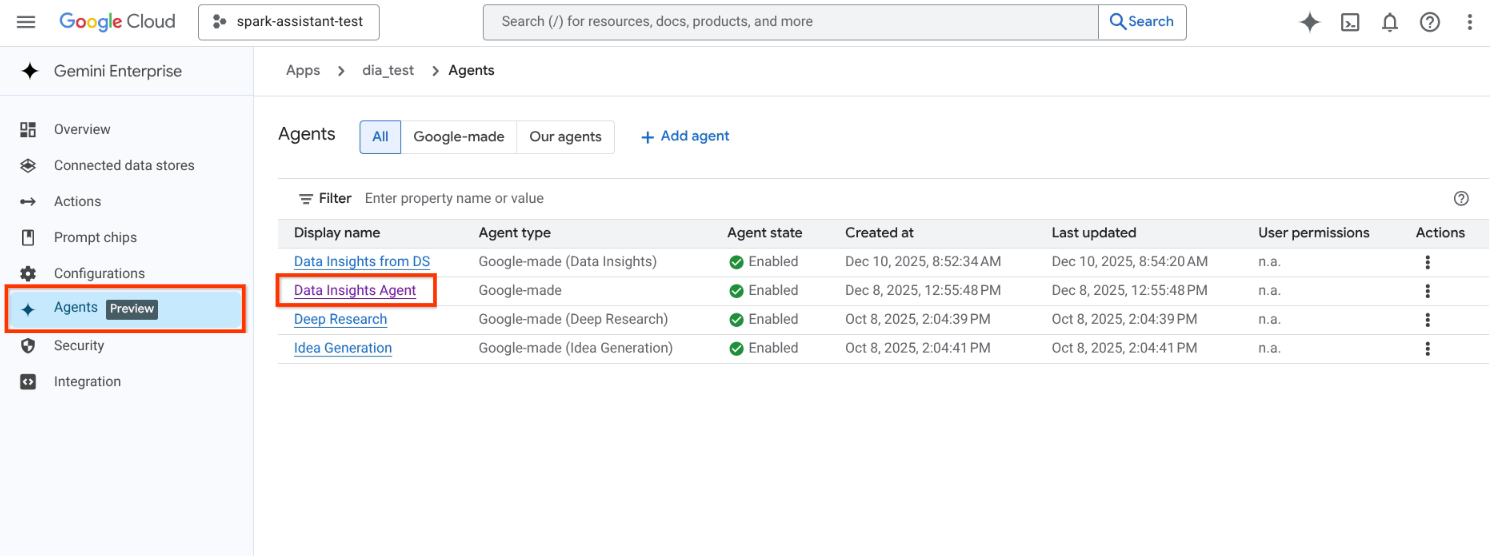
点击数据分析洞见代理实例 点击用户权限。
在已获授权的用户表格中,点击添加用户。
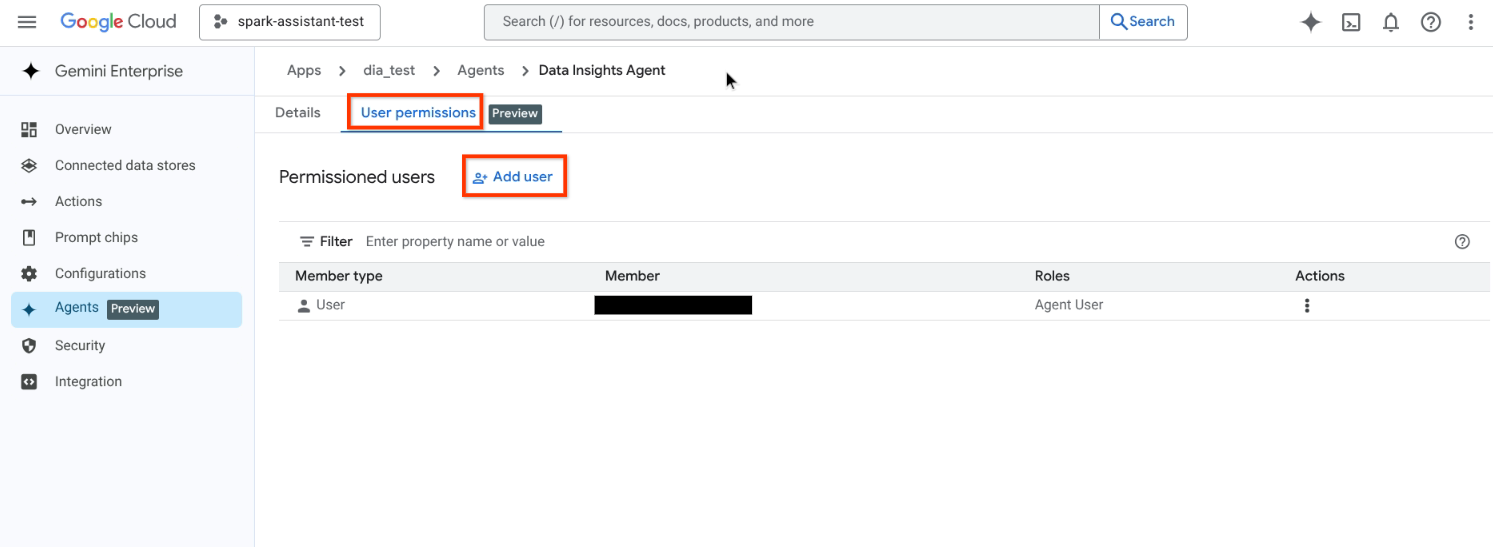
前往添加用户 从可用列表中选择成员类型:
对于用户或群组,请输入邮箱作为成员字符串,然后选择角色。
对于员工身份池,请输入有效的主账号作为成员字符串,然后选择一个角色。
对于所有用户,请选择一个角色。

选择成员类型 点击保存。
IAM 政策会随之更新,用户也将被添加到已获授权的用户列表中。
如需删除分配的权限,请点击操作列下的 ,然后点击删除。
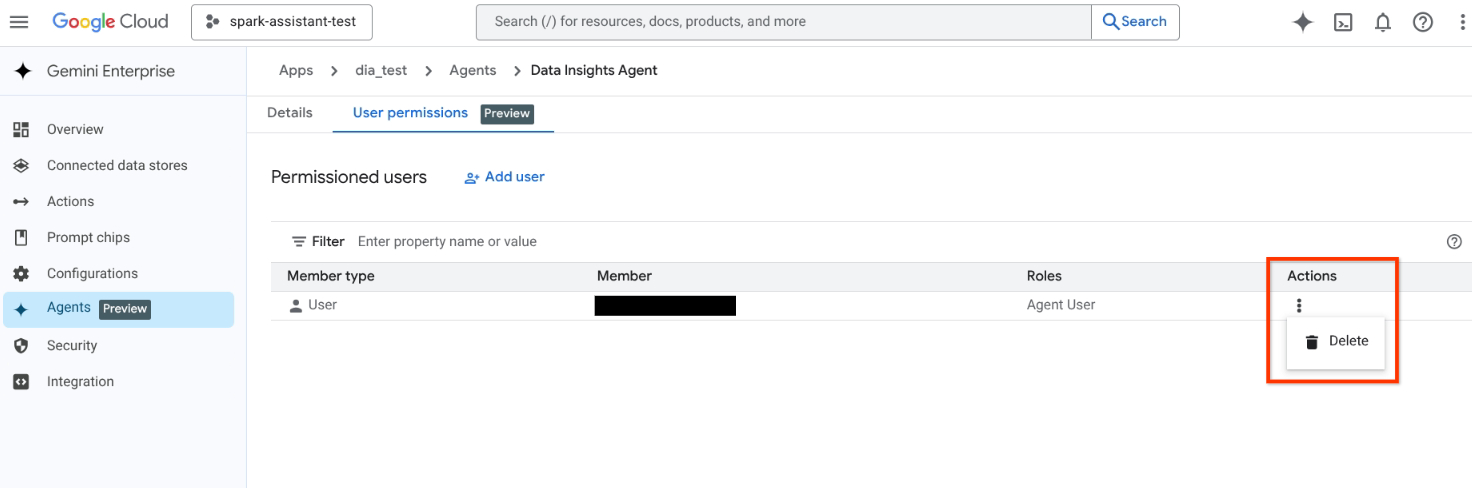
移除角色
更改实例的工作状态
创建数据分析智能体实例后,系统默认会启用该智能体。您可以按照以下步骤将其工作状态更改为预览、已停用、已暂停或已删除:
控制台
在 Google Cloud 控制台中,前往 Gemini Enterprise。
选择包含数据分析智能体实例的应用。
在菜单中,点击智能体。
智能体页面会显示现有智能体。
点击代理“操作”列下的 ,然后选择以下选项之一:
- 预览:在新标签页中打开代理。
- 停用:使代理对所有用户(创建者除外)不可用。
- 暂停:使代理暂时无法使用。不过,拥有任意程度的智能体访问权限的用户仍可看到该智能体。
- 删除:用于删除智能体实例。
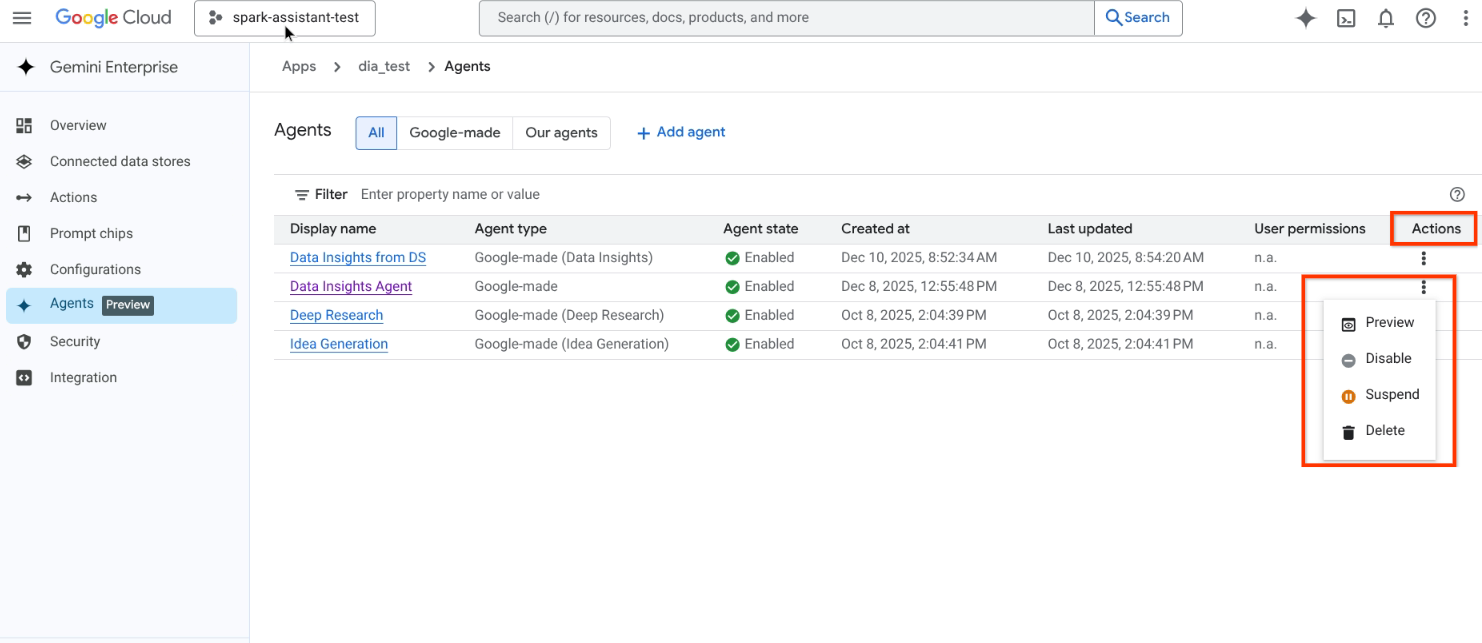
为代理选择一项操作。
使用智能体
按照以下步骤操作,即可使用智能体获取数据分析:
应用
在应用导航菜单中,点击智能体。
点击查看所有代理。
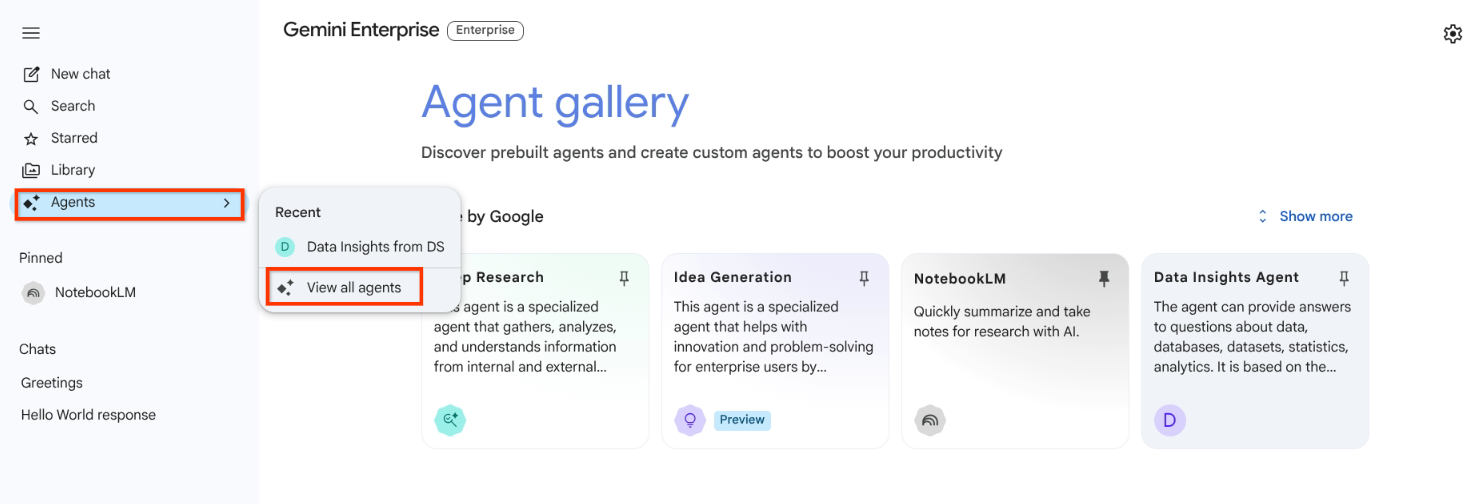
查看所有代理 从显示的代理列表中或从最近列表选择代理。
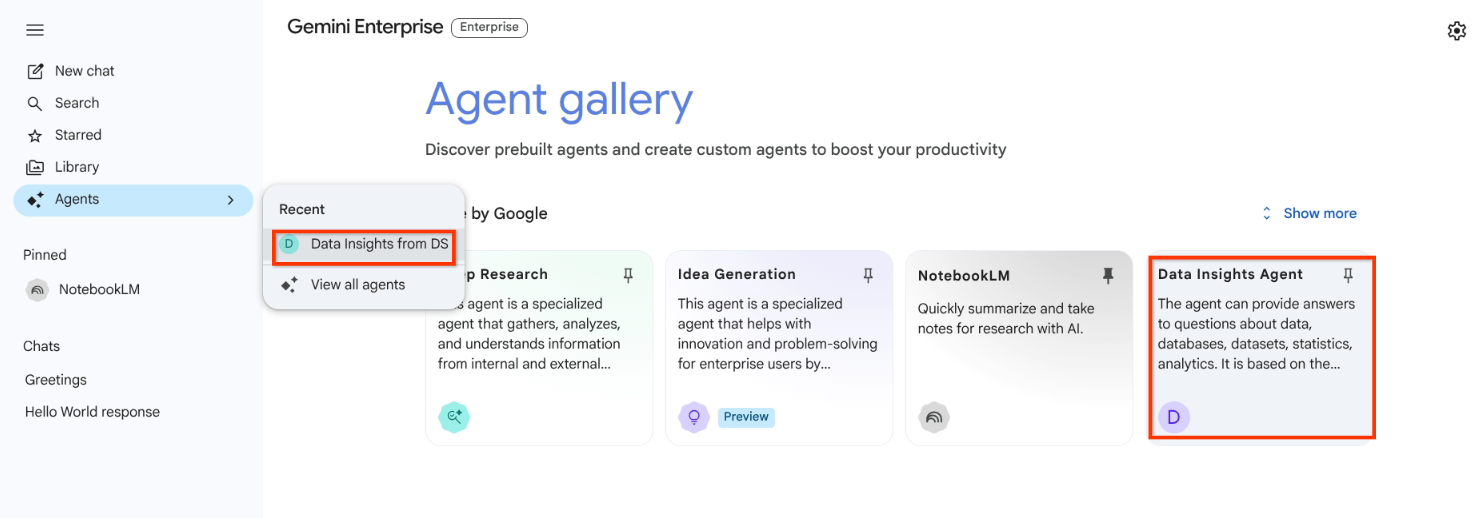
选择代理实例 如果您的智能体需要额外授权,请点击授权,然后提供授权详细信息。
在搜索框中,执行以下操作:
点击 图标,以将文件作为代理可处理的其他数据源。
点击 图标以管理您的数据。
输入问题或提示,然后按 Enter 键。