


Auf dieser Seite wird beschrieben, wie Sie die Authentifizierung und Berechtigungen einrichten, bevor Sie den Microsoft Teams-Datenspeicher erstellen.
Authentifizierung und Berechtigungen einrichten
Sie müssen die Authentifizierung und Berechtigungen in Microsoft 365 einrichten. Das ist wichtig, damit Gemini Enterprise auf Microsoft Teams-Daten zugreifen kann.
Entra-Anwendungsregistrierung für Microsoft Teams-Datenspeicher
Bevor Sie den Gemini Enterprise-Datenspeicher erstellen, müssen Sie eine Microsoft Entra-Anwendungsregistrierung einrichten, um den sicheren Zugriff auf Microsoft Teams zu ermöglichen.
So registrieren Sie Gemini Enterprise als OAuth 2.0-Anwendung in Microsoft Entra:
- Rufen Sie das Microsoft Entra Admin Center auf.
- Maximieren Sie im Menü den Bereich Entra ID und wählen Sie App-Registrierungen aus.
- Wählen Sie auf der Seite App-Registrierungen die Option Hinzufügen Neue Registrierung aus.
- Erstellen Sie auf der Seite Anwendung registrieren eine App-Registrierung. Gehen Sie dazu so vor:
- Geben Sie im Bereich Name einen Anzeigenamen für die Anwendung ein.
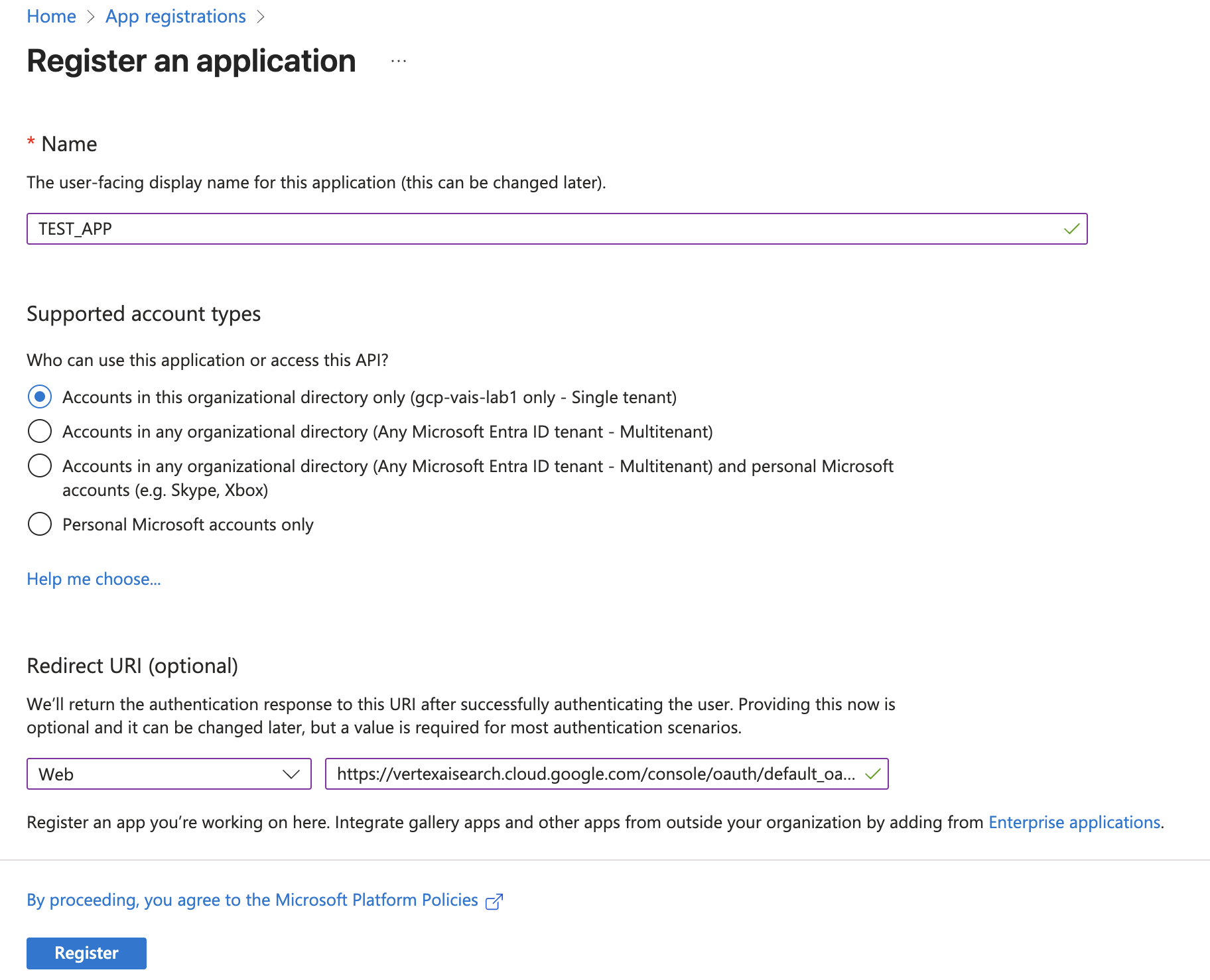
Seite „Anwendung registrieren“ - Wählen Sie im Bereich Unterstützte Kontotypen die Option Nur Konten im Organisationsverzeichnis aus. Mit dieser Option wird der Zugriff auf Nutzer im Microsoft Entra-Mandanten Ihrer Organisation beschränkt. Das ist für eine Unternehmensanwendung geeignet.
- Wählen Sie im Abschnitt Weiterleitungs-URI die Option Web aus und geben Sie die folgende URL als Web-Callback-URL (oder Weiterleitungs-URL) ein:
https://vertexaisearch.cloud.google.com/oauth-redirect
- Klicken Sie auf Registrieren. Microsoft Entra erstellt Ihre Anwendung und zeigt sie auf der Seite Alle Anwendungen an.
- Geben Sie im Bereich Name einen Anzeigenamen für die Anwendung ein.
OAuth 2.0-Konfiguration erstellen
Wenn Sie eine Verbindung mit der OAuth 2.0-Authentifizierungsmethode erstellen möchten, rufen Sie auf der Registrierungsseite Ihrer Microsoft Entra-Anwendung eine Client-ID, einen Clientschlüssel und eine Mandanten-ID ab. Gehen Sie dazu so vor:
Client-ID und Clientschlüssel abrufen
So rufen Sie die Client-ID und das Client-Secret für die App ab:
- Rufen Sie das Microsoft Entra Admin Center auf.
- Maximieren Sie im Menü den Bereich Entra ID und wählen Sie App-Registrierungen aus.
- Wählen Sie auf der Seite App-Registrierungen die Option Alle Anwendungen aus.
- Öffnen Sie die von Ihnen erstellte Anwendung.
- Wählen Sie auf der App-Seite Zertifikate und Secrets aus.
- Klicken Sie auf add Neuer Clientschlüssel.
- So rufen Sie den Clientschlüssel im Dialogfeld Clientschlüssel hinzufügen ab:
- Geben Sie eine Beschreibung für das Secret ein.
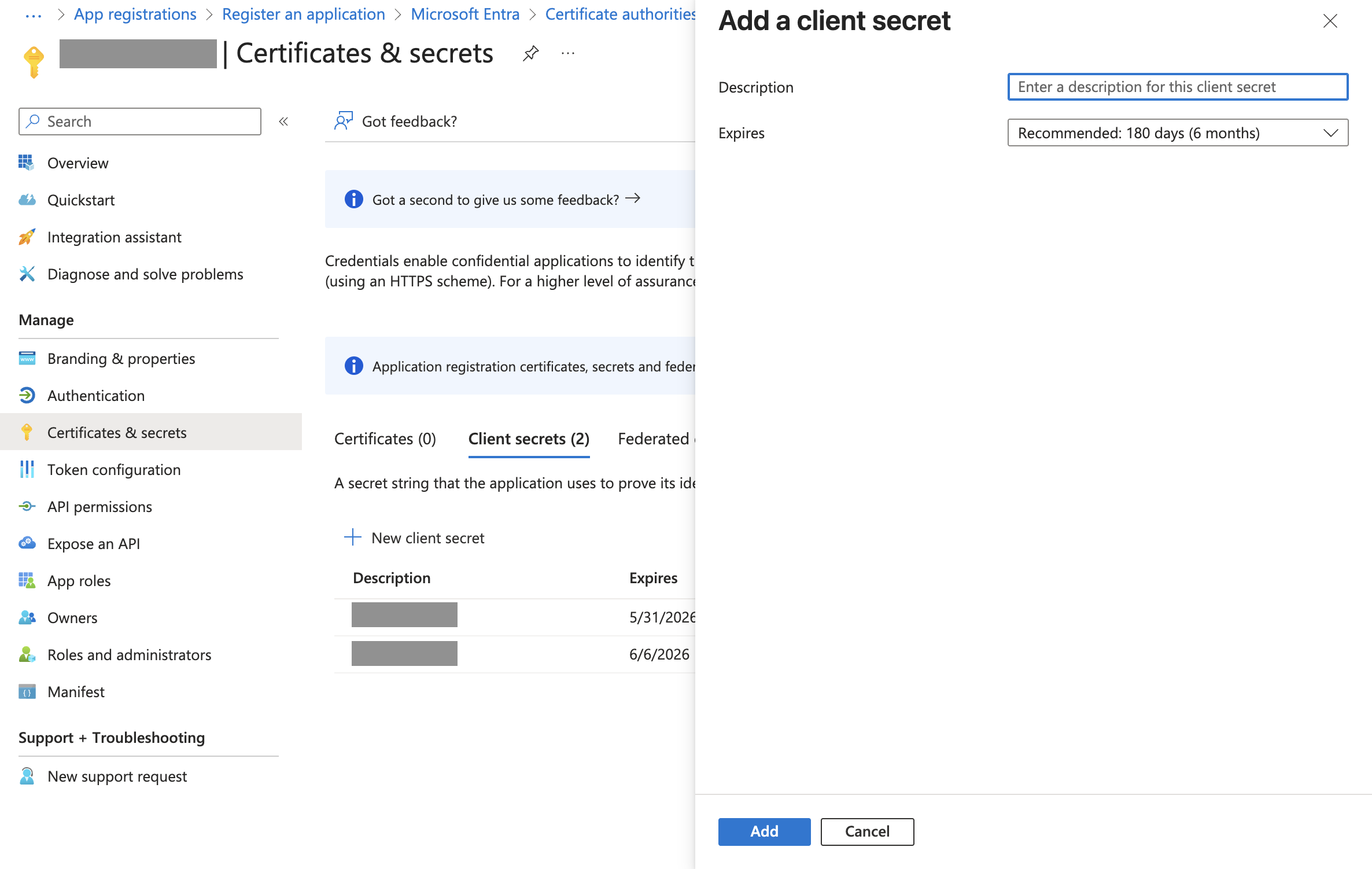
Dialogfeld „Clientschlüssel hinzufügen“ - Wählen Sie eine Ablaufdauer aus. Wir empfehlen, den Standardwert auszuwählen.
- Klicken Sie auf Hinzufügen.
- Kopieren Sie den Clientschlüssel aus der Spalte Wert.
- Geben Sie eine Beschreibung für das Secret ein.
- So rufen Sie die Client-ID ab:
- Wählen Sie auf der App-Seite Übersicht aus.
- Kopieren Sie die ID der Anwendung (Client).
Mandanten-ID abrufen
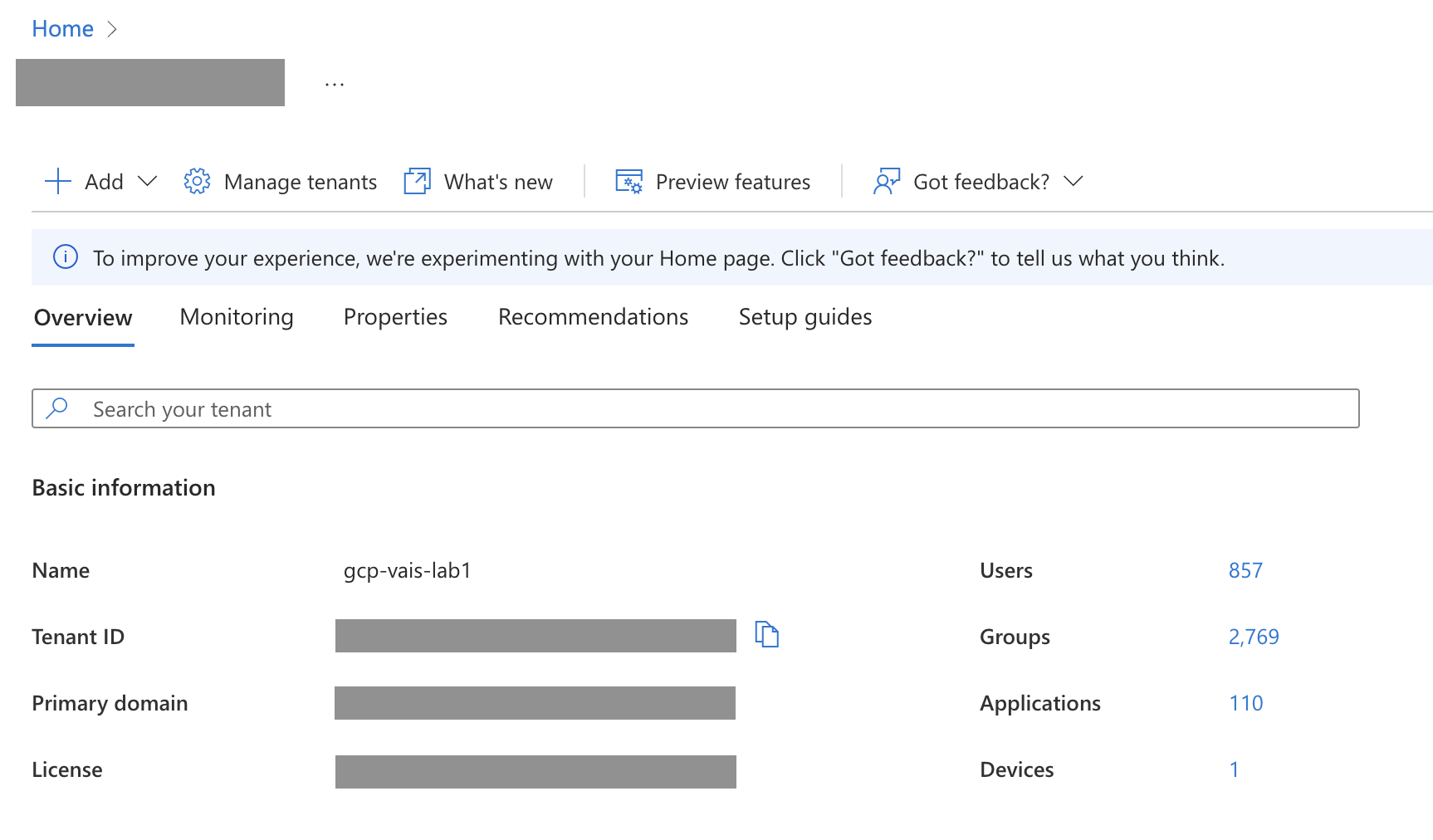
Sie finden Ihre Mandanten-ID im Microsoft Entra Admin Center auf der Übersichtsseite im Feld Mandanten-ID.
Microsoft Graph-Berechtigungen konfigurieren
So konfigurieren Sie die erforderlichen Microsoft Graph-Berechtigungen für die App:
- Rufen Sie das Microsoft Entra Admin Center auf.
- Maximieren Sie im Navigationsmenü den Bereich Entra ID und wählen Sie App-Registrierungen aus.
- Wählen Sie auf der Seite App-Registrierungen die Option Alle Anwendungen aus.
- Öffnen Sie die von Ihnen erstellte Anwendung.
- Wählen Sie auf der App-Seite API-Berechtigungen aus.
- Klicken Sie auf Berechtigung hinzufügen.
- Wählen Sie auf der Seite API-Berechtigungen anfordern die Option Microsoft Graph und dann Delegierte Berechtigungen aus.
Suchen Sie nach den folgenden Berechtigungen für Ihren Verbindungsmodus und wählen Sie sie aus. Achten Sie darauf, dass ein Administrator die Einwilligung für alle in der folgenden Tabelle aufgeführten delegierten Berechtigungen erteilt. Sobald die Einwilligung erteilt wurde, wird in der Spalte Status die Option Erteilt mit einem grünen Häkchen (✓) angezeigt.
Verbindungsmodus Berechtigung Berechtigungstyp Zweck Föderierte Suche Channel.ReadBasic.AllDelegiert Ermöglicht der App, die Namen und Beschreibungen von Kanälen zu lesen. ChannelMember.Read.AllDelegiert Ermöglicht der App, die Mitglieder von Kanälen zu lesen. ChannelMessage.Read.AllDelegiert Ermöglicht der App, Nachrichten im Nutzerkanal zu lesen. Chat.ReadDelegiert Ermöglicht der App, alle Chats zu lesen. Chat.ReadBasicDelegiert Ermöglicht der App, grundlegende Eigenschaften von Chats zu lesen. ChatMessage.ReadDelegiert Ermöglicht der App, alle Einzel- und Gruppenchatnachrichten zu lesen. Group.Read.AllDelegiert Ermöglicht der App, die Microsoft Purview-Vertraulichkeitslabels zu lesen, die der übergeordneten Microsoft 365-Gruppe eines Teams zugewiesen sind. Diese Labels werden verwendet, um Sensitive Data Protection-Inhaltsrichtlinien auf Microsoft Teams-Inhalte anzuwenden. Schedule.Read.AllDelegiert Ermöglicht der App, Zeitpläne, Zeitplangruppen und Schichten für Teams zu lesen. Team.ReadBasic.AllDelegiert Ermöglicht der App, die Namen und Beschreibungen von Teams zu lesen. TeamMember.Read.AllDelegiert Ermöglicht der App, die Mitglieder von Teams zu lesen. User.Read.AllDelegiert Ermöglicht der App, die vollständigen Profile aller Nutzer zu lesen. Föderierte Suche und Aktionen Channel.CreateDelegiert Ermöglicht der App, Kanäle in Microsoft Teams zu erstellen. Erforderlich für die Aktion „Kanal erstellen“. Channel.ReadBasic.AllDelegiert Ermöglicht der App, die Namen und Beschreibungen von Kanälen zu lesen. ChannelMember.Read.AllDelegiert Ermöglicht der App, die Mitglieder von Kanälen zu lesen. ChannelMember.ReadWrite.AllDelegiert Ermöglicht der App, Mitglieder zu Kanälen hinzuzufügen und daraus zu entfernen. Erforderlich für die Aktion „Mitglied zum Kanal hinzufügen“. ChannelMessage.Read.AllDelegiert Ermöglicht der App, Nachrichten im Nutzerkanal zu lesen. ChannelMessage.ReadWriteDelegiert Ermöglicht der App, Kanalnachrichten zu aktualisieren. Erforderlich für die Aktion „Kanalnachricht aktualisieren“. ChannelMessage.SendDelegiert Ermöglicht der App, Nachrichten in jedem Kanal zu senden. ChannelSettings.ReadWrite.AllDelegiert Ermöglicht der App, die Einstellungen von Kanälen zu lesen und zu aktualisieren. Erforderlich für die Aktion „update channel“. Chat.CreateDelegiert Ermöglicht der App, neue Chats zu erstellen. Erforderlich für die Aktion „Chat erstellen“. Chat.ReadDelegiert Ermöglicht der App, alle Chats zu lesen. Chat.ReadBasicDelegiert Ermöglicht der App, grundlegende Eigenschaften von Chats zu lesen. Chat.ReadWriteDelegiert Ermöglicht der App Lese- und Schreibzugriff auf Einzel- und Gruppenchat-Threads, einschließlich Chatnachrichten. Erforderlich für die Aktionen „Chat aktualisieren“ und „Chatnachricht aktualisieren“. ChatMessage.ReadDelegiert Ermöglicht der App, alle Einzel- und Gruppenchatnachrichten zu lesen. ChatMessage.SendDelegiert Ermöglicht der App, Chatnachrichten zu senden. Group.Read.AllDelegiert Ermöglicht der App, die Microsoft Purview-Vertraulichkeitslabels zu lesen, die der übergeordneten Microsoft 365-Gruppe eines Teams zugewiesen sind. Diese Labels werden verwendet, um Sensitive Data Protection-Inhaltsrichtlinien auf Microsoft Teams-Inhalte anzuwenden. Schedule.Read.AllDelegiert Ermöglicht der App, Zeitpläne, Zeitplangruppen und Schichten für Teams zu lesen. Schedule.ReadWrite.AllDelegiert Ermöglicht der App, Zeitpläne, Schichten und Abwesenheitseinträge für Teams zu erstellen und zu aktualisieren. Erforderlich für die Aktionen „Zeitplan erstellen“, „Abwesenheitseintrag erstellen“ und „Abwesenheitseintrag aktualisieren“. Team.ReadBasic.AllDelegiert Ermöglicht der App, die Namen und Beschreibungen von Teams zu lesen. TeamMember.Read.AllDelegiert Ermöglicht der App, die Mitglieder von Teams zu lesen. User.Read.AllDelegiert Ermöglicht der App, die vollständigen Profile aller Nutzer zu lesen. Klicken Sie auf Berechtigungen hinzufügen.
Administratoreinwilligung für Berechtigungen erteilen
So erteilen Sie die Administratorzustimmung für Berechtigungen:
- Melden Sie sich als globaler oder Anwendungsadministrator im Microsoft Entra Admin Center an.
- Maximieren Sie im Navigationsmenü den Bereich Entra ID und wählen Sie App-Registrierungen aus.
- Wählen Sie auf der Seite App-Registrierungen die Option Alle Anwendungen aus.
- Öffnen Sie die von Ihnen erstellte Anwendung.
- Wählen Sie auf der App-Seite API-Berechtigungen aus.
Klicken Sie auf den Button Administratoreinwilligung erteilen für.

Administratorzustimmung erteilen Wählen Sie im Dialogfeld Ja aus, um die Einwilligung zu bestätigen.