


Auf dieser Seite wird beschrieben, wie Sie eine Drittanbieterkonfiguration einrichten und konfigurieren, bevor Sie den GitHub-Datenspeicher erstellen.
Berechtigungen festlegen und Client-ID und Clientschlüssel abrufen
So registrieren Sie eine GitHub-App und rufen die Client-ID und den Clientschlüssel ab:
- Melden Sie sich in Ihrem GitHub-Konto an.
- Gehen Sie zu den Einstellungen > Entwicklereinstellungen.
- Klicken Sie auf der Seite Entwicklereinstellungen auf GitHub-Apps.
Klicken Sie auf Neue GitHub-App.
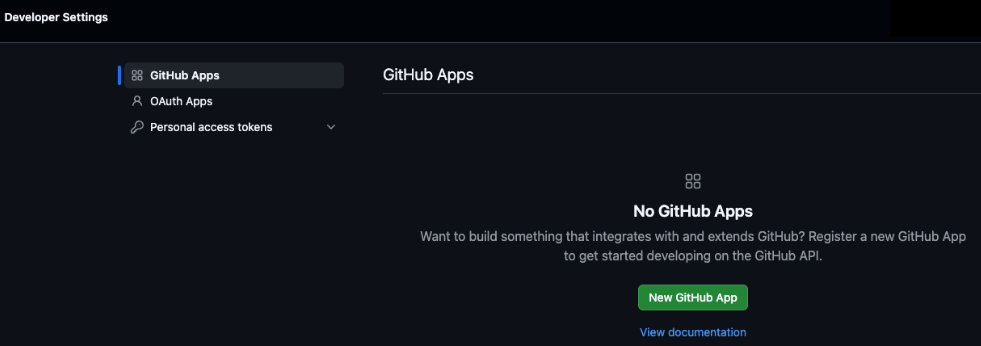
GitHub-App Führen Sie auf der Seite zur App-Registrierung die folgenden Schritte aus:
- Geben Sie im Feld Name der GitHub-App ein Label ein, um die App zu identifizieren.
- Geben Sie im Feld URL der Startseite die vollständige URL der Startseite Ihrer Anwendung ein.
- Geben Sie im Feld Callback-URL
https://vertexaisearch.cloud.google.com/oauth-redirectein. - Wenn Sie dafür sorgen möchten, dass Tokens regelmäßig ablaufen, und ein
refresh_tokenerhalten möchten, mit dem ein neues Zugriffstoken angefordert werden kann, wählen Sie das Kästchen Ablauf von Nutzerautorisierungstokens erzwingen aus. - Wenn Sie Nutzer auffordern möchten, Ihre App bei der Installation zu autorisieren, wählen Sie das Kästchen Nutzerautorisierung (OAuth) während der Installation anfordern aus.
Aktivieren Sie im Abschnitt Berechtigungen die folgenden Berechtigungen:
Berechtigungsname Berechtigungstyp Grund für Zugriff Repository: Actions Lese- und Schreibzugriff Workflowausführungen auslösen, auflisten, abbrechen und noch einmal ausführen; auf Joblogs zugreifen Repository: Administration Schreibgeschützt Repository-Mitbearbeiter auflisten Repository: Contents Lese- und Schreibzugriff Dateien, Commits, Zweige, Tags und Releases lesen; Zweige erstellen, Dateien schreiben, Commits pushen und Repositories forken Repository: Discussions Lese- und Schreibzugriff GitHub-Diskussionen und -Diskussionskategorien lesen; Diskussionskommentare hinzufügen, aktualisieren oder löschen Repository: Issues Lese- und Schreibzugriff Probleme, Labels und Kommentare lesen und nach Problemen suchen; Probleme erstellen oder aktualisieren, Kommentare posten, Probleme priorisieren und Labels verwalten Repository: Metadata Schreibgeschützt (erforderlich) Nach Repositories und Nutzern suchen Repository: Pull requests Lese- und Schreibzugriff Pull-Anfragen, Diffs und Kommentare zu Pull-Anfragen lesen; Review-Kommentare und Antworten zusammenführen, aktualisieren und hinzufügen Repository: Code scanning alerts Schreibgeschützt Benachrichtigungen zur Codeüberprüfung lesen Repository: Dependabot alerts Schreibgeschützt Dependabot-Sicherheitswarnungen lesen Repository: Secret scanning alerts Schreibgeschützt Benachrichtigungen zur Secret-Überprüfung lesen Organization: Members Schreibgeschützt Organisationsteams und ihre Mitglieder ansehen Organization: Issue Types Schreibgeschützt Problemtypen der Organisation ansehen Organization: Projects Lese- und Schreibzugriff Projekte der Version 2 auf Organisationsebene lesen und verwalten (Projekte, Elemente, Felder und Statusaktualisierungen) Account: Starring Lese- und Schreibzugriff Repositories mit Stern markieren und Markierung aufheben Account: Profile Lese- und Schreibzugriff Auf Nutzerprofilinformationen zugreifen Wählen Sie im Abschnitt, in dem Sie gefragt werden, wo die App installiert werden soll, die Option Nur in diesem Konto aus.
Klicken Sie auf GitHub-App erstellen.
Wählen Sie im Navigationsmenü App installieren aus.
Wählen Sie ein Konto aus, in dem die neu erstellte App installiert werden soll, und klicken Sie auf Installieren.
Wählen Sie Alle Repositories aus und klicken Sie auf Installieren und autorisieren.
Wählen Sie im Navigationsmenü Allgemein aus.
Klicken Sie auf Neuen geheimen Clientschlüssel generieren. Kopieren Sie die Werte für Client-ID und den generierten Clientschlüssel und speichern Sie sie sicher für die spätere Verwendung.
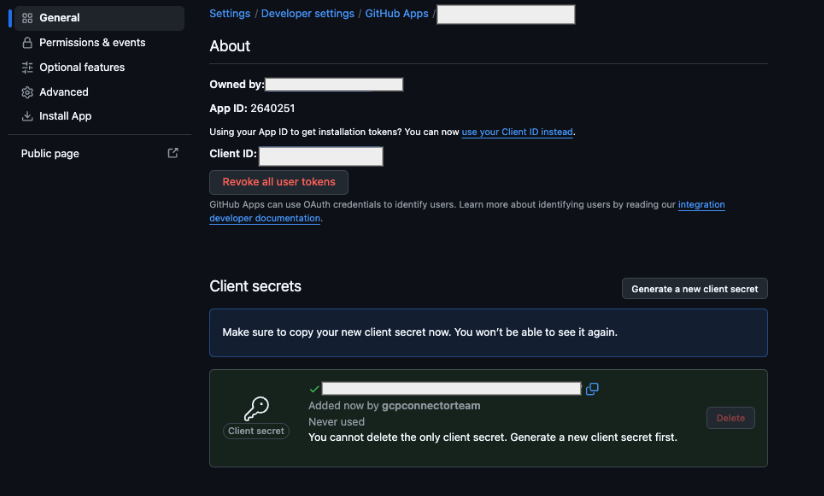
Tab „Allgemein“ der GitHub-App