


Cette page explique comment configurer une configuration tierce avant de créer le data store GitHub.
Définir les autorisations et obtenir l'ID client et le code secret du client
Pour enregistrer une application GitHub et obtenir l'ID client et le code secret du client, procédez comme suit :
- Connectez-vous à votre compte GitHub.
- Accédez à Settings > Developer Settings (Paramètres > Paramètres pour les développeurs).
- Sur la page Developer Settings (Paramètres pour les développeurs), cliquez sur GitHub apps (Applications GitHub).
Cliquez sur New GitHub app (Nouvelle application GitHub).
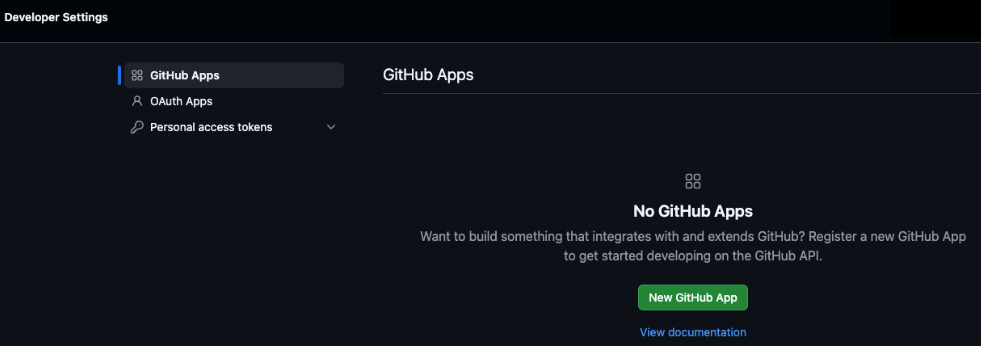
Application GitHub Sur la page d'enregistrement de l'application, procédez comme suit :
- Dans le champ GitHub app name (Nom de l'application GitHub), saisissez un libellé pour identifier l'application.
- Dans le champ Homepage URL (URL de la page d'accueil), saisissez l'URL complète de la page d'accueil de votre application.
- Dans le champ Callback URL (URL de rappel), saisissez
https://vertexaisearch.cloud.google.com/oauth-redirect. - Pour vous assurer que les jetons expirent régulièrement et pour recevoir un
refresh_tokenqui peut être utilisé pour demander un nouveau jeton d'accès, cochez la case Expire user authorization tokens (Faire expirer les jetons d'autorisation utilisateur). - Pour inviter les utilisateurs à autoriser votre application lors de son installation, cochez la case Request user authorization (OAuth) during installation (Demander l'autorisation utilisateur (OAuth) lors de l'installation).
Dans la section Permissions (Autorisations), activez les autorisations suivantes :
Nom de l'autorisation Type d'autorisation Motif de l'accès Dépôt : Actions Lecture et écriture Déclencher, lister, annuler et relancer les exécutions de workflow ; accéder aux journaux de tâches Dépôt : Administration Lecture seule Lister les collaborateurs du dépôt Dépôt : Contenu Lecture et écriture Lire les fichiers, les commits, les branches, les tags et les versions ; créer des branches, écrire des fichiers, envoyer des commits et dupliquer des dépôts Dépôt : Discussions Lecture et écriture Lire les discussions GitHub et les catégories de discussion ; ajouter, mettre à jour ou supprimer des commentaires de discussion Dépôt : Problèmes Lecture et écriture Lire les problèmes, les libellés et les commentaires, et rechercher des problèmes ; créer ou mettre à jour des problèmes, publier des commentaires, trier les problèmes et gérer les libellés Dépôt : Métadonnées Lecture seule (obligatoire) Rechercher des dépôts et des utilisateurs Dépôt : Pull requests Lecture et écriture Lire les pull requests, les différences et les commentaires de pull requests ; fusionner, mettre à jour et ajouter des commentaires et des réponses Dépôt : Alertes d'analyse du code Lecture seule Lire les alertes d'analyse du code Dépôt : Alertes Dependabot Lecture seule Lire les alertes de sécurité Dependabot Dépôt : Alertes d'analyse des secrets Lecture seule Lire les alertes d'analyse des secrets Organisation : Membres Lecture seule Afficher les équipes de l'organisation et leurs membres Organisation : Types de problèmes Lecture seule Afficher les types de problèmes de l'organisation Organisation : Projets Lecture et écriture Lire et gérer les projets v2 au niveau de l'organisation (projets, éléments, champs et mises à jour de l'état) Compte : Suivi Lecture et écriture Activer ou désactiver le suivi de dépôts Compte : Profil Lecture et écriture Accéder aux informations du profil utilisateur Dans la section demandant où installer l'application, sélectionnez Only on this account (Uniquement sur ce compte).
Cliquez sur Create GitHub app (Créer une application GitHub).
Dans le menu de navigation, sélectionnez Install app (Installer l'application).
Sélectionnez un compte pour installer l'application nouvellement créée, puis cliquez sur Install (Installer).
Sélectionnez All repositories (Tous les dépôts), puis cliquez sur Install &authorize (Installer et autoriser).
Dans le menu de navigation, sélectionnez General (Général).
Cliquez sur Generate a new client secret (Générer un code secret de client). Copiez les valeurs de l'ID client et du code secret du client généré, puis stockez-les de manière sécurisée pour une utilisation ultérieure.
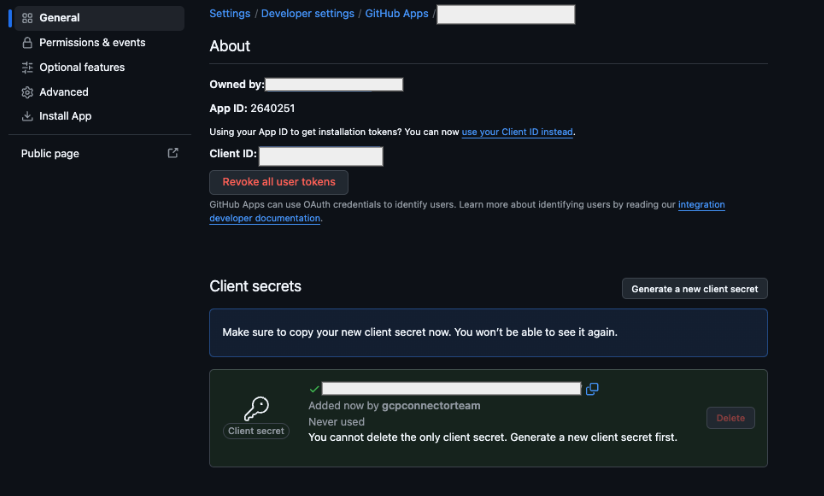
Onglet "General" (Général) de l'application GitHub