


Cette page explique comment créer un connecteur personnalisé.
Avant de commencer
Avant de commencer, assurez-vous de disposer des éléments suivants :
Vérifiez si la facturation est activée sur votre projet Google Cloud .
Installez et initialisez la gcloud CLI. Assurez-vous qu'il est authentifié pour votre projet.
Installez les bibliothèques Python requises :
pip install google-cloud-discoveryengine requestsObtenez un accès administrateur Discovery Engine pour votre projet Google Cloud .
Obtenez des identifiants d'accès pour votre source de données tierce (par exemple, des clés API ou une authentification de base de données).
Créez un plan de mappage des données clair. Cela doit inclure les champs à indexer et la manière de représenter le contrôle des accès, y compris les identités tierces.
Créer un connecteur de base
Cette section explique comment créer un connecteur personnalisé dans le langage de votre choix. Les principes et modèles présentés ici s'appliquent à n'importe quel système externe. Il vous suffit d'adapter les appels d'API et les transformations de données pour votre source spécifique dans le langage de votre choix afin de créer un connecteur de base.
Récupérer des données
Pour commencer, récupérez les données de votre source de données tierce. Dans cet exemple, nous allons voir comment récupérer des posts à l'aide de la pagination. Pour les environnements de production, nous vous recommandons d'utiliser une approche de streaming pour les grands ensembles de données. Cela évite les problèmes de mémoire qui peuvent survenir lors du chargement de toutes les données en même temps.
Python
    from typing import List
    import requests

    def fetch_posts(base_url: str, per_page: int = 15) -> List[dict]:
        #Fetch all posts from the given site.#
        url = base_url.rstrip("/") + "/wp-json/wp/v2/posts"
        posts: List[dict] = []
        page = 1
        while True:
            resp = requests.get(
                url,
                params={"page": page, "per_page": per_page},
                # headers={"Authorization": "Bearer YOUR_API_KEY"}, # Add auth if needed
            )
            resp.raise_for_status()
            batch = resp.json()
            posts.extend(batch)
            if len(batch) < per_page:
                break
            page += 1
        return posts
Transformer les données
Pour convertir vos données sources au format de document Discovery Engine, structurez-les comme indiqué dans l'exemple de charge utile suivant. Vous pouvez inclure autant de paires clé/valeur que nécessaire. Par exemple, vous pouvez inclure l'intégralité du contenu pour une recherche complète. Vous pouvez également inclure des champs structurés pour une recherche par facettes, ou une combinaison des deux.
Python
    from typing import List
    import json
    from google.cloud import discoveryengine_v1 as discoveryengine

    def convert_posts_to_documents(posts: List[dict]) -> List[discoveryengine.Document]:
        # Convert WP posts into Discovery Engine Document messages.
        docs: List[discoveryengine.Document] = []
        for post in posts:
            payload = {
                "title": post.get("title", {}).get("rendered"),
                "body": post.get("content", {}).get("rendered"),
                "url": post.get("link"),
                "author": post.get("author"),
                "categories": post.get("categories"),
                "tags": post.get("tags"),
                "date": post.get("date"),
            }
            doc = discoveryengine.Document(
                id=str(post["id"]),
                json_data=json.dumps(payload),
            )
            docs.append(doc)
        return docs
Récupérer ou créer un magasin d'identités
Pour gérer les identités et les groupes d'utilisateurs pour le contrôle des accès, vous devez récupérer ou créer un magasin d'identités. Cette fonction récupère un magasin d'identités existant en fonction de son ID, de son projet et de son emplacement. Si le magasin d'identités n'existe pas, il en crée un vide et le renvoie.
Python
    from google.cloud import discoveryengine_v1 as discoveryengine

    def get_or_create_ims_data_store(
        project_id: str,
        location: str,
        identity_mapping_store_id: str,
    ) -> discoveryengine.DataStore:
      """Get or create a DataStore."""
      # Initialize the client
      client_ims = discoveryengine.IdentityMappingStoreServiceClient()
      # Construct the parent resource name
      parent_ims = client_ims.location_path(project=project_id, location=location)

      try:
        # Create the request object
        name = f"projects/{project_id}/locations/{location}/identityMappingStores/{identity_mapping_store_id}"
        request = discoveryengine.GetIdentityMappingStoreRequest(
            name=name,
        )
        return client_ims.get_identity_mapping_store(request=request)
      except:
        # Create the IdentityMappingStore object (it can be empty for basic creation)
        identity_mapping_store = discoveryengine.IdentityMappingStore()
        # Create the request object
        request = discoveryengine.CreateIdentityMappingStoreRequest(
            parent=parent_ims,
            identity_mapping_store=identity_mapping_store,
            identity_mapping_store_id=identity_mapping_store_id,
        )
        return client_ims.create_identity_mapping_store(request=request)
La fonction get_or_create_ims_data_store utilise les variables clés suivantes :
project_id: ID de votre projet Google Cloud .location: emplacement Google Cloud du magasin de mappage d'identités.identity_mapping_store_id: identifiant unique du magasin d'identités.client_ims: instance de discoveryengine.IdentityMappingStoreServiceClient utilisée pour interagir avec l'API du magasin d'identités.parent_ims: nom de ressource de l'emplacement parent, construit à l'aide de client_ims.location_path.name: nom complet de la ressource du magasin de mappages d'identités, utilisé pour GetIdentityMappingStoreRequest.
Ingérer le mappage d'identité dans le magasin d'identités
Utilisez cette fonction pour charger des entrées de mappage d'identité dans le magasin d'identités spécifié. Elle prend une liste d'entrées de mappage d'identité et lance une opération d'importation intégrée. Cette étape est cruciale pour établir les relations entre les utilisateurs, les groupes et les identités externes nécessaires au contrôle des accès et à la personnalisation.
Python
Python
from google.cloud import discoveryengine_v1 as discoveryengine

def load_ims_data(
    ims_store: discoveryengine.DataStore,
    id_mapping_data: list[discoveryengine.IdentityMappingEntry],
) -> discoveryengine.DataStore:
  """Get the IMS data store."""
  # Initialize the client
  client_ims = discoveryengine.IdentityMappingStoreServiceClient()

  #  Create the InlineSource object
  inline_source = discoveryengine.ImportIdentityMappingsRequest.InlineSource(
      identity_mapping_entries=id_mapping_data
  )

  # Create the main request object
  request_ims = discoveryengine.ImportIdentityMappingsRequest(
      identity_mapping_store=ims_store.name,
      inline_source=inline_source,
  )

  try:
    # Create the InlineSource object, which holds your list of entries
    operation = client_ims.import_identity_mappings(
        request=request_ims,
    )
    result = operation.result()
    return result

  except Exception as e:
    print(f"IMS Load Error: {e}")
    return None
La fonction load_ims_data utilise les variables clés suivantes :
ims_store: objet discoveryengine.DataStore représentant le magasin de mappage d'identité dans lequel les données seront chargées.id_mapping_data: liste d'objets discoveryengine.IdentityMappingEntry, chacun contenant une identité externe et l'ID d'utilisateur ou de groupe correspondant.result: valeur de retour de type discoveryengine.DataStore.
Créer un datastore
Pour utiliser un connecteur personnalisé, vous devez initialiser un data store pour votre contenu. Utilisez default_collection pour les connecteurs personnalisés. Le paramètre IndustryVertical personnalise le comportement du data store pour des cas d'utilisation spécifiques. GENERIC convient à la plupart des scénarios. Toutefois, vous pouvez choisir une autre valeur pour un secteur d'activité particulier, par exemple MEDIA ou HEALTHCARE_FHIR. Configurez le nom à afficher et d'autres propriétés pour les aligner sur les conventions de dénomination et les exigences de votre projet.
Python
from google.cloud import discoveryengine_v1 as discoveryengine

def get_or_create_data_store(
    project_id: str,
    location: str,
    display_name: str,
    data_store_id: str,
    identity_mapping_store: str,
) -> discoveryengine.DataStore:
  """Get or create a DataStore."""
  client = discoveryengine.DataStoreServiceClient()
  ds_name = client.data_store_path(project_id, location, data_store_id)
  try:
    result = client.get_data_store(request={"name": ds_name})
    return result
  except:
    parent = client.collection_path(project_id, location, "default_collection")
    operation = client.create_data_store(
        request={
            "parent": parent,
            "data_store": discoveryengine.DataStore(
                display_name=display_name,
                acl_enabled=True,
                industry_vertical=discoveryengine.IndustryVertical.GENERIC,
                identity_mapping_store=identity_mapping_store,
            ),
            "data_store_id": data_store_id,
        }
    )
    result = operation.result()
    return result
La fonction get_or_create_data_store utilise les variables clés suivantes :
project_id: ID de votre projet Google Cloud .location: emplacement Google Cloud du data store.display_name: nom à afficher lisible par l'humain pour le data store.data_store_id: identifiant unique du data store.identity_mapping_store: nom de ressource du magasin de mappage d'identités à lier.result: valeur de retour de type discoveryengine.DataStore.
Importer des documents de manière intégrée
Pour envoyer directement des documents à Discovery Engine, utilisez l'importation intégrée. Cette méthode utilise le mode de rapprochement incrémental par défaut et n'est pas compatible avec le mode de rapprochement complet. En mode incrémentiel, les nouveaux documents sont ajoutés et les documents existants sont mis à jour, mais les documents qui ne figurent plus dans la source ne sont pas supprimés. Le mode de rapprochement complet synchronise le data store avec vos données sources, y compris en supprimant les documents qui ne sont plus présents dans la source.
Le rapprochement incrémental est idéal pour les systèmes tels que les CRM, qui gèrent des modifications fréquentes et mineures des données. Au lieu de synchroniser l'intégralité de la base de données, n'envoyez que des modifications spécifiques, ce qui rend le processus plus rapide et plus efficace.
Nous vous recommandons d'effectuer une synchronisation complète initiale, suivie de synchronisations incrémentielles plus fréquentes.
Python
    from typing import List
    from google.cloud import discoveryengine_v1 as discoveryengine

    def upload_documents_inline(
        project_id: str,
        location: str,
        data_store_id: str,
        branch_id: str,
        documents: List[discoveryengine.Document],
    ) -> discoveryengine.ImportDocumentsMetadata:
        """Inline import of Document messages."""
        client = discoveryengine.DocumentServiceClient()
        parent = client.branch_path(
            project=project_id,
            location=location,
            data_store=data_store_id,
            branch=branch_id,
        )
        request = discoveryengine.ImportDocumentsRequest(
            parent=parent,
            inline_source=discoveryengine.ImportDocumentsRequest.InlineSource(
                documents=documents,
            ),
        )
        operation = client.import_documents(request=request)
        operation.result()
        result = operation.metadata
        return result
La fonction upload_documents_inline utilise les variables clés suivantes :
project_id: ID de votre projet Google Cloud .location: emplacement Google Cloud du data store.data_store_id: ID du data store.branch_id: ID de la branche dans le data store (généralement "0").documents: liste d'objets discoveryengine.Document à importer.result: valeur de retour de type discoveryengine.ImportDocumentsMetadata.
Le champ uri de l'objet discoveryengine.Document permet de pointer vers la source du contenu ingéré, soit sous forme d'octets bruts, soit sous forme d'URI dans Google Cloud Storage. Il est différent de l'URI du contenu source tiers. L'URI du contenu source tiers doit être défini en tant que champ dans la charge utile json_data du document. Par exemple, dans la fonction convert_posts_to_documents, le champ url de la charge utile remplit cette fonction.
Valider votre connecteur
Pour vérifier que votre connecteur fonctionne comme prévu, effectuez un test afin de vous assurer que les données circulent correctement de la source vers Discovery Engine.
Python
    from google.cloud import discoveryengine_v1 as discoveryengine
    from google.api_core import exceptions as gcp_exceptions

    SITE = "https://altostrat.com"
    PROJECT_ID = "ucs-3p-connectors-testing"
    LOCATION = "global"
    IDENTITY_MAPPING_STORE_ID = "your-unique-ims-id17" # A unique ID for your new store
    DATA_STORE_ID = "my-acl-ds-id1"
    BRANCH_ID = "0"

    posts = fetch_posts(SITE)
    docs = convert_posts_to_documents(posts)
    print(f"Fetched {len(posts)} posts and converted to {len(docs)} documents.")

    try:
      # Step #1: Retrieve an existing identity mapping store or create a new identity mapping store
      ims_store = get_or_create_ims_data_store(PROJECT_ID, LOCATION, IDENTITY_MAPPING_STORE_ID)
      print(f"STEP #1: IMS Store Retrieval/Creation: {ims_store}")

      RAW_IDENTITY_MAPPING_DATA = [
          discoveryengine.IdentityMappingEntry(
              external_identity="external_id_1",
              user_id="testuser1@example.com",
          ),
          discoveryengine.IdentityMappingEntry(
              external_identity="external_id_2",
              user_id="testuser2@example.com",
          ),
          discoveryengine.IdentityMappingEntry(
              external_identity="external_id_2",
              group_id="testgroup1@example.com",
          )
      ]

      # Step #2: Load IMS Data
      response = load_ims_data(ims_store, RAW_IDENTITY_MAPPING_DATA)
      print(
          "\nStep #2: Load Data in IMS Store successful.", response
      )

      # Step #3: Create Entity Data Store & Bind IMS Data Store
      data_store =  get_or_create_data_store(PROJECT_ID, LOCATION, "my-acl-datastore", DATA_STORE_ID, ims_store.name)
      print("\nStep #3: Entity Data Store Create Result: ", data_store)

      metadata = upload_documents_inline(
          PROJECT_ID, LOCATION, DATA_STORE_ID, BRANCH_ID, docs
      )
      print(f"Uploaded {metadata.success_count} documents inline.")

    except gcp_exceptions.GoogleAPICallError as e:
      print(f"\n--- API Call Failed ---")
      print(f"Server Error Message: {e.message}")
      print(f"Status Code: {e.code}")

    except Exception as e:
      print(f"An error occurred: {e}")
Vérifiez que le code de votre connecteur utilise les variables clés suivantes :
SITE: URL de base de la source de données tierce.PROJECT_ID: ID de votre projet Google Cloud .LOCATION: emplacement Google Cloud des ressources.IDENTITY_MAPPING_STORE_ID: Identifiant unique de votre magasin de mappage d'identités.DATA_STORE_ID: Identifiant unique de votre data store.BRANCH_ID: ID de la branche dans le data store.posts: stocke les posts récupérés à partir de la source tierce.docs: stocke les documents convertis au format discoveryengine.Document.ims_store: objet discoveryengine.DataStore récupéré ou créé pour le mappage d'identité.RAW_IDENTITY_MAPPING_DATA: liste d'objets discoveryengine.IdentityMappingEntry.
Résultat attendu :
Shell
  Fetched 20 posts and converted to 20 documents.
  STEP #1: IMS Store Retrieval/Creation: "projects/ <Project Number>/locations/global/identityMappingStores/your-unique-ims-id17"
  Step #2: Load Data in IMS Store successful.
  Step #3: Entity Data Store Create Result: "projects/ <Project Number>/locations/global/collections/default_collection/dataStores/my-acl-ds-id1"
  display_name: "my-acl-datastore"
  industry_vertical: GENERIC
  create_time {
    seconds: 1760906997
    nanos: 192641000
  }
  default_schema_id: "default_schema"
  acl_enabled: true
  identity_mapping_store: "projects/ <Project Number>/locations/global/identityMappingStores/your-unique-ims-id17".
  Uploaded 20 documents inline.
Vous pouvez également voir votre data store dans la console Google Google Cloud :
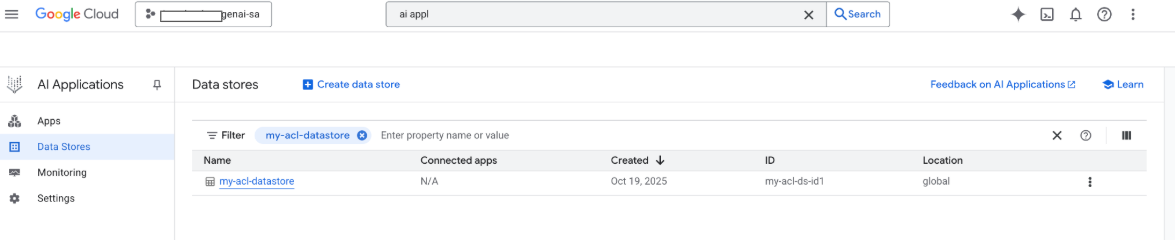
Lorsqu'une recherche est effectuée, les champs de la charge utile sont utilisés pour la recherche, et le champ d'URI de la charge utile est utilisé pour les citations. Les trois champs de propriété clés identifiés par Gemini Enterprise sont title, description et uri. Les champs de document correspondants peuvent avoir des noms différents, et leur mappage peut être effectué à l'aide de l'option Schéma -> Modifier dans la console Google Cloud .
Créer un connecteur avec l'importation Google Cloud Storage
Bien que l'importation intégrée fonctionne bien pour le développement, les connecteurs de production doivent utiliser Google Cloud Storage pour une meilleure évolutivité et pour activer le mode de rapprochement complet. Cette approche gère efficacement les grands ensembles de données et permet la suppression automatique des documents qui ne sont plus présents dans la source de données tierce.
Convertir des documents au format JSONL
Pour préparer des documents en vue d'une importation groupée dans Discovery Engine, convertissez-les au format JSON Lines.
Python
    from typing import List
    from google.cloud import discoveryengine_v1 as discoveryengine

    def convert_documents_to_jsonl(
        documents: List[discoveryengine.Document],
    ) -> str:
        """Serialize Document messages to JSONL."""
        return "\n".join(
            discoveryengine.Document.to_json(doc, indent=None)
            for doc in documents
        ) + "\n"
La fonction convert_documents_to_jsonl utilise la variable suivante :
documents: liste d'objets discoveryengine.Document à convertir.
Importer dans l'espace de stockage Google Cloud
Pour permettre une importation groupée efficace, préparez vos données dans Google Cloud Storage.
Python
    from google.cloud import storage

    def upload_jsonl_to_gcs(jsonl: str, bucket_name: str, blob_name: str) -> str:
        """Upload JSONL content to Google Cloud Storage."""
        client = storage.Client()
        bucket = client.bucket(bucket_name)
        blob = bucket.blob(blob_name)
        blob.upload_from_string(jsonl, content_type="application/json")
        return f"gs://{bucket_name}/{blob_name}"
La fonction upload_jsonl_to_gcs utilise les variables clés suivantes :
jsonl: contenu de la chaîne au format JSONL à importer.bucket_name: nom du bucket Google Cloud Storage.blob_name: nom du blob (objet) dans le bucket spécifié.
Importer depuis l'espace de stockage Google Cloud avec rapprochement complet
Utilisez cette méthode pour effectuer une synchronisation complète des données en mode de rapprochement complet. Cela garantit que votre data store reflète exactement la source de données tierce, en supprimant automatiquement tous les documents qui n'existent plus.
Lorsque vous importez des données depuis Google Cloud Storage, tenez compte des limites suivantes :
- Une même requête d'importation peut contenir au maximum 100 fichiers, ou 100 000 fichiers si le paramètre
dataSchemaest défini surcontent. Chaque fichier peut avoir une taille maximale de 2 Go, ou de 100 Mo si le paramètre
dataSchemaest défini surcontent.
Python
    from google.cloud import discoveryengine_v1 as discoveryengine

    def import_documents_from_gcs(
        project_id: str,
        location: str,
        data_store_id: str,
        branch_id: str,
        gcs_uri: str,
    ) -> discoveryengine.ImportDocumentsMetadata:
        """Bulk-import documents from Google Cloud Storage with FULL reconciliation mode."""
        client = discoveryengine.DocumentServiceClient()
        parent = client.branch_path(
            project=project_id,
            location=location,
            data_store=data_store_id,
            branch=branch_id,
        )
        gcs_source = discoveryengine.GcsSource(input_uris=[gcs_uri])
        request = discoveryengine.ImportDocumentsRequest(
            parent=parent,
            gcs_source=gcs_source,
            reconciliation_mode=
                discoveryengine.ImportDocumentsRequest
                .ReconciliationMode.FULL,
        )
        operation = client.import_documents(request=request)
        operation.result()
        return operation.metadata
La fonction import_documents_from_gcs utilise les variables clés suivantes :
project_id: ID de votre projet Google Cloud .location: emplacement Google Cloud du data store.data_store_id: ID du data store.branch_id: ID de la branche dans le data store (généralement "0").gcs_uri: URI Google Cloud Storage pointant vers le fichier JSONL.
Test Google Cloud Importation dans Storage
Pour vérifier le workflow d'importation basé sur Google Cloud Storage, exécutez la commande suivante :
Python
  BUCKET = "your-existing-bucket"
  BLOB = "path-to-any-blob/wp/posts.jsonl"
  SITE = "https://altostrat.com"
  PROJECT_ID = "ucs-3p-connectors-testing"
  LOCATION = "global"
  IDENTITY_MAPPING_STORE_ID = "your-unique-ims-id17" # A unique ID for your new store
  DATA_STORE_ID = "your-data-store-id"
  BRANCH_ID = "0"
  posts = fetch_posts(SITE)
  docs = convert_posts_to_documents(posts)
  print(f"Fetched {len(posts)} posts and converted to {len(docs)} documents.")
  jsonl_payload = convert_documents_to_jsonl(docs)
  gcs_uri = upload_jsonl_to_gcs(jsonl_payload, BUCKET, BLOB)
  print("Uploaded to:", gcs_uri)

  metadata = import_documents_from_gcs(
      PROJECT_ID, LOCATION, DATA_STORE_ID, BRANCH_ID, gcs_uri
  )
  print(f"Imported: {metadata.success_count} documents")
Les principales variables suivantes sont utilisées pour tester l'importation Google Cloud Storage :
BUCKET: nom du bucket Google Cloud Storage.BLOB: chemin d'accès au blob dans le bucket.SITE: URL de base de la source de données tierce.PROJECT_ID: ID de votre projet Google Cloud .LOCATION: emplacement Google Cloud des ressources (par exemple, "global").IDENTITY_MAPPING_STORE_ID: Identifiant unique de votre magasin de mappage d'identités.DATA_STORE_ID: Identifiant unique de votre data store.BRANCH_ID: ID de la branche dans le data store (généralement "0").jsonl_payload: documents convertis au format JSONL.gcs_uri: URI Google Cloud Storage du fichier JSONL importé.
Résultat attendu :
Shell
    Fetched 20 posts and converted to 20 documents.
    Uploaded to: gs://alex-de-bucket/wp/posts.jsonl
    Imported: 20 documents
Gérer les autorisations
Pour gérer l'accès au niveau des documents dans les environnements d'entreprise, Gemini Enterprise est compatible avec les listes de contrôle d'accès (LCA) et le mappage d'identité, qui permettent de limiter le contenu que les utilisateurs peuvent voir.
Activer les LCA dans le data store
Pour activer les LCA lors de la création de votre data store, exécutez la commande suivante :
Python
  # get_or_create_data_store()
  "data_store": discoveryengine.DataStore(
      display_name=data_store_id,
      industry_vertical=discoveryengine.IndustryVertical.GENERIC,
      acl_enabled=True, # ADDED
  )
Ajouter des LCA aux documents
Pour calculer et inclure AclInfo lors de la transformation des documents, exécutez la commande suivante :
Python
  # convert_posts_to_documents()
  doc = discoveryengine.Document(
      id=str(post["id"]),
      json_data=json.dumps(payload),
      acl_info=discoveryengine.Document.AclInfo(
          readers=[{
              "principals": [
                  {"user_id": "baklavainthebalkans@gmail.com"},
                  {"user_id": "cloudysanfrancisco@gmail.com"}
              ]
          }]
      ),
  )
Rendre le contenu public
Pour rendre un document accessible publiquement, définissez le champ readers comme suit :
Python
readers=[{"idp_wide": True}]
Valider les LCA
Pour vérifier que vos configurations de LCA fonctionnent comme prévu, tenez compte des points suivants :
Effectuez une recherche en tant qu'utilisateur n'ayant pas accès au document.
Inspecter la structure du document importé dans Cloud Storage et la comparer à une référence.
JSON
  {
    "id": "108",
    "jsonData": "{...}",
    "aclInfo": {
      "readers": [
        {
          "principals": [
            { "userId": "baklavainthebalkans@gmail.com" },
            { "userId": "cloudysanfrancisco@gmail.com" }
          ],
          "idpWide": false
        }
      ]
    }
  }
Utiliser le mappage d'identité
Utilisez le mappage d'identité dans les cas suivants :
Votre source de données tierce utilise des identités non Google
Vous souhaitez référencer des groupes personnalisés (par exemple, wp-admins) plutôt que des utilisateurs individuels.
Votre API ne renvoie que les noms des groupes
Vous devez regrouper manuellement les utilisateurs pour des raisons d'évolutivité ou de cohérence.
Votre système tiers implémente des LCA à l'aide de groupes non basés sur un fournisseur d'identité, et vous souhaitez respecter ces LCA à l'aide du data store personnalisé dans Gemini Enterprise.
Pour mapper des identités, procédez comme suit :
- Créez et associez le data store d'identité.
Importez des identités externes (par exemple,
external_group:wp-admins). N'incluez pasexternal_group: prefixlors de l'importation, par exemple :JSON
  {
    "externalIdentity": "wp-admins",
    "userId": "user@example.com"
  }
Dans les informations sur la LCA de votre document, définissez l'ID d'entité externe dans
principal identifier. Lorsque vous faites référence à des groupes personnalisés, utilisez le préfixeexternal_group:dans le champgroupId.Le préfixe
external_group:est requis pour les ID de groupe dans les informations de LCA du document lors de l'importation, mais il n'est pas utilisé lors de l'importation d'identités dans le magasin de mappage. Exemple de document avec mappage d'identité :JSON
  {
    "id": "108",
    "aclInfo": {
      "readers": [
        {
          "principals": [
            {
              "userId": "cloudysanfrancisco@gmail.com"
            },
            {
              "groupId": "external_group:wp-admins"
            }
          ]
        }
      ]
    },
    "structData": {
      "id": 108,
      "date": "2025-04-24T18:16:04",
      ...
    }
  }
Étapes suivantes
- Pour fournir une interface utilisateur permettant d'interroger vos données, créez une application dans Gemini Enterprise et associez-la au datastore Connecteur personnalisé existant.