


このページでは、Confluence Cloud データストアを作成する前に Confluence Cloud インスタンスを設定する方法について説明します。
認証と権限を設定する
Atlassian 管理者アカウント センターで認証と権限を設定する必要があります。この操作は、コネクタがデータにアクセスして同期できるようにするために不可欠です。Confluence Cloud コネクタは、OAuth クライアント認証情報や API トークンなど、さまざまな認証方法をサポートしています。
OAuth 2.0 アプリを作成する
認証用の OAuth 2.0 アプリを作成するには、次の手順に沿って Atlassian Developer Console でアプリケーションを設定し、必要なクライアント ID とクライアント シークレットを取得します。
Confluence 組織管理者のアクセス権を確認する
Confluence 組織管理者のアクセス権を確認するには、次の操作を行います。
ユーザー認証情報を使用して Atlassian にログインします。
[Confluence] アプリを選択します。
[設定] をクリックします。
[Confluence settings] に [System] オプションが表示されている場合は、Confluence 組織管理者のアクセス権があります。それ以外の場合は、Jira 組織管理者にアクセス権の付与をリクエストしてください。
OAuth 2.0 アプリを作成する
OAuth 2.0 アプリを作成するには、次の操作を行います。
Atlassian Developer Console にログインします。
プロファイル アイコンをクリックし、[Developer console] を選択します。
[Console] ページで、[Create] をクリックし、[OAuth 2.0 Integration] を選択します。
アプリの作成ページで、次の操作を行います。
アプリの名前を入力します。
チェックボックスをオンにして、Atlassian のデベロッパー利用規約に同意します。
[作成] をクリックします。
アプリのページで、次の操作を行います。
ナビゲーション メニューで [Authorization] をクリックします。
[Authorization type] テーブルで、[OAuth 2.0(3LO)] の [Add] を選択します。
[コールバック URL] フィールドに、データストアの接続モードに従って URL を入力します。
データの取り込みとアクション:
https://vertexaisearch.cloud.google.com/console/oauth/confluence_oauth.html連携検索とアクション:
https://vertexaisearch.cloud.google.com/oauth-redirect
[変更を保存] をクリックします。
クライアント ID とクライアント シークレットを取得する
クライアント ID とクライアント シークレットを取得するには、次の操作を行います。
- アプリのページで、ナビゲーション メニューから [Distribution] をクリックします。
[Distribution] ページで、次の操作を行います。
- [Distribution controls] セクションで、[Edit] を選択します。
- [Distribution status] セクションで、[Sharing] を選択して、他のフィールドの編集を有効にします。
- 次の必須フィールドに情報を入力します。
- [Vendor] に「
Google」と入力します。 - [Privacy policy] に「
https://policies.google.com」と入力します。 - [Does your app store personal data?] で、[Yes] を選択します。
- [I confirm that I've implemented the personal data reporting API] チェックボックスをオンにします。
- [Vendor] に「
- [Save changes] をクリックします。
アプリのページで、次の操作を行います。
- ナビゲーション メニューで [Settings] をクリックします。
- 設定ページで、クライアント ID とクライアント シークレットをコピーします。
インスタンス ID とインスタンス URL を取得する
次の手順でインスタンス ID を取得します。
- 新しいタブを開き、インスタンスの URL をコピーして、インスタンスの URL に
/_edge/tenant_infoを追加します。例:https://YOUR_INSTANCE.atlassian.net/_edge/tenant_info - リンクに移動して
cloudIdの値を見つけます。cloudIdがインスタンス ID です。
- 新しいタブを開き、インスタンスの URL をコピーして、インスタンスの URL に
次の手順でインスタンスの URL を取得します。
- atlassian.net に移動し、管理者アカウントでログインします。
- 同期するアプリを選択します。たとえば、最初のアプリを同期します。
- インスタンスの URL(アドレスバーのサブドメイン)を確認します。
管理者ロールを付与する
Google Cloud コンソールで Confluence 管理者にディスカバリー エンジン編集者のロールを付与するには、次の操作を行います。
- Google Cloud コンソールで、[Gemini Enterprise] ページに移動します。
IAM に移動します。
Confluence で管理者のアクセス権を持つユーザー アカウントを見つけて、編集アイコン をクリックします。
管理者にディスカバリー エンジン編集者のロールを付与します。
Atlassian でユーザーに管理者ロールを付与するには、次の操作を行います。
組織管理者アカウントを使用して Atlassian にログインします。
メニュー アイコンをクリックして、組織を選択します。または、admin.atlassian.com に移動します。
[Admin] ページでプロダクトをクリックし、[Manage users] ボタンを選択します。
[User management] で [Groups] をクリックします。
[Groups] ページで、次の操作を行います。
- [Create group] をクリックします。
- グループの名前を入力します。
このグループに、コネクタに必要な権限が付与されます。このグループに追加されたユーザーは、これらの権限を継承します。コネクタはこのグループを使用して認証を行い、ドキュメントを取得します。
[Group] ページで、[Add product] をクリックします。
Confluence のロールとして [User access admin] を選択します。
Jira 管理者ロールとして [Product admin] を選択します。
[Grant Access] をクリックします。
[Add group members] をクリックして、コネクタが認証と必要なリソースへのアクセスに使用するユーザー アカウントまたはグループ メンバーを追加します。
アプリケーションの最小スコープを構成する
OAuth 2.0 を構成し、Confluence コネクタの設定に必要な認証情報を取得するには、次の操作を行います。
スコープを構成する手順は次のとおりです。
- [権限] をクリックします。
必要な Confluence API スコープを追加します。
- [Confluence API] に移動します。
- [追加] > [構成] をクリックします。
[Granular scopes] タブに移動し、[Edit scopes] をクリックします。フェデレーション検索の場合、一部のスコープは [Classic Scopes] に表示されることがあります。
接続モードに応じて必要なスコープを選択します。
注: 次の表に、接続モードごとに必要な権限の概要を示します。連携検索またはデータの取り込みのいずれかの接続モードで [アクション] を有効にした場合は、[アクション] 行に表示されている権限も選択してください。
使用理由 権限 説明 データの取り込み read:content-details:confluenceデータストアが Confluence でコンテンツの詳細を読み取れるようにします。 read:attachment:confluenceデータストアが添付ファイルをダウンロードして読み取れるようにします。 read:comment:confluenceデータストアがコメントを読み取れるようにします。 read:page:confluenceデータストアがページを読み取れるようにします。 read:whiteboard:confluenceデータストアがホワイトボードを読み取れるようにします。 read:space:confluenceデータストアがスペースを読み取れるようにします。 read:group:confluenceデータストアがグループを読み取れるようにします。 read:user:confluenceデータストアがユーザーを読み取れるようにします。 read:content.metadata:confluenceデータストアがコンテンツのメタデータを読み取れるようにします。 read:configuration:confluenceデータストアが構成を読み取れるようにします。 連携検索 search:confluenceデータストアが Confluence で検索クエリを実行できるようにします。 アクション write:page:confluenceデータストアが Confluence でページを作成および更新できるようにします。 write:attachment:confluenceデータストアが Confluence ページに添付ファイルをアップロードできるようにします。 write:blogpost:confluenceデータストアで Confluence のブログ投稿を作成、更新できるようにします。 write:space:confluenceデータストアが Confluence スペースを作成および更新できるようにします。 write:confluence-spaceデータストアが Confluence スペース情報を管理できるようにします(作成、更新、削除オペレーションなど)。 write:confluence-contentデータストアが Confluence にコンテンツを書き込めるようにします。 write:confluence-fileデータストアが Confluence に添付ファイルをアップロードできるようにします。 read:attachment:confluenceデータストアが添付ファイルをダウンロードして読み取れるようにします。 read:blogpost:confluenceデータストアがブログ投稿を読み取れるようにします。 read:comment:confluenceデータストアがコメントを読み取れるようにします。 read:configuration:confluenceデータストアが構成を読み取れるようにします。 read:confluence-content.allデータストアがすべての Confluence コンテンツを読み取れるようにします。 read:confluence-space.summaryデータストアがスペースの概要を読み取れるようにします。 read:content-details:confluenceデータストアが Confluence でコンテンツの詳細を読み取れるようにします。 read:content.metadata:confluenceデータストアがコンテンツのメタデータを読み取れるようにします。 read:group:confluenceデータストアがグループを読み取れるようにします。 read:page:confluenceデータストアがページを読み取れるようにします。 read:space:confluenceデータストアがスペースを読み取れるようにします。 read:space-details:confluenceデータストアがスペースの詳細を読み取れるようにします。 read:task:confluenceデータストアがタスクを読み取れるようにします。 read:user:confluenceデータストアがユーザーを読み取れるようにします。 read:whiteboard:confluenceデータストアがホワイトボードを読み取れるようにします。 search:confluenceデータストアが Confluence で検索クエリを実行できるようにします。 User Identity API スコープを追加します。データストアでアクションが有効になっている場合は、
read:meスコープが必要です。- User Identity API に移動します。
- [追加] > [構成] をクリックします。
- [Granular scopes] タブに移動し、[Edit scopes] をクリックします。
- [
read:me範囲] を選択します。
使用理由 権限 説明 アクション read:meデータストアが現在のユーザー情報を読み取れるようにします。 すべてのスコープが選択されていることを確認し、変更を保存します。
Confluence で API トークンを設定する
認証に API トークンを使用する場合は、スコープなしの API トークンを作成する必要があります。このデータストアは、スコープ付きの API トークンをサポートしていません。
- Atlassian Console にログインします。
- [Create API Token] をクリックします。
- API トークンの名前を入力します。
- API トークンの有効期限を選択します。トークンの有効期限は 1~365 日です。
- [Create] をクリックします。
- 後で使用するためにトークンを保存します。
ユーザーの可視性を管理する
ユーザーのメールアドレスを Atlassian アカウントのすべてのユーザーに表示する手順は次のとおりです。
Atlassian Developer Console にログインします。
プロフィール アイコンをクリックし、[Developer console] を選択します。
ユーザー プロファイル アイコンをクリックし、[Manage account] を選択します。
[Profile and visibility] に移動します。
[Contact] に移動し、[Who can see this] を [Anyone] に設定します。
ユーザーのメールアドレスを Confluence のすべてのユーザーに表示するには、次の操作を行います。
ユーザー認証情報を使用して Atlassian にログインします。
Confluence アプリを選択します。
[Settings] > [System] をクリックします。
左側のペインで [General Configuration] を選択します。
[Edit Settings] をクリックします。
[User email visibility] で、[Public] を選択します。
[Update] をクリックします。
User Identity Accessor for Confluence Cloud をインストールして構成する
Confluence Cloud のプライバシー設定により、ユーザーのメールアドレスがデフォルトで一般公開されていない場合は、User Identity Accessor for Confluence Cloud アプリをインストールして、ユーザーのメールアドレスを安全に取得する必要があります。ユーザーのメールアドレスがすでに一般公開されている場合は、アプリをインストールする必要がないことがあります。メールアドレスの公開制限について詳しくは、ユーザーの可視性を管理してロールを付与するをご覧ください。
ロールと権限
User Identity Accessor for Confluence Cloud アプリをインストールして構成するには、適切な管理者ロールが割り当てられており、必要なアプリレベルの権限を付与する必要があります。
- 必要なロール: アプリをインストールして構成するには、
Confluence Site administratorである必要があります。 - アプリレベルの権限: アプリのインストール時に次の権限を付与する必要があります。
Read Email Address: プロフィールの公開設定が制限されている場合でも、アプリがユーザーのメールアドレスを安全に取得できるようにします。App Storage scope: アプリがストレージ デバイスへの読み取りと書き込みを行えるようにします。
User Identity Accessor for Confluence Cloud をインストールする
Confluence サイトに User Identity Accessor for Confluence Cloud アプリをインストールする手順は次のとおりです。
- Atlassian Marketplace に移動します。
[今すぐ入手] をクリックします。
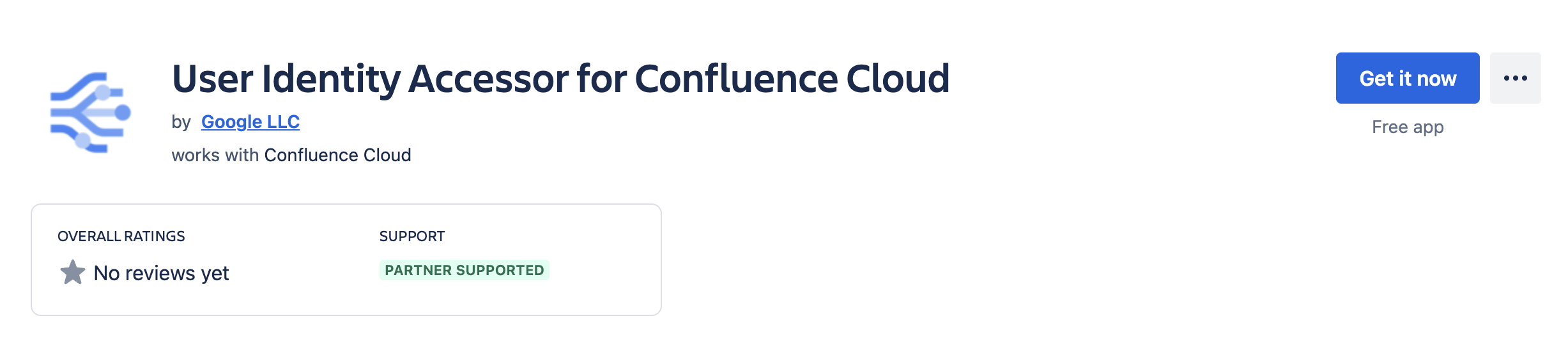
今すぐ入手 [サイトを選択] リストから、アプリをインストールする Confluence サイトを選択します。
[確認] をクリックして、必要な権限を承認し、利用規約に同意します。
[今すぐ入手] をクリックして、アプリのインストールを完了します。
インストールが完了すると、「アプリがインスタンスに追加され、使用できるようになりました」という確認メッセージが表示されます。
User Identity Accessor for Confluence Cloud を構成する
User Identity Accessor for Confluence Cloud アプリをインストールしたら、外部システム(Confluence Cloud データストアなど)がアプリのウェブトリガーを安全に呼び出してメールアドレスを取得するために使用する API キーを構成します。
構成ページにアクセスする
Confluence Cloud で User Identity Accessor for Confluence Cloud アプリの構成ページにアクセスする手順は次のとおりです。
- Confluence Cloud インスタンスで、ナビゲーション メニューの設定アイコン ⚙️ をクリックします。
- メニューから [Apps] を選択します。
- [Apps administration] ページで、[Manage apps] リストからアプリ [User Identity Accessor for Confluence Cloud] を見つけます。
- [Configure] をクリックするか、アプリに関連付けられているリンクをクリックします。Confluence 内にアプリ専用の構成ページが開きます。
API キーを設定する
構成ページで API キーを設定する手順は次のとおりです。
[API Key Configuration] セクションで、アプリのウェブトリガーへのリクエストを認証するためのシークレット キーを指定します。リクエストの認証には、次のいずれかの方法を使用できます。
独自のキーを入力: 独自の強力な一意の API キーを [API Key] フィールドに入力するか貼り付けます。大文字、小文字、数字、記号を組み合わせた 20~30 文字以上のキーを使用します。
キーを生成する: [Generate New Key] ボタンをクリックします。システムによって、強力なランダムキーが生成され、フィールドに表示されます。
重要: フィールドに表示された API キーをすぐにコピーしてください。セキュリティ上の理由から、保存後や移動後に完全なキーを再度表示できない場合があります。紛失した場合は、新しいキーを設定または生成する必要があります。
[Save API Key] をクリックします。成功メッセージが表示され、キーが安全に保存されたことを確認できます。
アプリの構成をテストする
User Identity Accessor for Confluence Cloud アプリが正しく構成されていることを検証するために、外部システムからリクエストを送信して、ユーザーのメールアドレスが正常に返されることを確認します。
ウェブトリガー URL を取得する
- [Apps administration] ページで、[Webtrigger URL] セクションを見つけます。このセクションには、Confluence サイトとこのアプリのインストールに固有の URL が表示されます。
- 外部システムは、この URL を呼び出してユーザーのメールアドレスをリクエストする必要があります。
たとえば、
https://YOUR_INSTANCE_ID.hello.atlassian-dev.net/x1/WEBTRIGGER_IDの場合、YOUR_INSTANCE_IDは Confluence Cloud インスタンスの識別子、WEBTRIGGER_IDはアプリ用に生成されたウェブトリガー エンドポイントの固有識別子です。
- 外部システムは、この URL を呼び出してユーザーのメールアドレスをリクエストする必要があります。
たとえば、
- [Copy URL] ボタンをクリックするか、URL 全体をコピーします。
外部システムを構成する
前の手順で取得した API キーとウェブトリガー URL を使用して、Confluence ユーザーのメールアドレスを取得する必要がある外部システムを構成します。
- エンドポイント URL: コピーしたウェブトリガー URL。
- HTTP メソッド:
POST 必須ヘッダー:
- Content-Type:
application/json X-Api-Key:
YOUR_API_KEYYOUR_API_KEYは、API キーを設定するセクションで設定または生成した API キーに置き替えます。
- Content-Type:
curl コマンドの例
この例では、アカウント ID の配列を受け取り、メールアドレスを返す User Identity Accessor for Confluence Cloud ウェブトリガーを呼び出す方法を示します。
curl --location --request POST 'https://YOUR_INSTANCE_ID.hello.atlassian-dev.net/x1/ENDPOINT_PATH' \
--header 'X-Api-Key: YOUR-API-KEY' \
--header 'Content-Type: application/json' \
--data-raw '{
   "accountIds": [
       "ACCOUNT_ID_1",
       "ACCOUNT_ID_2"
   ]
}'
次のように置き換えます。
YOUR_INSTANCE_IDは、Confluence Cloud インスタンス ID に置き換えENDPOINT_PATH: API エンドポイント パスYOUR_API_KEY: API キーを設定するセクションで設定または生成した API キーACCOUNT_ID: ターゲットにする Atlassian アカウント ID
想定されるレスポンス
[{"accountId":"ACCOUNT_ID_1","emailAddress":"EMAIL_ADDRESS_1"},
 {"accountId":"ACCOUNT_ID_2","emailAddress":"EMAIL_ADDRESS_2"}]
次のように置き換えます。
ACCOUNT_ID_X: 実際の Atlassian アカウント IDUSER_EMAIL_X: API 呼び出しから返されたユーザーのメールアドレス
セキュリティのベスト プラクティスを実装する
API キーの安全性を確認するには、次の推奨事項に従ってください。
- API キーを Confluence Cloud データストアの構成内に安全に保存します。
- Webhook URL とのすべての通信が HTTPS 経由で行われることを確認します。これは、User Identity Accessor for Confluence Cloud ウェブトリガーのデフォルトです。
User Identity Accessor for Confluence Cloud のサポート
Google では、User Identity Accessor for Confluence Cloud アプリのサポートを提供しています。このサポートには、アプリを最新の状態に保つためのメンテナンスや定期的な更新が含まれます。問題が発生した場合や、アプリの機能についてご不明な点がある場合は、Google Cloud サポートにお問い合わせください。